
Jetpack Backup の代替をお探しですか? Duplicator に切り替えるべき 7 つの理由
 Joella Dunn
 John Turner
ジョン・ターナー
Jetpack VaultPress Backup は、自動クラウドバックアップを簡単にします。サイトを接続すると、バックグラウンドで変更が静かに保存されます。
一部のサイト所有者にとっては、それが彼らが必要とするものです。
しかし、バックアップがストレージ制限に達するかもしれません。または、WordPress.com アカウントなしでバックアップが必要かもしれません。
この記事では、Duplicator がどのように異なるか、そして Jetpack がまだ優位性を持っている点を示します。その後、切り替え時かどうかを判断できます。
主なポイントは次のとおりです:
- 時間単位の差分バックアップ: Duplicator Proは1つのベースラインを保存し、その後1時間ごとに変更されたものだけをバックアップします。
- より小さなバックアップ: テストサイトでは、10回の差分バックアップは10回のフルバックアップよりも88%少ないスペースで済みました。
- WordPress.comアカウント不要: DuplicatorはDuplicatorライセンスでDuplicator Cloudに接続します。
- より柔軟: 標準のバックアップは10以上のストレージ先に保存でき、移行は空のサーバーやマルチサイトネットワークでも機能します。
- 1つの正直なトレードオフ: JetpackはWooCommerceの変更をリアルタイムでバックアップします。Duplicatorの差分バックアップは1時間ごとに実行されます。
目次
Jetpack Backup の代替を探す理由
Jetpack Backupはうまく機能するため、ほとんどの人はバックアップが失敗するために離れることはありません。
通常、検索を開始するきっかけは次のとおりです。
- 更新価格: バックアップは現在Jetpack Securityプランに含まれています。初年度は月額$9.95、その後はサイトごとに月額$19.95です。
- ストレージ制限: Securityには10GBが含まれています。いっぱいになると、Jetpackは最も古いバックアップを削除します。7日間の履歴を少なくとも保持できない場合、ストレージを追加するまで新しいバックアップを一時停止します。
- WordPress.comアカウント: JetpackはサイトをWordPress.comに接続しますが、一部のエージェンシーやクライアントはこれをスキップしたいと考えています。
- サイトごとのプラン: 各Jetpack Backupプランは1つのサイトを対象としているため、サイトを追加するたびにコストが増加します。
これらのいずれかが気になる場合は、最良の代替案を示します。
Jetpack Backup の代替に何を求めるべきか?
優れたJetpack Backupの代替案は、Jetpackがうまく機能することを維持し、検索を開始した理由を修正する必要があります。
探すべき点は次のとおりです。
- 自動バックアップ: バックアップはスケジュールどおりに実行されるため、覚えている必要はありません。
- 差分バックアップ: 各バックアップは変更されたものだけを保存する必要があるため、頻繁なバックアップでストレージがいっぱいになりません。
- オフサイトストレージ: バックアップはウェブサーバーから離れた場所に保存されるため、サーバー障害でバックアップも失われることはありません。
- 簡単な復元: 数回のクリックでロールバックでき、WordPressが読み込まれない場合でも元に戻す方法があります。
- 予測可能なコスト: 更新時に支払う金額と、ストレージがいっぱいになった場合に何が起こるかを知る必要があります。
差分バックアップは、頻繁なバックアップを安価にするものであるため、最初に確認すべきものです。
フルバックアップは毎回サイト全体をコピーします。差分バックアップはサイトを一度コピーし、その後変更されたファイルとデータベーステーブルのみを保存します。各バックアップは小さいため、頻繁に実行できます。
それがJetpackが提供するものの核心であり、Duplicatorが追加した機能です。
最高の Jetpack Backup 代替:Duplicator に切り替える 7 つの理由
Duplicatorは、150万以上のウェブサイトで使用されているWordPressのバックアップおよび移行プラグインです。
すべてのDuplicatorバックアップは、サイトを復元したり、新しい場所に移動したりできます。現在、差分バックアップにより、時間単位のフルバックアップのストレージコストなしで、毎時間サイトを保護することもできます。
JetpackからDuplicatorに切り替えることをお勧めする理由は次のとおりです。
- すべてのプラグインデータの毎時バックアップ: プラグインのテーブルの変更は、1時間ごとにバックアップできます。
- バックアップ対象のより詳細な制御: 各テーブルとフォルダをバックアップ、監視解除、または除外するように設定します。
- バックアップの保存場所の選択: 標準のバックアップを10以上のストレージ先に保存します。
- WordPressが破損した場合の復旧が容易に: すべてのバックアップには独自のインストーラーが付属しています。
- 移行とステージングがよりシンプルに: 移行先でWordPressがインストールされていなくてもサイトを移動できます。
- WordPressマルチサイト対応: ネットワーク全体をバックアップおよび移行します。
- WordPress.com接続不要: Duplicatorライセンスは、サイトをDuplicator Cloudに接続します。
すべてのプラグインデータの時間ごとのバックアップ
Jetpackは、コアWordPressおよびWooCommerceテーブルの変更をリアルタイムで保存します。その他の変更は日次バックアップまで待機しますが、Jetpackのドキュメントによると、その日次頻度を調整することはできません。
重要なデータが他のプラグインにある場合、そのギャップは重要になります。コースの進捗状況、フォームの入力、寄付、またはメンバーシップなどを考えてみてください。
Duplicatorの増分バックアップは、それらの変更を他の変更と同様に扱います。1回の完全なベースラインの後、各スナップショットは、変更されたファイルとデータベーステーブルを、1時間ごとに保存します。
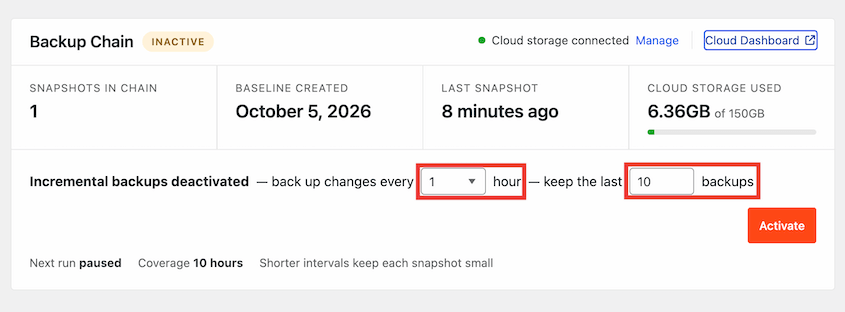
増分バックアップで得られるものは次のとおりです。
- スケジュールの選択: バックアップを1時間ごとから24時間ごとに実行します。
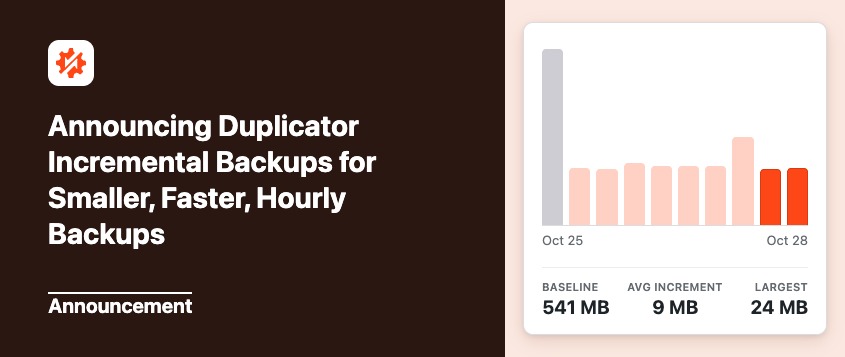
- 小さなバックアップ: テストサイトの1つでは、ベースラインは540MBで、平均スナップショットは13MBでした。10回のバックアップは、10回のフルコピーよりもストレージを88%少なく使用しました。
- スキップされた実行: 変更がなかった場合、Duplicatorは空のバックアップを保存する代わりに実行をスキップします。
- 各スナップショットの変更リスト: 各バックアップは、「18ファイル・56テーブル」のようにキャプチャしたものを表示します。
- 自動クリーンアップ: 保存するバックアップの数を自分で選択すると、最も古いものがベースラインにマージされます。
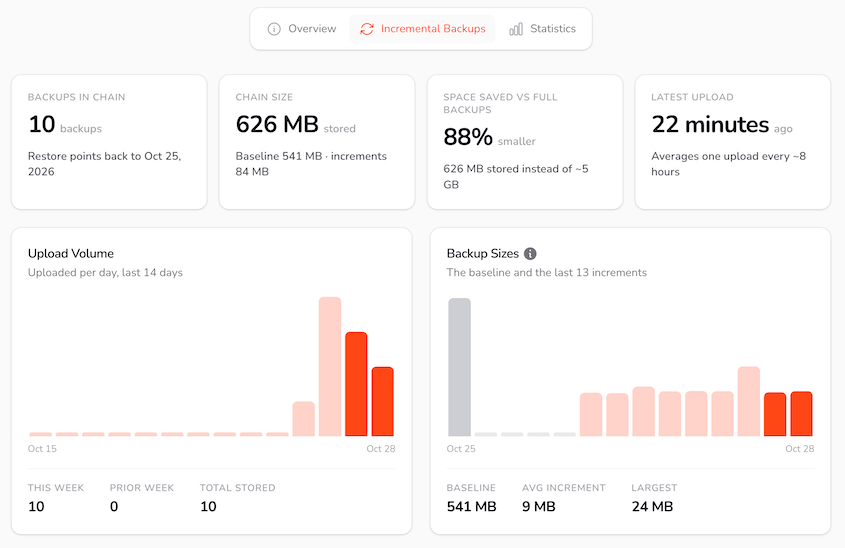
セットアップは迅速です。Duplicator Cloudを接続し、ベースラインを作成し、スケジュールを選択して、アクティブ化をクリックします。ガイドでは、増分バックアップのセットアップ方法を詳細にカバーしています。
スケジュールはWordPressのcronで実行されます。これはトリガーするためにサイトのトラフィックを必要とします。サイトへの訪問者が少ない場合は、スケジュールされたバックアップが時間どおりに実行されるようにする方法をご覧ください。
バックアップ対象のより詳細な制御
Jetpackは、バックアップに含まれるもののほとんどを決定します。WordPressコアファイル、キャッシュおよびログフォルダ、WordPressプレフィックスを使用しないテーブルは除外されます。フォルダを自分でスキップするには、その中にマーカーファイルを追加します。
Duplicatorは、このための設定画面を提供します。設定タブで、各データベーステーブルとフォルダを3つの動作のいずれかに設定できます。
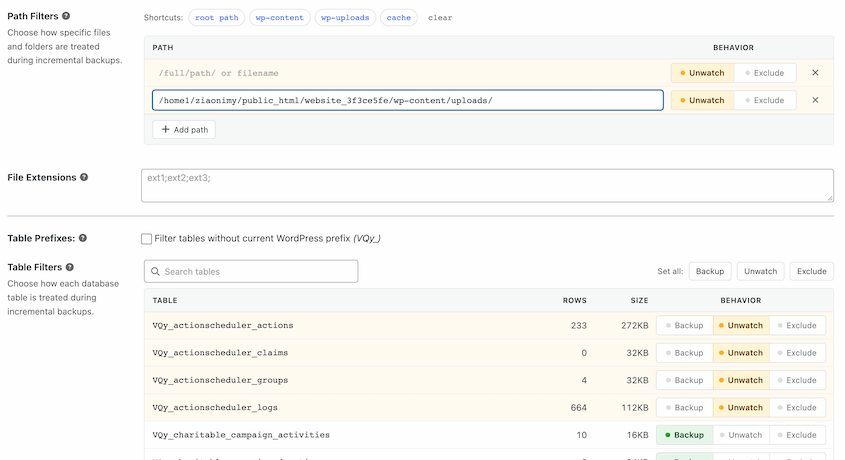
それぞれの機能は次のとおりです。
- バックアップ: バックアップに含め、変更があったときに新しいスナップショットを開始します。
- 監視解除: バックアップに含めますが、この項目のみが変更された場合に新しいスナップショットを開始しません。
- 除外:バックアップから完全に除外します。
Duplicatorはデフォルトで、wp_optionsのような最もノイズの多いテーブルを監視対象外にします。除外を選択しない限り、すべてのデータはバックアップに残ります。
標準の手動バックアップとスケジュールバックアップもカスタマイズできます。作成時にプリセットを選択します:サイト全体、データベースのみ、メディアのみ、またはカスタム。
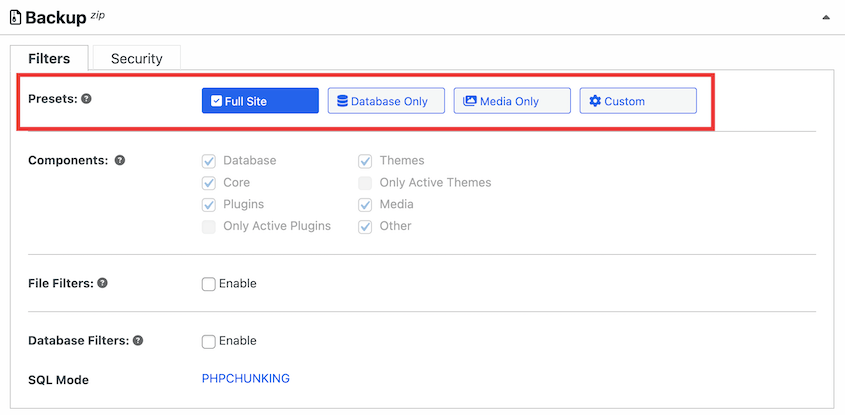
Duplicatorには、どのデータがバックアップされるかをさらに具体的に指定するためのファイルおよびデータベースフィルターがあります。
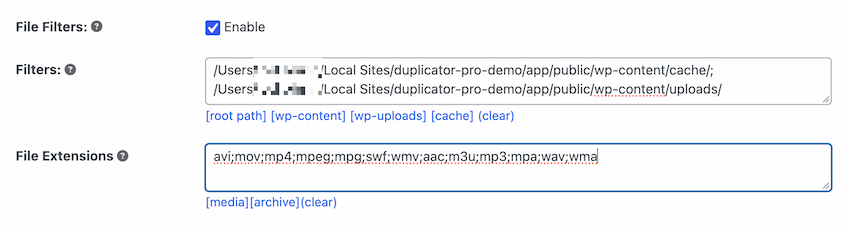
ただし、フィルターされたバックアップは完全なバックアップではないため、災害復旧には使用できないことに注意してください。ワンクリック復元または従来のインストールには引き続き使用できます。
バックアップの保存場所の選択肢
Jetpackはバックアップを独自のデータセンターに保存します。手動でコピーをダウンロードできますが、バックアップを自分のストレージに自動的に送信する方法は提供していません。
Duplicatorの増分バックアップはDuplicator Cloudに保存されます。Duplicator Proは、標準バックアップを自分で選択したストレージにスケジュールすることもできます。
Duplicatorがサポートするすべてのストレージの宛先は次のとおりです。
- Duplicator Cloud
- ローカル
- FTP/SFTP
- Google Drive
- Dropbox
- Microsoft OneDrive
- Amazon S3
- Wasabi
- Google Cloud
- DreamObjects
- Vultr
- DigitalOcean Spaces
- Cloudflare R2
- Backblaze B2
- その他のS3互換ストレージサービス
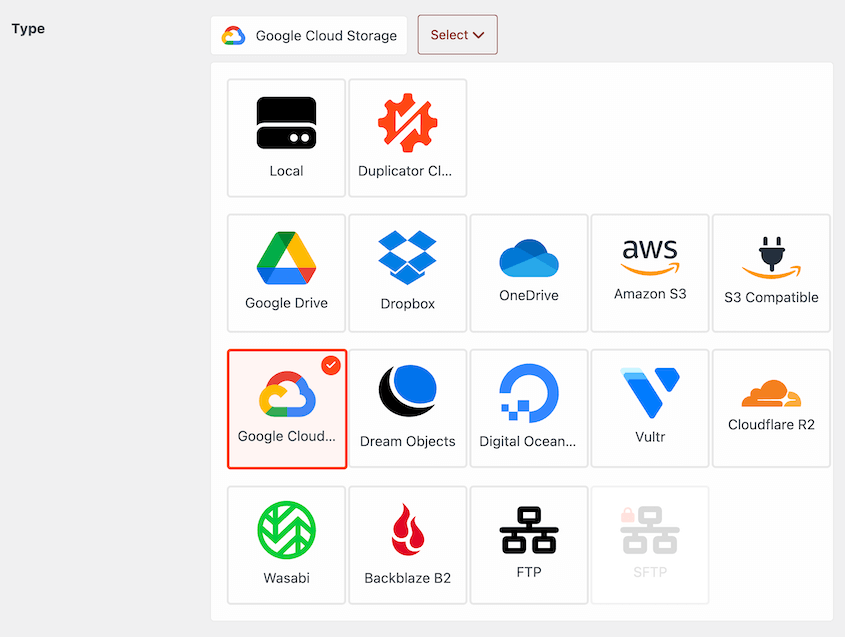
一般的な設定は、Duplicator Cloudへの毎時増分バックアップと、Google DriveまたはAmazon S3への毎日または毎週の完全バックアップです。これにより、2か所に2つのコピーが作成され、3-2-1バックアップルールに従うのに役立ちます。
WordPress が破損した場合の簡単な復旧
どちらのプラグインも、数回のクリックで正常なサイトを復元します。違いは、WordPressが読み込まれない場合に現れます。
Jetpackの復元が失敗した場合、ドキュメントではサーバー認証情報の追加を推奨しています。サイトがダウンしている場合は、新しいWordPressのインストールにロールバックし、Jetpackを再接続して、復元を再度試すことを推奨しています。
それでも失敗した場合は、手動復元が必要になります。これは、バックアップを展開し、FTPでフォルダーをコピーし、phpMyAdminのようなツールでデータベースをインポートすることを意味します。
すべてのDuplicatorバックアップには、アーカイブとインストーラーが含まれています。両方をサーバーにアップロードし、ブラウザでインストーラーを開くと、動作中のWordPressインストールなしでサイトが再構築されます。
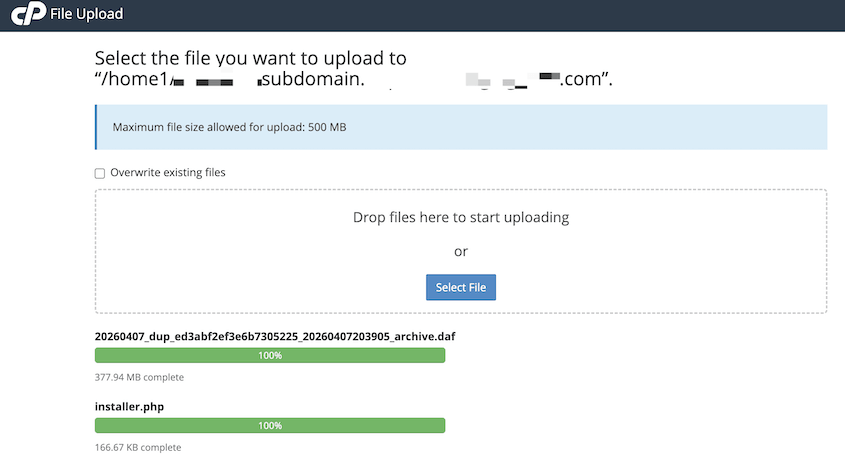
増分バックアップも同様に機能します。Duplicator Cloudは、スナップショットをアーカイブとインストーラーを備えた通常の完全バックアップに変換します。古いスナップショットを復元しても、新しいスナップショットは削除されません。
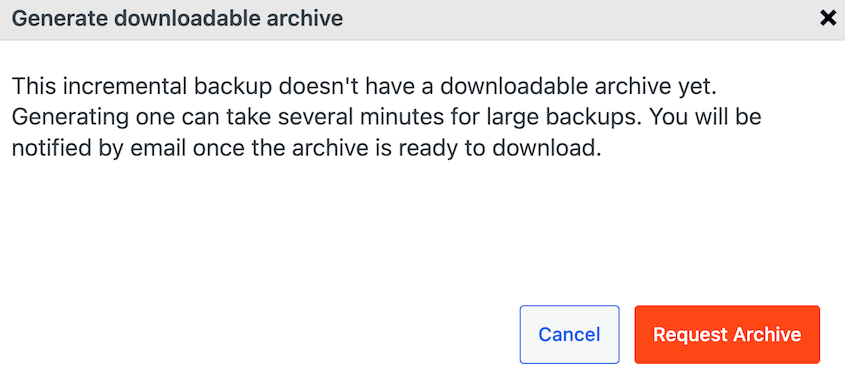
完全バックアップがまだ生成されていない場合は、まずアーカイブをリクエストをクリックしてください。大規模なサイトでは数分かかる場合があり、Duplicator Cloudは準備ができたときにメールで通知します。
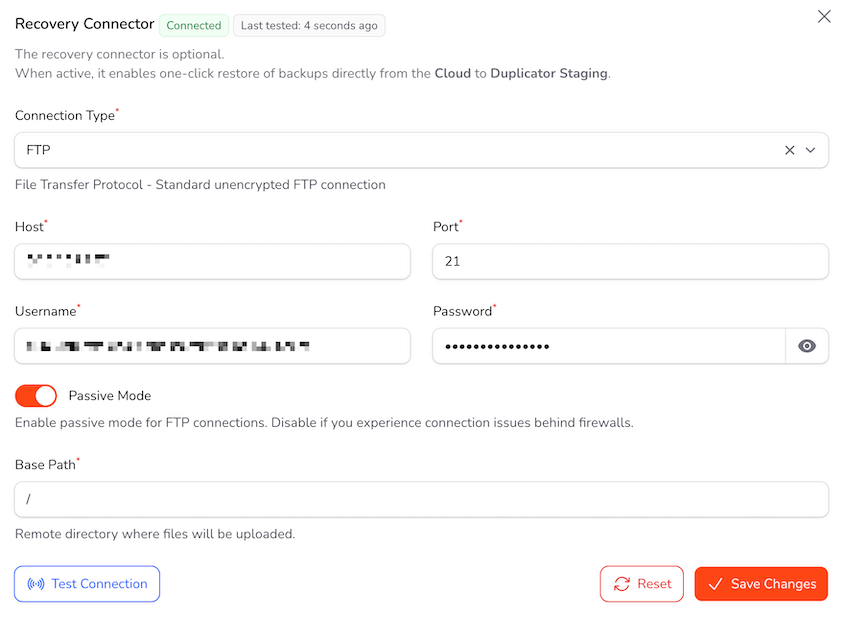
wp-adminが破損している場合でも、Duplicator Cloudダッシュボードから復元できます。FTPまたはSFTP認証情報を使用してリカバリコネクタを設定すると、Duplicator Cloudはオフサイトからサイト全体の復元を実行します。
簡単な移行とステージング
Jetpackはサイトを新しいサーバーにコピーできます。ただし、宛先には動作中のWordPressインストールが必要であり、SSH、SFTP、またはFTP認証情報を入力する必要があります。
Duplicatorは最初に移行プラグインとして構築されたため、より多くの方法で移行できます。
最大の違いは、Duplicatorは宛先にWordPressを必要としないことです。アーカイブとインストーラーを新しいサーバーにアップロードし、ブラウザでインストーラーを開くと、サイトがゼロから構築されます。
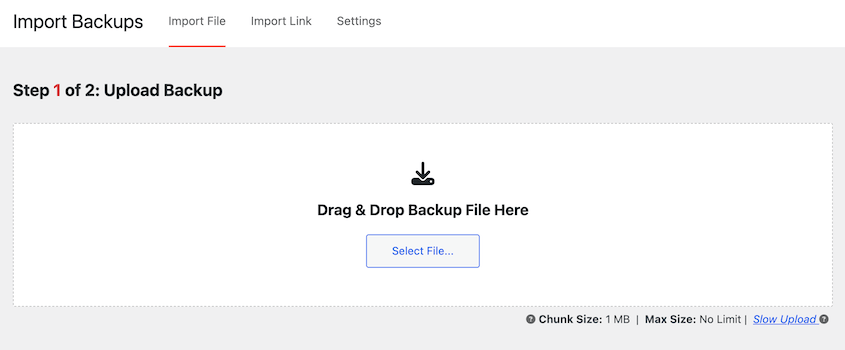
WordPressが既にインストールされている場合、移行はさらに簡単になります。Duplicator Pro » Import Backupsに移動してバックアップをドロップするか、Import Linkタブでバックアップへのリンクを貼り付けます。SSH、SFTP、またはFTPの認証情報を入力する必要はなく、Duplicatorはインストール中にドメインを更新します。
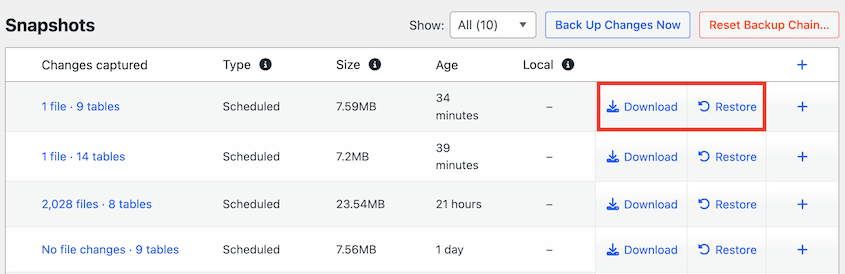
増分バックアップは移行としても機能します。スナップショットの横にあるDownloadをクリックし、Both Filesを選択すると、完全なアーカイブとインストーラーを取得できます。つまり、最後の1時間以内に取得したスナップショットから移行を開始できます。
Duplicatorは大規模サイトも処理します。ある顧客は、400 GBのサイトのバックアップと移行に使用しています。
ステージングも同様のパターンに従います。Jetpackのステージングクローンには、自分で設定したステージングサイトと、両方のサイトのサーバー認証情報が必要です。
Duplicator Proでは、Duplicator Pro » Stagingに移動し、Create Staging Siteをクリックします。サイトのサブフォルダに、独自のデータベーステーブル、送信メールのブロック、検索インデックスの無効化を備えた作業コピーが作成されます。
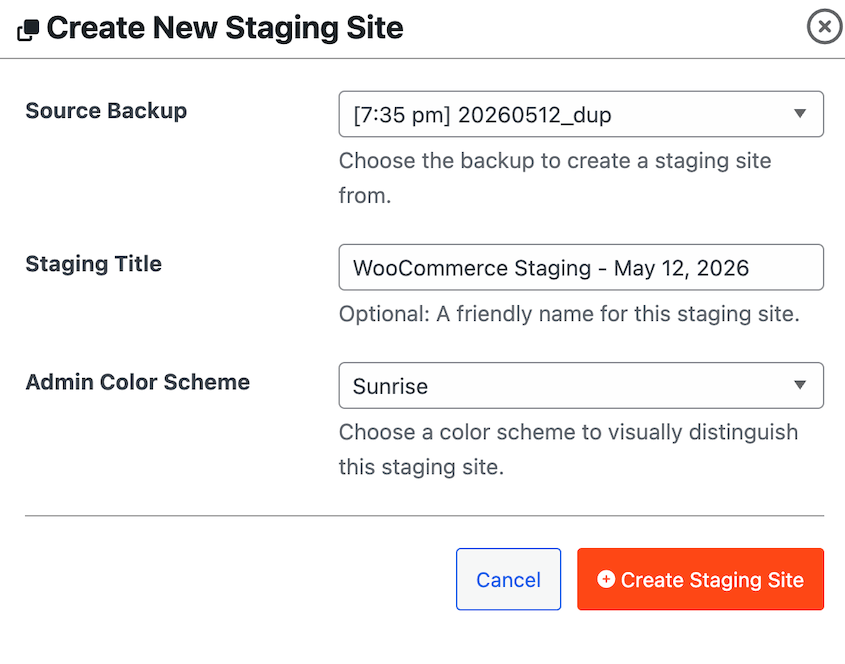
Jetpackのクローンと同様に、Duplicatorのステージングサイトは変更をライブサイトにプッシュしません。最初に安全にテストできるコピーを提供します。
WordPress マルチサイトサポート
これは簡単です。Jetpack BackupはWordPress Multisiteをサポートしておらず、移行ツールもサポートしていません。
Duplicator ProはMultisiteネットワークのバックアップと移行を行います。ネットワークを実行している場合、Jetpack Backupは選択肢になりません。
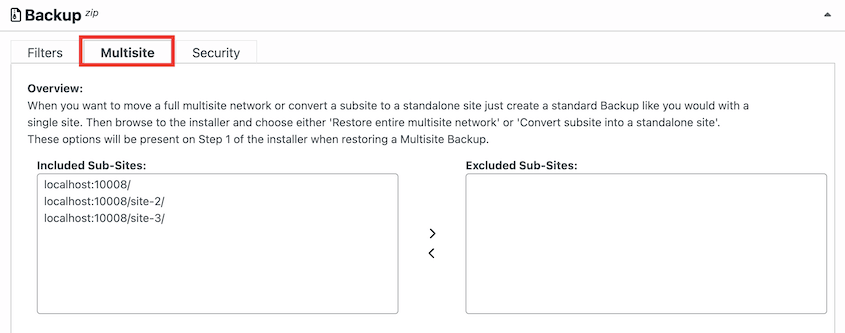
DuplicatorがMultisiteとどのように連携するかについては、これらの投稿をお読みください。
- WordPressマルチサイトのバックアップ方法
- WordPress Multisiteの復元方法
- WordPressマルチサイトの移行方法
- WordPressマルチサイトをシングルサイトに変換する方法
WordPress.com 接続なし
Jetpackのバックアップは、サイトとWordPress.com間の接続を介して実行されます。設定するには、管理者がサイトをWordPress.comアカウントにリンクし、その人が接続所有者になります。
その接続は、後で問題を引き起こす可能性があります。
Jetpackのドキュメントによると、所有者のWordPressアカウントが削除されると接続が切断され、その人が管理者ロールを失うと問題が発生します。現在の管理者がサイトを再接続する必要があります。
Jetpackは、所有者が退職する前に所有権を譲渡することを推奨しています。これは、オフボーディングチェックリストのもう1つの項目です。
DuplicatorはWordPress.comを一切使用しません。duplicator.comアカウントからDuplicator Proをダウンロードし、ライセンスをアクティブ化して、Duplicator Cloudに接続して増分バックアップの実行を開始します。
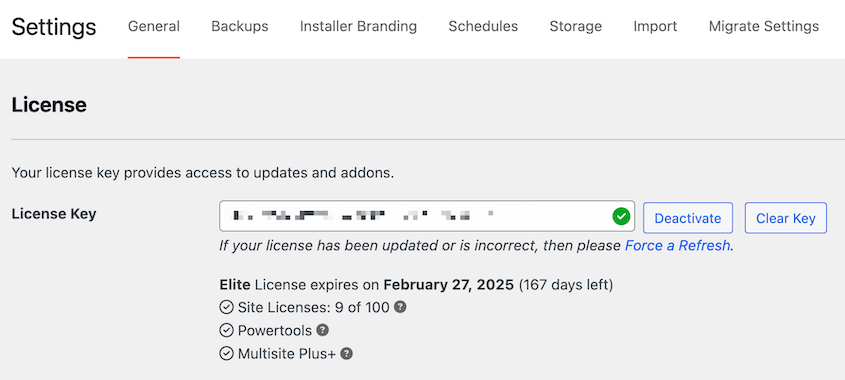
代理店にとっては、バックアップは個々のチームメンバーの個人アカウントではなく、ライセンスに紐付けられます。誰かが退職しても、クライアントのバックアップは彼らと一緒に持ち去られません。
増分バックアップはDuplicator Cloudへの接続に依存します。ただし、標準バックアップは独自のサーバーで実行されるため、外部サービスなしで完全なバックアップを作成およびダウンロードできます。
Jetpack Backup は Duplicator より優れている点はありますか?
Jetpackは、WooCommerceとコアWordPressテーブルの変更が発生するとすぐにバックアップします。Duplicatorの増分バックアップは、1時間ごとに実行されます。
ほとんどのサイトでは、1時間ごとのバックアップで現実的に失われるものをカバーできます。しかし、すべての注文が重要な高トランザクションストアを実行している場合、リアルタイムバックアップはJetpackの価格に見合う価値があるかもしれません。
もう1つの違いは、Jetpackはプランにストレージが含まれているのに対し、Duplicatorでは増分バックアップにプラグインライセンスに加えてDuplicator Cloudストレージプランが必要になることです。
Jetpack Backup と比較した Duplicator の費用は?
増分バックアップはDuplicator ProおよびEliteプランに含まれています。
料金体系は以下の通りです。
- Duplicator Pro: サイト最大20件まで 年額$199.50~
- Duplicator Elite: サイト最大100件まで 年額$299.50~
- Duplicator Cloudストレージ: 2GB 年額$29~
比較のために、Jetpack Securityは最初の年は月額$9.95(年額$119.40)、その後はサイトごとに月額$19.95(年額$239.40)で、ストレージは10GBです。Jetpack Completeは月額$24.95で1TB、その後は月額$49.95です。
したがって、単一サイトの場合、Jetpackの初年度の費用は安くなる可能性があります。しかし、Jetpackの各プランは1サイトのみを対象としていますが、Duplicator Proライセンス1つで最大100サイトをカバーできます。
よくある質問(FAQ)
最高の Jetpack Backup の代替とは?
Duplicator Proは、ほとんどのWordPressサイトにとって最良のJetpack Backupの代替となります。Duplicator Cloudに毎時増分バックアップを実行するため、頻繁なバックアップでもサイズが小さくなります。また、サイトの移行、複製、ステージングも可能で、WordPress.comアカウントは不要です。
Duplicator は Jetpack のようにリアルタイムバックアップを行いますか?
Duplicatorの増分バックアップは、変更ごとではなく、毎時間実行されます。JetpackはWooCommerceとコアデータベースの変更をリアルタイムでバックアップします。ほとんどのサイトでは、毎時のバックアップで十分です。注文が重要な忙しいストアでは、Jetpackのリアルタイムバックアップは費用に見合う価値があるかもしれません。
Jetpack Backup から Duplicator に切り替えるにはどうすればよいですか?
Duplicator ProをインストールしてDuplicator Cloudに接続します。次に、Duplicator Pro » Incremental Backupsに移動し、ベースラインを作成してスケジュールを設定します。スナップショットが数回完了したら、1つをダウンロードして別のテストサイトにインストールします。その後、Jetpackプランをキャンセルできます。
Jetpack Backup と Duplicator を同時に使用できますか?
はい。Jetpackはサイトを独自のサーバーにコピーし、Duplicatorはサイト上でバックアップを作成するため、互いに干渉しません。切り替え中に両方を実行すると、常にフォールバックできるバックアップが用意されます。
一度に1つのプラグインで復元してください。Duplicatorで数回のバックアップが成功したら、Jetpackをオフにすることができます。
無料の Jetpack Backup 代替はありますか?
無料のDuplicatorプラグインは、フルバックアップを作成し、サイトを無料で移行します。ただし、増分バックアップは含まれていません。ストレージを圧迫しない頻繁なバックアップが必要な場合は、Duplicator ProまたはEliteとDuplicator Cloudストレージプランが必要です。
自分で制御できる時間ごとのバックアップに切り替える
Jetpack Backupは自動クラウドバックアップを簡単にします。これで、WordPress.comアカウントやサイトごとの月額料金なしで、同様の保護を得ることができます。
Duplicator Proを使用すると、サイトは毎時間バックアップされ、各バックアップでは変更された部分のみが保存されます。各スナップショットの内容を確認し、いずれかを復元できます。サイトの移動やステージングが必要な場合も、同じプラグインを使用します。
切り替える準備はできましたか?Duplicator Proを入手して、今日最初のベースラインを作成しましょう!
せっかくなので、これらの厳選されたリソースも気に入ると思います。
- Duplicatorのインクリメンタルバックアップを発表:より小さく、より速く、毎時バックアップ
- WordPressの自動バックアップをGoogle Drive、Dropbox、S3に設定する方法
- UpdraftPlus vs Duplicator:長年の論争に終止符を打つ
- BackWPupの代替チェックリスト:5.0アップデート後に確認すべきこと
- WordPressのインクリメンタルバックアップとは?(実行方法)
- AIエージェントでWordPressをバックアップする安全な方法