

クラシックインストール
Duplicatorのクラシックインストールガイドでは、WordPressのバックアップを3つの簡単なステップで移行する方法を詳しく説明しています。簡単に言うと、3つのステップは次のとおりです。
- 作成とダウンロード: バックアップを生成し、2つのファイル(サイトのデータを含むアーカイブ(DupArchiveエンジンを使用している場合はarchive.zip、またはarchive.daf)、およびinstaller.phpファイル)をダウンロードします。
- ファイルの転送:FTPまたはホスティングファイルマネージャーを使用して、両方のファイルを転送先のサーバー上の新しい空のディレクトリにアップロードします。
- インストール:インストーラーを実行して、転送先サーバーへの移行を完了します。
既存のWordPressサイトを上書きするには、 上書きインストール または インポートインストール(Pro) を使用してください。
ガイド付きウォークスルーについては、ビデオチュートリアルをご覧ください。
これらの手順では、WordPressサイト(Duplicatorバックアップ)を新しい場所にインストール/再展開する方法を示します。
ステップ1 – バックアップの作成とダウンロード
バックアップを作成し、インストーラーとアーカイブファイルを次の場所からローカルコンピューターにダウンロードしてください:
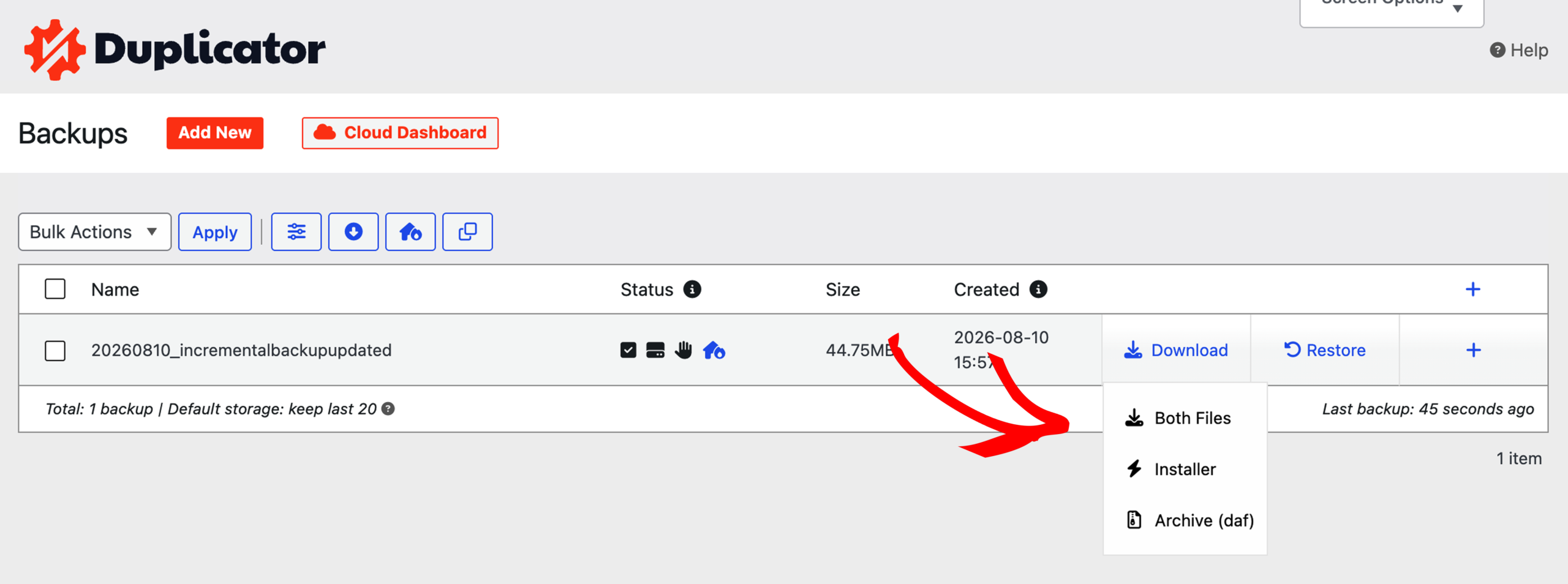
Duplicator Lite/ Pro » Backups » に移動し、[ダウンロード]をクリックします。両方のファイルを選択するか、インストーラーとアーカイブファイルを個別にダウンロードできます。
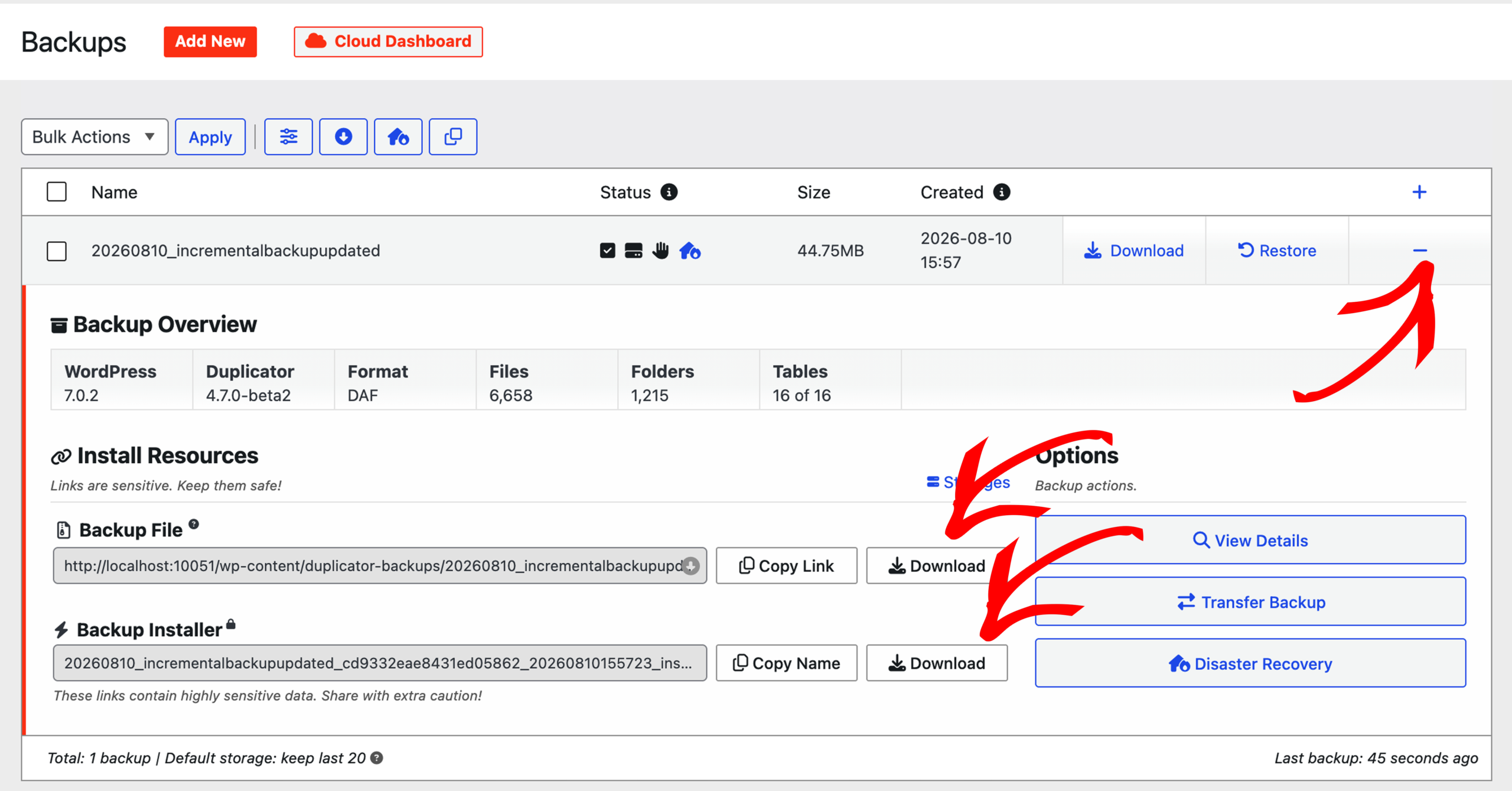
矢印をドロップダウンして、バックアップ概要を表示することもできます。
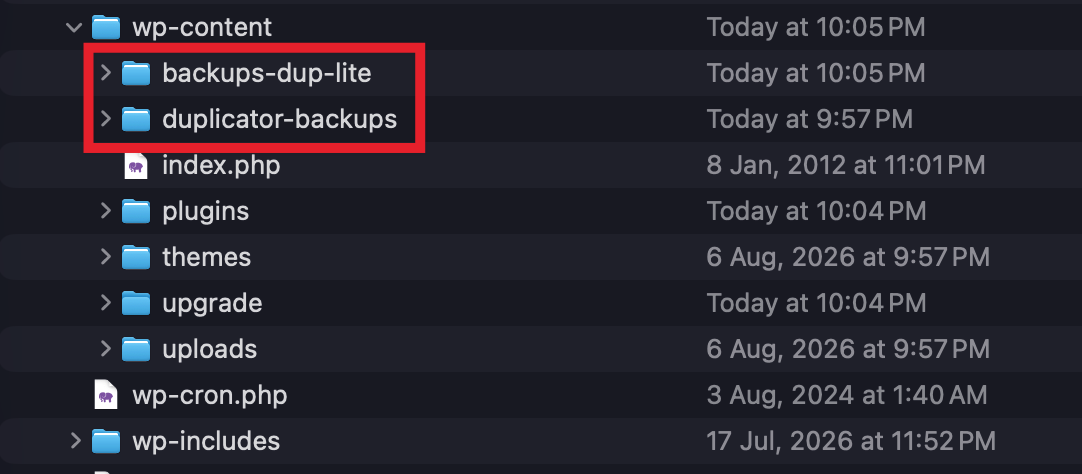
必要に応じてファイル転送プロトコル(FTP)を使用できます。FileZillaのようなFTPクライアントを開き » サイトディレクトリに移動し » wp-content フォルダを見つけます。 wp-content の下にある duplicator-backups または backups-dup-lite フォルダを探します。
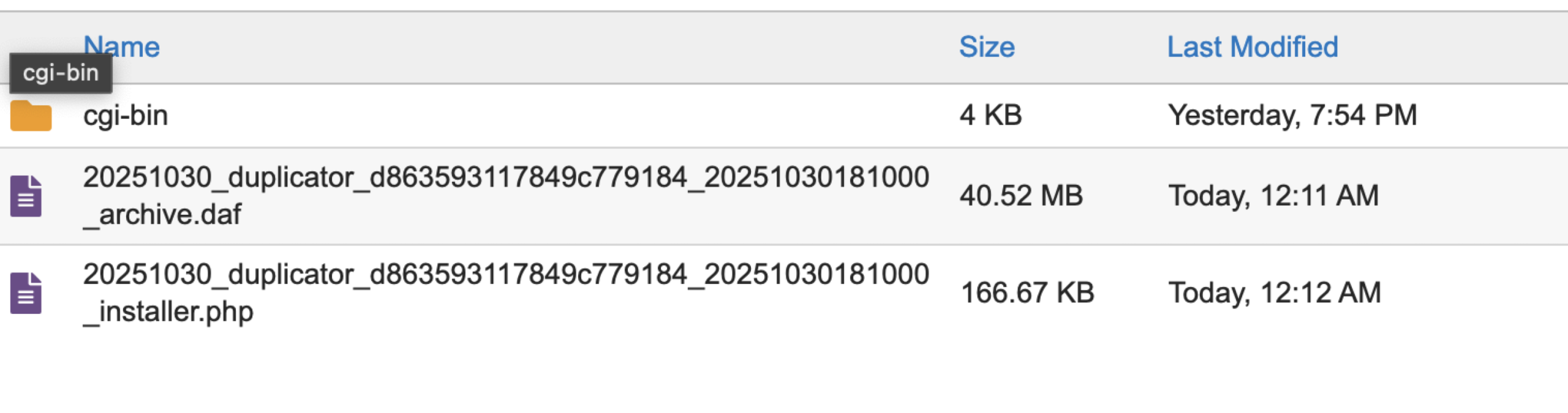
一致するinstaller.phpを[hash-code]_archive.zipおよび[hash-code]_archive.daf(DupArchiveを使用している場合)と照合してダウンロードします。.dafアーカイブを持っていて、手動で抽出する必要がある場合は、DupArchiveバックアップファイルを 抽出する方法を参照してください。
ステップ2 – バックアップの転送
archive.zip と一致する installer.php ファイルの両方をコンピューターから転送先サイトのルートパスに転送してください。
アーカイブファイルとインストーラーファイルは、ローカルコンピューター(ローカルホスト)と、一般的にホスティングプロバイダーと呼ばれるリモートホストの2つの場所に配置できます。
リモートホスト
ステップ1でダウンロードしたarchive.zipとinstaller.phpの両方のファイルを、リモートサーバーに転送するために FTP, cPanel、またはホストのファイルマネージャーを使用します。両方のファイルを、次のような有効なURLからアクセスできる、ホスト上の新しい空のディレクトリに配置してください:
https://your-domain/installer.php
https://your-domain/your-wp-directory/installer.php
ファイルはウェブサーバーのルートディレクトリに配置できますが、そこに配置する必要はありません。ホストによっては、ルートディレクトリがpublic_html または www で、その場所にファイルを配置できる場合があります。他のホストでは、ウェブサーバーのルートフォルダに直接ファイルを配置できない場合があります。どこにファイルを配置できるかわからない場合は、ホスティングプロバイダーに連絡してください。コピー先のディレクトリに正しい 権限があることを確認してください。
ローカルホスト
XAMPP、Instant WordPress、またはMAC用のMAMPなどのソフトウェアを使用して、ローカルコンピューターにPHP、Apache、およびMySQLがインストールされていることを確認してください。archive.zipとinstaller.phpをウェブルート内の任意のディレクトリ、またはローカルウェブサーバーがそれらを配信できる場所に配置してから、以下の手順に進んでください。
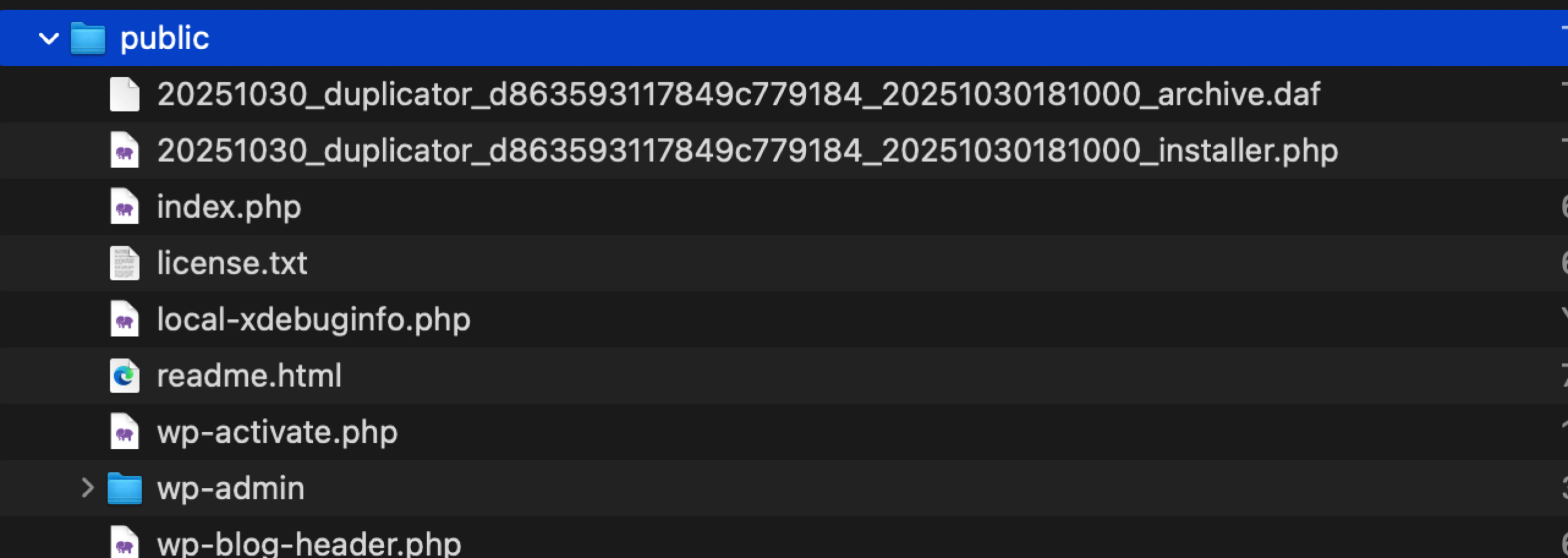
Local by Flywheel のローカル環境では、public フォルダ内に貼り付けます。
ステップ3 – バックアップのインストール
続行する前に、installer.phpとアーカイブファイルを配置したディレクトリが(それら2つのファイル以外は)空であることを確認してください。空でない宛先ディレクトリは、インストーラーの失敗や予期しない結果を引き起こす可能性があります。
任意のウェブブラウザを開き、「installer.php」に次のようにアクセスします。
http(s)://your-domain/installer.php
http(s)://your-domain/[hashed-secure-data]_installer.php

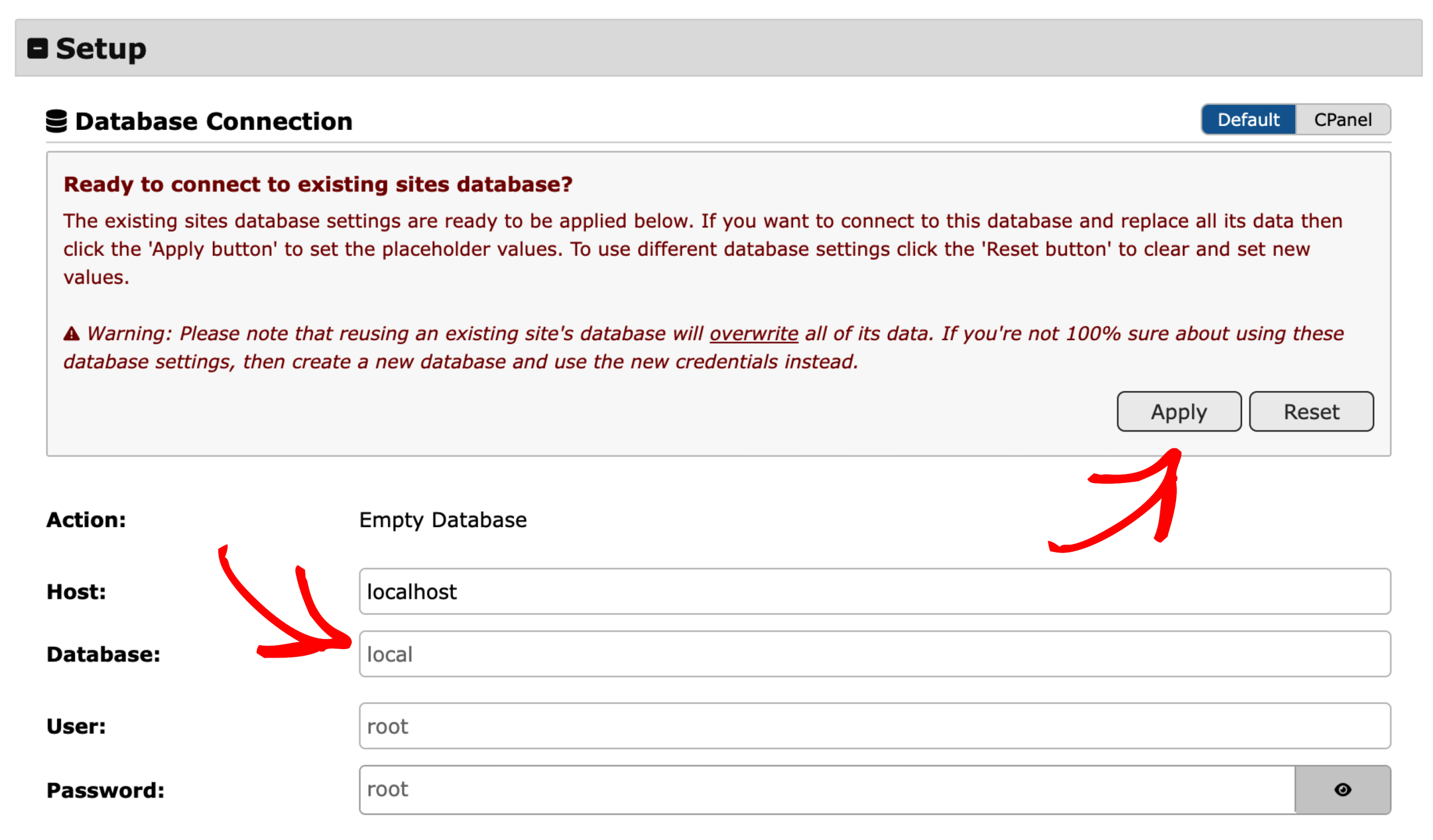
ステップ1/4(デプロイ)で、まだ作成していない場合はデータベースとユーザーを作成し、データベース接続情報を入力して、検証をクリックし、次へをクリックします。
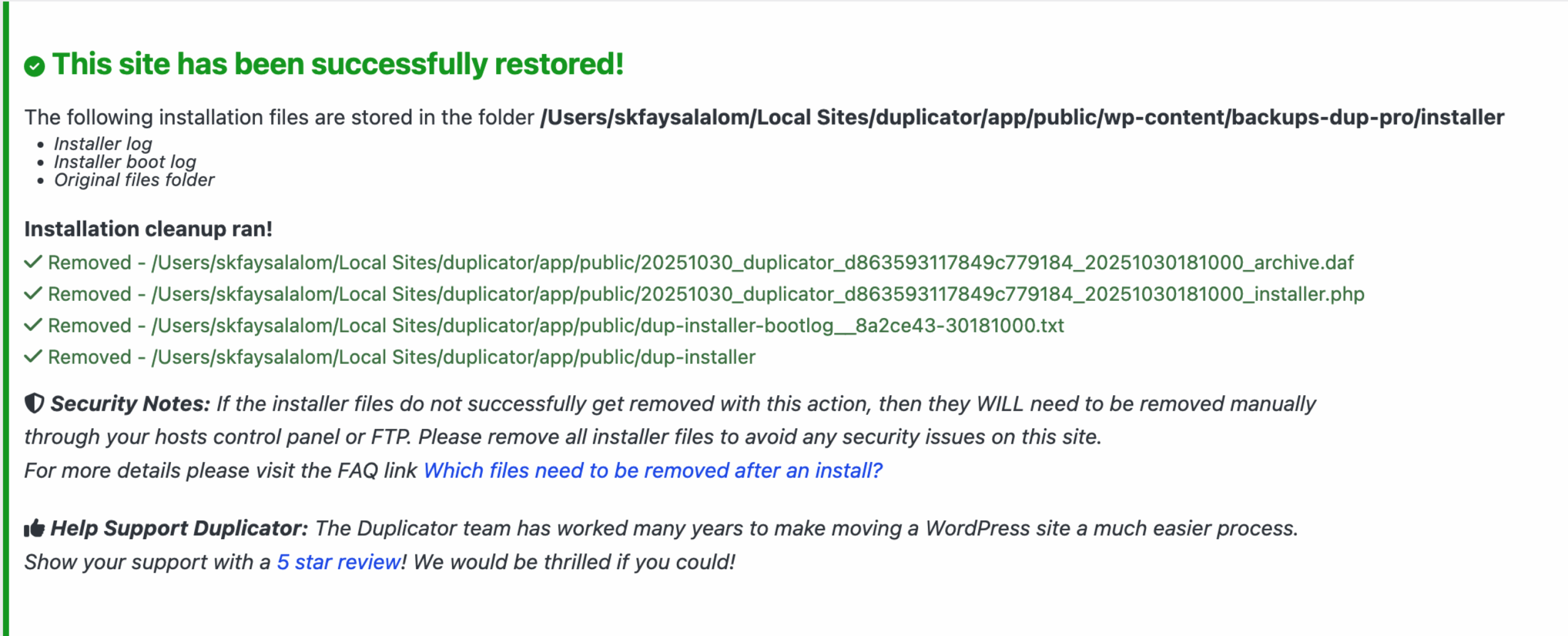
サイトにログインして、サイトが移行されたかどうかを確認してください。
インストールの再開方法:
- サイトをインストールした場所からすべてのファイルとディレクトリを削除します(インストーラーとバックアップファイルを除く)。
- インストーラーを再実行します。


