

Duplicatorクラウドストレージの取得
Duplicator Cloudは、WordPressバックアップを保存するための安全でシンプル、かつ統合された方法を提供する、当社独自のクラウドストレージソリューションです。外部認証情報の管理の手間を省き、Duplicator Pro内に専用ダッシュボードを提供して、使用状況とバックアップの健全性を監視します。
このガイドでは、クラウドストレージの購入方法と、WordPressサイトのDuplicator Proプラグインへの接続方法を説明します。
ステップ1:Duplicator Cloud Storageの購入
Duplicator Cloudを使用するには、ニーズに合ったストレージプランを購入する必要があります。
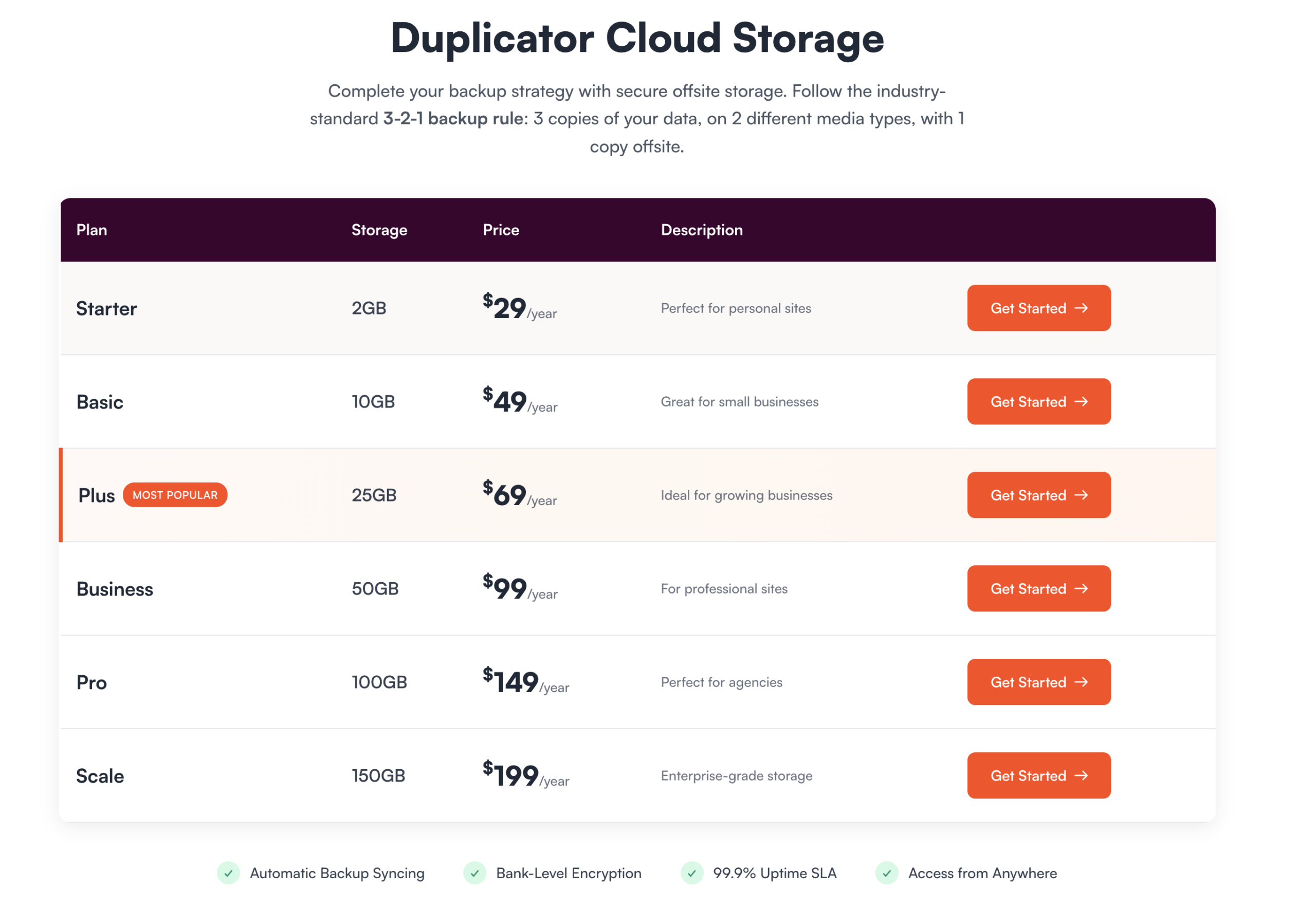
プランを選択:
サイトのサイズとバックアップ要件に対応するストレージプラン(例:Starter、Basic、Plus、Business、Pro、Scale)を選択してください。
購入を完了:
画面の指示に従って購入を完了してください。
確認
購入が完了すると、新しいストレージはDuplicatorアカウントダッシュボードにすぐに反映されます:
- ここにストレージにアクセスしてください: https://duplicator.com/my-account/storages/
これで、WordPressサイトのDuplicator ProプラグインにDuplicator Cloudストレージを接続する準備が整いました!
ステップ2:Duplicator CloudをDuplicator Proに接続する
購入したストレージの接続は、WordPress管理画面で直接処理される迅速な1回限りのプロセスであり、複雑なAPIキーやトークンは不要です。Duplicator Cloudへのバックアップ保存に関する完全なガイドを参照してください。
新しいバックアップを作成する際に、Duplicator Cloudという名前の新しいストレージ場所がストレージリストで利用可能になります。
サイトのバックアップが作成され、自動的にアップロードされます。安全なDuplicator Cloudストレージに!Duplicator Cloudダッシュボードにはこちらからもアクセスできます:https://cloud.duplicator.com/dashboard
接続後に利用可能な機能、ストレージの名前変更、使用状況の確認、ストレージの削除に関する完全な内訳については、Duplicator Cloudの管理を参照してください。
また、アカウントポータルのこちらでストレージサブスクリプションを管理し、使用状況を確認することもできます:https://duplicator.com/my-account/storages/


