



Duplicator Lite がさらに進化:5.0 では 1 クリック復元、クラウドストレージ、暗号化に対応
 Joella Dunn
Joella Dunn
Joella Dunn
 John Turner
ジョン・ターナー
John Turner
ジョン・ターナー
無料の Duplicator プラグインを使用している場合、すでに確実なバックアップルーチンが確立されています。
大きなアップデートの前にはバックアップを作成します。何か問題が発生した場合に備えて、コピーを手元に保管します。そして、サイトを移行する時期が来たら、必要なファイルはすでに揃っています。
ルーチンバックアップをさらに簡単に実行できるように、Duplicator Lite 5.0 をリリースしました。この無料プラグインは、Duplicator Pro と同じエンジンで動作し、Pro の最も便利なツールのいくつかを備えています。
Duplicator Lite の最新バージョンで何ができるか、見てみませんか?
目次
糟糕なアップデートをワンクリックで元に戻す
Duplicator Lite は常に ウェブサイトを復元できました。アーカイブファイルとインストーラーファイルをダウンロードし、FTP でサーバーに接続し、両方のファイルをアップロードして、復元ウィザードを実行するだけでした。
それは機能し、ダッシュボードにロックアウトされた場合に良い選択肢ですが、オンラインに戻るためのより速い方法を追加しました。
Duplicator Lite 5.0 では、ワンクリックでバックアップを復元できます。**バックアップ**ページを開き、エラーが発生する前に作成したバックアップを見つけて、**復元**をクリックします。
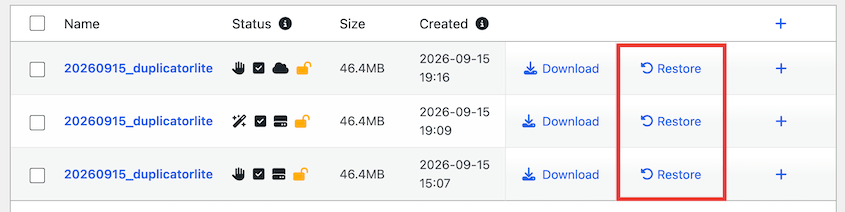
インストーラーは自動的に実行され、サイトを元どおりの状態に戻します。
修正は数回のクリックで完了し、wp-admin を離れる必要はありません。
これにより、アップデートや編集が計画どおりに進まなかった場合に、WordPress の変更を元に戻すことがはるかに簡単になります。
バックアップを Duplicator Cloud に保存する
注意深いサイト所有者は、バックアップが保護対象のサーバーだけに存在するべきではないことを知っています。サイトに壊滅的なエラーが発生した場合、アクセスできるクリーンなコピーが必要です。
Duplicator Lite 5.0 は、バックアップを当社の独自のバックアップストレージである Duplicator Cloud に直接送信できるようになりました。
接続するには、**ストレージ**ページに移動し、Duplicator Cloud の横にある**接続**をクリックします。
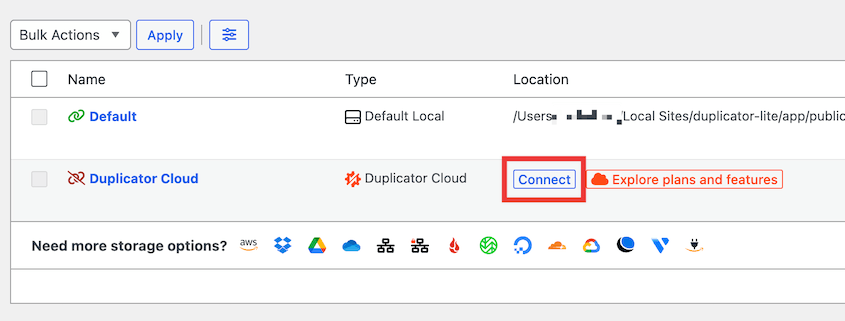
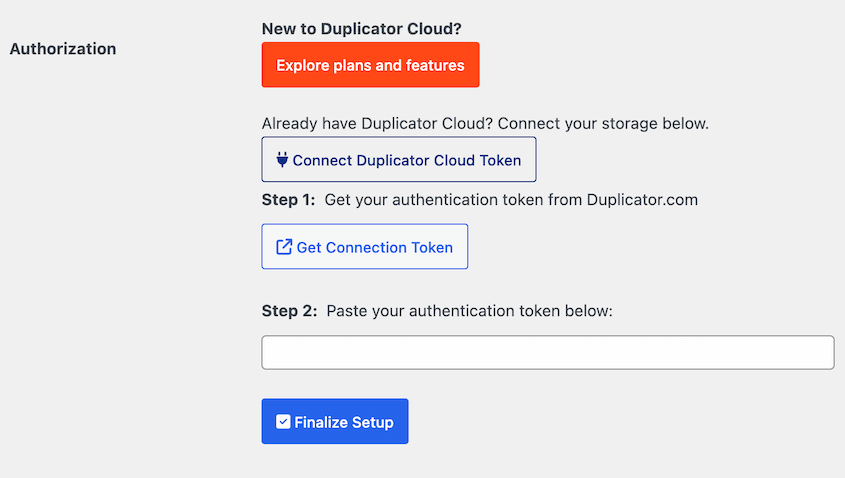
ストレージプランを選択し、接続トークンを貼り付けます。
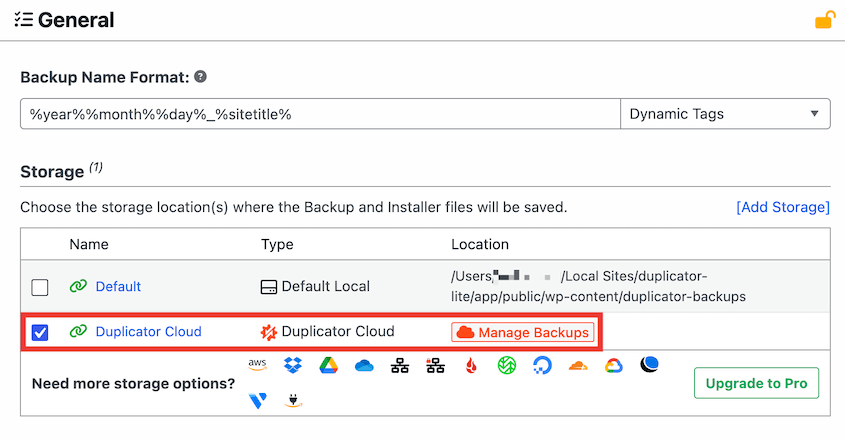
その後、通常のルーチンの一部として、バックアップをオフサイトに送信できます。バックアップストレージ設定で Duplicator Cloud を選択します。
クラウドバックアップを参照およびダウンロードするには、**クラウドダッシュボード**ボタンを使用します。
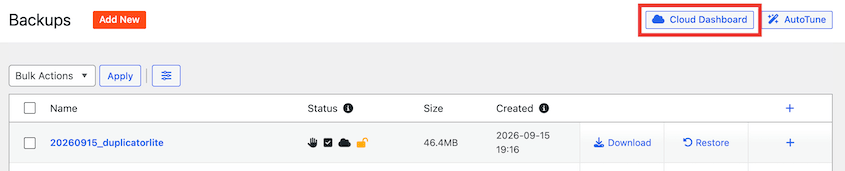
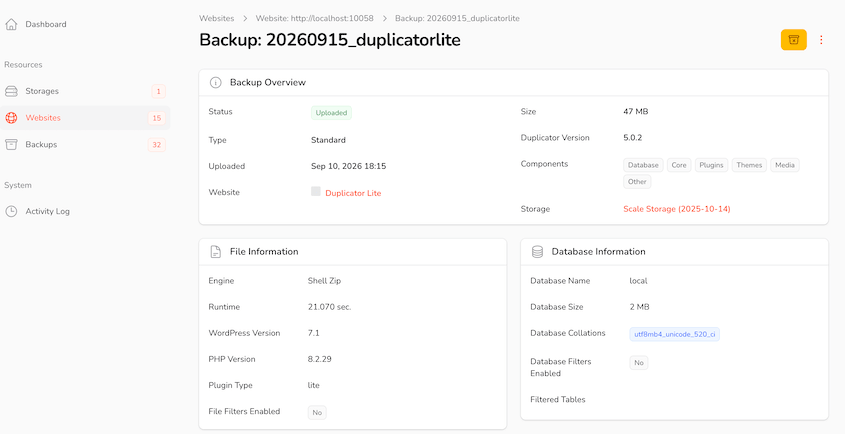
ここで、接続されているサイトを管理し、使用したストレージ量を確認できます。バックアップをクリックすると、含まれるデータ、実行時間、PHP バージョン、サイズなどが表示されます。
ローカルストレージもさらに柔軟になりました。保持設定がそれぞれ異なる複数のローカルストレージフォルダを設定できます。
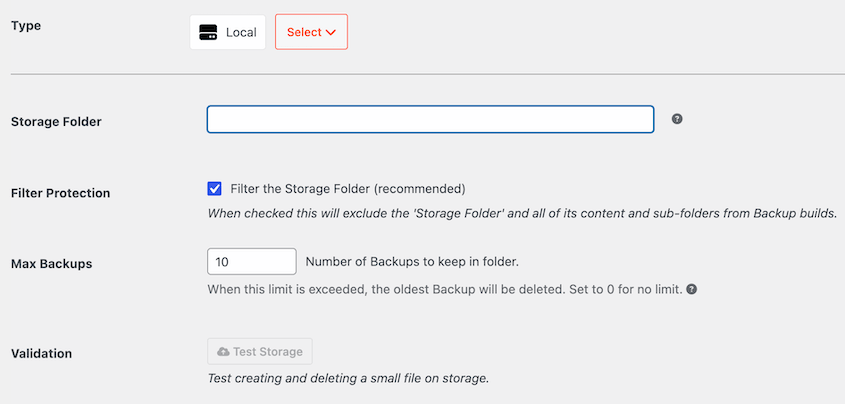
古いバックアップはスケジュールに従ってクリアされるため、ホスティングスペースをゆっくりと使い果たすことはありません。
wp-admin にアクセスできなくなったときにサイトを復元する
次に、より大きな問題について考えてみましょう。
サイトが表示されなくなり、wp-adminも表示されなくなります。ホストの調子が悪いか、サーバーが完全に消滅したのかもしれません。
コンピューターにコピーを保存しておけば、ほとんどの人よりも良い状況にあります。しかし、そのコピーをオンラインに戻すには、通常、FTP経由でファイルをアップロードし、サイトがダウンしている間に手動でインストーラーを実行する必要があります。
Duplicator Lite 5.0とDuplicator Cloudを使用すると、より迅速なパスが得られます。
Duplicator Cloudダッシュボードで、サイトのFTPまたはSFTPの詳細を使用してリカバリコネクタを追加します。
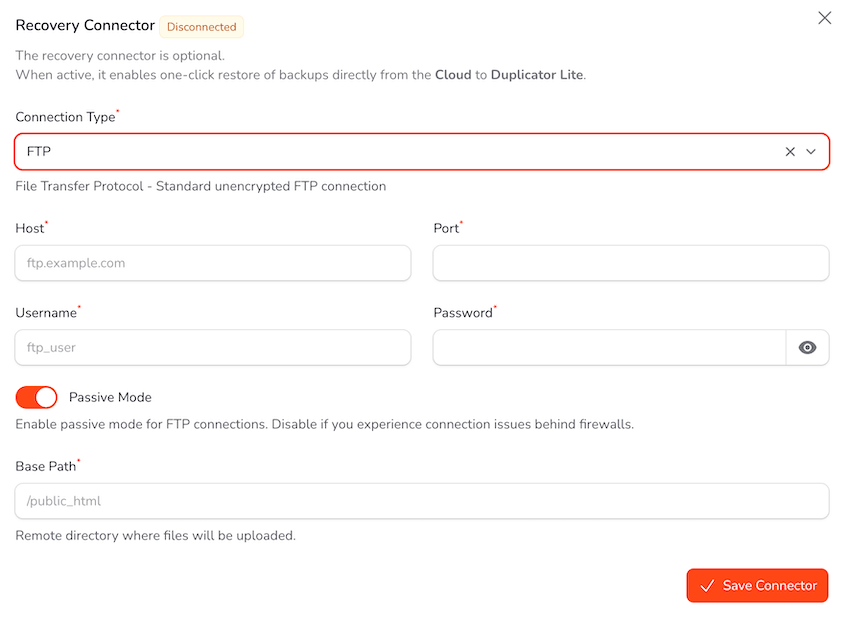
サイトがダウンした場合は、ブラウザからDuplicator Cloudにサインインし、バックアップを選択して、そこからサイトを復元します。

すべてのバックアップに含まれる個人データを保護する
バックアップはサイトの完全なコピーです。これには、ユーザーアカウント、フォームエントリ、顧客注文が含まれるデータベースも含まれます。
そのファイルをダウンロードすると、多くの場所に保存される可能性があります。ダウンロードフォルダに置かれたり、クラウドドライブに同期されたり、サイトのヘルプをしている開発者に送信されたりするかもしれません。
これまで、そのファイルをプライベートに保つことはあなた次第でした。
Duplicator Lite 5.0を使用すると、AES-256暗号化を使用して、パスワードでバックアップを暗号化できます。これは、DupArchiveとZIPアーカイブの両方で機能します。
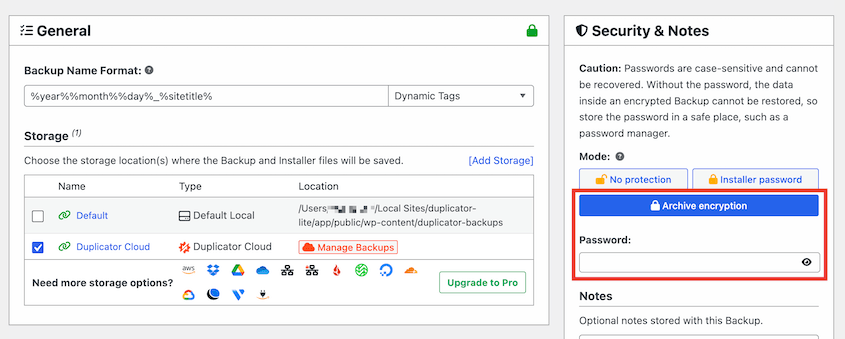
バックアップは、どこに行っても保護されたままです。
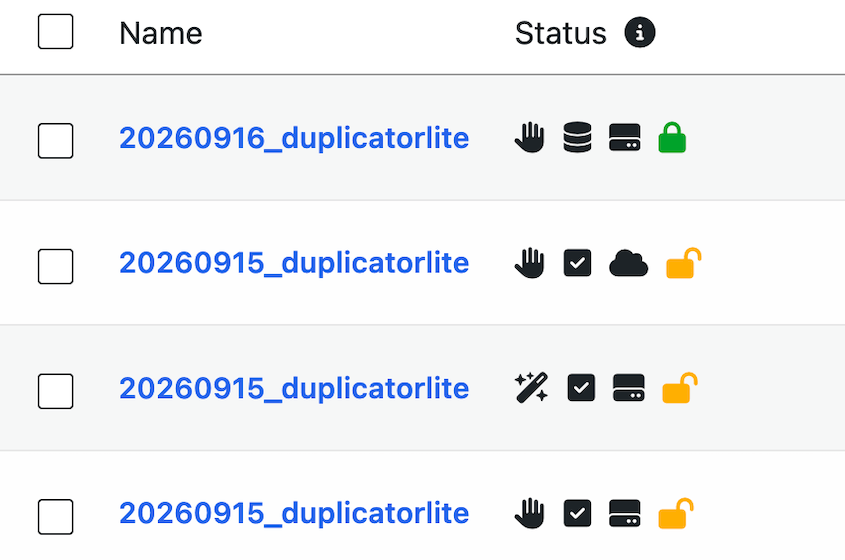
「バックアップ」画面には、各バックアップのセキュリティアイコンも表示されます。暗号化されたバックアップ、パスワードで保護されたバックアップ、および開いているバックアップを一目で確認できます。
AI アシスタントにバックアップを任せる
サイトの実行を支援するためにAIアシスタントを使用している場合、AIアシスタントが代わりにバックアップを作成できるようになりました。
DuplicatorはWordPress 6.9で導入されたWordPress Abilities APIと連携します。無料のWPVibeプラグインを介してアシスタントを接続し、サイトのバックアップを依頼してください。
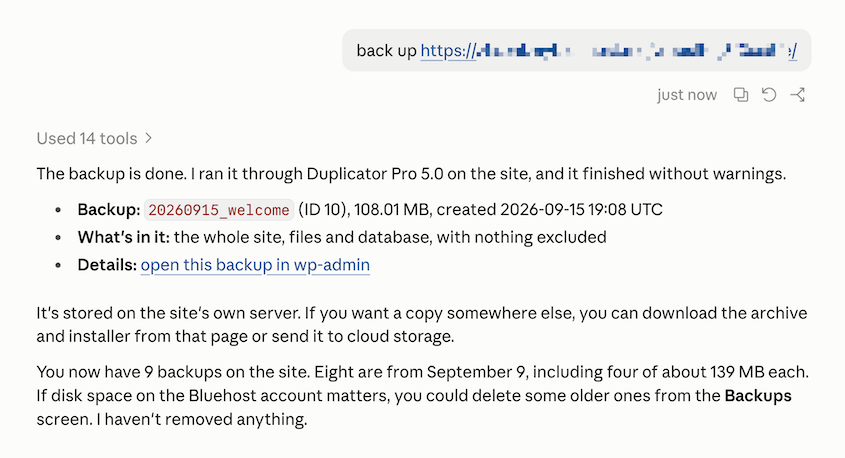
アシスタントはDuplicatorでバックアップを作成し、完了したら通知します。
バックアップが完了しない理由を特定する
各サーバーの設定は少しずつ異なります。あるホストでスムーズに実行されるバックアップが、PHP制限、拡張機能の欠落、または書き込み権限のないフォルダのために、別のホストでは停止する可能性があります。
最適なバックアップ設定は特定のウェブサイトによって異なります。そのため、Duplicator 5.0は、その検出作業をあなたのために行うように設計されています。
バックアップが開始される前に、Duplicatorは一般的な問題がないかセットアップをチェックします。問題が見つかった場合、すぐに停止し、修正すべきことを通知します。
バックアップがまだ失敗する場合、説明とチェックリストが表示されます。修正が設定である場合、「適用」ボタンが表示され、それを変更します。
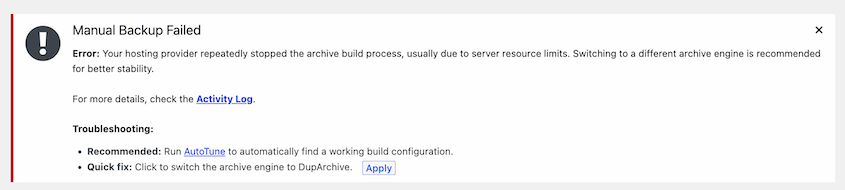
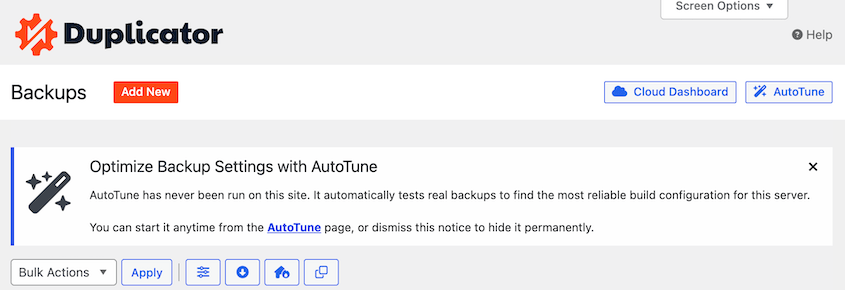
問題のあるサーバーの場合、AutoTuneは実際のテストバックアップを実行し、バックアップが成功するまで一度に1つの設定を調整します。
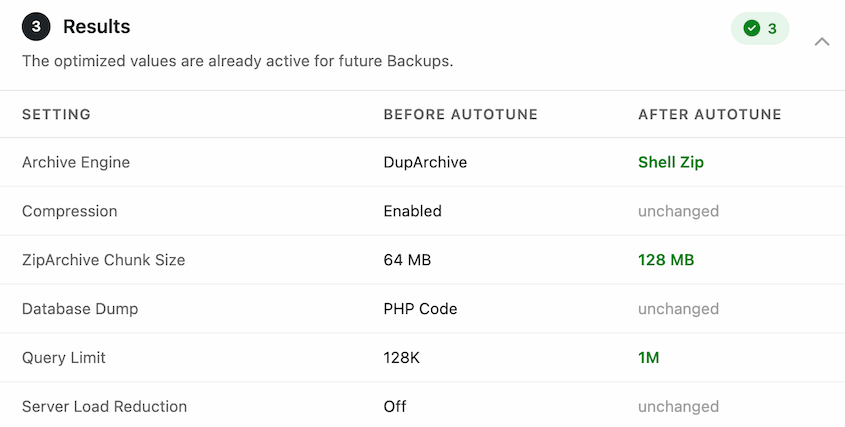
「バックアップ」画面の上部、または「ツール»AutoTune」の下にあります。
バックアップの構築中に作業を続ける
大規模なサイトのバックアップには時間がかかることがあります。ビルドが完了するまでブラウザータブを開いたままにした経験があれば、その気持ちはよくわかるでしょう。
Duplicator Lite 5.0 では、バックアップはバックグラウンドでビルドされます。WordPress で作業を続けながら、進捗状況を バックアップ リストで確認できます。
さらに多くの機能が内部で動作しています。新しいエンジンが提供する機能は次のとおりです。
- 再開可能なバックアップ: 各バックアップは小さなステップで実行され、中断後に停止したところから再開するため、多数のファイルや大規模なデータベースを持つサイトに役立ちます。
- 小さなバックアップファイル: データベースはアーカイブ内で圧縮されるため、ディスク容量とストレージを節約できます。
- マネージドホスティングサポート: バックアップは WP Engine、GoDaddy Managed WordPress、Flywheel、Pantheon、WordPress.com で動作するようになりました。
次のサイトのセットアップをより速く行う
複数のサイトを管理している場合、Duplicator を何度も同じように設定したことがあるでしょう。
Duplicator Lite 5.0 では、設定をエクスポートして別のサイトにインポートできます。
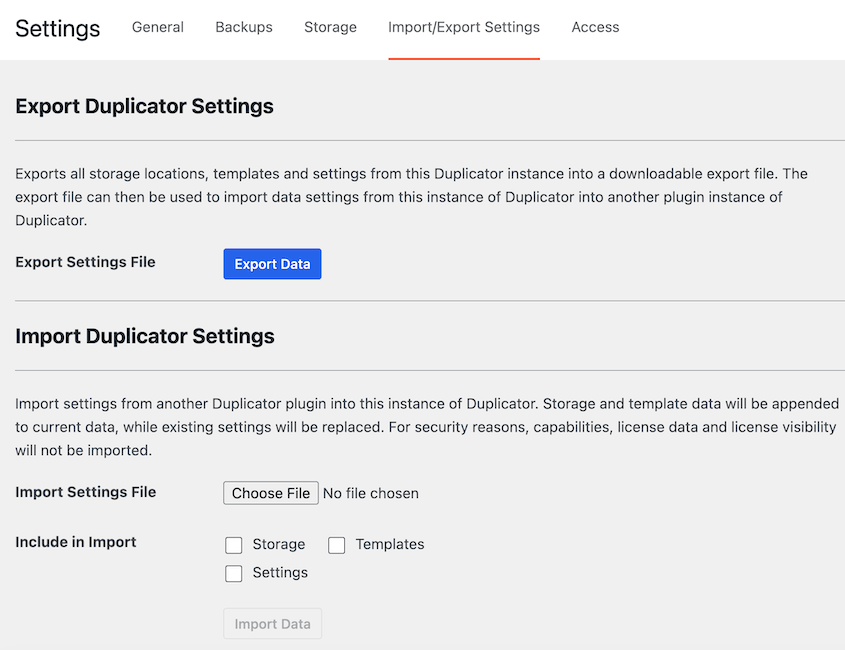
一度設定すれば、どこへ行くにもその設定を持ち運べます。
自動実行されるバックアップの準備はできましたか?
Duplicator Lite 5.0 は、バックアップの復元、保存、保護のためのより多くの方法を提供します。プラグインを更新して、ワンクリック復元、クラウドバックアップ、暗号化をお楽しみください。
まだあなた次第のステップが一つあります。それは、バックアップを作成することを忘れないことです。
Duplicator Pro もそのステップを引き受けることができます。バックアップをスケジュール実行するため、常に復元可能なサイトの最新コピーが用意されています。
Duplicator Pro を使用すると、次のことができます。
- 自動バックアップをスケジュールする(毎時、毎日、毎週、または毎月)
- Google Drive、Dropbox、Amazon S3 を含む 10 以上のストレージ先にバックアップを送信する
- ドラッグアンドドロップでサイトを移行する
- 本番環境に公開する前に、ステージングサイトで変更をテストする
- WP Media Cleanup で未使用の画像をクリーンアップする
- DB Optimizer でデータベースを最適化する
- Activity Log でサイトの活動を追跡する
その間に、Duplicatorの他の新機能もチェックしてください。
- [新機能] Duplicator 5.0 のご紹介: AI パワードバックアップ、AutoTune など
- [新登場] クラウドバックアップがさらにシンプルに — Duplicator Cloudはサードパーティストレージを不要にします
- 大胆な変更、結果ゼロのためのワンクリックステージングとリモートクラウド復元を発表
- 【新登場】WP Media Cleanupがメディアライブラリに隠された未使用画像を削除




