



WP Crontrol 2.0:Duplicatorがメンテナンスを担当し、Pro機能が無料に
 Joella Dunn
Joella Dunn
Joella Dunn
 John Turner
ジョン・ターナー
John Turner
ジョン・ターナー
WP Crontrol は WordPress で最も信頼されている開発者ツールの 1 つです。
30 万以上のサイトで、WordPress サイトの実行を維持するスケジュールされたタスク(Cron イベント)を確認、実行、一時停止、修正するために使用されています。これには、バックアップ、メール、クリーンアップ、アップデートなどが含まれます。
本日、WP Crontrol が Duplicator チームによってメンテナンスされるようになったことをお知らせできることを嬉しく思います。最初のメジャーリリースである WP Crontrol 2.0 がリリースされました。

目次
ジョン・ブラックバーンより
ジョン・ブラックバーンが WP Crontrol を作成し、14 年間管理してきました。引き継ぎについて彼が述べたことは次のとおりです。
私がプラグインの所有権を引き渡すとしたら、それは WordPress エコシステムで長年尊敬されてきたメンバーにしかできないと常々考えていました。そのメンバーなら、プラグインが適切に維持されると確信できるからです。Awesome Motive のチームはまさにその要件を満たしており、私の WP Crontrol プラグインを引き継ぐことに同意してくれたことを嬉しく思います。過去 14 年間、それを維持することを楽しんで多くのことを学びましたが、それを引き渡す時期が来ました。それは良い手に渡りました。
— WP Crontrol の作成者、ジョン・ブラックバーン
ジョン、このような便利なツールを構築していただき、そして私たちに託していただきありがとうございます。大切に扱います。
Duplicator はなぜ WP Crontrol を維持するのか?
スケジュールされたタスクは、私たちの仕事の中心です。
Duplicator Pro の スケジュールされたバックアップは、WordPress のほとんどの自動化されたジョブと同様に、WP-Cron に依存しています。Cron が静かに動作しなくなると、バックアップ、メール、その他のタスクが誰にも気づかれずに失敗する可能性があります。
WP Crontrol は、開発者がそれを見つけて修正するためのツールです。それを管理することは、私たちのチームにとって自然なことです。
WP Crontrol 2.0 で何ができるか?
WP Crontrol は、サイトでスケジュールされているものを表示し、ジョブを実行、一時停止、または編集できるようにする点で常に優れていました。
バージョン 2.0 はそれをさらに進化させました。何かが静かになった後に発生する質問に答えるのに役立ちます。そのイベントは実行されましたか?どのくらい時間がかかりましたか?失敗しましたか、そしてその理由は?
また、問題が発生したときにそれを知ることができるため、何かが間違っていることを伝えるためにバックアップが失われたり、メールが送信されなかったりするのを待つ必要がなくなります。
この 2.0 リリースで新しくなったすべての機能を紹介します。
イベントが実行された日時をすべて確認(無料)
Cron イベントログと Cron Insights は、以前は WP Crontrol Pro の一部でした。これらは現在、無料プラグインに含まれています。
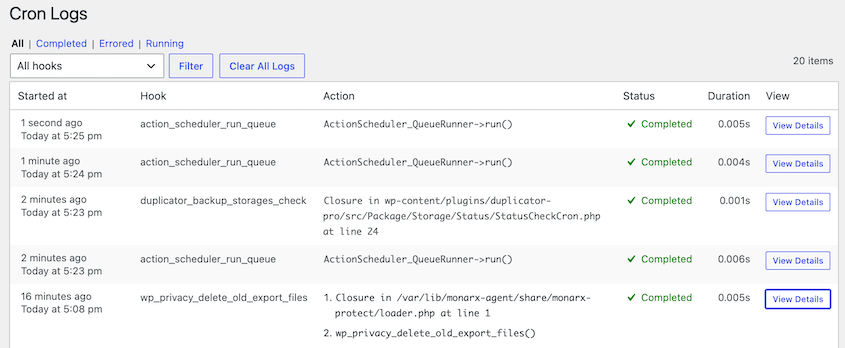
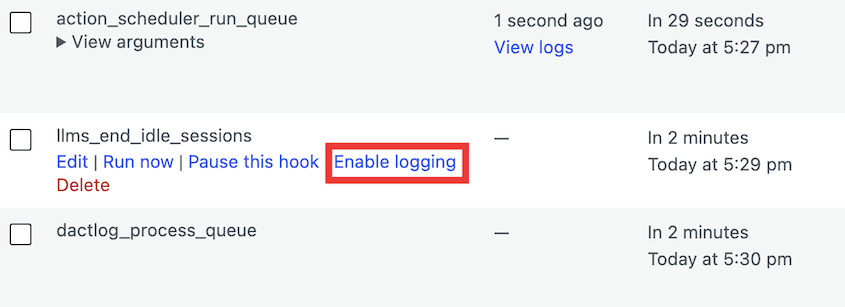
任意のイベントのログをオンにすると、実行された日時、かかった時間、完了したか失敗したかがわかります。
ログに記録された各実行は、エラー、HTTP リクエスト、送信されたメール、およびデータベースクエリも記録します。
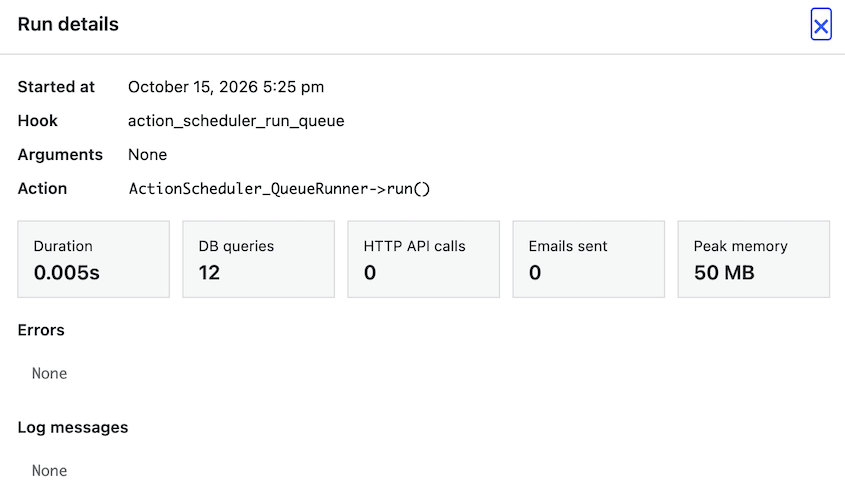
これにより、スケジュールされたタスクが誤動作した場合の原因特定が容易になります。外部リクエストの遅延が原因だったのか、ログに記録されたイベントによって送信されたメールが送信失敗したのかを確認できます。
ログ記録はオンにするまでオフのままなので、サイトに変更を加えたい場合以外は何も変わりません。バックアップやニュースレター送信など、関心のあるイベントを選択し、残りはそのままにしておきます。
遅延または失敗したタスクを一目で発見
Cron Insightsは、過去1週間のスケジュールされたタスクの動作を表示します。実行時間が長かったり失敗したりしたタスクをすばやく確認できます。
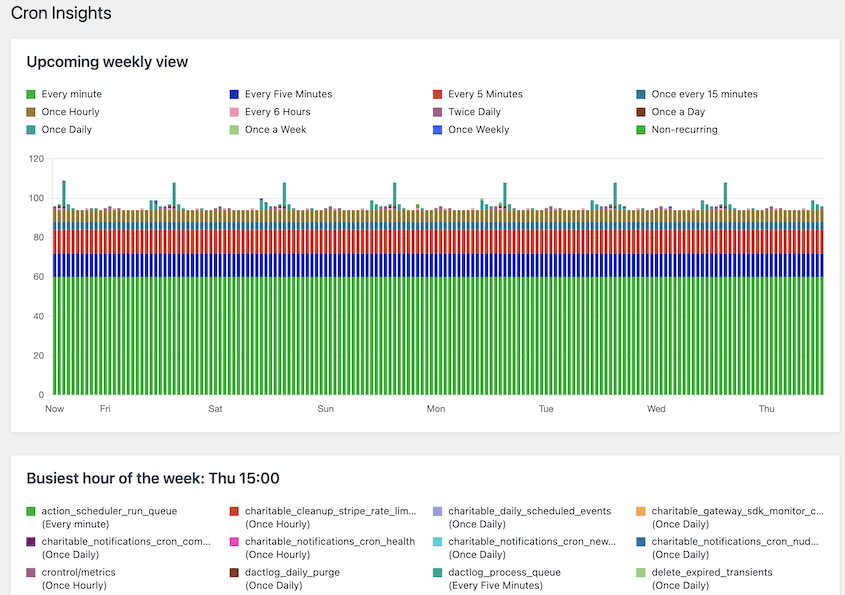
個々のログエントリを掘り下げる代わりに、全体像を1か所で把握できます。数日おきに遅くなったり失敗したりしているジョブを、より大きな問題になる前に検出できます。
Cron イベントが失敗したときにメールを受け取る
WP Crontrolは、ログに記録されたcronイベントが失敗した場合にメールで通知できます。
ログを確認することを覚えておく必要なく、失敗したタスクについてすぐに知ることができます。
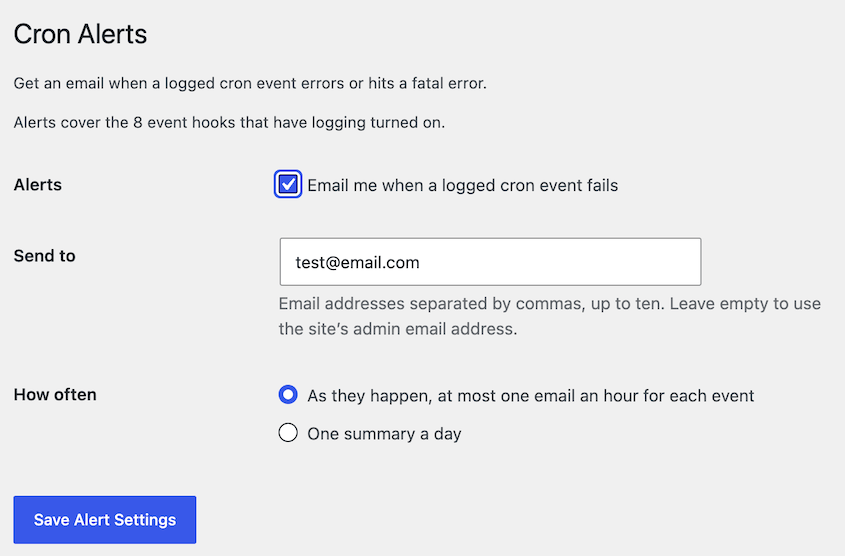
アラートは発生時に(各イベントにつき最大1時間あたり1通のメール)、または1日1回の要約で受け取ることができます。アラートは最大10のアドレスに送信できるため、開発者や代理店も受け取ることができます。
テストメールを送信をクリックして、アラートが受信トレイに届くことを確認してください。
WP Crontrolは、スケジュールされたタスクによって送信されたメールが送信に失敗した時間も表示するようになりました。

そのイベントのログ記録がオンになっていると、失敗したメールはログエントリに直接表示されます。どのタスクが送信しようとしたのか、いつ送信しようとしたのかがわかるため、さらにメールが失われる前に問題を修正できます。
AI アシスタントにどの Cron ジョブが失敗したか、その理由を尋ねる
WP Crontrol 2.0は、新しいWordPress Abilities API(WordPress 6.9以降)をサポートしています。WPVibeのようなツールを介してサイトに接続されたAIアシスタントは、アカウントの権限でこれらの能力を使用できます。
AIアシスタントができることは次のとおりです。
- cronイベントのリスト表示
- イベントの実行と一時停止
- ログ記録のオン
- ログとインサイトの読み取り
これにより、cronのトラブルシューティングが会話になります。「今週失敗したcronジョブとその理由は?」とAIに尋ねると、AIが調べてくれます。
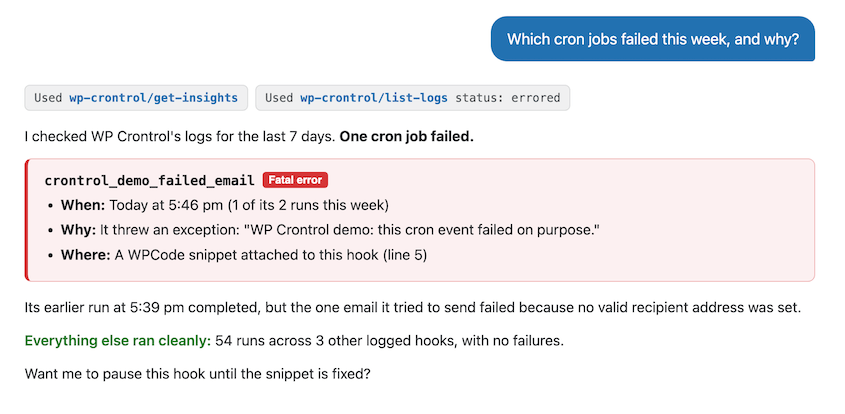
また、バックアップイベントを今すぐ実行して正常に完了したかどうかを教えてほしい、またはフックを月曜日まで一時停止してほしいと依頼することもできます。
安全のため、アシスタントはPHPまたはURLのcronイベントを作成または編集できません。
すべての Cron ツールを 1 つのメニューで見つける
イベント、ログ、インサイト、アラート、AI、スケジュールが、WordPressダッシュボードの新しいCronメニューの下にまとめられました。
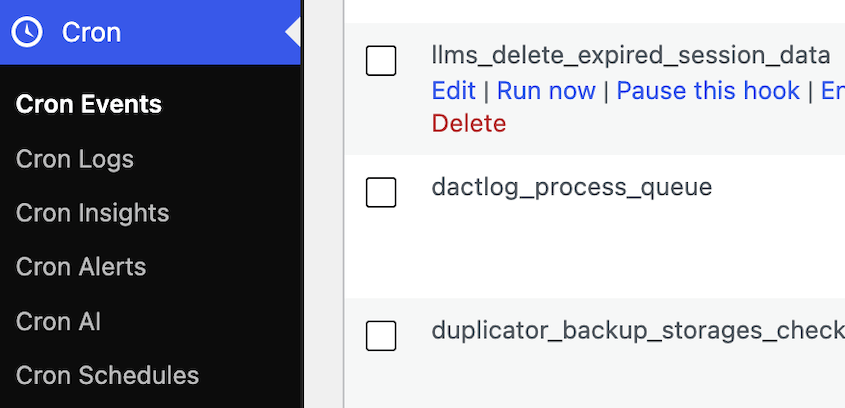
イベントからログ、インサイト、アラートへ、異なる管理画面を検索することなく移動できます。
ただし、WP Crontrolをツール » Cronイベントの下で見つけることに慣れている場合は、引き続きその方法でも見つけることができます。
イベントの日付を自分の言語で読む
イベントリストの日付と時刻は、月名を含め、翻訳できるようになりました。
複数の言語でサイトを管理している場合、イベントリストはダッシュボードの他の部分と一致するようになりました。
何が変わらないのか?
WP Crontrolで変更されない点は次のとおりです。
- 無料でオープンソースです。
- デフォルトでプライベートです。 WP Crontrolはサイトからデータを送信したり、サードパーティから何かを読み込んだりしません。ログにはイベント引数は保存されず、30日間保持されます。
- ワークフローはそのままです。今日使用しているすべてのものは、これまでと同じように機能します。
WP Crontrol 2.0 を入手するには?
すでにWP Crontrolを使用している場合は、WordPressダッシュボードのプラグインページから更新してください。
WP Crontrolを初めてお使いですか? WordPress.org から無料でインストールするか、プラグイン » 新規追加で「WP Crontrol」を検索してください。
質問やアイデアがありますか? WP Crontrolサポートフォーラムでお知らせください。
その間に、Duplicator の新機能もチェックしてください。
- Duplicator Lite がさらに進化:5.0 では 1 クリック復元、クラウドストレージ、暗号化に対応
- [新機能] Duplicator 5.0登場:AIバックアップ、AutoTune、追加の無料機能
- [NEW] Duplicator DB Optimizer: 問題になる前にWordPressデータベースをクリーンアップ
- 大胆な変更、結果ゼロのためのワンクリックステージングとリモートクラウド復元を発表
- [新しいプラグイン] アクティビティログ:WordPressサイトのすべての変更、ログイン、アクションを追跡




