


完璧なコピーを作成する:WordPressサイトを安全にクローンする方法
 Joella Dunn
Joella Dunn
Joella Dunn
 John Turner
ジョン・ターナー
John Turner
ジョン・ターナー
WordPressサイトをクローンすると、別のサーバーに運用ツインが作成され、すべての機能が維持されながらも、一般には公開されません。
ライブサイトに影響を与えることなく、テストや変更のために準備された、潜入バージョンを持っているようなものです。
移行したいサーバーにサイトのクローンコピーをセットアップできます。古いサイトがまだ稼働している間に、新しい場所ですべてをセットアップする時間があります。
ステージングや開発にもクローンを使用することをお勧めします。デザインエージェンシーは、ライブ訪問者に影響を与えることなく、クライアントのサイトで作業するためにこれを使用します。
クローンは複雑だと思うかもしれませんが、わずか数分で完了できます!
主なポイントは次のとおりです:
- クローンは、ライブサイトとは独立して動作するWordPressサイトの完全に機能する複製を作成し、リスクなしに変更をテストするのに最適です。
- クローンはバックアップとは異なります。クローンはアクティブで機能的ですが、バックアップは復元のための休眠コピーです。
- 一般的なユースケースには、安全なテストのためのステージング環境、ダウンタイムなしでの新しいホストへの移行、およびWebエージェンシー向けの開発コピーの作成が含まれます。
- Duplicatorプラグイン(150万以上のアクティブインストール)を使用して、クローンプロセス全体を自動化し、手動のエラーを回避してください。
- 5ステップのプロセスはわずか数分で完了します:Duplicatorをインストールし、バックアップを作成し、ファイルを新しいサーバーにアップロードし、データベースを作成し、インストーラーを実行します。
目次
クイックサマリー:WordPressサイトをクローンする方法
WordPressサイトをクローンする必要があるのはいつですか?
クローンとは、ウェブサイトのコピーを新しい場所に保存することです。これは完全に機能する正確なコピーです。
これはバックアップと似ているように思えるかもしれませんが、重要な違いがあります。
サイトを バックアップすると、休眠状態の非アクティブなコピーが保存されます。誤ってライブサイトで何かを壊してしまった場合、この保存されたバックアップを復元できます。
クローンはWordPressサイトの正確な複製ですが、独立して完全に機能します。ライブウェブサイトに影響を与えることなく、サイトクローンを変更できます。
クローンされたステージングサイトでは、ライブサイトを壊すことなく、完全な再設計を実行したり、アップデートをインストールしたり、新しいソフトウェアを追加したり、ファイルを編集したりできます。
新しい ウェブホストまたはドメインに移行する場合、元のサイトをクローンして、新しいサーバーにクローンされたバージョンをセットアップできます。これにより、ユーザーエクスペリエンス(UX)を損なう可能性のあるダウンタイムを防ぐことができます。
ウェブサイトのクローンは、ウェブ開発者にとっても役立ちます。
ライブサイトで作業する代わりに、クライアントのウェブサイトをサブドメインにクローンできます。このステージング環境を使用すると、安全に変更を加えることができます。
エージェンシーは、繰り返し行うセットアップ作業をスキップするためにクローニングを使用します。標準のプラグインと基本設定がすでに設定されたスターターサイトを一度作成し、それをすべての新しいクライアントサイトの開始点としてクローンします。毎回ゼロから再構築する必要はありません。
WordPressサイトのクローン方法
初心者にとって、クローンは難しいプロセスのように思えるかもしれません。心配しないでください。私がすべてのステップを案内します!
WordPressサイトをクローンする方法は次のとおりです。
- クローンプラグインをダウンロードする:サイトを手動でクローンするのは難しく、エラーが発生しやすいです。最もスムーズな体験を得るには、Duplicatorのようなプラグインを使用してください。
- バックアップを作成:サイトを1つの移動可能なバックアップファイルにパッケージ化します。
- ファイルを移動:バックアップファイルを新しいサーバーにアップロードします。
- データベースをセットアップ:クローンサイト用に新しいデータベースとデータベースユーザーを作成します。
- インストールを実行:Duplicatorインストーラーを開始して、新しいサイトでの元のファイルのセットアップを完了します。
ステップ1:クローンプラグインをダウンロードする
ウェブサイトのクローン作成を開始するには、Duplicatorのインストールをお勧めします。150万以上の有効インストール数を誇るこのプラグインは、WordPressのクローン作成で最も人気のあるオプションです。

Duplicatorを使用すると、WordPressサイトを別のドメイン、ウェブホスト、またはローカル環境にコピーできます。
手動でデータをダウンロードまたはアップロードする必要はありません。さらに、ダウンタイムも発生しません。
まず、Duplicator Proの希望するライセンスを選択します。無料版をダウンロードすることもできますが、プレミアムサブスクリプションにはドラッグアンドドロップ移行、クラウドストレージ、自動バックアップなどが含まれています。
Duplicatorをダウンロードしたら、WordPressダッシュボードにインストールしてください。
チェックアウト中に、Duplicator Proのライセンスキーが発行されます。プラグインの使用を開始する前に、Duplicator Pro » 設定 » 一般に移動してください。

キーをライセンスキー設定に貼り付けます。
ステップ2:バックアップを作成する
Duplicatorをアクティブ化した後、バックアップを作成する必要があります。これにより、プラグイン、テーマ、データベース、その他のWordPressファイルがバンドルされます。
すべてのデータを1つのzipファイルにコンパイルしたら、簡単に別の場所に移行できます。
まず、Duplicator » バックアップ » 新規追加を見つけます。

次のページで、バックアップに名前を付けます。次に、ストレージの場所を選択します。
Duplicator Proでは、次のようなクラウドストレージプロバイダーに接続できます:
- Duplicator Cloud
- Google Drive
- Microsoft OneDrive
- Dropbox
- Amazon S3
- Wasabi
- Google Cloud
- DreamObjects
- Vultr
- DigitalOcean Spaces
- Cloudflare R2
- Backblaze B2
- FTP

バックアップセクションで、含めたいサイトコンポーネントを選択します。完全にクローンされたコピーの場合は、フルサイトを選択します。

次へをクリックすると、Duplicatorがウェブサイトをスキャンします。通知が表示されても、ビルドプロセスを続行できます。バックアップを作成をクリックします。

バックアップページに、インストーラーファイルとアーカイブzipファイルが表示されます。次のステップに進む前に、両方をダウンロードしてください。

ステップ3:クローンされたファイルを新しいサーバーにアップロードする
WordPressサイトのコピーができたら、別の場所にアップロードする時間です。
すでにWordPressをインストールしている場合は、ダッシュボードを開いてDuplicator Proをインストールします。次に、バックアップのインポートページを見つけて、バックアップのアーカイブファイルをアップロードします。

しかし、WordPressをインストールする必要はありません!
Duplicatorを使用すると、バックアップをFile Transfer Protocol (FTP) クライアントまたはcPanelにアップロードできます。完全に空のディレクトリにサイトをインストールするため、時間を節約できます。
FTPクライアントを使用する場合は、FileZillaをお勧めします。この無料ソフトウェアを使用すると、サイトファイルに簡単に接続して編集を開始できます。
FileZillaウィンドウの上部で、ホスト名、ユーザー名、パスワード、ポート番号を入力します。この情報はWordPressホスティングダッシュボードで見つけることができます。

Quickconnectをクリックすると、右側にサイトファイルが表示されます。次に、ルートディレクトリであるpublic_htmlフォルダを開きます。ここに、Duplicatorのバックアップファイルをアップロードします。

installer.phpファイルとWordPressデータを含むzipファイルの両方が表示されるはずです。public_htmlフォルダから他のすべてのファイルを削除してください。
ステップ4:クローンされたサイトのデータベースを作成する
クローンされたファイルをアップロードしたら、データを保存するための新しいデータベースを作成する時間です。これにより、Duplicatorは古いデータベースから新しいデータベースに情報を移動できます。
Webホストは、コントロールパネルからデータベースを編集できるようにする可能性が高いです。たとえば、BluehostにはMySQL Databasesの設定があります。

これをクリックした後、新しいデータベースを作成するオプションを探します。名前を付けて、Create Databaseをクリックします。

次に、データベースに新しいユーザーを追加する必要があります。MySQL Usersセクションで、新しいユーザー名とパスワードを入力します。

また、そのユーザーを新しいデータベースに割り当てる必要があります。

次のステップのために、データベースの情報を覚えておくようにしてください!
ステップ5:Duplicatorインストーラーを実行する
最後に、新しいブラウザウィンドウを開きます。検索バーに、完全なWebアドレスとそれに続く「installer.php」を入力します。例は次のとおりです。
https://yourdomain.com/installer.php
Duplicatorのインストールページで、Setupセクションを見つけます。ここに、新しいホスト名、データベース名、ユーザー名、パスワードを入力します。
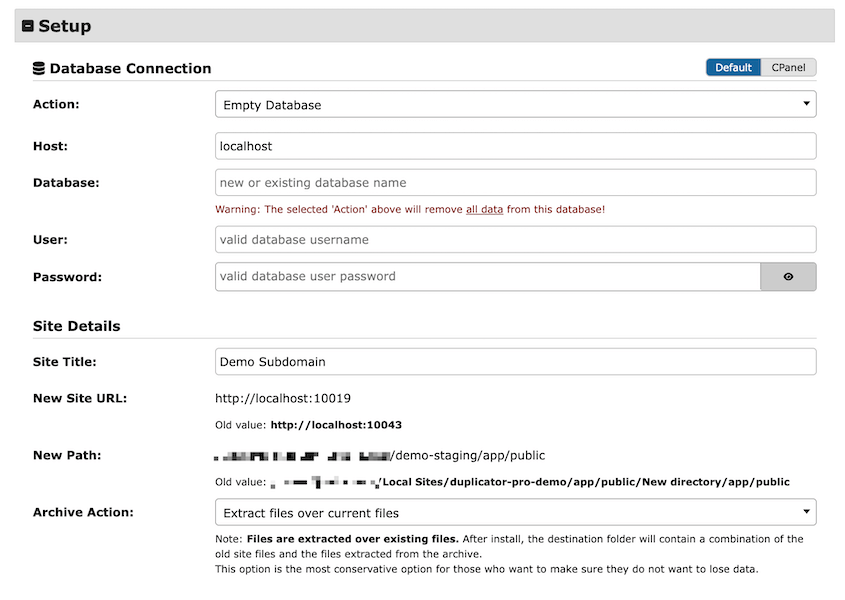
次に、一番下までスクロールしてValidateをクリックします。Duplicatorはデータベース接続をテストします。すべてが正しく機能している場合は、利用規約と通知のチェックボックスを選択してNextをクリックします。
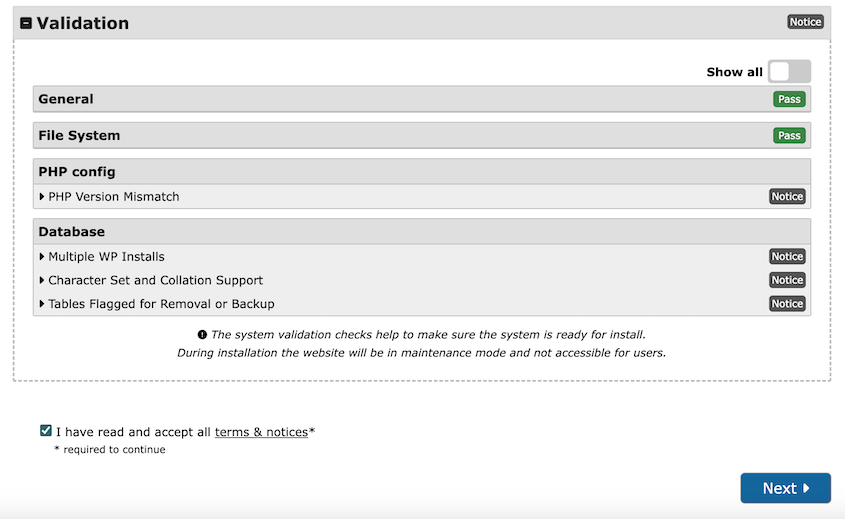
Duplicatorはデータベースをインポートし、インストールを完了します。成功すると、Admin Loginボタンが表示されます。
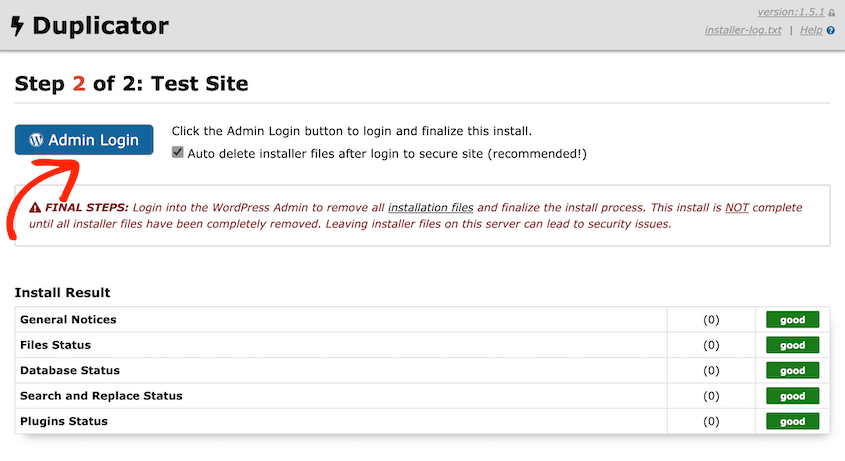
ワンクリックで、新しいサイトのWordPressダッシュボードにログインできます!この新しいWordPressインストールは、元のWebサイトとまったく同じように見え、機能します。
WordPressサイトをプラグインなしで手動でクローンする方法
より多くの制御をしたい場合や、別のプラグインをインストールしたくない場合は、WordPressウェブサイトを手動でコピーできます。
ステップ1:サイトファイルをダウンロードする
FTPクライアントまたはホストのファイルマネージャーでサイトに接続し、public_htmlフォルダ(サイトのルートディレクトリ)を開きます。その中のすべてを選択し、コンピューターにダウンロードします。

ダウンロードが完了したら、ファイルを1つのzipファイルに圧縮します。
ステップ2:データベースのエクスポート
WordPressサイトのもう1つの重要な部分はデータベースです。ダウンロードするには、phpMyAdminにサインインします。
サイトのデータベースを選択し、エクスポートタブをクリックします。

SQLファイルとしてダウンロードし、サイトファイルと同じ方法で圧縮します。

ステップ3:新しい場所にファイルをアップロードする
次に、ウェブサイトの新しいコピーをどこに配置するかを決定する必要があります。
サーバーにサブドメインまたはサブフォルダを作成できます。または、新しいローカルホストまたは独自のライブサーバーに移動したい場合もあります。
新しい場所で、サイトのルートディレクトリを開きます。元のサイトの圧縮ファイルをアップロードします。
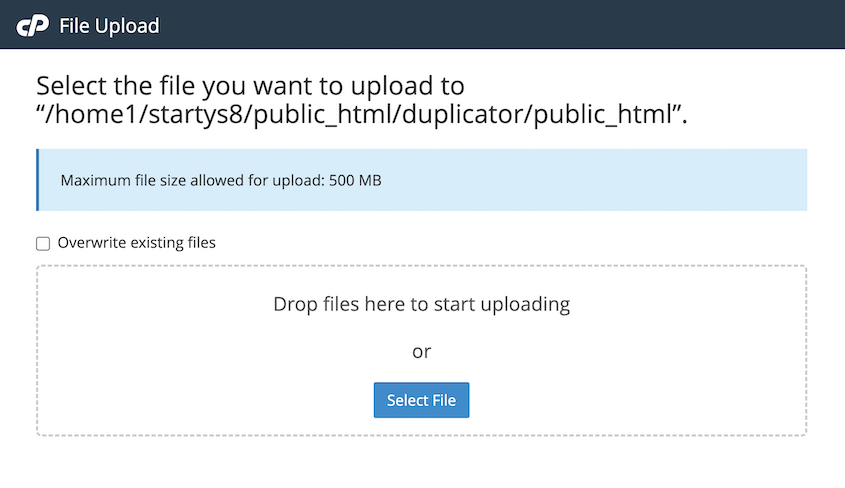
アップロード後、zipファイルを展開します。これで、すべてのファイルが新しいサーバーにインポートされました。
ステップ4:データベースのインポート
上記ステップ4で行ったのと同じ方法で、移動先で新しいデータベースを作成します。次に、phpMyAdminでその新しいデータベースを選択し、インポートタブを開きます。

ファイルを選択をクリックして、圧縮されたデータベースファイルをアップロードします。実行をクリックして、古いデータベースをインポートします。
ステップ5:wp-config.phpの更新
クローンされたサイトでwp-config.phpを開きます。これはまだ元のデータベースを指しているので、新しいデータベースに合わせて次の3つの値を更新する必要があります:
- DB_NAME
- DB_USER
- DB_PASSWORD

新しいドメインに移動した場合は、データベース内で古いドメインを検索し、新しいドメインに置き換えます。これを処理するために、Search & Replace Everythingのようなプラグインを使用できます。
WordPress.comウェブサイトをクローンする方法
WordPress.comウェブサイトを実行している場合、サイトをコピーするための組み込みの方法があります。ただし、WordPress.com Creatorプランが必要です。さらに、ホスティング機能が有効になっている必要があります。
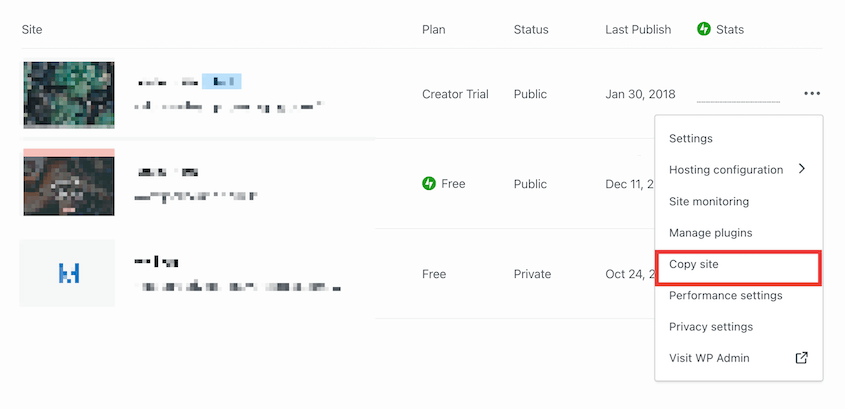
次に、サイトに移動し、ウェブサイトの横にある3つのドットアイコンをクリックします。オプションのリストから、サイトをコピーをクリックします。
新しいサイトのドメインを選択します。
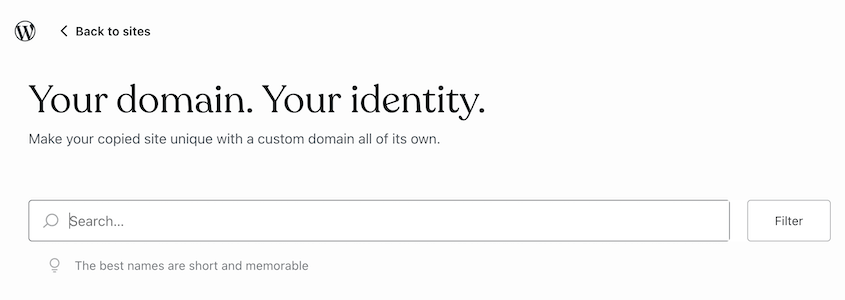
最後に、新しいウェブサイトのCreatorプランを購入します。WordPress.comは、最初のサイトを新しいドメインに自動的にコピーします。
よくある質問(FAQ)
WordPressサイトを複製できますか?
Duplicatorプラグインを使用してWordPressサイトを複製できます。Duplicatorをインストールし、既存のサイトのバックアップを作成して、新しい場所にコピーをセットアップするために使用します。このプロセスは、ステージング、移行、またはバックアップ目的でサイトをクローンするのに効率的です。
WordPressサイト全体をダウンロードするにはどうすればよいですか?
Duplicatorプラグインを使用してWordPressサイト全体をダウンロードします。プラグインをインストールし、新しいバックアップを作成して、インストーラーとアーカイブファイルをダウンロードします。これらのファイルにはサイトのコンテンツとデータベースが含まれており、サイトを効率的に移動またはバックアップできます。
プラグインなしでWordPressサイトをクローンするにはどうすればよいですか?
ファイルをコピーし、データベースをクローンして、プラグインなしでWordPressサイトをクローンします。FTPクライアントを使用してサイトのファイルをダウンロードし、phpMyAdmin経由でデータベースをエクスポートし、これらを新しいサーバーにアップロードします。新しいデータベースの認証情報でwp-config.phpファイルを更新して、プロセスを完了します。
ステージング用にWordPressサイトを複製するにはどうすればよいですか?
Duplicatorを使用してステージング用にWordPressサイトを複製できます。プラグインをインストールし、ライブサイトのバックアップを作成して、ステージング環境にデプロイします。この方法により、ステージングサイトはライブサイトをミラーリングし、変更を安全にテストできます。
Duplicatorを使用してWordPressサイトを移行するにはどうすればよいですか?
Duplicatorを使用してWordPressサイトを移行するには、サイトファイルとデータベースのバックアップを作成します。インストーラーとアーカイブファイルをダウンロードし、新しいサーバーにアップロードして、インストーラースクリプトを実行します。このプロセスにより、サイトは新しい場所にシームレスに転送されます。
WordPressサイトを新しいドメインにクローンするにはどうすればよいですか?
WordPressサイトを新しいドメインにクローンしたい場合は、Duplicator Proで元のサイトのバックアップを作成します。次に、バックアップのアーカイブファイルとインストーラーファイルをダウンロードします。これらを新しいサーバーにアップロードします。
新しいブラウザで、https://yournewdomain.com/installer.phpにアクセスします。
インストーラーウィザードの右上隅にある詳細ビューを選択します。
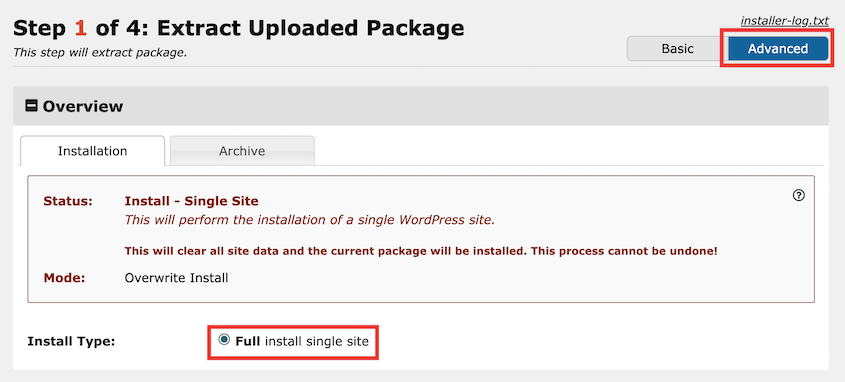
これで、移行中にドメインを更新できるようになります。検索フィールドに古いドメインを、その下に新しいドメインを入力するだけです。

Duplicatorは、すべての古いデータを新しいサイトに自動的にインポートします。さらに、データベースで古いドメインを検索し、新しいドメインに更新します。
テスト用にクローンしたWordPressサイトはnoindexにすべきですか?
はい。純粋にテスト目的でサイトをクローンした場合は、設定 » 表示設定に移動し、検索エンジンがこのサイトをインデックスしないようにするにチェックを入れます。そうしないと、Googleが両方のコピーをインデックスし、重複コンテンツとして扱う可能性があり、ライブサイトのSEOに悪影響を与える可能性があります。ドメインがテストのためだけでなく、恒久的に変更された場合は、Search & Replace Everythingのようなプラグインを使用してURLを更新します。
WordPressサイトの完璧なコピーを作成する
これで、サイトのクローン作成の鍵を手にし、シームレスなテストと移行を通じてウェブサイトの整合性を保護できます。
既存のウェブサイトをクローンする準備はできましたか?Duplicator Proをダウンロードして、サイトのコピーをすばやく作成し、必要な場所に移動してください!
せっかくなので、これらの追加のWordPressのヒント、トリック、ガイドも気に入るかもしれません。
- WordPressサイトをクローンするための9つのベストプラグイン(専門家ピック)
- 最も一般的なWordPressエラー20選(および簡単な修正方法)
- WordPressサイトの移行にはいくらかかりますか?
- WordPressデータベースのコピー方法
- WordPressサイト全体をダウンロードする方法




