


サブドメインにWordPressをインストールする方法(新規インストールまたはフルサイトクローン)
 Joella Dunn
Joella Dunn
Joella Dunn
 John Turner
ジョン・ターナー
John Turner
ジョン・ターナー
サブドメインでWordPressを実行する必要があります。単純なことですが、サブドメインが読み込まれなかったり、これまで見たことのないエラーがデータベースで発生したり、インストール途中でコピーしたサイトのバックアップがないことに気づいたりするまでは。
これらは例外的なケースではありません。初めてこの作業を行う人にとっては、標準的な体験です。
私は、ステージング環境、クライアントレビューサイト、別のブログ、テストサイトのために、数え切れないほど多くのサブドメインにWordPressをセットアップしてきました。ほとんどの場合、2つのステップがスキップされます。
1つ目は、何かが壊れたと思い込む前にDNSの伝播を待つことです。2つ目は、ライブサイトを複製する前にバックアップを取ることです。
このチュートリアルでは、WordPressのサブドメインを2つの方法で処理する方法を説明します。サブドメインへの新規WordPressインストールと、既存のサイトをサブドメインにコピーすることです。ご自身の状況に最適な方を選択してください。
どちらの方法でも、問題が発生した後ではなく、その前に失敗する可能性のある箇所を指摘します。
主なポイントは次のとおりです:
- サブドメインにWordPressを設置するには2つの方法があります。Duplicator Proで既存のサイトを複製するか、Softaculousまたは手動で新規インストールを行います。
- 新しいサブドメインがブラウザで解決されるまで最大24時間かかることがあります。「サイトにアクセスできません」というエラーは、セットアップ直後に発生しても、何かが壊れていることを意味しません。
- 複製する前に必ずメインサイトをバックアップしてください。複製プロセスでは元のサイトは変更されませんが、変更を本番環境に戻す際にはバックアップが保護になります。
- ステージングサブドメインは「設定」→「表示設定」でnoindexに設定してください。そうしないと、検索エンジンが重複コンテンツとしてインデックス化します。
- インストール後に最もよく発生する5つのエラー:データベース接続失敗、DNS解決不能、全ページで404エラー、wp-adminでのリダイレクトループ、SSLが新しいサブドメインをカバーしていない。
目次
サブドメインにWordPressをインストールする理由
サブドメインを使用すると、メインサイトとは完全に独立して動作する2つ目のWordPressインストールが可能になります。サーバーとドメインは同じですが、ファイル、データベース、管理ログインは別々です。
本番サイトでプラグインのアップデートをプッシュした際に問題が発生した場合、本番環境に触れることなく修正をテストするクリーンな方法がありません。クライアントが公開前に再デザインを確認したい場合、選択肢はスクリーンショットか、実際のサイトへのアクセス権を渡すかのどちらかです。どちらもうまくいきません。
サブドメインはこれら両方の問題を解決します。訪問者が見ているサイトから完全に分離されたWordPressを実行する場所を提供します。
人々が最も頻繁に設定する状況を次に示します。
- ステージング環境: 本番サイトの完全なコピーを staging.yoursite.com で実行します。本番環境に影響を与える前に、アップデート、移行、再デザインをテストします。
- クライアントプレビューサイト: 公開前にサイトを構築します。モックアップではなく、クライアントがクリックできる実際のURLを提供します。
- 同じドメイン上の別プロジェクト: shop.yoursite.com のストア、docs.yoursite.com のナレッジベース、または learn.yoursite.com のコースプラットフォーム。それぞれが独自のコードベースを持つ独自のWordPressインストールです。
- テストグラウンド: トラフィックを生み出しているサイトを危険にさらすことなく、新しいページビルダー、キャッシュプラグイン、または完全なテーマの切り替えを試します。
根本的な理由は常に同じです。結果を気にせずに何かを壊す能力が欲しいのです。
サブドメインが状況に適した構造かどうか不確かな場合は、次のセクションでサブディレクトリがより良い選択肢となる場合について説明します。
サブドメインかサブディレクトリか:どちらが必要ですか?
ホスティングアカウントに触れる前に、サブドメインが実際に必要かどうかを確認してください。これを間違えると、最初からやり直しになります。
サブドメインはドメインの前に配置されます: staging.yoursite.com。サーバーと検索エンジンの両方によって、別のサイトとして扱われます。
サブディレクトリはその後ろに配置されます: yoursite.com/staging。同じサーバー、同じドメインオーソリティ、追加のDNS設定はありません。
完全に独立したWordPressインストールが必要な場合は、サブドメインを使用してください。次に、それが必要になる可能性のある状況を示します。
- ステージング環境: 本番環境に影響を与える前に、サイトのコピーでアップデート、再デザイン、または新しいプラグインをテストします。
- 別ストア: メインサイトのコードベースを共有せずに shop.yoursite.com で WooCommerce を実行します。
- ドキュメントサイト: 独立した製品ドキュメントまたはナレッジベースをホストします。
- クライアントプレビューURL: ドメインに移行する前に、クライアントにレビュー用の動作URLを提供します。
既存のサイトにブログやコンテンツセクションを追加し、そのコンテンツがメインドメインのオーソリティの恩恵を受けるようにしたい場合は、サブディレクトリを使用してください。Googleはサブドメインを別個のエンティティとして扱うため、メインドメインが構築したオーソリティは自動的に引き継がれません。
既存のWordPressサイトをサブドメインにクローンする方法
この方法では、既存のWordPressサイト全体をサブドメインにコピーします。ステージング環境のセットアップ、クライアントプレビューの構築、または運用環境に影響を与えることなくメジャーな変更のテストを行う場合に使用します。
実行する内容は以下の通りです。
- Duplicator Proでメインサイトをバックアップする: サイト全体のバックアップを作成し、アーカイブファイルとインストーラーファイルの両方をダウンロードします。
- サブドメインとデータベースを作成する: cPanelでサブドメインを登録し、クローンサイト用の新しいMySQLデータベースとユーザーを設定します。
- Duplicatorバックアップをサブドメインにアップロードする: アーカイブファイルとインストーラーをサブドメインのドキュメントルートに配置します。
- Duplicatorインストーラーを実行する: スタンドアロンインストーラーウィザードを進め、データベースの認証情報を入力すると、Duplicatorがサイト全体を自動的に展開およびデプロイします。
- サイトURLを更新してテストする: 両方のWordPress URLフィールドがサブドメインを指していることを確認し、リンクや画像が正しく読み込まれるかチェックします。
ステップ1:Duplicator Proでメインサイトをバックアップする
WordPressサイトを手動でクローンすることは、FTP経由でファイルをコピーし、データベースをエクスポートし、それをどこか新しい場所にインポートし、そしてデータベースの行ごとにハードコードされた何百ものURLを検索することを意味します。
私はその方法でやってきました。もう二度とやりたくありません。
Duplicatorは、単一のワークフローでクローニングを処理します。WordPressサイト全体を2つのファイルにパッケージ化します。これらの2つのファイルをサブドメインにドロップし、インストーラーを実行すると、Duplicatorがサイト全体を自動的に再構築します。URLの置換、データベースのインポート、ファイルの展開はすべて、コードを一行も触ることなく処理されます。

150万以上のWordPressのプロフェッショナルが、ステージング環境、クライアントプレビューサイト、移行、災害復旧といったまさにこのような作業に使用しています。
サブドメインインストールに特に価値がある理由は次のとおりです。
- サイト全体のパッケージ化: プラグイン、テーマ、アップロード、WordPressコアを含むすべてのファイルとデータベーステーブルを単一のアーカイブにキャプチャします。
- スタンドアロンインストーラー: WordPressが事前にインストールされていない空のサブドメインで実行されます。
- 自動URL置換: インストール中に、元のドメインからサブドメインへのすべてのURLをデータベース内で書き換えます。手動での検索と置換は不要です。
- データベース接続検証: インストールが実行される前に認証情報をテストするため、タイプミスがあってもホワイトスクリーンが発生する前に検出できます。
- 選択的フィルター: サイトの一部のみをクローンする必要がある場合は、特定のファイル、フォルダ、またはデータベーステーブルを除外します。
- スケジュールされたバックアップ: 設定されたスケジュールで自動バックアップを実行するため、変更をプッシュする前に常にクリーンなスナップショットがあります。
- クラウドストレージからのワンクリック復元: 何か問題が発生した場合でも、Duplicator Cloudから直接復元できます。
- 災害復旧URL: WordPressが完全にロックアウトされている場合でもサイトを復元します。
メインドメインから開始します。wp-adminで、Duplicator Pro » Backupsに移動し、Add Newをクリックします。

ステージングサブドメインにすべてのデータを移行したい場合は、フルサイトバックアッププリセットを選択してください。ただし、Duplicatorは柔軟性があり、他のプリセットやファイル、データベースフィルターも提供しています。

ビルドが完了したら、アーカイブ(.zipまたは.daf)とインストーラーの2つのファイルをダウンロードします。これらをコンピューター上の同じフォルダーにまとめて保管してください。

ローカルに保存された2つのファイルは、20260407_yoursite_archive.zipやinstaller.phpのような名前になっているはずです。
ステップ2:サブドメインを作成する
まず、サーバーにサブドメインを登録し、WordPressファイルが配置されるフォルダーを作成します。ここではBluehostを使用しますが、多くのホストでも同様のプロセスがあります(特にcPanelを使用している場合)。
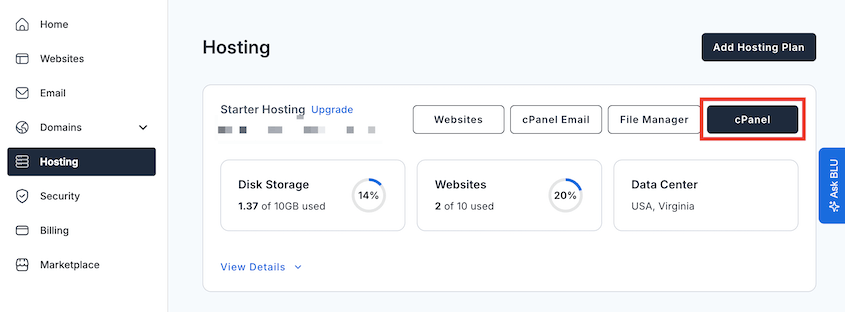
ホスティングアカウントにサインインし、cPanelを開きます。
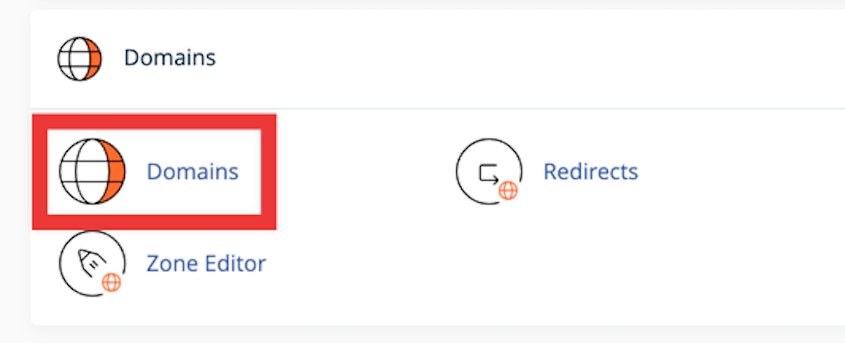
ドメインセクションを見つけます。cPanelの新しいバージョンでは、すべてが単一のドメインツールに統合されています。古いバージョンでは、ドメインセクションの下に個別のサブドメインツールがありますが、どちらでも機能します。
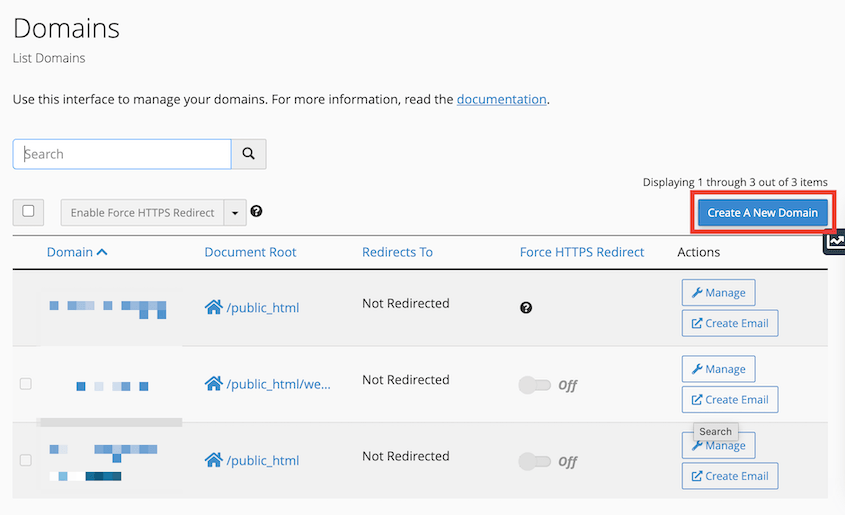
Bluehostの場合、ドメインページを開きました。そこから、新しいドメインを作成をクリックしました。
使用したいサブドメイン(例:staging.yoursite.com)を入力します。メインドメインとドキュメントルートを共有するオプションのチェックを外します。
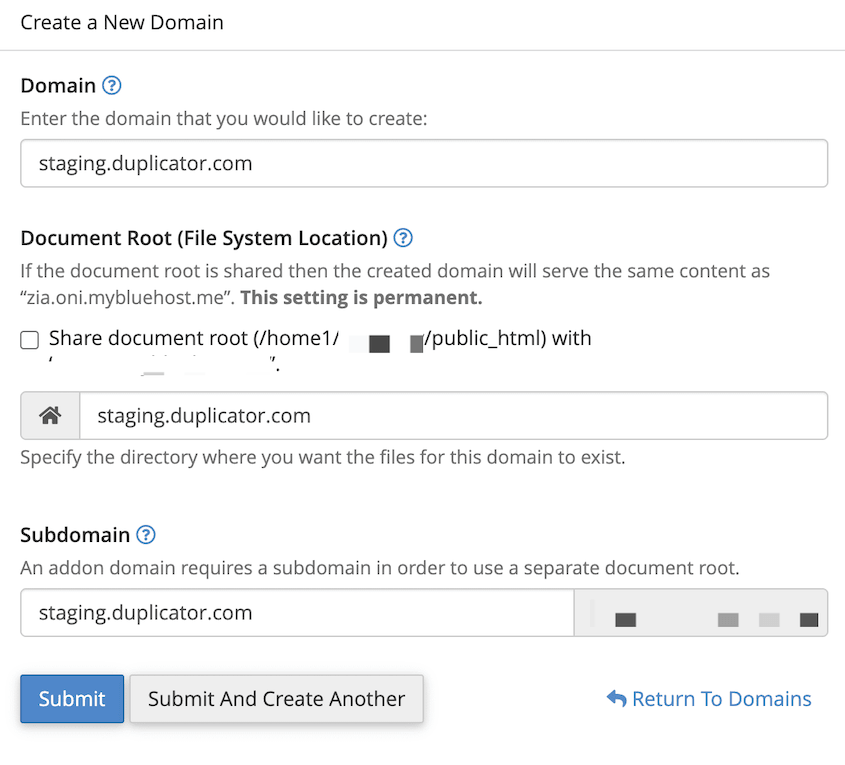
送信をクリックします。
まだサブドメインをブラウザで読み込もうとしないでください。新しいサブドメインが解決されるまでには、ホストとDNS TTL設定によって数分から24時間かかる場合があります。
すぐに読み込んで「このサイトにアクセスできません」というエラーが表示されても、問題があったわけではありません。DNSがまだ伝播していないことを意味します。しばらく待ってから、何かをトラブルシューティングする前にwhatsmydns.netで伝播状況を確認してください。
ステップ3:サブドメイン用のデータベースを作成する
WordPressは、コンテンツ、設定、ユーザー、プラグインデータを保存するためにデータベースを必要とします。この手順では、そのデータベースと、それにアクセスする権限を持つユーザーを作成します。
cPanelで、データベースセクションまでスクロールし、MySQLデータベースを開きます。

新しいデータベースを作成の下に名前を入力し、データベースを作成をクリックします。他のデータベースと区別できるように、sitecom_stagingのようなわかりやすい名前を使用してください。
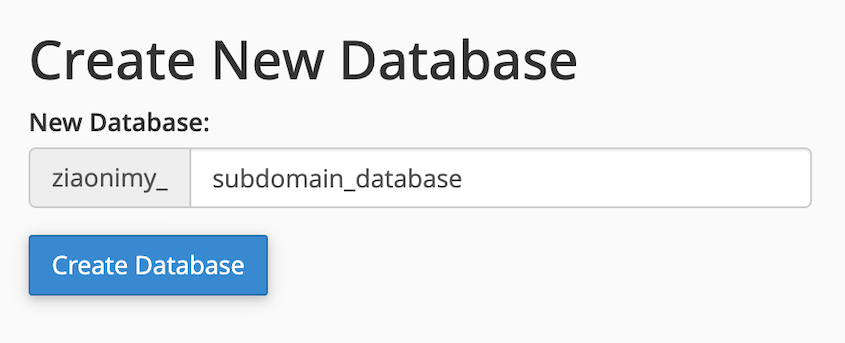
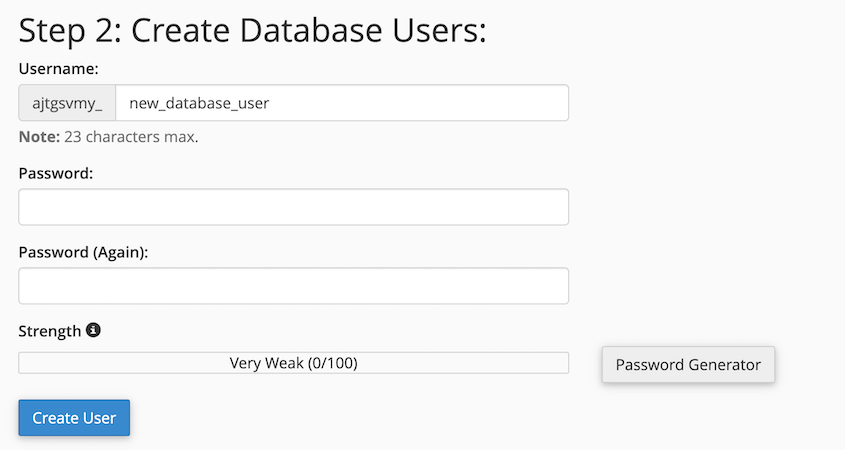
新しいユーザーを作成します。強力なパスワードを使用し、パスワードマネージャーに保存してください。次の手順で必要になりますが、後でリセットしない限り取得する方法はありません。
さらにスクロールしてユーザーをデータベースに追加に進みます。作成したユーザーとデータベースを選択します。
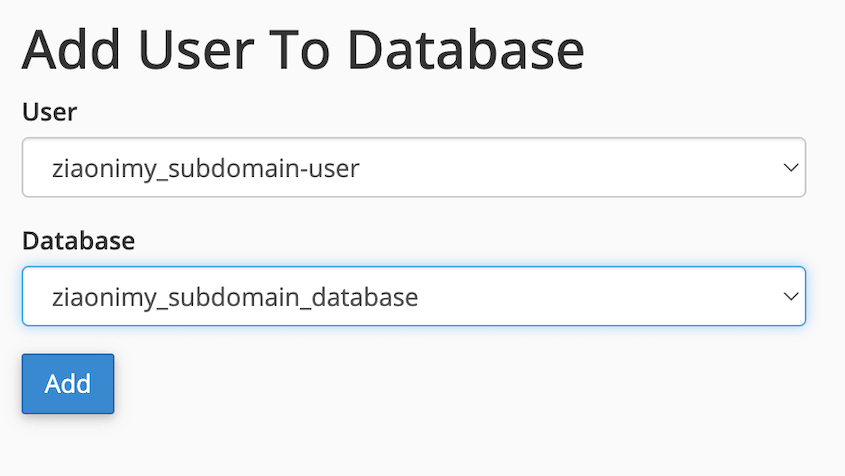
次の画面で、新しいユーザーにすべての権限を付与します。
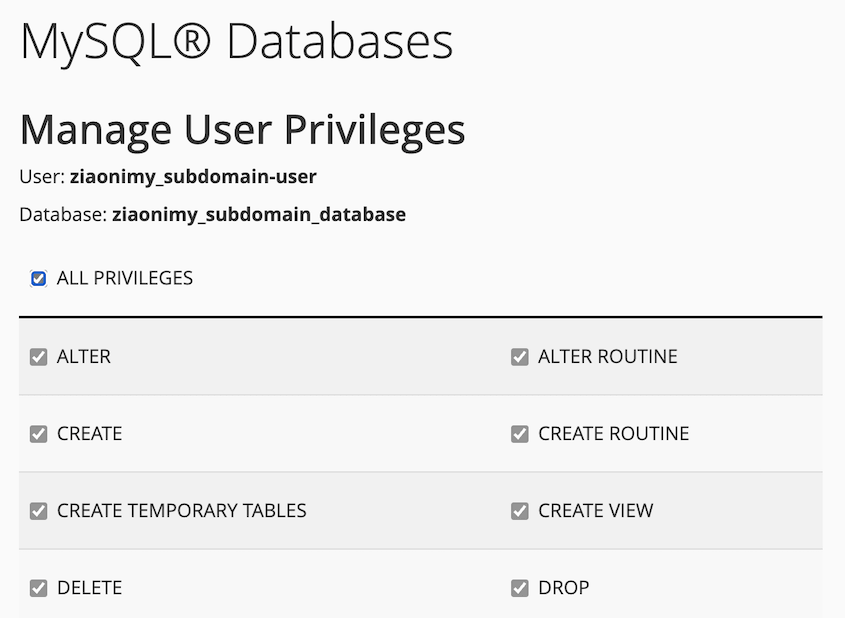
完了すると、新しいデータベースがMySQLデータベースリストに表示され、その下にこのデータベースのユーザーとして新しいユーザーが表示されます。
データベース名、ユーザー名、パスワードを手元に保管しておいてください。手順5で必要になります。
ステップ4:Duplicatorバックアップをサブドメインにアップロードする
cPanelファイルマネージャーで、新しいサブドメインのドキュメントルートに移動します。
すでにcPanelのドメインページにいるはずです。サブドメインの横にある管理をクリックします。
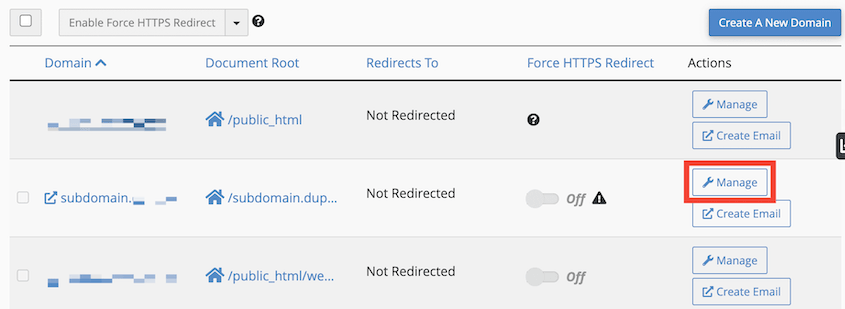
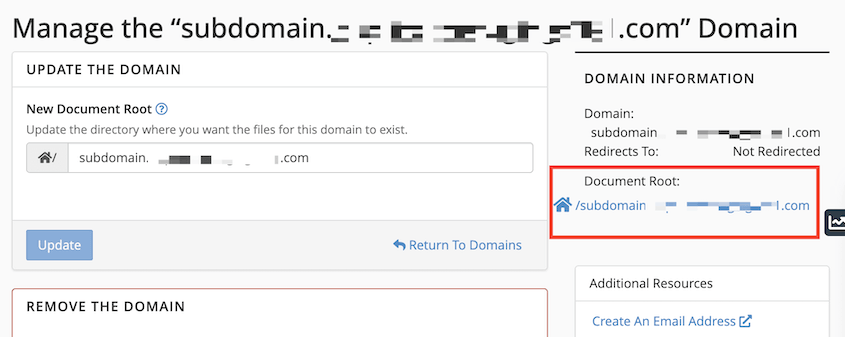
次に、ドキュメントルートをクリックして、cPanel内のファイルに直接アクセスします。
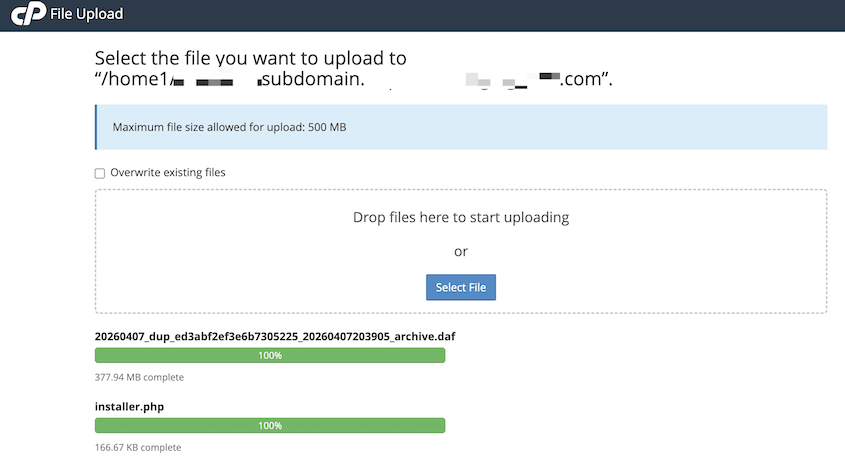
アーカイブとinstaller.phpの両方のファイルをアップロードしてください。
ステップ5:Duplicatorインストーラーを実行する
ブラウザでstaging.yoursite.com/installer.phpにアクセスしてください。これはあなたのサブドメインのURLに置き換えてください。
Duplicatorのスタンドアロンインストーラーが自動的に起動します。このインストーラーはWordPressがまだインストールされていなくても実行されます — これは意図したものです。
セットアップセクションで、新しいデータベースの認証情報を入力してください。下にスクロールして接続を検証してください。
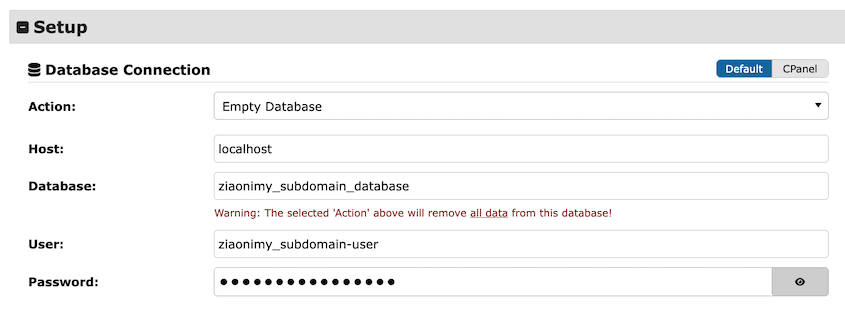
次に、利用規約と通知に同意する必要があります。インストールを続行してください。
ポップアップで、サブドメインに現在あるものをインポートしたデータで置き換えたいことを確認してください。
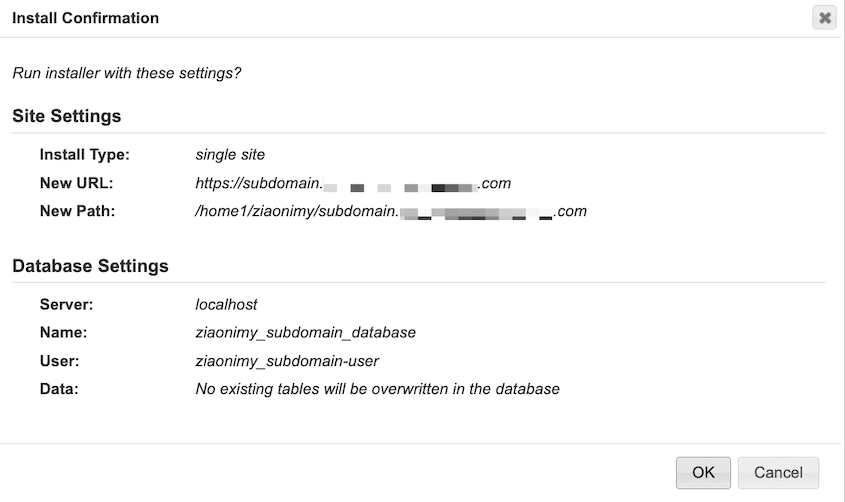
インストーラーはデータベースに接続し、アーカイブを展開し、サイトのデータをインポートし、元のドメインからサブドメインへのすべてのURLを自動的に更新します。あなたがする必要があるのはログインすることだけです。
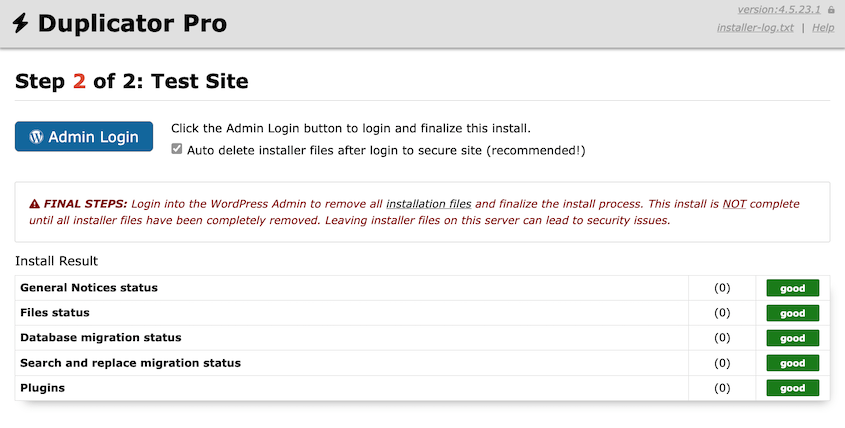
完了すると、すべてのデータがサブドメインにインポートされたことがわかります!
ステップ6:サイトURLを更新してテストする
すべてが正しく機能していることを確認するために、設定 » 一般に移動してください。両方のURLフィールドが元のドメインではなくサブドメインを示していることを確認してください。
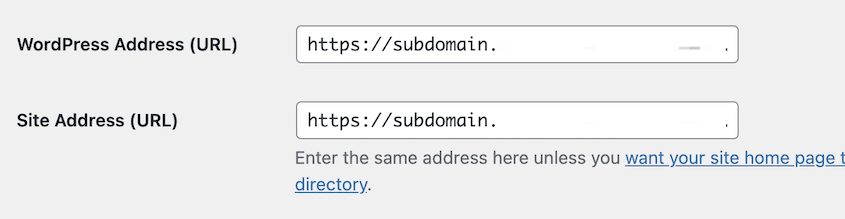
Duplicatorはインストール中にURLの置換を自動的に処理しますが、手動で再保存するとWordPressはキャッシュされた値をフラッシュします。
次に、いくつかの内部リンクをテストし、画像がロードされることを確認してください。元のドメインにリダイレクトされる場合は、設定 » 一般の両方のURLフィールドを再保存してください。サイトは元のドメインへのリダイレクトなしで、サブドメインでクリーンにロードされるはずです。
サブドメインにWordPressを手動でインストールする方法
このセクションでは、新規インストールパスについて説明します。サブドメインへのクリーンなWordPressインストールで、コンテンツは引き継がれません。
実行する内容は以下の通りです。
- ホスティングコントロールパネルでサブドメインを作成する: cPanelでサブドメインを追加し、割り当てられたドキュメントルートをメモしてください — ファイルはそこにアップロードします。
- MySQLデータベースとユーザーを設定する: データベースを作成し、ユーザーを作成し、すべての権限を割り当てます。
- Softaculousまたは手動でWordPressをインストールする: ホストが提供している場合は、ワンクリックインストーラーを使用するか、File Manager経由で直接WordPressファイルをアップロードします。
- wp-config.phpを設定する(手動インストールのみ): セットアップウィザードにデータベース認証情報を入力するか、パーミッションが自動書き込みをブロックする場合は手動で設定ファイルを作成します。
- WordPressインストールウィザードを完了する: サイトのタイトル、管理者認証情報、メールを設定し、最終インストールを実行します。
- URL設定を確認する: 設定 » 一般のWordPressアドレスとサイトアドレスの両方のフィールドがサブドメインを正確に示していることを確認してください。
ステップ1:ホスティングコントロールパネルでサブドメインを作成する
上記の方法のステップ2と同じプロセスに従ってください。cPanelでサブドメインを作成し、割り当てられたドキュメントルートをメモし、DNSの伝播を待ってからブラウザでテストしてください。
ウォークスルーが必要な場合は、WPBeginnerブログのこの記事をお読みください: サブドメインの作成方法。
ここでの1つの違いは、サブドメインを作成した後、ドキュメントルートを空のままにすることです。Softaculousはそこにファイルを自動的に配置し、手動の方法ではWordPressのアップロード前にクリーンなフォルダが必要です。
ステップ2:MySQLデータベースとユーザーを作成する
上記のメソッドのステップ3と同じプロセスに従ってください。データベースを作成し、ユーザーを作成し、すべての権限を割り当てます。
このステップの完全なチュートリアルについては、WordPressデータベースの作成に関するチュートリアルを参照してください。
データベース名、ユーザー名、パスワードはアクセスしやすい場所に保管してください。これらはステップ4で入力します。
ステップ3:サブドメインにWordPressをインストールする
ここでは2つの方法があります。
- ホストが対応している場合は、Softaculousを使用してください。ファイルアップロードと初期設定を自動で行ってくれます。
- ホストがワンクリックインストーラーを提供していない場合や、セットアップを完全に制御したい場合は、手動インストールを使用してください。
方法A:Softaculousによるワンクリックインストール
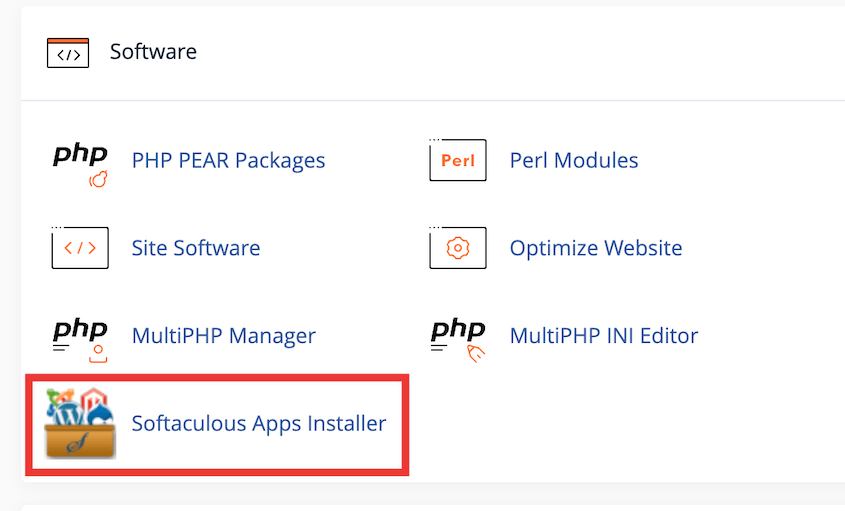
cPanelで、Softaculous Apps Installerを見つけて開きます。
アプリリストからWordPressを選択します。Choose Domainドロップダウンで、新しいサブドメインを選択します。
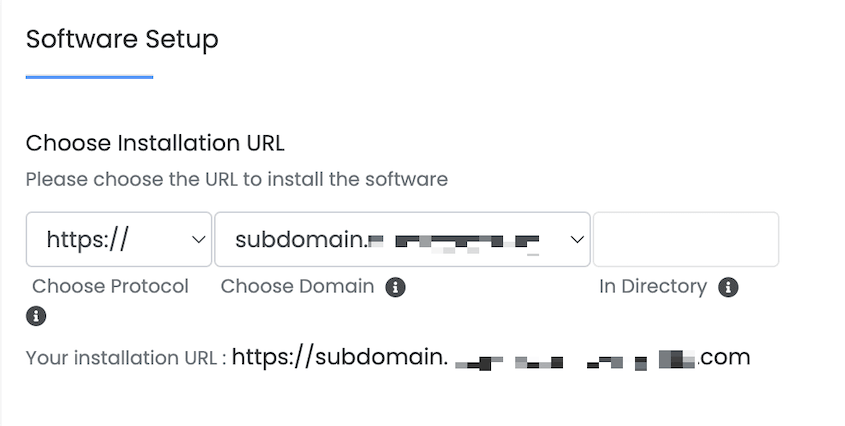
In Directoryフィールドは空白のままにします。ここに何かを入力すると、WordPressはサブドメインのルートではなくサブフォルダにインストールされ、URLにそれが反映されます。
サイトタイトル、管理者ユーザー名、管理者パスワード、管理者メールを入力します。Advanced Optionsの下で、データベース名がステップ2で作成したものと一致していることを確認するか、Softaculousに自動的に新しいものを生成させます。
Installをクリックして、確認画面が表示されるまで待ちます。
完了すると、新しいサイトとwp-adminへのリンクが表示された緑色の確認ページが表示されます。
方法B:手動インストール
wordpress.orgにアクセスし、最新のWordPress zipファイルをダウンロードして、コンピューターで解凍します。
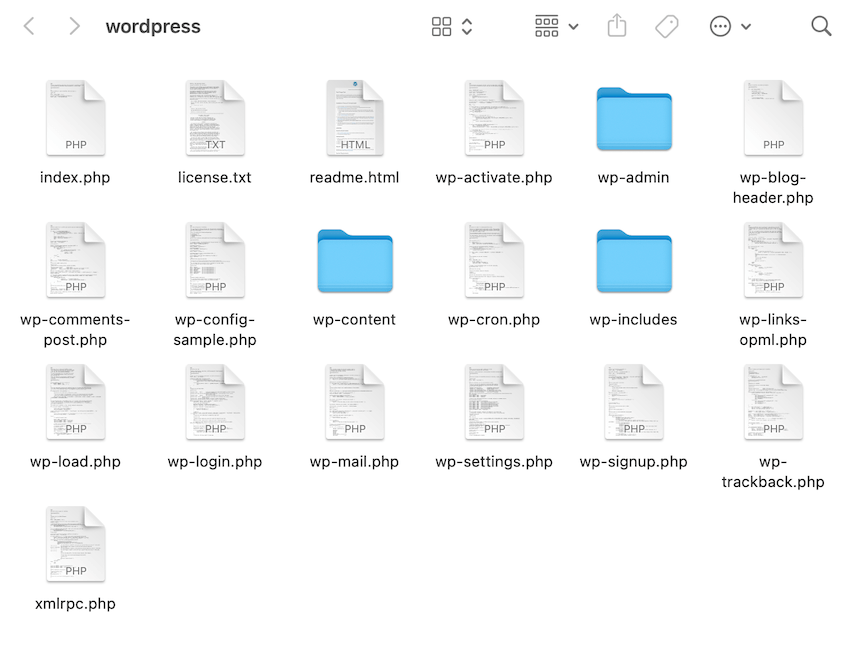
cPanelファイルマネージャーで、サブドメインのドキュメントルートに移動します。wordpressフォルダの内容をそのディレクトリにアップロードします。フォルダ自体ではなく、その内容です。中身すべて:wp-admin、wp-content、wp-includes、およびルートレベルのすべてのファイル。
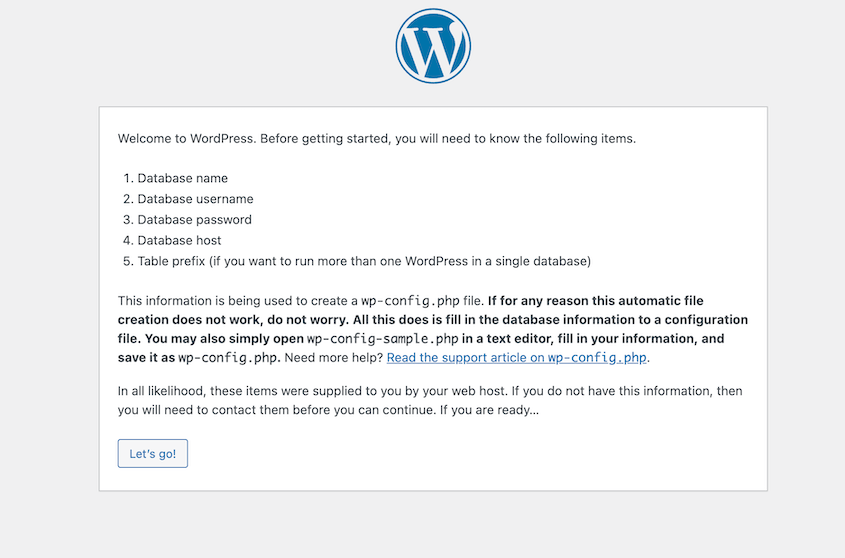
アップロードが完了したら、ブラウザでサブドメインにアクセスします。「Let’s go!」ボタンが表示されたWordPressセットアップ画面が表示されるはずです。
手動インストールユーザーはステップ4に進みます。Softaculousを使用した場合は、ステップ5にスキップしてください。
ステップ4:wp-config.phpを設定する(手動インストールのみ)
このステップは、手動インストール方法を使用した場合にのみ適用されます。Softaculousはこれを自動的に処理します。
WordPressセットアップ画面で、Let’s go!をクリックします。データベース名、ユーザー名、パスワード、データベースホストを入力します。ホストは多くの場合localhostです。そうでない場合は、ホスティングプロバイダーのドキュメントで代替値を確認してください。

Submitをクリックする前に、すべての認証情報を確認してください。ここに1文字でも間違いがあると、「データベース接続確立エラー」画面が表示され、どのフィールドが間違っているかを特定するのに、最初から正しく入力するよりも時間がかかります。
WordPressはwp-config.phpを自動的に書き込もうとします。ファイル権限によってブロックされた場合、セットアップ画面にファイルの内容が表示され、手動でファイルを作成するように求められます。
その場合は、ファイルマネージャーを開き、サブドメインのドキュメントルートに移動し、wp-config.phpという名前の新しいファイルを作成し、生成されたコンテンツを貼り付けて保存します。
セットアップ画面に戻り、Run the installation.をクリックします。
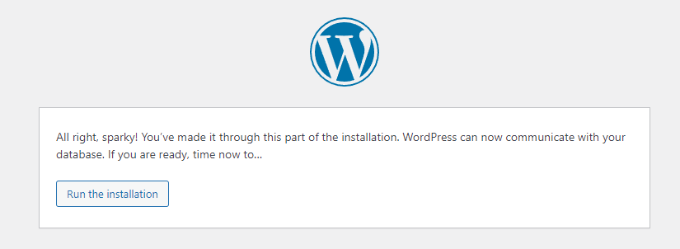
wp-config.php が配置されると、WordPress のウェルカムスクリーンが表示され、サイトのタイトルと管理者情報を求められます。
ステップ5:WordPressインストールウィザードを完了する
これはインストール自体の最終ステップです。WordPress はいくつかの情報を求め、データベーステーブルをセットアップして管理者アカウントを作成します。
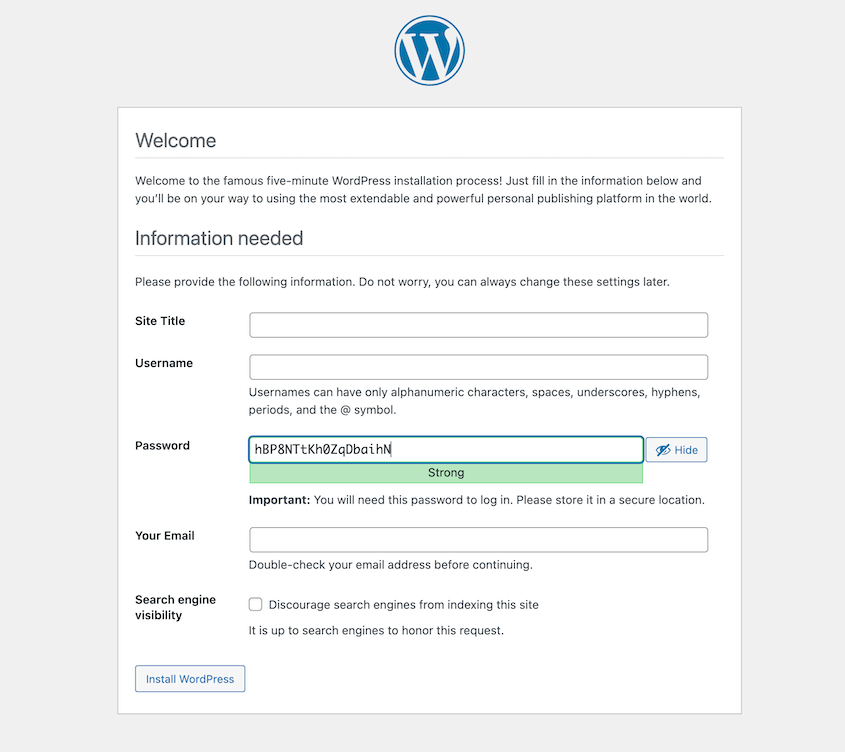
ウェルカムスクリーンで、サイトのタイトル、管理者ユーザー名、パスワード、メールアドレスを入力します。管理者パスワードは慎重に選択してください。これはサイト上のすべてを制御するアカウントです。
WordPress をインストールをクリックします。
インストールが完了すると、確認画面が表示され、ログインボタンが表示されます。それをクリックすると、staging.yoursite.com/wp-admin の wp-admin ログイン画面に移動します。
ステップ6:WordPressのURL設定を確認する
インストール後の最も一般的な問題の 1 つは、WordPress が内部的に間違った URL を保存していることです。確認には 2 分かかりますが、後々の多くの問題を回避できます。
wp-admin にログインし、設定 » 一般に移動します。WordPress アドレス (URL) とサイトアドレス (URL) の 2 つのフィールドを確認します。どちらもサブドメインを正確に表示している必要があります: https://staging.yoursite.com 末尾にスラッシュはありません。
どちらかのフィールドにサブドメインではなくメインドメインが表示されている場合は、他に何もする前に修正してください。間違った URL 設定はリダイレクトループを引き起こし、wp-admin に完全にアクセスできなくなる可能性があります。
両方のフィールドが正しいことを確認したら、変更を保存をクリックします。両方の URL フィールドはサブドメインと一致している必要があり、ブラウザでサイトにアクセスしたときに正しく読み込まれるはずです。
サブドメインに WordPress をインストールした後に発生する一般的なエラーのトラブルシューティング
サブドメインのインストール後のほとんどの問題は、少数のカテゴリに分類されます。最も可能性の高いものと、それぞれの修正方法を以下に示します。
「データベース接続確立エラー」
サブドメインを読み込むと、サイトの代わりにこのメッセージが表示された白い画面が表示されます。
wp-config.php の認証情報が、作成したデータベースと一致していません。1 文字の間違い(文字の転置、本来ない大文字、余分なスペース)でも、接続は完全に切断されます。
File Manager で wp-config.php を開き、cPanel の MySQL データベースセクションの認証情報と照らし合わせて、DB_NAME、DB_USER、DB_PASSWORD、DB_HOST を 1 つずつ確認します。

DB_HOST はほとんどの場合 localhost ですが、一部のマネージドホストではカスタム値を使用しています。localhost が機能しない場合は、ホストのドキュメントで正しいデータベースホスト文字列を確認してください。
サブドメインがまったく読み込まれない
サブドメインにアクセスすると、「このサイトにアクセスできません」または DNS エラーが表示されます。
新しいサブドメインの DNS 伝播は即時ではありません。ホストと DNS TTL によって、サブドメインがあなたの場所から解決されるまで数分から最大 24 時間かかる場合があります。
待ってから、whatsmydns.net をチェックして、サブドメインが世界中のさまざまな場所から解決されているかどうかを確認してください。
24 時間経っても解決しない場合は、cPanel に戻り、サブドメインが正しいドキュメントルートで実際に作成されたことを確認してください。作成をクリックしたつもりでも、実際には実行されなかったということはよくあります。
ホームページ以外のすべてのページで404エラーが発生する
ホームページは正常に読み込まれますが、他のURLはすべて404エラーになります。
WordPressのパーマリンク書き換えが無効になっています。ドキュメントルートに.htaccessファイルがないか、そのディレクトリでサーバーのmod_rewriteモジュールが有効になっていません。
wp-adminで設定 » パーマリンク設定に移動し、何も変更せずに変更を保存をクリックします。これにより.htaccessファイルが再生成されます。

404エラーが続く場合は、ファイルマネージャーを開き、サブドメインのドキュメントルートに.htaccessが存在するか確認してください。ファイルは非表示になっている可能性があるため、表示されない場合はファイルマネージャーで隠しファイルを表示を切り替えてください。
それでも見つからない場合は、WordPressのドキュメントにデフォルトの.htaccessの内容が含まれているので、手動で貼り付けることができます。
wp-adminでリダイレクトループが発生する
ブラウザがリダイレクトを繰り返し、最終的にERR_TOO_MANY_REDIRECTSまたは類似のエラーが表示されます。
データベースに保存されているsiteurlまたはhomeの値が、サブドメインのURLと一致していません。WordPressは保存されているURLにリダイレクトし、それが別のリダイレクトをトリガーし、さらに別のリダイレクトをトリガーします。
wp-adminで設定 » 一般設定に移動し、両方のURLフィールドを確認してください。
wp-adminに全くアクセスできない場合は、cPanelのphpMyAdminを使用してwp_optionsテーブルを直接編集してください。siteurlとhomeという名前の行を見つけ、両方の値をサブドメインのURLに更新します。保存してから、wp-adminの読み込みを再度試してください。
インストール後のSSL/HTTPSエラー
ブラウザに証明書警告が表示されるか、メインドメインにSSLが設定されているにもかかわらず、サイトが混合コンテンツエラーで読み込まれます。
SSL証明書が新しいサブドメインをカバーしていません。ほとんどの共有ホスティングのSSL証明書は、サブドメインを追加した際に再発行または拡張する必要があります。
cPanelでSSL/TLSに移動し、現在の証明書にサブドメインが含まれているか確認してください。
含まれていない場合は、AutoSSL(ほとんどのcPanelインストールではSSL/TLSの下にあります)を使用して、それをカバーする無料の証明書を発行してください。通常、プロセスは1分未満で完了します。証明書が発行されたら、wp-adminの設定 » 一般設定に戻り、両方のURLフィールドをhttp://の代わりにhttps://を使用するように更新してください。
よくある質問(FAQ)
メインドメインにすでにWordPressがある場合、サブドメインにWordPressをインストールできますか?
はい。サブドメインは完全に独立したWordPressインストールとして機能します。独自のファイル、データベース、プラグイン、テーマを持っています。サブドメイン上のものはメインサイトに影響を与えず、メインサイト上のものはサブドメインに影響を与えません。唯一共有するのは親ドメイン名です。
WordPressのサブドメインは、メインサイトのSEOに影響しますか?
直接的には影響しません。Googleはサブドメインを別個のエンティティとして扱うため、サブドメインのコンテンツは独立してインデックスされます。これは、メインサイトが構築したドメインオーソリティが自動的に引き継がれないことも意味します。SEOの統合が重要であれば、サブディレクトリの方が適切な構造です。ステージング環境や独立したプロジェクトの場合は、違いはありません。
WordPressのサブドメインに別のホスティングプランが必要ですか?
サブドメインはメインドメインと同じホスティングアカウント上に存在します。同じサーバー、ストレージ、帯域幅割り当てを使用します。唯一の制限は、データベースとサブドメインの数に関して、現在のホスティングプランで許可されている範囲内であることです。これはホストやプランのティアによって異なります。
サブドメインをステージングサイトとして使用し、本番環境に変更をプッシュすることはできますか?
はい、これは設定する最も一般的な理由の1つです。Duplicator Proを使用すると、ステージングサブドメインをバックアップし、本番サイトにデプロイできます。ステージングで変更を実行し、すべてをテストしてから、自信があるときにプッシュします。
WordPressのサブドメインとサブディレクトリの違いは何ですか?
サブドメイン(staging.yoursite.com)は、サーバーや検索エンジンによって個別のサイトとして扱われます。独自のDNS設定、独自のデータベース、独自のWordPressインストールが必要です。サブディレクトリ(yoursite.com/staging)は、既存のサイト内のフォルダです。メインドメインのDNS設定を継承し、SEOの観点からは、その権威を共有します。サブディレクトリは設定が簡単です。サブドメインは完全な分離を提供します。
サイトをサブドメインにクローンする前にバックアップを忘れた場合はどうなりますか?
クローンプロセス自体はメインサイトに影響しません。Duplicatorはそれをバックアップしますが、変更はしません。したがって、クローン前にバックアップを忘れても、それ自体は壊滅的な結果にはなりません。リスクは次に起こることです。ステージングにサブドメインを使用し、最終的に変更を本番環境にプッシュする場合、そのプッシュ前のクリーンなバックアップが必要です。変更が公開される前にDuplicatorで取得してください。
サブドメインが公開されました。次に何をすべきか。
サブドメインにWordPressをインストールするのは簡単な部分です。人々がつまずくのはその後のことです。サブドメインが本番環境から逸脱したり、SSLが失効したり、ステージングサイトがGoogleにインデックスされてしまい、重複コンテンツの問題が発生したりします。
ステージング環境を実行している場合は、本番環境と同期させてください。これは、本番環境を更新するたびに、ステージングでWordPressコア、プラグイン、テーマを更新することを意味します。本番環境よりも古いバージョンのプラグインを実行しているステージングサイトは、実際にはステージングではなく、別のサイトであり、そこからのテスト結果はあまり意味がありません。
これを完了と見なす前に、最後に確認すべきことは、SSL証明書がサブドメインをカバーしていることをテストし、失効日を記録することです。AutoSSLはほとんどのcPanelホストで自動的に更新されますが、マネージドホストでは処理方法が異なります。証明書が失効してサブドメインにブラウザの警告が表示され始める前に、どのように機能するかを把握してください。
すべてのインストール、すべての移行、ステージングから本番へのすべてのプッシュは、何か問題が発生する可能性があります。迅速に復旧できるサイトは、事後にバックアップを探し回るのではなく、すでにクリーンなバックアップが用意されているサイトです。
150万以上のWordPressのプロフェッショナルが、バックアップ、移行、ステージングの処理にDuplicator Proを使用しています。1つのバックアップ。2つのファイル。サイトをゼロから復元したり、どこにでも移動したりするために必要なすべてです。
このチュートリアルがお役に立った場合は、これらのガイドもブックマークする価値があります。
- WordPressウェブサイトをサブドメインからメインドメインに移動する方法
- サブディレクトリにWordPressをインストールする方法
- WordPressウェブサイトを新しいホストに移動する方法
- ステージングサイトは必要ですか?
- プッシュごとにウェブサイトのステージングサイトをバックアップする方法




