


WordPressサイトがリダイレクトループにはまる理由(そして私が5分で修正した方法)
 Joella Dunn
Joella Dunn
Joella Dunn
 John Turner
ジョン・ターナー
John Turner
ジョン・ターナー
要約: お急ぎですか?手順は以下のとおりです。
- ブラウザのハードリフレッシュを実行します(Ctrl/Cmd + Shift + R)
- ブラウザのキャッシュとCookieをクリアします
- WordPressアドレスとサイトアドレスのURLを一致させます
- SSL証明書とHTTPS設定を確認します
- すべてのプラグインを無効化してから、1つずつ再度有効化します
- 設定 » パーマリンクから.htaccessファイルを再生成します
WordPressサイトに飛び込もうとした矢先、バム! "err_too_many_redirects" という忌まわしいメッセージが表示されます。
まるであなたのウェブサイトがリダイレクトのかけっこをしているようで、あなたは真ん中に閉じ込められ、入ることができません。このエラーは本当に厄介で、あなたが思うよりも一般的です。
しかし、心配しないでください。あなたは一人ではありませんし、決して立ち往生しているわけではありません。
この記事では、この混乱を解きほぐすお手伝いをします。リダイレクトWordPressエラーの原因を分解し、ウェブサイトを復旧するための手順を説明します。
主なポイントは次のとおりです:
err_too_many_redirectsエラーは、ブラウザが無限のリダイレクトループに陥り、ページに実際に着地することなく、ページ間を往復していることを意味します。- 最も一般的な原因は、WordPressのURL設定ミス、.htaccessファイルの問題、プラグインの競合、SSL/HTTPSの問題、CDNまたはWAFの設定ミスです。
- 常に簡単な解決策から始めましょう。ブラウザのハードリフレッシュやキャッシュのクリアで、あなたが思うよりも頻繁に解決します。
- この記事では、最も速いものから最も高度なものまで、9つの修正方法を順に説明しているので、いずれかが機能したらすぐに停止できます。
- 定期的なバックアップは、あなたの最良のセーフティネットです。トラブルシューティング中に何かがうまくいかなくなった場合、Duplicatorのようなツールを使えば迅速に復旧できます。
目次
リダイレクトが多すぎるエラーとは何ですか?
「リダイレクトが多すぎる」エラーは、ブラウザが無限ループに陥る状態です。ブラウザはウェブサイトの特定のページにあなたを連れて行こうとしますが、代わりに他のページに何度もリダイレクトしようとするため、エラーが発生します。
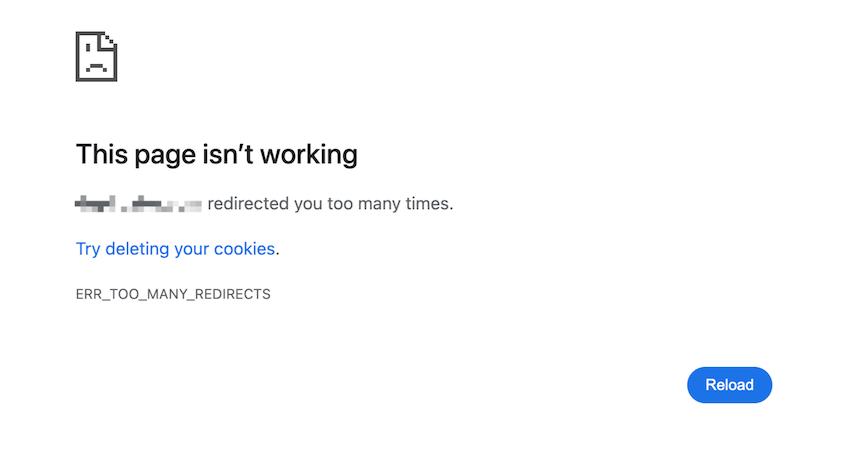
通常、リダイレクトは役立ちます。古いページから新しいページへ誘導してくれます。
しかし、時には問題が発生します。リダイレクトループエラーでは、ブラウザは目的地に到達する代わりに、さまざまなURL間を行き来させられます。
それは、実際に行きたい場所に決して到達せず、同じ場所に戻されるばかりの指示を受けるようなものです。それは、あなたを立ち往生させる、フラストレーションのたまるメリーゴーラウンドです。
なぜErr_Too_Many_Redirectsが発生するのですか?
リダイレクトが多すぎる原因となる、いくつかの一般的な原因があります:
- WordPressのURL設定が間違っている
設定に保存されているウェブサイトのアドレスがわずかに間違っているだけで、WordPressでリダイレクトループが発生することがあります。
- あなたの.htaccessファイルの問題
.htaccessファイルは、あなたのウェブサイトのルールブックのようなものです。リダイレクトルールが間違っていると、ブラウザは円を描いて回ってしまう可能性があります。
- 競合するプラグイン
私たちが皆愛用している便利なプラグインですが、時には互いに競合してリダイレクトの混乱を引き起こすことがあります。
- CDNまたはWAFの問題
コンテンツ配信ネットワーク(CDN)またはWebアプリケーションファイアウォール(WAF)を使用している場合、それらの設定が原因で無限リダイレクトが発生することがあります。
- SSL/HTTPSの設定の問題
サイトでHTTPSを使用しているが、証明書が正しく設定されていない場合、HTTPとHTTPSの間でリダイレクトループが発生する可能性があります。
- サーバーの設定ミス
まれに、問題がサーバー自体にある場合があります。
リダイレクトが多すぎるエラーの修正方法
問題についての話はこれくらいにして、早速解決に取り掛かりましょう!圧倒されるように感じるかもしれませんが、心配しないでください。段階的に進めていきます。
まず、簡単で迅速な修正から始め、必要に応じてより高度なソリューションに進みます。
リダイレクトループを修正する方法は次のとおりです。
- ページの強制再読み込み:単一のキーボードショートカットで、ブラウザからキャッシュされたリダイレクト指示をクリアします
- ブラウザのキャッシュとCookieをクリアする:古いリダイレクト情報でループする代わりに、ブラウザに新しいデータをロードするように強制します
- HTTPステータスコードを確認する:httpstatus.ioを使用してリダイレクトパスをトレースし、ループがどこで始まるかを正確に見つけます
- WordPressのURLを確認する:WordPressアドレスとサイトアドレスが一致し、正しいドメインを指していることを確認します
- HTTPSとSSLの設定を確認する:SSL証明書が有効であり、HTTPSがHTTPリダイレクトループに閉じ込められていないことを確認します
- WordPressプラグインを無効にする:すべてのプラグインを非アクティブ化し、1つずつ再度アクティブ化して競合を特定します
- CDNまたはWAFを確認する:誤ってトラフィックをリダイレクトしている可能性のあるCDNおよびファイアウォールルールを確認します
- サーバー設定を確認する:サーバーレベルで誤ったリダイレクトルールがないか、.htaccessファイルを調べます
- WordPressを再インストールする:コンテンツやプラグインに触れることなく、最後の手段として破損したコアファイルを置き換えます
1. ページの強制リフレッシュ
ブラウザに古いキャッシュされたリダイレクト指示が残っている可能性があります。簡単なハードリフレッシュでそれがクリアされることがあります。
ブラウザに過去を忘れさせ、最新の情報を取得させるためのちょっとした合図だと考えてください。
ハードリフレッシュの方法は次のとおりです。
- Windows:Ctrl + Shift + Rを押します
- Mac:Cmd + Shift + Rを押します
簡単すぎるように思えるかもしれませんが、これが効果を発揮することがどれほど多いかに驚くでしょう。より複雑なことに飛び込む前に試す価値のある、最も迅速な修正です。
2. ブラウザのキャッシュとCookieをクリアする
ブラウザが古い情報を使用して、ぐるぐる回っている可能性があります。キャッシュとCookieをクリアすると、ブラウザは新しいデータをロードするように強制され、リダイレクトの問題が解決されることがよくあります。
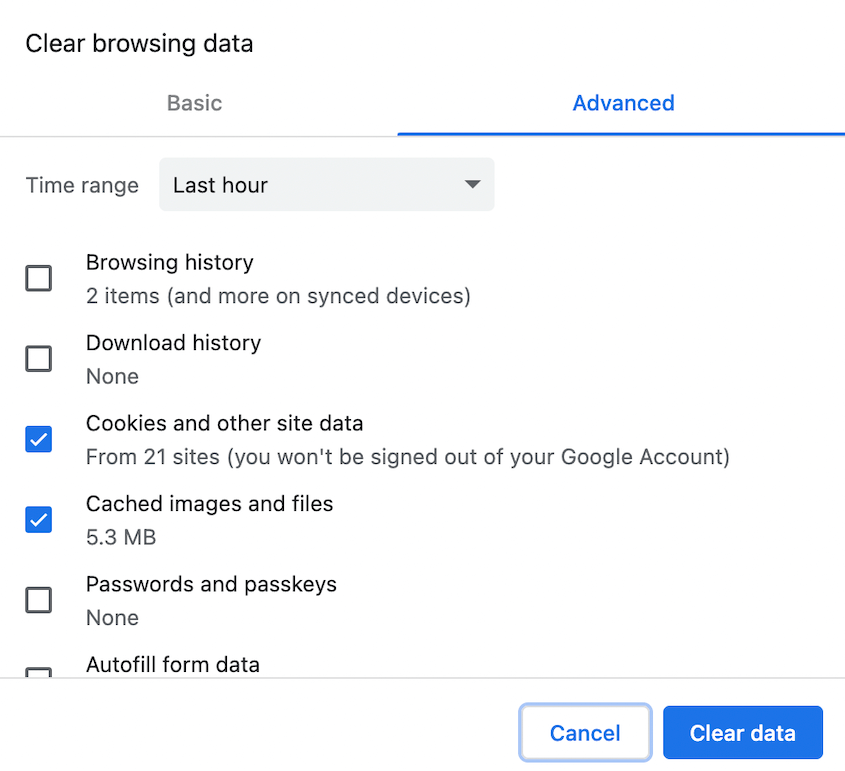
Google Chromeの場合は、右上隅にある3つのドットをクリックします。「閲覧データを削除」を選択します。

時間範囲(「過去1時間」または「全期間」など)を選択します。Cookieをクリアするには、「Cookieと他のサイトデータ」にチェックを入れます。キャッシュされた画像とファイル」にチェックを入れてブラウザのキャッシュをクリアします。
別のブラウザを使用している場合は、このガイドでキャッシュをクリアする方法を示しています。Mozilla Firefox、Safari、またはその他のブラウザを使用している場合でも、詳細な手順が見つかります。
ブラウザデータをクリアしたら、サイトを再確認してください。WordPressのリダイレクトエラーが消えたかどうかを確認します。
また、シークレット/プライベートブラウジングを試してください。プライベートウィンドウでサイトが機能する場合、通常は通常のブラウザに古い情報が含まれていることを示しています。これにより、ブラウザが問題を引き起こしているかどうかを判断できます。
WordPressキャッシュのクリアも検討してください。キャッシュプラグインの保存済みデータをクリアすることで、リダイレクトループエラーが修正される場合があります。

3. HTTPエラーを確認する
ブラウザがウェブサイトにアクセスしようとすると、サーバーからステータスコードを含む応答が返されます。これらのコードは、すべてが正常であるか、何か問題が発生したかをブラウザに伝えるメッセージです。
HTTPステータスコードは、リダイレクトで何が起こっているかを示します。301(恒久移動)や302(発見)などの特定のステータスコードは、リダイレクトが発生していることを示します。
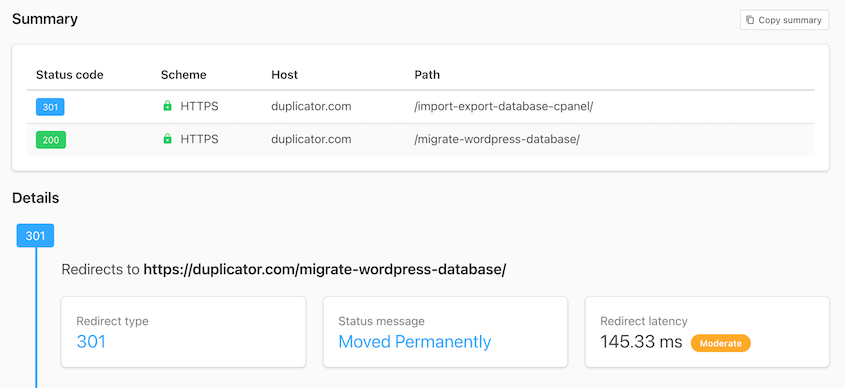
「リダイレクトが多すぎます」というエラーが表示される場合、これらのリダイレクトがループしていることを意味します。舞台裏で何が起こっているかを確認するには、httpstatus.ioというツールを使用できます。
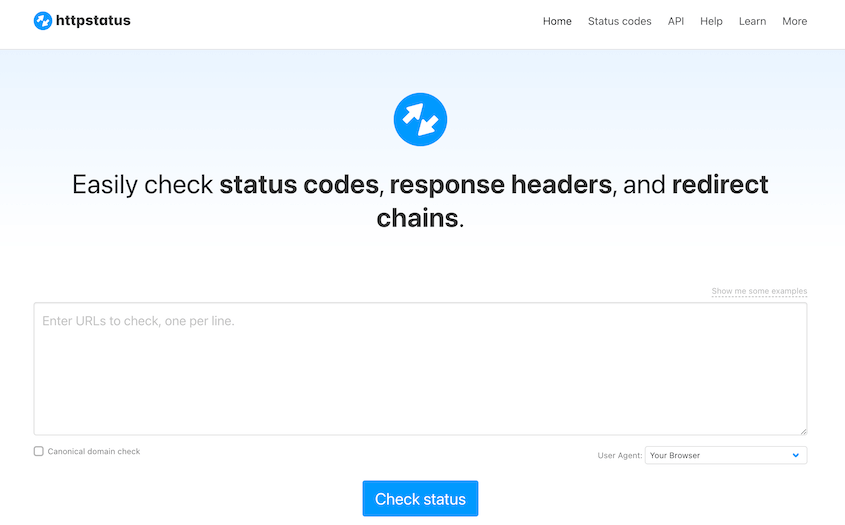
httpstatus.ioにアクセスします。入力ボックスにウェブサイトのURLを入力します。ステータスを確認ボタンをクリックします。
このツールは、HTTPステータスコードとリダイレクトパスを表示します。リンクがどこにリダイレクトしようとしているかを示すため、問題がどこにあるかがわかります。
4. WordPressのURLを確認する
リダイレクトループの最も一般的な原因の1つは、WordPress内のURL設定が間違っていることです。GPSに間違った住所を入力するようなもので、間違った場所に連れて行かれます。
WordPressサイトの設定内には、WordPressアドレスとサイトアドレスという2つの重要なURLフィールドがあります。
- WordPressアドレスは、WordPressコアファイルが配置されている場所です。
- サイトアドレスは、訪問者がサイトにアクセスするためにブラウザに入力するアドレスです。
通常、これら2つのURLは同じである必要があります。一致しない場合や正しいドメインを指していない場合は、リダイレクトエラーが発生する可能性があります。
URLの一貫性も必要です。たとえば、www.yourdomain.comとyourdomain.comの間でリダイレクトループが発生している場合、それは設定の問題である可能性があります。
これらのURLを確認および変更するには、WordPressダッシュボードにログインします。設定に移動し、次に一般に移動します。
WordPressアドレス(URL)とサイトアドレス(URL)フィールドを探します。両方のURLが正しいアドレスを指していることを確認してください。WordPressに独自のディレクトリを与えていない限り、ほとんどの場合、これらは同一になります。
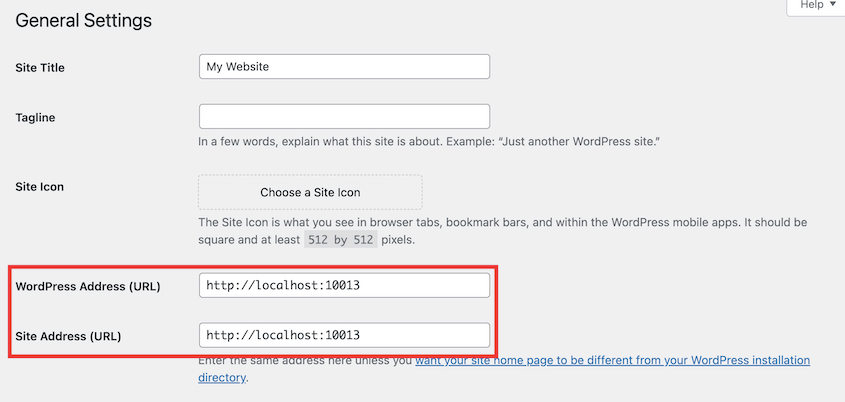
www.バージョンまたは非www.バージョンのいずれかを使用し、両方を使用しないでください。「http://」と「https://」のようなタイプミスを探してください。
URLを変更する必要がある場合は、非常に注意して、保存する前にすべてが正しいことを再確認してください。URLの設定を誤ると、ダッシュボードにアクセスできなくなる可能性があるため、注意して進めてください。
FTPクライアントを使用してこれを行うこともできます。このコードをwp-config.phpファイルに追加してください。
define('WP_HOME','https://example.com');
define('WP_SITEURL','https://example.com');
このファイルをサーバーに再アップロードしてください。これにより、WordPressのURLによるリダイレクトエラーが修正されるはずです。
5. HTTPS設定とSSL証明書を確認する
HTTPSについて話しましょう。ウェブサイトがHTTPSを使用している場合(セキュリティのため、実際には使用すべきです)、SSL証明書の設定が不適切だと、リダイレクトループが発生することがあります。
まるで、身元を確認できないために人々を行ったり来たりさせる警備員がいるようなものです。
サーバーに有効なSSL証明書がインストールされていることを確認してください。証明書が期限切れであったり、正しく設定されていなかったりすると、ブラウザは警告を表示し、サイトからリダイレクトします。サイトに全くアクセスできなくなる可能性もあります。
通常、ホスティングアカウントまたはSSLチェッカーのようなツールでSSLを確認できます。証明書が有効で、期限切れでなく、正しくインストールされていることを確認してください。
サイトがすべてのトラフィックにHTTPSの使用を強制しようとするものの、設定ミスによってHTTPとHTTPSの間でループしてしまう問題が発生することがあります。
HTTPSを強制するためにプラグインまたはホスティングプロバイダーの設定を使用している場合は、正しく設定されていることを確認してください。不適切な設定は、HTTPとのループに陥らせる可能性があります。
サイトの他の部分がHTTPSを使用している間に、一部のリソースをHTTP経由で読み込んでいる可能性があります。これは混合コンテンツと呼ばれ、ブラウザを混乱させ、ループに陥らせる原因となることがあります。
6. WordPressプラグインを無効にする
どれだけ好きであっても、プラグインが競合を引き起こし、リダイレクトループにつながることがあります。
プラグインが問題を引き起こしているかどうかを確認するには、一時的に無効にしてください。WordPressダッシュボードから行うことができます。**プラグイン**に移動し、すべてを選択して、一括操作メニューから**無効化**を選択します。

プラグインを無効化した後、再度サイトにアクセスしてみてください。「リダイレクトが多すぎます」エラーが解消された場合、プラグインが原因でした。
プラグインを1つずつ再度有効にし、各プラグインを有効にした後にサイトを確認してください。これにより、どのプラグインが競合を引き起こしているかを特定できます。エラーが再発した場合、それが問題のプラグインです。
問題のあるプラグインを見つけたら、削除して代替品を見つけてください。プラグイン開発者に連絡して、問題の修正に役立つ情報を得ることもできます。
リダイレクトループのためにWordPress管理ダッシュボードにログインできない場合でも、プラグインを無効にすることができます。FTPまたはホスティングプロバイダーのファイルマネージャーを使用してウェブサイトファイルにアクセスする必要があります。
次に、**wp-content**ディレクトリに移動し、**plugins**フォルダを見つけます。**plugins**フォルダの名前を**plugins-deactivate**のような名前に変更します。これにより、すべてのプラグインが無効になります。
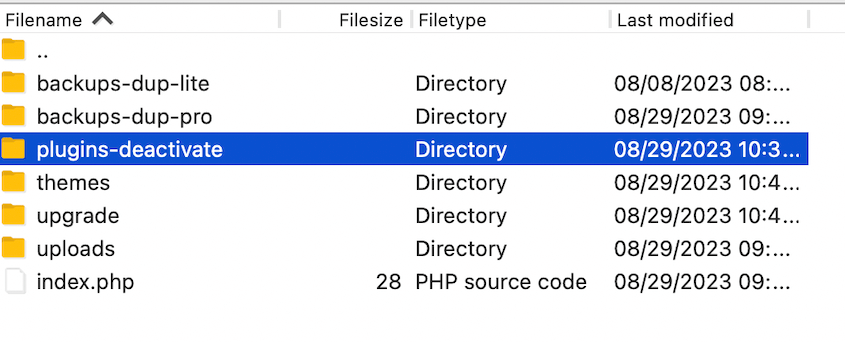
ログインし直したら、プラグインフォルダを元の名前に戻し、上記の手順に従って問題のあるプラグインを見つけてください。
これは手間のかかるプロセスですが、トラブルシューティングには必要なステップです。これにより、どのプラグインが問題を引き起こしているかを特定できます。特定できれば、問題解決に近づきます!
7. CDNまたはWAFを確認する
コンテンツデリバリーネットワーク(CDN)とWebアプリケーションファイアウォール(WAF)は、ウェブサイトのパフォーマンスとセキュリティに大きく貢献しますが、これらのサービスの誤った設定が原因でリダイレクトループが発生することがあります。
CDNを使用している場合は、その設定を確認してください。リダイレクトを引き起こしている可能性のあるルールを探します。一部のCDNには、HTTPSに関連する特定の設定があり、これが問題の原因となる可能性があります。
Webアプリケーションファイアウォールには、悪意のあるトラフィックをフィルタリングするためのルールが設定されていることが多いですが、これらのルールが誤ってリダイレクトを引き起こすことがあります。WAFルールを確認し、トラフィックを誤ってリダイレクトしているものがないことを確認してください。
何が間違っているのかわからない場合は、CDNまたはWAFを一時的に無効にしてみてください。その後、サイトが再び機能するかどうかを確認します。もし機能するようになれば、それが問題の原因であることは間違いありません。
CDNまたはWAFが「リダイレクトが多すぎます」エラーを引き起こしている場合は、設定を調整するか、サポートチームに連絡して支援を求めてください。
8. サーバー設定を確認する
さて、プラグイン、CDN、WAFの可能性を排除した場合、サーバーの設定を見てみましょう。特に.htaccessファイルの設定が原因で問題が発生することがあります。
このファイルをサーバーのルールブックと考えてください。誤ったリダイレクトルールが含まれていると、ブラウザがループに陥ってしまいます。
.htaccessファイルを.htaccess_oldのような名前に変更します。これにより、ファイル内のルールが無効になります。
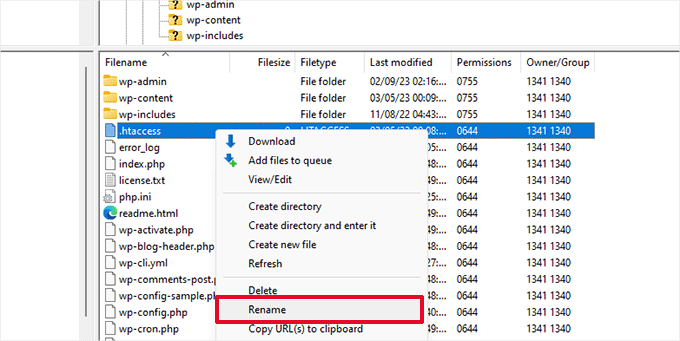
ウェブサイトにアクセスして、エラーが解決されたかどうかを確認します。もし解決されていれば、.htaccessファイルが問題の原因です。
この問題を解決するには、新しい.htaccessファイルを生成します。幸いなことに、このプロセスは非常に簡単です。ダッシュボードの設定 » パーマリンクに移動し、何も変更せずに変更を保存をクリックします。

9. WordPressを再インストールする
他のすべてを試しても「リダイレクトが多すぎます」エラーが表示される場合は、WordPressの再インストールを検討する時期です。
これは最終手段ですが、WordPressのコアファイルが破損して予期しない問題が発生することがあります。ウェブサイトのすべてをバックアップしてから、リセットボタンを押すようなものです。
抜本的な対策を講じる前に、ウェブサイトの完全なバックアップを作成する必要があります。これには、データベースとファイルの両方が含まれます。
Duplicatorのようなツールは、ウェブサイトを復元するために使用できるバックアップを作成するのに最適です。サイト上のすべてをバックアップに含めるようにしてください。

次に、wordpress.orgにアクセスして、最新バージョンのWordPressをダウンロードします。

FTPまたはファイルマネージャーを使用して、WordPressファイルをサーバーに手動でアップロードできます。
WordPressを再インストールした後、サイトにアクセスしてください。エラーが解消された場合は、コアファイルが破損していたことを意味します。
リダイレクトが多すぎるエラーを回避する方法
WordPressのエラー修正には、時間と労力がかかることがよくあります。そのため、将来このフラストレーションを回避する方法に焦点を当てましょう。すべての問題を完全に防ぐことはできませんが、いくつかの賢明な対策を講じることができます。
できる最も重要なことの1つは、ウェブサイトの定期的なバックアップを作成することです。それはあなたのサイトの保険証券を持っているようなものです。
何か問題が発生した場合は、以前の正常な状態にサイトを簡単に復元できます。だからこそ、私はDuplicatorのようなツールを使用することに非常に賛成しています。
Duplicatorを使用すると、バックアップの作成と管理が非常に簡単になります。スケジュールバックアップのような機能があり、サイトを手動でバックアップすることを心配する必要はありません。

トラブルシューティング中に間違いを犯した場合や、プラグインのアップデートでサイトが破損した場合でも、バックアップからサイトを復元することができます。これにより、何時間ものフラストレーションを節約できます。

ある時点で、サイトを新しいホストに移動するか、ドメイン名を変更する必要があるかもしれません。Duplicatorのような適切な移行ツールを使用しないと、URLが正しくない、リダイレクトループなどのエラーが発生する可能性があります。
Duplicatorは常にURLが正しいことを保証し、煩わしいリダイレクトの問題を防ぐのに役立ちます。WordPressツールキットに入れておくべき優れたツールです。バックアップを新しい場所にドラッグアンドドロップするだけで完了です!

よくある質問(FAQ)
WordPressの移行後にerr_too_many_redirectsとは何ですか?
「ERR_TOO_MANY_REDIRECTS」エラーは、ウェブサイトがリダイレクトループに入ったときに発生します。一般的な原因としては、WordPressでのサイトURL設定の誤り、HTTPS構成の不一致、または不正な.htaccessルールが挙げられます。WordPressのURL設定を確認し、HTTPS設定が一致していることを確認し、.htaccessルールを見直すことで修正してください。
WordPressでリダイレクトをどこで編集しますか?
FTP経由で.htaccessファイルにアクセスすることで、WordPressでリダイレクトを編集できます。一方、RedirectionやAIOSEOのようなプラグインは、はるかにユーザーフレンドリーなオプションを提供します。
SEOにとってリダイレクトが多すぎるとどうなりますか?
SEOにとって、3回以上の連続リダイレクトは過剰と見なされ、パフォーマンスに悪影響を与える可能性があります。過剰なリダイレクトはページ読み込み時間を遅くし、検索エンジンを混乱させます。チェーンを統合し、URLが1ステップで解決されるようにすることで、リダイレクトを最小限に抑えてください。
WordPressでリダイレクトが多すぎる問題をデバッグするにはどうすればよいですか?
WordPressで「リダイレクトが多すぎる」問題をデバッグするには、設定 » 一般でサイトURL設定を確認し、HTTPS構成が一致していることを確認し、リダイレクトループの.htaccessルールを見直してください。競合を特定するためにプラグインを一時的に無効にし、再度テストする前にブラウザとサイトのキャッシュをクリアしてください。
WordPressサイトをリダイレクトループに陥らせないようにしましょう
最も重要なことは、各ウェブサイトはユニークであり、リダイレクト問題の正確な原因は問題の組み合わせである可能性があることを理解することです。ですから、諦めないでください!
これらのすべての手順を実行しても問題が解決しない場合は、ホスティングプロバイダーのヘルプが必要なサーバーレベルの問題である可能性があります。
リダイレクトループを解決したら、原因を特定するために数分かけましょう。それがプラグインの競合、.htaccessルールの誤り、またはURLの不一致のいずれであっても、書き留めておくことで、次に問題が発生したときに役立ちます。Googleドキュメントに簡単なメモを残したり、モニターに付箋を貼ったりするだけで、後で頭を悩ませる時間を大幅に節約できます。
ウェブサイトの問題をトラブルシューティングする際には、適切なバックアップが最も重要であることを忘れないでください。そのため、Duplicator Proを試してみることを強くお勧めします。ウェブサイトのバックアップと復元のプロセスを簡素化し、移行中のリダイレクトエラーを防ぐのに役立ちます。
したがって、WordPressサイトを管理し、将来のリダイレクトの問題を回避する準備ができているなら、Duplicator Proにアップグレードしてください!
せっかくなので、これらの他のWordPressガイドも気に入ると思います。
- ウェブサイト移行後に壊れたリンクを修正する方法
- 移行後にWordPressサイトが機能しない場合の修正方法
- WordPressデバッグマスターガイド:基本から応用テクニックまで
- 迅速なデータ復旧のための8つの最高のWordPress復元プラグイン
- WordPressサイトのクリーンアップ方法




