


WordPressで混合コンテンツエラーを修正する方法(2026年ガイド)
 Joella Dunn
Joella Dunn
Joella Dunn
 John Turner
ジョン・ターナー
John Turner
ジョン・ターナー
WordPressサイトにSSL証明書をインストールしたのに、ブラウザのアドレスバーにあの安心できる緑色の南京錠が表示されないのはなぜでしょうか?
代わりに表示されるのは「保護されていない通信」という警告です。
原因はほとんどの場合、混合コンテンツエラーです。
サイトは安全なHTTPS接続で読み込まれていますが、ページ内のどこかで古い非セキュアなHTTPプロトコルで読み込もうとしているリソースがまだ残っています。ブラウザはこれをセキュリティリスクとみなし、警告を表示します。
この記事では、これらのエラーを見つけて修正するための実績のある方法をいくつかご紹介します。サイトを完全に安全にしましょう!
主なポイントは次のとおりです:
- 混合コンテンツエラーは、HTTPSサイトがHTTPリソースを読み込もうとすると発生し、ブラウザのセキュリティ警告が表示されます。
- 根本的な原因は、データベース、テーマファイル、ウィジェット、またはサードパーティスクリプトに隠された古いhttp://URLです。
- データベースやサイトファイルを変更する前に、必ず完全なバックアップを作成してください。
- Really Simple Securityのようなプラグイン(簡単な解決策)、WordPressの設定を更新する、データベースで検索と置換を行う、またはファイル内のハードコードされたURLを見つけることで、これらのエラーを修正できます。
- 一貫したHTTPS URLを使用し、新しいテーマ/プラグインをテストし、コードに相対URLを記述することで、将来の問題を防ぎます。
目次
混合コンテンツエラーとは?
混合コンテンツエラーとは、ウェブページがHTTPSで読み込まれているにもかかわらず、安全でないHTTP接続経由でリソース(画像、スクリプト、スタイルシートなど)を取得しようとしている場合に発生します。ブラウザはこの不一致を検知し、セキュリティ問題としてフラグを立てます。
ブラウザは、読み込まれているリソースの種類に応じて、混合コンテンツを2つの異なる方法で処理します。
パッシブ混合コンテンツには、画像、動画、音声ファイルなどが含まれます。これらはページの動作を実際には変更できないため、ブラウザは通常、そのまま読み込みます。ただし、アドレスバーにはセキュリティ警告が表示されます。
アクティブ混合コンテンツは、より深刻な問題です。これには、JavaScriptファイル、スタイルシート、iframeなど、ページを変更したりデータを盗んだりできるリソースが含まれます。
ブラウザはこれらをブロックすることが多いため、サイトの一部がまったく機能しなくなる可能性があります。レイアウトが崩れたり、フォームが送信できなくなったり、機能が消えたりすることがあります。
結果として?訪問者は壊れた、安全でないサイトを見ることになります。あなたが与えたい印象ではありません。
混合コンテンツエラーの原因は?
混合コンテンツエラーの主な原因は単純です。サイトをHTTPSに切り替えたときに、WordPressのデータベースやファイル内のすべてのURLが更新されたわけではありません。
サイトは現在https://でページを提供していますが、コンテンツやコードのどこかに、自分のリソースを指す古いhttp://リンクがまだ残っています。
これらの古いURLは、次のような予測可能な場所に隠れがちです。
- 投稿やページコンテンツ内: 2年前に挿入した画像が、WordPressによってhttp:// URLで保存されている可能性があります。そのリンクはデータベースに残ったままです。
- テーマファイルにハードコードされている場合: 一部のテーマでは、画像パスやスタイルシートの参照がPHP、CSS、またはJavaScriptファイルに直接書き込まれています。
- ウィジェット内: テキストウィジェットでよく見られます。HTMLや画像リンクを手動で追加した場合、古いプロトコルが使用されている可能性があります。
- サードパーティスクリプト: 広告ネットワーク、分析コード、ソーシャルメディアフィードなどの埋め込みツールは、サイトが保護されていてもHTTPリソースを読み込むことがあります。
- CSSの背景画像: スタイルシートでhttp:// URLで定義された背景画像はエラーを引き起こしますが、どこにあるか常に明らかとは限りません。
サイトを見ても、これらのリンクがどこにあるか常にわかるわけではありません。コードを調べたり、適切なツールを使用してそれらを見つけ出す必要がある場合があります。
WordPressで混合コンテンツエラーを修正する方法
混合コンテンツエラーを排除するための実績のある方法の簡単な概要を以下に示します。
- 方法1: Really Simple Securityのようなプラグインを使用して、HTTP URLをHTTPSにオンザフライで自動的に書き換えます(最も速いオプション)。
- 方法2: 設定 » 一般でWordPressアドレスとサイトアドレスのURLを更新し、両方がHTTPSを使用するようにします。
- 方法3: Search & Replace Everythingを使用してデータベースの検索と置換を実行し、コンテンツ内のすべてのHTTP URLを永続的に修正します。
- 方法4: ブラウザの開発者ツールを使用して、テーマまたはプラグインファイル内のハードコードされたHTTP URLを特定し、手動で置き換えます。
開始する前に:ウェブサイトの完全なバックアップを作成する
データベースを変更したり、サイトの動作を制御するファイルを編集しようとしています。何か問題が発生した場合(そして発生する可能性があります)、すべてを即座に元に戻す方法が必要です。
バックアップは、ワンクリックで元に戻せるエスケープハッチです。
何かを触る前に、Duplicatorのようなプラグインを使用して完全なバックアップを作成することを常にお勧めします。ファイルとデータベースの両方を1つのパッケージにまとめるため、何かを壊した場合でも、サイトを元の状態に正確に復元できます。

新しいバックアップを作成し、フルサイトプリセットを選択します。これにより、すべてのサイトファイルとデータベーステーブルが1つのzipファイルにコンパイルされます。

バックアップを保存するために、クラウドストレージの場所(Duplicator Cloudなど)を選択します。バックアップをローカルに保存することもできますが、大規模なエラーが発生した場合にこのデータを失う可能性があります。

Duplicatorがサイトのコピーをビルドした後、データをクラウドに送信します。復元が必要になった場合は、ワンクリックの復元ボタンを使用します。

方法1:プラグインで混合コンテンツエラーを修正する
データベースやコードの編集に慣れていない場合、プラグインは安全なサイトへの最も速い道を提供します。Really Simple Security(旧Really Simple SSL)は、ほとんどの人が最初に利用するプラグインです。
このプラグインは、データベース内のURLを実際に変更しません。代わりに、ページがブラウザに送信される前にインターセプトし、オンザフライでhttp://リンクをhttps://に書き換えます。
インストールして有効化し、セキュリティ » 設定に移動します。SSLタブをクリックして、混合コンテンツ修正をオンにします。
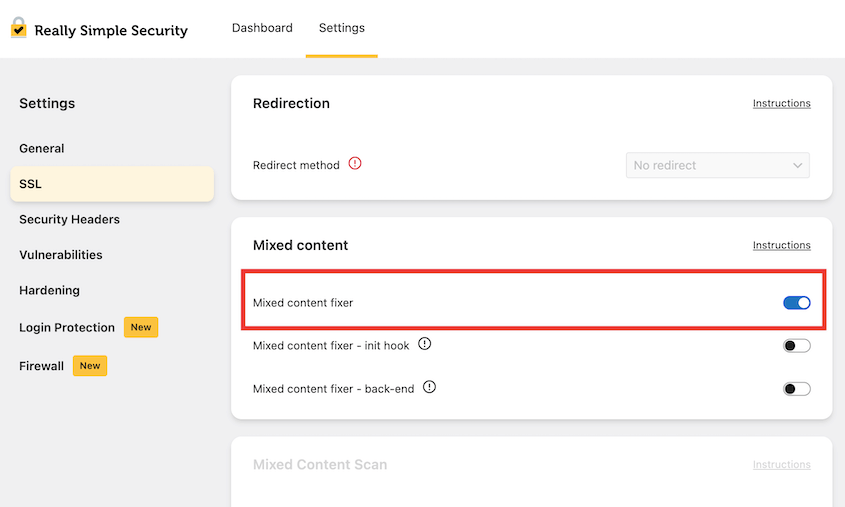
混合コンテンツの警告は通常、数秒以内に消えます。
しかし、トレードオフがあります。安全でないURLはデータベースに残ったままですが、単にマスクしているだけです。このプラグインは、ページが読み込まれるたびにわずかな処理オーバーヘッドを追加します。
多くのサイトでは、それで十分です。機能し、シンプルで、2分で完了します。より永続的な解決策が必要な場合は、読み続けてください。
方法2:WordPressの設定でURLを更新する
1分もかからず、最も一般的な設定の問題の1つを解決するため、ここから始めましょう。
WordPressダッシュボードの設定 » 一般に移動します。
WordPressアドレス(URL)とサイトアドレス(URL)フィールドを確認します。どちらもhttp://ではなく、https://で始まる必要があります。
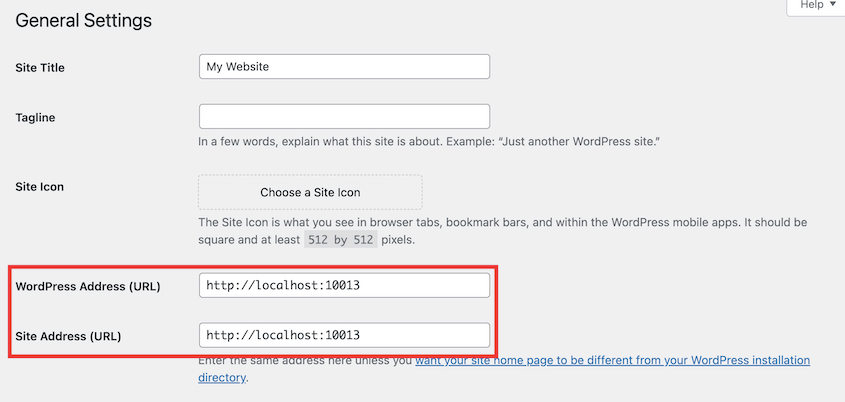
そうでない場合は、更新して変更を保存をクリックします。
ここでの注意点は、WordPressが自身を参照する方法を修正しているだけということです。投稿、ページ、またはテーマファイルに既に埋め込まれているURLは変更されません。
したがって、この変更を行った後も混合コンテンツエラーが表示される場合は、次の方法に進む必要があります。
方法3:データベース内のURLを手動で検索して置換する
永続的な修正が必要な場合は、適切なデータベース更新が最適です。すべてのhttp://参照を、データが存在する場所で直接https://に置き換えます。
ただし、ここに重要な警告があります。単純な検索および置換SQLクエリをデータベースで直接実行しないでください。WordPressは一部のデータをシリアル化された形式で保存しており、基本的な検索および置換では破損します。
シリアル化を認識するツールが必要です。WPCodeのすべてを検索して置換は、この作業に私が推奨するプラグインです。
検索に移動します。
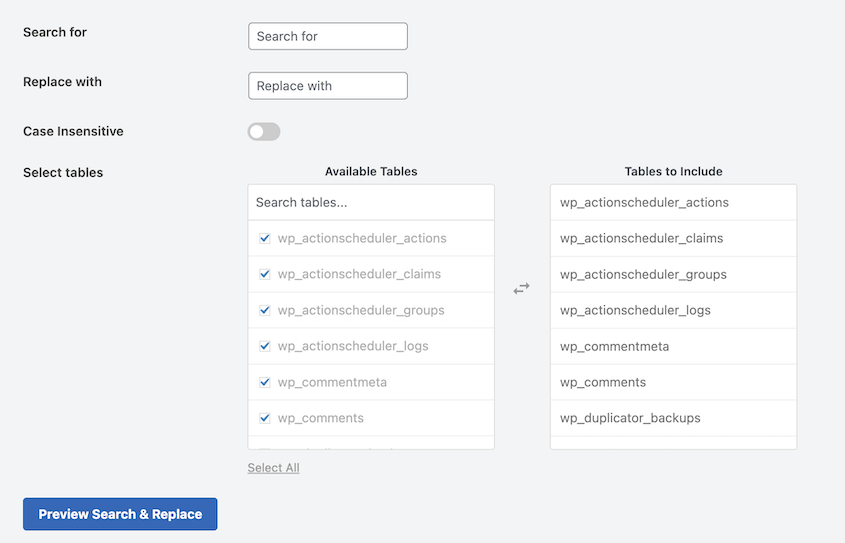
検索するフィールドに、古いURLを入力します: http://yourwebsite.com
置換するフィールドに、新しいURLを入力します: https://yourwebsite.com
完全なスキャンを実行するために、すべてのテーブルを選択します。wp_postsとwp_postmetaには通常、コンテンツURLの大部分が含まれているため、特に注意してください。
置換を実行します。データベース更新後、URLが実際に存在する場所を修正したため、ほとんどの混合コンテンツの問題は解消されます。
方法4:テーマ/プラグインファイル内のハードコードされたURLを見つける
データベースの修正後も混合コンテンツエラーが表示される場合があります。これは、問題がテーマまたはプラグインファイルに直接ハードコードされていることを意味します。
これらの問題を特定する最良の方法は、ブラウザの開発者ツールを使用することです。
サイト上のどこかを右クリックして「検証」(またはF12キーを押す)を選択します。次に、コンソールタブをクリックします。混合コンテンツエラーがある場合、それらはそこにリストされ、通常は問題の原因となっている正確なファイルパスが表示されます。
ファイルを特定したら、編集する必要があります。FTPクライアントまたはホスティングコントロールパネルのファイルマネージャーを使用してファイルを見つけます。ファイルを開き、http:// URLを検索して、https://に置き換えます。
それよりも、絶対URLではなく、/wp-content/themes/yourtheme/style.cssのような相対URLを使用してください。相対パスはページが使用しているプロトコルを自動的に使用するため、この問題が再び発生することはありません。
混合コンテンツエラーを防ぐ方法
問題が解決したら、再発させたくないものです。いくつかの簡単な習慣が、今後もサイトを安全に保ちます。
- URLの一貫性を保つ。
新しい画像を追加したり、メディアを埋め込んだり、内部ページにリンクしたりする際は、必ずhttps://を使用してください。当然のことのように思えますが、リンクをコピー&ペーストしたり、急いで作業したりすると、うっかりミスを犯しがちです。
- 新しいプラグインとテーマは公開前にテストする。
もしステージングサイトがあれば、それを使用してください。まずそこに新しいプラグインまたはテーマをインストールし、ブラウザのコンソールを開いて混合コンテンツの警告がないか確認してください。公開サイトに影響が出る前に問題を検出することで、多くの手間を省くことができます。
- テーマファイルには相対URLを記述する。
テーマをカスタマイズしたり、カスタムコードを追加したりする際は、https://yoursite.com/wp-content/image.jpgのような絶対URLをハードコーディングすることは避けてください。代わりに、/wp-content/image.jpgのような相対パスを使用してください。
ブラウザはページが使用しているプロトコルを自動的に使用するため、これらのリンクを更新する必要は二度とありません。
- コンテンツセキュリティポリシーを設定する。
より高度な設定に慣れている場合は、CSPヘッダーをセーフティネットとして機能させることができます。これを設定して、安全でないリクエストをHTTPSに自動的にアップグレードするようにすれば、古いHTTPリンクが紛れ込んだとしても、ブラウザは安全に読み込みます。
よくある質問(FAQ)
WordPressでSSLの問題を修正するにはどうすればよいですか?
最も一般的なSSLの問題は、混合コンテンツエラーです。サイトのアセットがすべてHTTPSで読み込まれるようにすることで修正できます。Really Simple Securityのようなプラグインを使用するか、データベースの検索と置換を実行してください。
WordPressでカスタムCSSが読み込まれないのはなぜですか?
ブラウザがスタイルシートをブロックしている可能性があります。これは、HTTPSページでHTTP経由で呼び出されているためです。ブラウザの開発者コンソールを開いて確認し、スタイルシートのURLをHTTPSを使用するように更新してください。
Apacheの混合コンテンツエラーとは何ですか?
エラーは実際にはApacheにあるのではなく、ユーザーのブラウザによってフラグが立てられます。Apacheはファイルをサーブしているだけですが、問題はWordPressのデータベースまたはテーマファイルにあり、古いHTTP URLがまだ存在しています。
最適なSSL混合コンテンツチェッカーは何ですか?
ブラウザに組み込まれている開発者ツール(コンソールタブ)が最も正確なオプションです。なぜなら、問題を引き起こしているリソースが正確にわかるからです。簡単な概要については、Why No Padlockのようなオンラインツールを使用することもできます。
安全なWordPressサイトをお楽しみください
あの緑色の南京錠は、見た目だけではありません。訪問者に接続が安全であり、あなたが彼らの安全を真剣に考えていることを伝えます。
混合コンテンツエラーの根本的な問題は常に同じです。データベースまたはファイル内に隠れている古いhttp:// URLです。それらを見つけて更新すれば、問題は完全に解決します。
簡単なプラグイン修正を行ったか、データベース全体を置き換えたかに関わらず、サイトはセキュリティ警告なしで完全にHTTPSで読み込まれるはずです。
最終的なアドバイスです。このような技術的なタスクを実行する前(特にデータベースに触れるタスク)は、必ず確実なバックアップを取得してください。
Duplicator Proを使用すると、数分でサイト全体のバックアップを作成できます。トラブルシューティング中に何か問題が発生した場合でも、ワンクリックで完全に復元できます。
クライアントサイトで作業する際に何度も使用しました。計画通りに進まなかった場合でも、いつでもロールバックできることがわかっています。
これで、安全なサイトをお楽しみください。南京錠のアイコンはあなたのものです!
せっかくなので、これらの厳選されたWordPressリソースも気に入ると思います:
- WordPressサイトのクリーンアップ方法
- 移行後に壊れたリンクを修正する方法
- SEOを密かに台無しにしているリダイレクトチェーンを修正する方法
- あなたのWordPressサイトは明日消えるかもしれません(これをしない限り)
- WordPressデバッグマスターガイド:基本から応用テクニックまで
- 移行後にWordPressサイトが機能しない場合の修正方法




