

移行後にWordPressにログインできない?効果のある10の修正方法
 Joella Dunn
Joella Dunn
Joella Dunn
 John Turner
ジョン・ターナー
John Turner
ジョン・ターナー
WordPressサイトの新しいホスティングへの移行が完了しました。ファイルは転送され、データベースはインポートされ、すべてが機能するはずです。
次に管理ダッシュボードにログインしようとすると、ログインできません。
リダイレクトループや404エラーが発生しているのかもしれません。あるいは、正しいとわかっているのに、認証情報が機能しなくなっているだけかもしれません。
私も経験があります。ログインできないことは、移行後にWordPressユーザーが直面する最も一般的な問題の1つです。
この状況で安心できるのは、おそらく壊滅的な障害ではないということです。ほとんどの場合、問題は修正可能であり、修正するために開発者である必要はありません。
このガイドでは、考えられるすべての解決策を順を追って説明します。最後までには、ダッシュボードに戻り、ウェブサイトの作業ができるようになります。
主なポイントは次のとおりです:
- データベースのURLが間違っていることが、移行後のログイン失敗のほとんどの原因です。wp-config.phpまたはデータベースで直接修正してください。
- 技術的な修正を試みる前に、ブラウザキャッシュとサーバーレベルのキャッシュの両方をクリアしてください。
- 古いサーバーからの.htaccessファイルが破損していると、ログインできなくなることがあります。設定 » パーマリンクから再生成してください。
- セキュリティプラグインやキャッシュプラグインは、移行後にロックアウトさせることがよくあります。競合がないかプラグインを無効にしてテストしてください。
- 手動移行はエラーが発生しやすいため、DuplicatorはURLの更新を自動化し、一般的な間違いをなくします。
目次
WordPress移行ログインエラーの一般的な修正方法
| 問題 | 修正 |
|---|---|
| ログインが古いドメインにリダイレクトされる | WP_HOMEとWP_SITEURL定数をwp-config.phpに追加する |
| データベースのサイトURLが間違っている | phpMyAdmin経由でwp_optionsのsiteurlとhomeを更新する |
| wp-adminがホームページまたは404にリダイレクトされる | .htaccess を .htaccess_old にリネームし、次に [設定] → [パーマリンク設定] から再生成します |
| プラグインまたはテーマの競合 | FTP を使用して /wp-content/plugins/ を plugins_old にリネームします。アクティブなテーマフォルダにも同様のことを行います |
| パスワードを忘れた、または壊れたパスワード | phpMyAdmin を使用して wp_users の user_pass を編集します — [関数] ドロップダウンを MD5 に設定します |
| コアファイルが破損している | FTP を使用して wp-admin および wp-includes を削除し、次に WordPress.org から新しいコピーをアップロードします |
| ファイル権限が正しくない | FTP またはホストのファイルマネージャーを使用して、すべてのフォルダを 755 に、すべてのファイルを 644 に設定します |
| ユーザー権限が破損している | wp_usermeta で、wp_capabilities を a:1:{s:13:"administrator";b:1;} に設定します |
移行後に WordPress 管理画面にログインできないのはなぜですか?
WordPress サイトを 移行する とき、ウェブサイト全体をまったく異なる環境に移動させることになります。そこではファイルパスが異なり、多くの場合ドメイン名も新しくなります。
WordPress は、環境固有の多くの情報をデータベースと設定ファイルに保存します。その情報が突然一致しなくなると、問題が発生します。
管理画面にログインできなくなった一般的な原因を以下に示します。
データベース内の URL が正しくない
WordPress はサイトの URL をデータベース内の複数の場所に保存します。これらの URL が新しいドメインと一致しない場合(または古いドメインを指したままの場合)、通常は リダイレクトループが発生するか、ログインページから弾かれます。
破損または互換性のない .htaccess ファイル
.htaccess ファイルは、サーバーが URL とリダイレクトを処理する方法を制御します。古いサーバーのファイルは新しいサーバーと互換性がない可能性があります。特に Apache から Nginx に、またはその逆に移行した場合などです。
プラグインまたはテーマの競合
一部のプラグイン(特にセキュリティプラグインやキャッシュプラグイン)は、サーバー固有の設定を保存します。移行後、これらのプラグインがあなたをロックアウトしたり、ログイン画面が表示される前に 致命的なエラーを引き起こしたりする可能性があります。
ファイル権限が正しくない
新しいサーバーには異なる権限要件がある場合があります。WordPress が必要なファイルを読み書きできない場合、ログインの問題が発生します。
コアファイルが破損している
転送プロセス中にファイルが破損することがあります。重要な WordPress ファイルが正しく転送されなかった場合、ログインシステムは機能しません。
移行後のログイン問題を修正する方法
これらの修正を順番に試してください。最も簡単なものから始めてください。キャッシュのクリアで問題が解決する場合に、データベースを調べる必要はありません。
移行後に WordPress のログイン問題を修正する方法は次のとおりです。
- 一般的な管理画面ログインの修正: ブラウザとサーバーのキャッシュをクリアし、資格情報を手動で確認し、パスワードリセットメールをテストします
- wp-config.php の URL を修正: WP_HOME と WP_SITEURL の定義を追加して、データベースの値を上書きします
- データベースで直接 URL を更新: phpMyAdmin を使用して、wp_options テーブルの siteurl と home の値を編集します
- .htaccess ファイルをリセット: 古いファイルをリネームし、[設定] » [パーマリンク設定] から新しいファイルを再生成します
- プラグインの競合を確認: plugins フォルダをリネームしてすべてのプラグインを無効にし、ログインをテストします
- 管理パスワードを手動でリセット: wp_users テーブルの user_pass フィールドを更新します
- WordPress のコアファイルを置き換え: 新しい wp-admin と wp-includes フォルダをダウンロードし、FTP でアップロードします
- ファイルパーミッションを確認: 新しいサーバーでフォルダを 755、ファイルを 644 に設定します
- ユーザーメタデータを検証: wp_usermeta の wp_capabilities に適切な管理者ロールが含まれていることを確認します
- デバッグを有効にする: 特定のエラーメッセージを特定するために、wp-config.php に WP_DEBUG 行を追加します
一般的な管理ログインの修正方法
技術的な話に入る前に、簡単なことから確認しましょう。
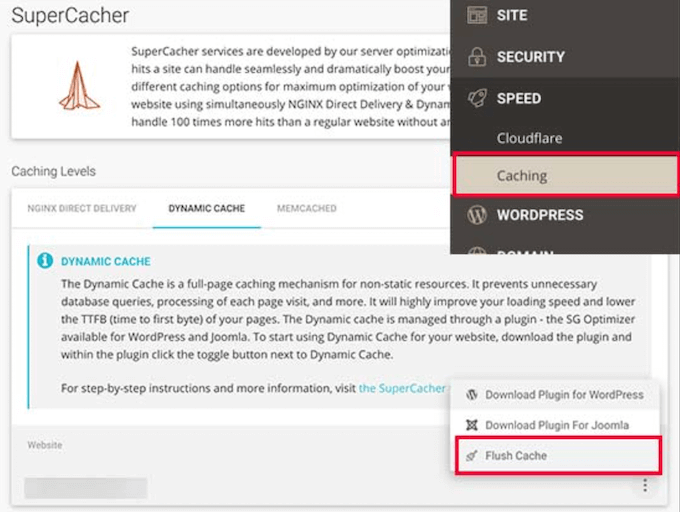
まずブラウザのキャッシュと Cookie をクリアしてください。次に、忘れがちなことですが、ホスティングプロバイダーがサーバーレベルのキャッシュを持っているか確認してください。
Kinsta、WP Engine、SiteGround のようなホストはすべて独自のキャッシュシステムを持っています。ホスティングコントロールパネルにログインして、そちらのキャッシュもパージしてください。
次にログイン情報を確認してください。もう試したことは承知していますが、念のためお願いします。
自動入力ではなく、パスワードを手動で入力してください。自動入力は、特に最近ドメインを変更した場合、古い認証情報を入力してしまうことがあります。
パスワードに自信がある場合でも、パスワードをお忘れですか? リンクをクリックして、リセットメールが届くか確認してください。
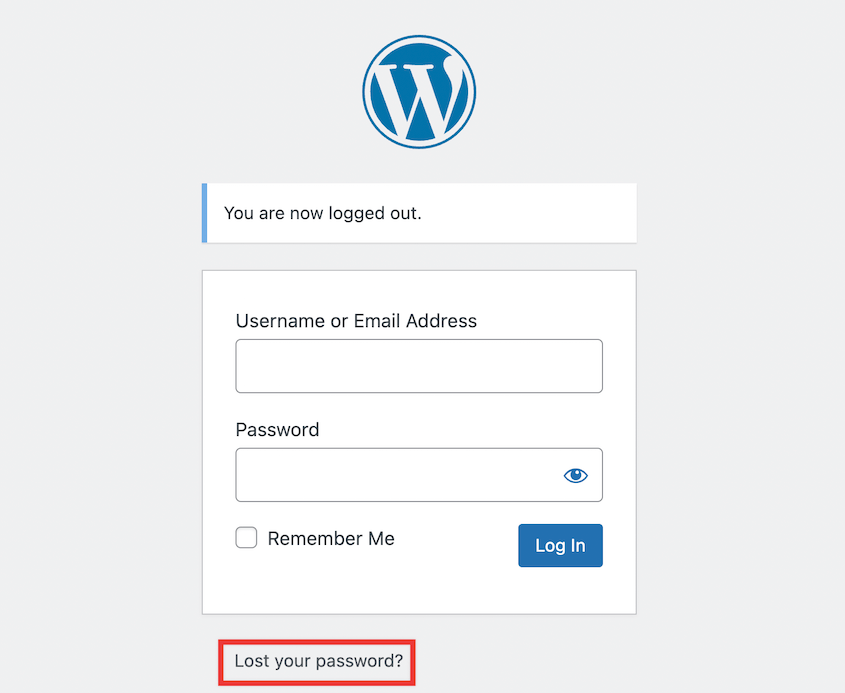
メールが届かない場合、それは WordPress が新しいサーバーからメールを送信できないことを意味します。(これは別の問題ですが、少なくとも何が起きているかはわかるでしょう。)
まだロックアウトされていますか? より深く掘り下げる時間です。
URL の修正
URL の誤りは、移行後のログイン問題のほとんどの原因となります。
WordPress は、siteurl と home という 2 つのフィールドにサイトの URL をデータベースに保存します。
これらがまだ古いドメインを指している場合、ログインを試みるたびに WordPress はそこへリダイレクトしようとします。ブラウザがギブアップするまで、古い URL と新しい URL の間でリダイレクトループが発生します。
これを修正するには 2 つの方法があります。
方法1: wp-config.phpでURLを修正する
ダッシュボードに戻る最も簡単な方法は、wp-config.php ファイルを更新することです。
FTP またはホストのファイルマネージャーを使用してサイトに接続します。サイトのルートディレクトリにある wp-config.php ファイルを開きます。
最初の <?php タグのすぐ後、上部近くに次の 2 行を追加します。
define( 'WP_HOME', 'https://your-new-domain.com' );

define( 'WP_SITEURL', 'https://your-new-domain.com' );
your-new-domain.com を実際のドメインに置き換えてください。SSL 証明書がインストールされている場合(そしてインストールすべきです)、HTTPS を使用していることを確認してください。
ファイルを保存して、再度ログインを試してください。
これはデータベース内の設定を上書きします。しかし、これはあくまで応急処置です。不正なURLはデータベースに残ったままです。恒久的な修正には、データベース自体を更新する必要があります。
方法2: データベースでURLを修正する
phpMyAdminにログインします(ホスティングコントロールパネルのcPanel、Plesk、またはホストが使用しているものの中にあります)。左側のサイドバーからWordPressデータベースを選択します。
wp_optionsテーブルを見つけてクリックします。(データベースで異なるプレフィックスを使用している場合、wp_abc123_optionsのような名前になっている可能性があります。)
次の2つの行を探します:
- サイトURL
- ホーム
それぞれを編集クリックし、option_valueフィールドを新しいドメインに更新します。ここでも、正しいプロトコル(httpsまたはhttp)を使用していることを確認してください。

変更を保存します。これでログインを試してみてください。
以前にwp-config.phpにこれらの行を追加した場合、ここで削除できます。データベースには正しい値が設定されています。
.htaccessファイルをリセットする
.htaccessファイルは、ApacheサーバーでのURL書き換えとリダイレクトを制御します。新しいサーバーに移行した場合(特にサーバー構成が異なる場合)、古い.htaccessファイルが問題を引き起こしている可能性があります。
修正は簡単です:新しいファイルを生成します。
新しいホストがNginxを実行している場合、またはWP EngineやKinstaのようなマネージドホストの場合は、.htaccessファイルのリセットはありません。書き込みルールはサーバー構成に格納されるため、次の修正に進むか、ホストのサポートにそれらのルールを確認するように依頼してください。
FTPまたはファイルマネージャーで接続します。ルートディレクトリにある.htaccessファイルを見つけます。(表示されない場合は、FTPクライアントで隠しファイルが表示されるように設定してください。)
それを.htaccess_oldのような名前に変更します。これにより、削除せずに無効化されます。
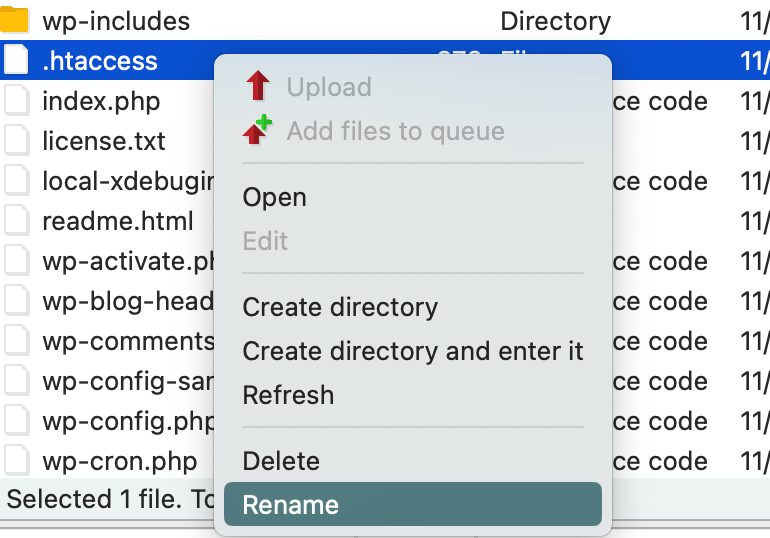
これでログインを試してみてください。うまくいけば、.htaccessが問題の原因であったことが確認できます。
新しいファイルを生成するには、WordPressダッシュボードにログインし、設定 » パーマリンクに移動します。何も変更せず、下にスクロールして変更を保存をクリックするだけです。

WordPressは、新しいサーバー用の正しいルールを持つ新しい.htaccessファイルを自動的に作成します。
プラグインとテーマの競合を確認する
セキュリティプラグインは、ロックダウンを好みます。キャッシュプラグインは、古いページを提供し続けます。どちらも、移行後にログインできなくなる原因となる可能性があります。
競合をテストする方法は次のとおりです。
FTPで接続し、wp-contentに移動します。pluginsフォルダの名前をplugins_oldのような名前に変更します。
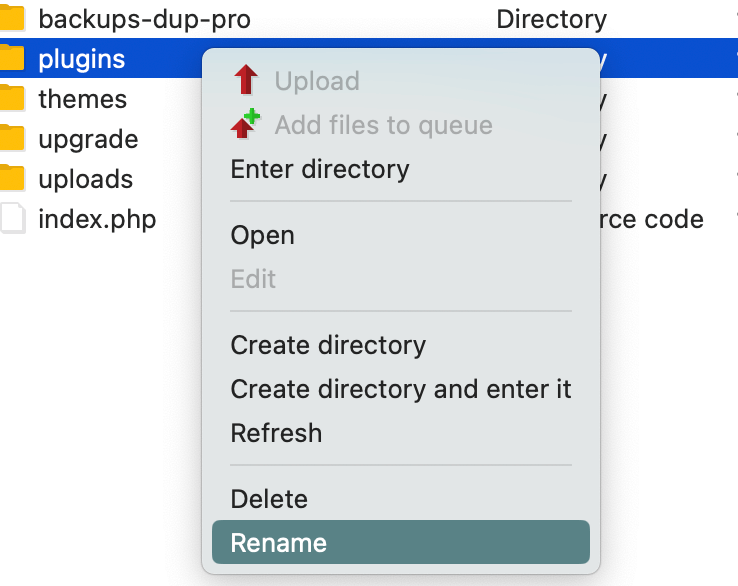
ログインを試してみてください。うまくいけば、プラグインの競合が問題を引き起こしていたことがわかります。
WordPressはすべて無効にしましたので、ダッシュボードのプラグインから一度に1つずつ再アクティブ化し、問題のあるプラグインを見つけるまで、それぞれのアクティブ化後にログインをテストできます。
アクティブなテーマでも同様のことができます。wp-content/themes内のテーマフォルダの名前を変更します。WordPressはデフォルトのテーマにフォールバックします。テーマが問題だった場合、これによりログインできるようになるはずです。
管理パスワードを手動でリセットする
移行中にパスワードが実際に破損した可能性があります。特にデータベース転送中に文字エンコーディングの問題があった場合、これは起こります。
データベースで直接リセットできます。
phpMyAdminにログインし、WordPressデータベースを選択します。wp_usersテーブルを開きます。
管理者ユーザーの行(通常はIDが1のユーザー)を見つけます。編集をクリックします。
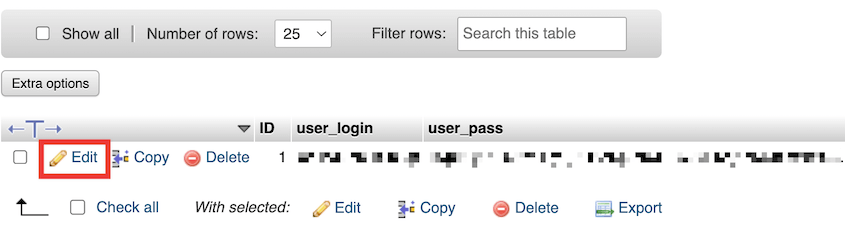
user_passフィールドに新しいパスワードを入力します。パスワードフィールドの横にあるFunctionドロップダウンメニューでMD5を選択します。これにより、データベースはパスワードを適切にハッシュします。
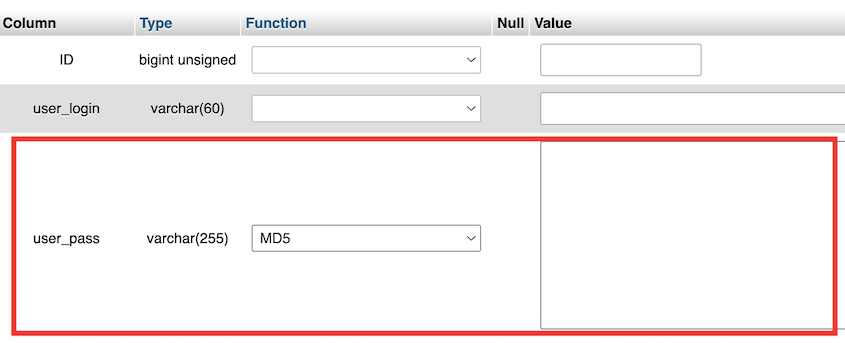
変更を保存し、新しいパスワードでログインを試してください。
WordPressコアファイルを置き換える
WordPressのコアファイルが破損している可能性があります。修正するには、新しいコピーに置き換えてください。
wordpress.orgにアクセスし、最新バージョンのWordPress(または現在実行中のバージョンと同じバージョン)をダウンロードします。コンピューター上でZIPファイルを展開します。

FTPで接続します。サイトのルートディレクトリに移動します。
サーバーからwp-adminおよびwp-includesフォルダを削除します。先ほどダウンロードしたWordPressから展開した新しいバージョンをアップロードします。
再度ログインを試してください。
ファイルパーミッションを確認する
新しいサーバーでは、古いサーバーとは異なるファイルパーミッションが必要な場合があります。
標準のパーミッションは次のとおりです。
- フォルダ: 755
- ファイル: 644
FTPクライアント(ほとんどのクライアントには、ファイル/フォルダを右クリックしたときにFile PermissionsまたはCHMODオプションがあります)またはホストのファイルマネージャーを通じて、これらを変更できます。
ユーザーメタデータをチェックする
これはより一般的ではありませんが、発生するのを見たことがあります。時々、ユーザーロールデータが移行中に破損することがあります。
phpMyAdminにログインし、wp_usermetaテーブルを開きます。
meta_keyがwp_capabilitiesでuser_idが管理者ユーザーID(通常は1)と一致する行を見つけます。データベースがカスタムプレフィックスを使用している場合、このキーもそれに従います。そのため、wp_abc123_capabilitiesのようなものを探してください。
meta_valueフィールドを確認します。次のような内容が含まれているはずです。
a:1:{s:13:"administrator";b:1;}
空であるか、または別の内容が含まれている場合は、上記のテキストと一致するように編集してください。
新しい管理者ユーザーを作成する
管理者アカウント自体に問題がある場合(ユーザーデータが破損している、ロールが維持されない、またはリセットしても機能しない認証情報など)、新しい管理者アカウントを作成することで回避できます。
phpMyAdminにログインし、WordPressデータベースを選択し、SQLタブをクリックして、プレースホルダー値を自分の値に置き換えてこれを実行します。
INSERT INTO wp_users (user_login, user_pass, user_nicename, user_email, user_status, display_name)
VALUES ('newadmin', MD5('YourNewPassword'), 'newadmin', 'you@example.com', 0, 'New Admin');

SET @uid = LAST_INSERT_ID();

INSERT INTO wp_usermeta (user_id, meta_key, meta_value)
VALUES (@uid, 'wp_capabilities', 'a:1:{s:13:"administrator";b:1;}');

INSERT INTO wp_usermeta (user_id, meta_key, meta_value)
VALUES (@uid, 'wp_user_level', '10');データベースがカスタムプレフィックスを使用している場合は、wp_users、wp_usermeta、wp_capabilities、およびwp_user_levelをそれに一致するように変更してください。次に、新しいアカウントでログインし、ユーザーから破損したアカウントを修正または削除します。
デバッグを有効にする
上記の方法のいずれも機能しなかった場合は、WordPressが実際に何を訴えているのかを確認する時期です。
FTPでwp-config.phpを開きます。次の行を追加します。
define( 'WP_DEBUG', true );

define( 'WP_DEBUG_LOG', true );

define( 'WP_DEBUG_DISPLAY', false );これにより、サイトにエラーを表示せずにデバッグが有効になります(これはセキュリティリスクになります)。
再度ログインを試してください。WordPressは、wp-contentディレクトリにあるdebug.logという名前のファイルにエラーを書き込みます。
そのファイルをダウンロードして読んでください。エラーメッセージは通常、問題(特定のプラグイン、データベース接続の問題、または欠落しているファイル)を直接示しています。
問題を特定して修正したら、wp-config.phpからこれらのデバッグ行を削除しに戻ります。ライブサイトでデバッグモードを有効にしたままにしたくはありません。
移行中のWP管理ログイン問題を回避する方法
問題が解決し、ダッシュボードに戻りました。すべてが再び機能しています。
しかし、正直に言って、それはおそらく想定よりも時間がかかったでしょう。
これらのログイン問題のほとんどは、小さな手動のエラーに起因します。データベースのタイプミス。URLの更新を忘れる。完全に転送されなかったファイルを転送する。
すべてを手作業で行う場合、これらの間違いはほぼ避けられません。データベースのエクスポート、FTPアップロード、phpMyAdminでの検索と置換操作などを同時に行う必要があり、1文字の間違いでアクセスできなくなる可能性が数多く存在します。
だから私は何年も前から手動での移行をやめました。
Duplicatorは、エラーが発生しやすい部分をすべて自動的に処理します。移行の問題を防ぐために特別に設計されています。

Duplicatorインストーラーは、データベース全体で完全な検索と置換を実行します。サイトのURLとホームフィールドだけでなく、すべての古いURLが新しいURLに更新されます。

Duplicatorは、インストール中に提供されたデータベース認証情報に基づいて新しいwp-config.phpファイルを生成します。また、新しいサーバー環境に合わせて最適化された新しい.htaccessファイルも作成します。
移行する前に設定しておく価値のあるもう1つの保護策があります。それはDuplicatorの災害復旧ポイントです。バックアップを選択し、生成された復旧リンクをコピーして、サイト外のどこかに保存します。

移行によってwp-adminに再びロックアウトされた場合は、そのリンクをブラウザに貼り付けると、Duplicatorの復旧ウィザードが起動します。これはWordPressの外で実行されるため、ログインが壊れていても停止しません。
ただし、問題が発生する前に復旧リンクが存在している必要があります。これは、この記事のすべての修正を節約できる、設定中の2分間の手順です。
専用の移行ツールを使用する場合、記憶やチェックリストに頼る必要はありません。Duplicatorは、手順をスキップすることなく、常に同じ順序で完璧な移行を実行します。その一貫性こそが、ロックアウトの原因となる人的エラーを排除するものです。
手動での移行が不可能だと言っているわけではありません。しかし、それには集中力、細部への注意、そしてスキルが必要です。1つの手順をミスすると、何時間もトラブルシューティングすることになります。
Duplicatorはその不確実性を排除します。バックアップを作成し、新しいホストにアップロードし、インストーラーを実行すれば完了です。

すべてのURLが正しく、設定がクリーンで、転送中に何も破損していないため、ログインが機能します。
サイトを定期的に移行する場合(または、再びロックアウトされるのを避けたい場合)は、この特定のジョブのために構築されたツールを使用する価値があります。
よくある質問(FAQ)
リダイレクトが多すぎる場合にwp-adminにアクセスするにはどうすればよいですか?
これは、データベースのsiteurlまたはhomeの不一致がほとんどの原因です。最も速い修正方法は、wp-config.phpファイルに正しいURL定義を追加することです。ログインできたら、データベース内のURLを直接更新して、恒久的な解決策とします。
wp-adminログインページに「ページが見つかりません」と表示されるのはなぜですか?
.htaccessファイルがないか、新しいサーバーで機能しないルールが含まれています。最も速い修正方法は、WordPressにログインし(もしアクセスできるなら)、設定 » パーマリンクに移動して、何も変更せずに変更を保存をクリックすることです。これにより、正しいルールでファイルが再生成されます。
移行後にWordPressサイトが機能しないのはなぜですか?
最も一般的な原因は、wp-config.phpファイル内のデータベース認証情報が間違っているか、プラグイン/テーマが新しいサーバーで致命的なエラーを引き起こしているかのどちらかです。WP_DEBUGを有効にして実際のエラーメッセージを表示してください。それが何が壊れているかを正確に特定する最も速い方法です。
移行後にWordPressのリンクが機能しないのはなぜですか?
これは別の.htaccessの問題です。パーマリンク構造が正しく処理されていません。設定 » パーマリンクに移動して設定を再保存してください。WordPressはリライトルールを再生成し、リンクはすぐに機能し始めるはずです。
移行直後にWordPressにログインする
手動移行であっても、何をしているか分かっていても、ストレスがかかるものです。
数十個のファイルを移動し、データベースをエクスポートし、検索と置換を実行し、設定ファイルを更新し、何も見落としていないことを願います。そして、ログインを試みる間、息を止めます。なぜなら、何か問題が発生した場合、1時間のトラブルシューティングが必要になるからです。
それは取り戻せない時間です。
Duplicator Pro は、このストレスをなくすために特別に構築されました。URLの置換、設定の更新、ファイルの転送など、問題を引き起こす部分を自動化するため、自信を持って移行できます。
信頼性が高く、繰り返し可能な移行を、初回で確実に実行できます。
トラブルシューティングにうんざりしているなら、Duplicator Proをチェックしてください。移行の修正に午後を費やすのと、インストーラーの実行に5分を費やすのとでは大違いです。
せっかくなので、これらの他のWordPressリソースも気に入ると思います:
- 移行後にWordPressサイトが遅くなるのを修正する方法
- あなたのWordPressサイトは明日消えるかもしれません(これをしない限り)
- WordPressメディアライブラリに画像が表示されない?15分以内に修正
- WordPressからロックアウトされた場合の対処法
- WordPressがメンテナンスモードでスタックした場合の対処法:サイトを復旧する方法
- ウェブサイト移行の失敗を防ぐ移行前チェックリスト




