


WordPressウェブサイトをサブドメインからメインドメインに移動する方法
 Joella Dunn
Joella Dunn
Joella Dunn
 John Turner
ジョン・ターナー
John Turner
ジョン・ターナー
あなたは、staging.yourdomain.comのようなサブドメインでWordPressサイトを数週間かけて構築してきました。今、あなたが待ち望み、同時に恐れていた瞬間がやってきました。すべてをメインドメインに移動する時です。
もし何か壊れたら? 画像が消えたり、リンクが機能しなくなったりしたら? サイトがダウンして、どうやって直せばいいかわからなくなったら?
これらはもっともな懸念です。しっかりとした計画なしに何が起こりうるか、私は見てきました。
しかし、適切なアプローチをとれば、このプロセスは驚くほど簡単です。開発者である必要はありません。データベーステーブルを手動で編集したり、複雑な SQL クエリと格闘したりする必要はありません。
この記事では、サブドメインからメインドメインにサイトを移行する全プロセスを説明します。終了時には、あなたのサイトはメインドメインで公開され、そのまま、機能し、訪問者を受け入れる準備ができています。
主なポイントは次のとおりです:
- Duplicator プラグインを使用して、サブドメインサイトの完全なバックアップを作成する
- バックアップファイルをメインドメインの空のルートディレクトリにアップロードする
- インストーラーを実行して、すべての URL とデータベース参照を自動的に更新する
- SEO を維持し、訪問者を誘導するために、サブドメインに 301 リダイレクトを設定する
- プロセス全体で 30〜60 分かかり、コーディングの知識は不要です
目次
なぜサイトをサブドメインからメインドメインに移行するのか?
技術的なステップに入る前に、そもそもなぜこれを行うのかについて話しましょう。
公開
ほとんどの WordPress 開発者やサイトオーナーは、まずサブドメインでサイトを構築します。これは、ライブサイトに影響を与えることなく、プラグインをテストしたり、デザインを微調整したりするための安全な場所です。
すべてが完璧に見えたら、実際の訪問者が見るメインドメインにその作業を移行する時です。
staging.yoursite.com が yoursite.com になる準備ができているかもしれません。あるいは、メインドメインに「近日公開」ページを表示している間に、すべてを temp.yoursite.com で構築したのかもしれません。
どちらの場合も、目標は同じです。構築したものをウェブサイトの顔にすることです。
ブランディング
時には、移行は公開のためではなく、すべてを 1 つの屋根の下にまとめるためのものです。
例えば、blog.yoursite.com でブログを運営していたとしましょう。ブランディングの観点からは、それを yoursite.com/blog に移行することで、よりまとまりのある体験が生まれます。
訪問者はアドレスバーに一貫したドメインを表示し、SEO の観点からは、複数のサブドメインにコンテンツの権威を分散させるのではなく、単一のドメインに統合することになります。
これはほとんどの人が思っている以上に重要です。検索エンジンはサブドメインを別個のエンティティとして扱うため、実質的に 1 つのプライマリ ドメインを強化するのではなく、2 つの異なる場所で SEO の価値を構築していることになります。
再編成
おそらく、ストア用、ナレッジベース用、カスタマーサポート用など、目的別に複数のサブドメインから始めたのでしょう。
時間が経つにつれて、複数のWordPressインストールを管理するのは煩雑になります。プラグインは3か所で更新する必要があり、セキュリティパッチは個別に適用する必要があります。ユーザーアカウントは同期されません。
すべてをメインドメイン下のサブディレクトリ(yoursite.com/shop、yoursite.com/help)に移動すると、Webプレゼンス全体が簡素化されます。すべてを管理する場所が1つになります。
WordPressサイトをサブドメインからメインドメインに移動する方法
いよいよ実践的な部分、実際の移行プロセスに進みます。
私が自分で使用している方法なので、この方法を説明します。クリーンで、繰り返し可能で、そして最も重要なことですが、毎回確実に機能します。
その秘訣は、Duplicatorを使用して複雑な部分を自動的に処理することです。サブドメインサイトの完全なバックアップを作成し、メインドメインに移動して、プラグインに、手動での慎重な編集が必要となるデータベースの更新とURLの置換をすべて処理させます。
ウェブサイトをサブドメインからメインドメインに移動する方法は次のとおりです。
- ステップ1:サブドメインのウェブサイトをバックアップする:Duplicatorをインストールし、アーカイブファイルとインストーラー.phpファイルのダウンロードの両方を含む完全なサイトバックアップを作成します。
- ステップ2:バックアップをメインドメインにアップロードする:メインドメインのルートディレクトリをクリアし、両方のDuplicatorファイルをアップロードしてから、新しいデータベース認証情報でインストーラーを実行します。
- ステップ3:URL設定が正しいことを確認する:wp-config.phpに正しいデータベース情報が含まれていることを確認し、ハードコードされたサブドメイン参照がないかチェックします。
- ステップ4:移行後のテスト:WordPress管理画面にログインし、インストーラーファイルを削除し、パーマリンクを再生成し、すべてのサイト機能をテストします。
- ステップ5:リダイレクトを設定する:訪問者を永続的にリダイレクトし、SEO価値を維持するために、サブドメインの.htaccessファイルに301リダイレクトコードを追加します。
- ステップ6:Google Search ConsoleとAnalyticsを更新する:メインドメインを新しいプロパティとして追加および確認し、サイトマップを送信し、Analyticsを新しいURLに向けます。
ステップ 1: サブドメインのウェブサイトをバックアップする
まず最初に、バックアップが必要です。
どれだけ自信があっても、この移行がどれほど簡単に見えても関係ありません。必ずバックアップから始めてください。予期せぬことが発生した場合の保険になります。
手動で行うこともできます。サーバーにFTPで接続し、すべてのWordPressファイルをダウンロードし、phpMyAdminを介してデータベースをエクスポートし、何かを忘れないことを願います。
しかし、そのアプローチは面倒で、驚くほど簡単に間違いを犯します。フォルダを1つ見逃したり、間違ったデータベーステーブルをエクスポートしたりすると、何時間もトラブルシューティングすることになります。
ここでDuplicatorが非常に役立ちます。これはバックアッププラグインであり、このチュートリアルの後半でサイトを移行するのにも役立ちます。
WordPressダッシュボードからDuplicatorプラグインをインストールします(この時点ではまだサブドメインにいます)。有効化したら、Duplicator » Backupsに移動し、Add Newをクリックします。

ストレージでローカルを選択すると、すぐにバックアップをダウンロードできます。追加のバックアップを安全な場所に保存したい場合は、クラウドストレージ(Duplicator Cloudをお勧めします)を選択することもできます。クラウドの宛先はPro機能ですので、無料バージョンを使用している場合は、ローカルが唯一の選択肢です。
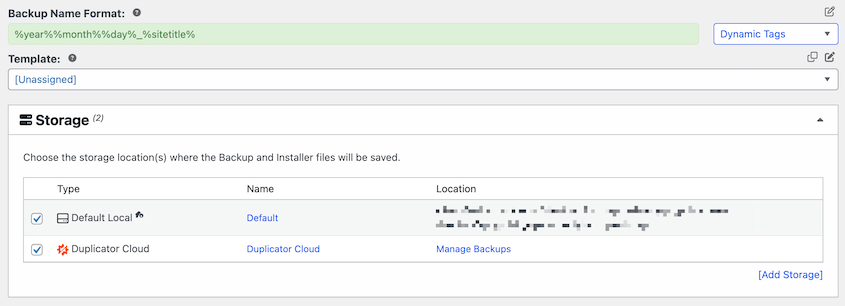
次に、フルサイトバックアッププリセットを選択し、次へをクリックします。

プラグインがサイトをスキャンします。続行するには、バックアップの作成をクリックします。

これで、Duplicatorはサブドメインのすべてのデータを2つのファイルにバンドルします。
- アーカイブファイル:WordPressのすべてのファイルとデータを含む.zipファイル
- installer.phpファイル:メインドメインにすべてを解凍してインストールするスクリプト
両方のファイルをコンピューターにダウンロードします。これで、サブドメインサイトの完全なスナップショットが完成しました。

ステップ 2: バックアップをメインドメインにアップロードする
次に、これらの2つのバックアップファイルをメインドメインのサーバーに転送する必要があります。
FTPまたはcPanelを使用して、メインドメインのルートディレクトリに移動します。ホストによって異なりますが、通常はpublic_htmlまたはwwwと呼ばれます。
cPanelを使用している場合、ファイルマネージャーが最も簡単な方法です。FTPを好む場合は、FileZillaが最適です。
重要な点:このディレクトリは空である必要があります。
以前のインストールからの古いWordPressファイルやプレースホルダーサイトが残っている場合は、削除してください。Duplicatorが正しく機能するには、クリーンな状態が必要です。
ディレクトリがクリアされたら、両方のDuplicatorバックアップファイルをアップロードします。
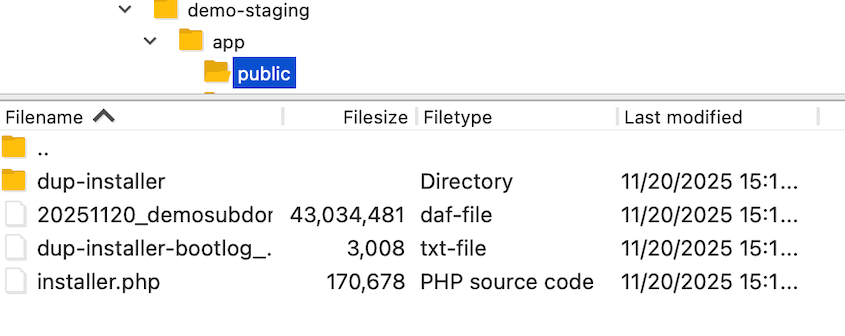
ブラウザを開き、yourdomain.com/installer.phpにアクセスします(「yourdomain.com」を実際のメインドメインに置き換えてください)。
これにより、Duplicatorインストーラーがすぐに開きます。
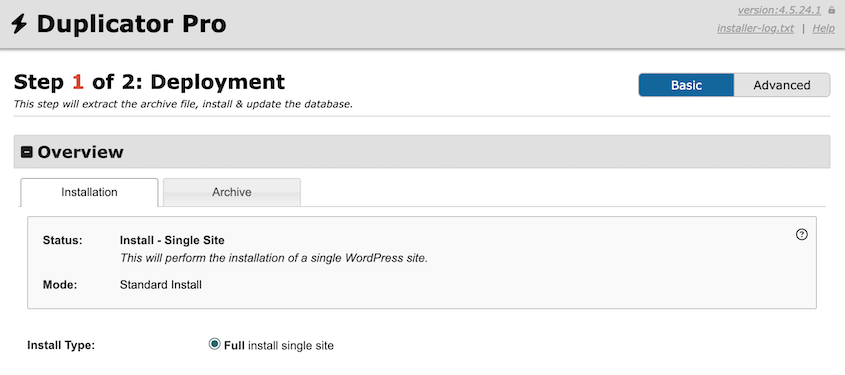
次に、データベース情報を求める画面が表示されます。ここで、メインドメインの新しい空のデータベースの認証情報が必要です。サブドメインのデータベースを使用しようとしないでください。新しい認証情報が必要です。
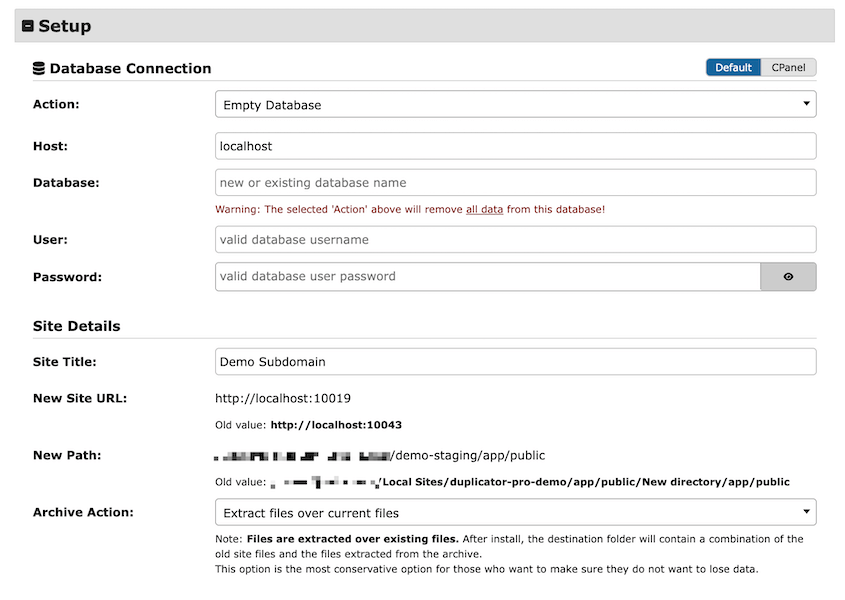
これらのデータベース認証情報をインストーラーフォームに入力します。下部にある検証をクリックします。
Duplicatorはすぐに互換性チェックを実行します。サーバー設定を確認し、PHPバージョン、ファイル権限など、すべてが正しく構成されていることを確認します。
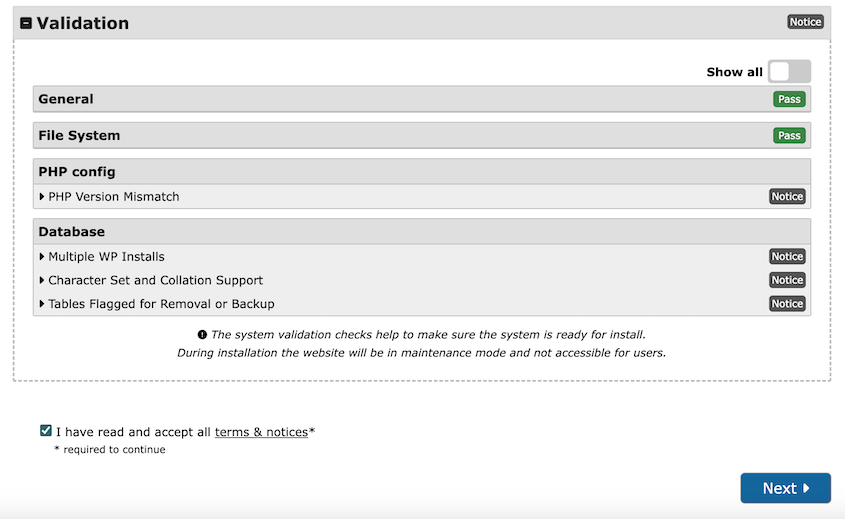
利用規約と通知を受け入れ、インストールを続行します。
ポップアップウィンドウでインストールを確認します。
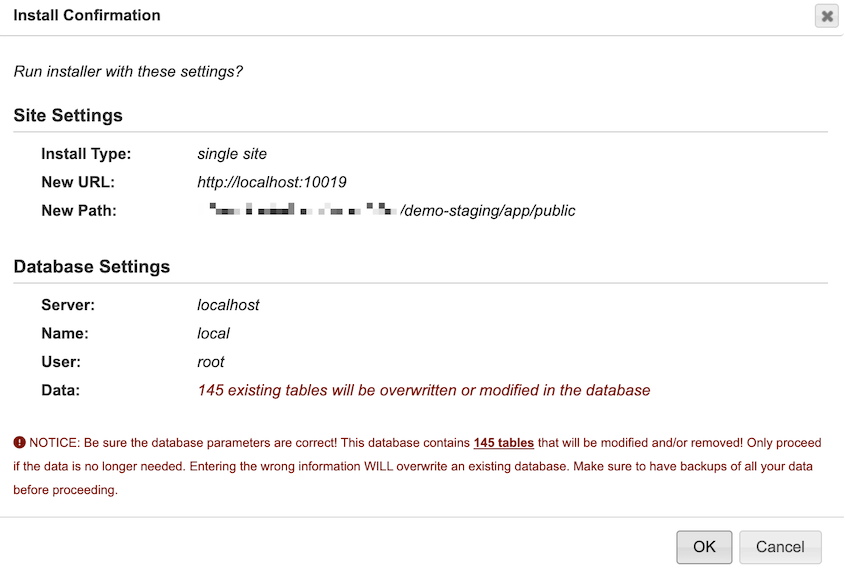
インストーラーはすべてのファイルを抽出し、更新されたURLでデータベースをインポートし、メインドメインにWordPressをセットアップします。
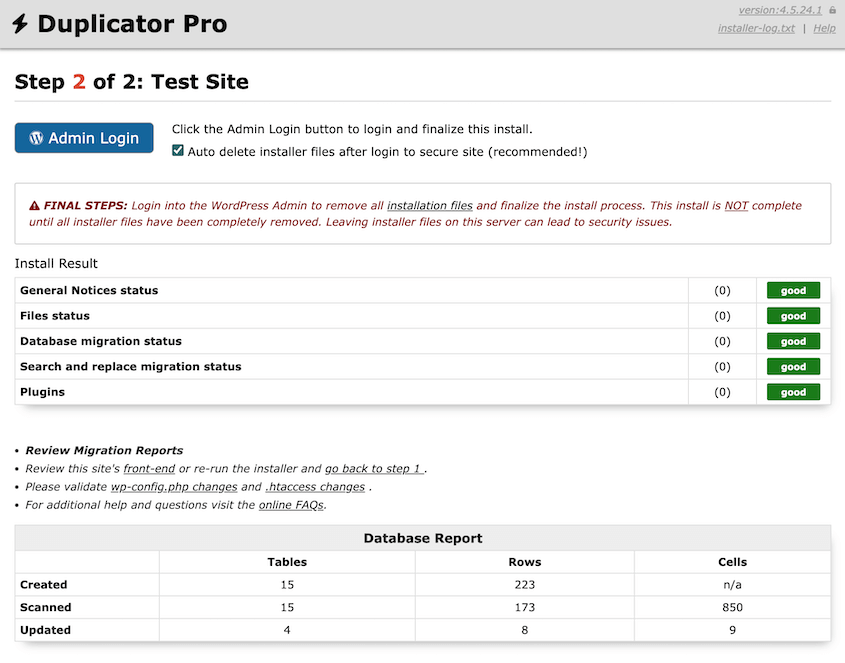
成功メッセージが表示されたら、サイトの移行は完了です。
ステップ 3: URL 設定が正しいことを確認する
移行中、Duplicatorは古いサブドメインURLと新しいメインドメインURLを自動的に検出します。データベース全体で完全な検索および置換操作を実行し、古いサブドメイン参照を新しいドメインに更新します。
これには、画像パス、内部リンク、プラグイン設定、テーマ構成など、新しいドメインを指す必要があるすべてが含まれます。
これを手動で行うには、慎重なSQLクエリを実行し、何も壊れていないことを祈る必要があります。Duplicatorはそれを数秒で処理します。
ただし、wp-config.phpファイルは引き続き確認する必要があります。
これはWordPressのメイン設定ファイルであり、データベース接続とサイト設定に関する重要な情報が含まれています。Duplicatorがほとんどの重い作業を処理しますが、すべてが正しく表示されているか確認する価値はあります。
メインドメインのルートディレクトリ(インストーラーファイルをアップロードした場所)に移動し、wp-config.phpを開きます。これはcPanelのファイルマネージャーまたはFTPクライアントを通じて行うことができます。
これらの行を探します:
define('DB_NAME', 'database_name');

define('DB_USER', 'database_user');

define('DB_PASSWORD', 'database_password');

define('DB_HOST', 'localhost');
これらがメインドメイン用に作成した新しいデータベースの認証情報と一致していることを確認してください。
Duplicatorのインストールプロセス中に正しく入力した場合、すでに正しく設定されているはずです。しかし、何か問題が発生した場合や修正が必要な場合は、ここで行います。
古いサブドメインURLへのハードコードされた参照がないかも確認する必要があります。ファイル内で「subdomain.yourdomain.com」を含む行を探してください。
ほとんどの場合、Duplicatorはこれらを自動的に更新しますが、カスタム設定や手動で追加されたコードがまれに紛れ込むことがあります。
古いサブドメインの参照を見つけた場合は、新しいメインドメインのURLに置き換えてください。
変更を加えた場合は、ファイルを保存してください。
もう一つ確認すべきことがあります。一部のWordPress設定には、次のような特定のドメイン定義が含まれています:
define('WP_HOME', 'http://subdomain.yourdomain.com');

define('WP_SITEURL', 'http://subdomain.yourdomain.com');
メインドメインを反映するように更新してください。
最後に、WordPressにログインし、設定 » 一般を確認します。WordPressアドレス(URL)とサイトアドレス(URL)の両方のフィールドにメインドメインが表示されているはずです。どちらかがまだサブドメインを指している場合は、ここで修正して保存してください。
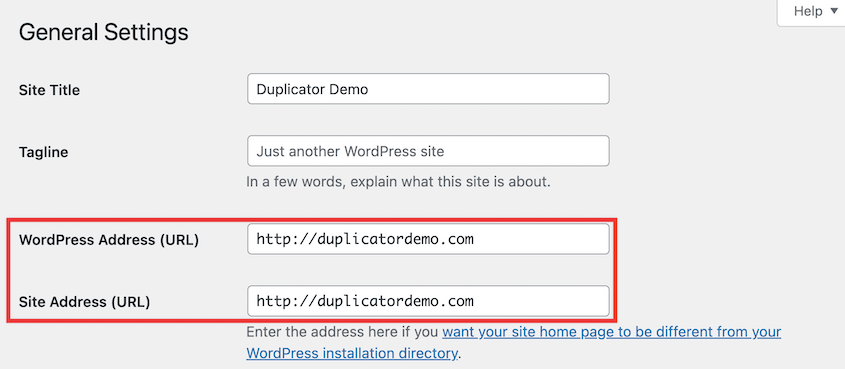
注意点:wp-config.phpでWP_HOMEとWP_SITEURLが定義されている場合、それらの値は設定の値よりも優先され、フィールドはグレー表示されます。その場合は、代わりにwp-config.phpで修正してください。
ステップ 4: 移行後のテスト
まだ喜ばないでください。すべてが機能することを確認する必要があります。
yourdomain.com/wp-adminに移動し、サブドメインで使用していたのと同じユーザー名とパスワードを使用します。認証情報は変更されず、ドメインのみが変更されます。
ログインすると、Duplicatorはクリーンアップのプロンプトを表示します。この手順をスキップしないでください。
ルートディレクトリにあるインストーラーファイルはセキュリティリスクです。それらを見つけた人は誰でも、サイトを再インストールしたり、機密情報にアクセスしたりする可能性があります。
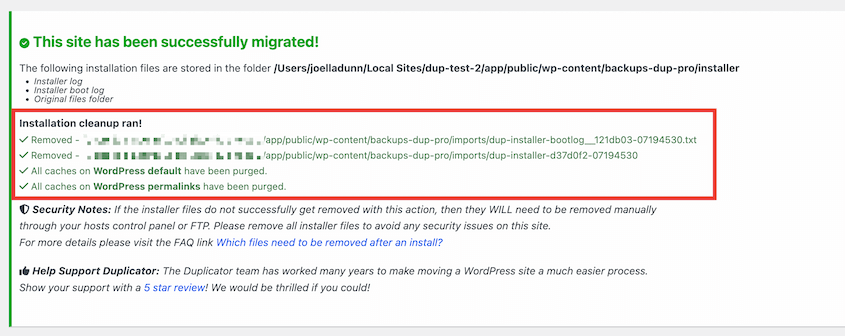
インストールファイルを削除するボタンをクリックします。Duplicatorが自動的に削除します。
次に、パーマリンクを再生成します。
WordPressダッシュボードの設定 » パーマリンク設定に移動します。何も変更せず、ページ下部の変更を保存をクリックするだけです。

これにより、書き込みルールが再生成され、投稿やページの404エラーが防止されます。2秒で完了し、後で面倒なトラブルシューティングセッションを回避できます。
これで、訪問者のようにサイトを閲覧してください。
メニューをクリックします。いくつかのブログ記事を開きます。画像が読み込まれていることを確認します。コンタクトフォームがある場合はテストします。サブドメインにあったときと同じように、すべてが表示され、機能することを確認してください。
何か問題がある場合—たとえば、プラグインが正しく機能しない場合や、カスタム設定が間違っているように見える場合—それは、この時点で発見する時です。
ステップ 5: リダイレクトを設定する
サイトはメインドメインで公開されていますが、もう1つのステップがあります。
サブドメインをブックマークした人や検索エンジンで見つけた人は、引き続きsubdomain.yourdomain.comにアクセスしようとします。
検索エンジンには、古いサブドメインURLがまだインデックスされている可能性があります。ブラウザと検索エンジンの両方に、コンテンツが永続的に移動したことを伝える必要があります。
それが301リダイレクトが行うことです。
サブドメインのサーバー(メインドメインではなく)の.htaccessファイルにリダイレクトコードを追加する必要があります。
このコードを追加します。
<IfModule mod_rewrite.c>

RewriteEngine On

RewriteBase /

RewriteCond %{HTTP_HOST} ^yoursubdomain\.example\.com$ [NC]

RewriteRule ^(.*)$ "https://example.com/$1" [R=301,L]

</IfModule>
「yoursubdomain.example.com」をサブドメインに、「example.com」をメインドメインに置き換えます。メインドメインにSSL証明書がある場合は、HTTPSにリダイレクトを向けます。訪問者をHTTPに最初に送信すると、サイトがHTTPSに再度プッシュされる前に、追加のリダイレクトホップが発生するだけです。
ファイルを保存します。
これで、誰かが subdomain.yourdomain.com/about にアクセスすると、自動的に yourdomain.com/about に送信されます。検索エンジンは301ステータスコードを認識し、コンテンツが永続的に移動したことを理解して、SEO価値を新しいURLに転送します。
このリダイレクトは無期限に残しておく必要があります。アクティブなままにしておくことにデメリットはありません。
ステップ6:Google Search ConsoleとAnalyticsを更新する
Google Search Consoleは、サブドメインとメインドメインを2つの別々のプロパティとして扱います。これをスキップすると、新しいドメインには確認済みのプロパティがなくなり、依存していたレポートがサブドメインで停止します。
Google Search Consoleで新しいプロパティとしてメインドメインを追加し、確認してください。次に、新しいドメインのサイトマップを送信して、Googleが新しいアドレスでページをクロールできるようにします。
古いサブドメインプロパティは、今のところそのままにしておきます。リダイレクトが解決されていることが表示され、移行が成功したことを示す有用なシグナルとなります。
Google Analyticsで、プロパティのウェブサイトURLをメインドメインに更新します。トラッキングコードがプラグイン経由で追加されたのではなく、テーマファイルにハードコードされていた場合は、移行時に引き継がれており、まだ機能していることを確認してください。
よくある質問(FAQ)
cPanelでサブドメインをメインドメインに移動するにはどうすればよいですか?
Duplicatorでサブドメインサイトのバックアップを作成し、両方のバックアップファイルをダウンロードします。これらをcPanelのファイルマネージャーを使用してメインドメインのルートディレクトリにアップロードします。cPanelでメインドメインの新しいデータベースを作成します。新しいブラウザウィンドウで yourdomain.com/installer.php にアクセスし、Duplicatorのインストール手順に従います。
DuplicatorはWordPress固有の移行作業を処理し、cPanelは必要なホスティング環境ツールを提供します。
WordPressサイトを新しいドメインに移行するにはどうすればよいですか?
サブドメインからメインドメインへの移動、完全に異なるドメイン間での移動、または異なるホスティングプロバイダー間での移動であっても、プロセスは同じです。Duplicatorを使用して元のサイトをバックアップし、これらのファイルをダウンロードして、新しいルートディレクトリにアップロードします。Duplicatorの検索および置換機能は、あらゆるドメイン変更に対応します。
WordPressサイトを移行するための最良の無料プラグインは何ですか?
Duplicatorには無料版があり、サイトを無料で移行できます。100万以上の有効インストールがあり、標準的な移行に必要なすべてを処理します。ドラッグアンドドロップ移行、クラウドストレージの宛先、スケジュールされたバックアップ、および大規模サイトのサポートについては、Duplicator Proにアップグレードします。
サブドメインはSEOにとって悪いですか?
本質的に悪いわけではありませんが、SEOの権威を分割します。Googleなどの検索エンジンは、サブドメインをメインドメインとは別のエンティティとして扱います。blog.yoursite.com にコンテンツを公開すると、yoursite.com ではなく、そのサブドメインのバックリンクと権威を構築しています。すべてをメインドメイン(ルートまたはyoursite.com/blogのようなサブディレクトリ)に移動すると、その権威が1つのドメインに統合され、一般的に時間の経過とともに優れたSEO結果が得られます。
サブドメインをメインドメインにリダイレクトするにはどうすればよいですか?
サブドメインの.htaccessファイルで301リダイレクトを使用します。このリダイレクトは、コンテンツが新しい場所に永続的に移動したことを検索エンジンとブラウザに伝えます。メインドメインではなく、サブドメインのサーバーに設定してください。古いリンクやブックマークが引き続き機能するように、リダイレクトは無期限にアクティブなままにする必要があります。
WordPressをサブドメインからルートドメインに移動するにはどうすればよいですか?
上記と同じプロセスです。「ルートドメイン」と「メインドメイン」は同じ意味です。つまり、sub.yoursite.comではなくyoursite.comです。ルートに移動する場合でも、yoursite.com/blogのようなサブフォルダに移動する場合でも、手順は同じです。唯一の違いは、バックアップファイルをアップロードするディレクトリです。
あなたのサイトが公開されました。次は?
完了しました!
WordPressサイトを、サブドメインからメインドメインへ、コンテンツを失ったり、手動でファイルを移動する際の頭痛の種を引き起こしたりすることなく、移行させました。
これは、プロの開発者がクライアントサイトを立ち上げる際に使用するのと同じプロセスです。あなたは、誰かに依頼すれば数百ドルかかる技術的な移行を、自分で処理したのです。
Duplicatorは、データベースの検索と置換、ファイルの抽出、URLの更新といった複雑な部分を自動化することで、これを可能にしました。
将来的にさらに多くの移行を行う必要がある場合や、複数のWordPressサイトを管理している場合は、Duplicator Proを検討するとよいでしょう。Proバージョンには、スケジュールバックアップ、クラウドストレージ連携(Duplicator Cloud、Google Drive、Dropbox、Amazon S3)、および大規模サイトのサポートといった機能が追加されています。
特に、サイトを定期的に移行したり、クライアントのために確実なバックアップルーチンを維持する必要があるエージェンシーや開発者にとって価値があります。
せっかくなので、これらの他のWordPressリソースも気に入ると思います:
- WordPressサイトを新しいドメインに移行する方法
- お金をかけない移行:最高の無料WordPress移行プラグイン
- HTTPからHTTPSへの移行?正直、あなたが思っているよりずっと簡単です
- WordPressマルチサイトをシングルサイトに変換する方法
- 移行後にWordPressサイトが遅くなるのを修正する方法
- ウェブサイト移行のための301リダイレクトマップを作成する方法




