


移行後のWordPressテストチェックリスト完全版(2026年)
 Joella Dunn
Joella Dunn
Joella Dunn
 John Turner
ジョン・ターナー
John Turner
ジョン・ターナー
WordPressサイトの移行が完了し、一見すべて問題ないように見えます。
しかし、問題は、完璧に見えた移行が数時間で崩壊するのを何度も見てきたことです。メール送信を停止したお問い合わせフォーム。静かに失敗した決済ゲートウェイ。実際にお金がかかる小さな問題です。
私は長年WordPressサイトの移行を行ってきましたが、この教訓は苦労して学びました。移行はファイルが移動したときに完了するわけではありません。すべてが実際に機能することを検証したときに完了するのです。
この移行後チェックリストは、そのためにあります。訪問者やクライアントが発見する前に隠れた問題を見つけるためのステップバイステップガイドを作成しました。
なぜなら、テスト中にチェックアウトプロセスが壊れているのを見つけること?それは修正可能です。3日間の売上を失った後にそれを見つけること?それは悪夢です。
WordPress移行後のテスト中に正確に何をする必要があるか、順を追って説明しましょう。
主なポイントは次のとおりです:
- 自動化ツールがすべてを検出したと思い込まないでください。移行プラグインは新しいサーバー環境を制御できません。新しいサーバー環境は、PHPのバージョン、メモリ制限、またはセキュリティ構成が異なる場合があり、機能が壊れる可能性があります。
- すべてのお問い合わせフォーム、ニュースレター登録、チェックアウトプロセスをすぐにテストしてください。
- パスワードリセット機能を使用して、WordPressメールが送信されていることを確認してください。これは、注文確認、通知、ユーザーコミュニケーションに影響します。
- カート、チェックアウト、支払い処理、注文確認が正しく機能することを確認するために、完全なテストトランザクションを実行してください。
- robots.txtがクローラーをブロックしていないこと、サイトマップが新しいドメインURLを使用していること、メタタグが古いドメインを参照していないことを確認してください。
- すべてのリンクをクリックし、すべてのフォームを送信し、実際のトランザクションを完了して、隠れた障害を検出してください。
目次
移行後にサイトをテストする理由
WordPressサイトを移動すると、完全に異なる2つの環境間でファイルをコピーすることになります。
新しいサーバーでは、PHPのバージョン、メモリ制限、またはセキュリティ構成が異なる場合があります。
これらの変数はすべて、古いサーバーでは正常に機能していたものを壊す可能性があります。
個人的な経験ですが、新しいウェブホストが少し古いバージョンのMySQLを使用していたためにサイトが壊れたことがあります。サイトは読み込まれましたが、すべてのフォーム送信が失敗しました。クライアントは2日間気づかず、その間に多数のリードを失いました。
関係するのは次のとおりです。あなたの連絡フォームは人々があなたに連絡する方法です。あなたのeコマースチェックアウトはあなたがお金を稼ぐ方法です。あなたのログインシステムはあなたのチームがバックエンドにアクセスする方法です。
移行後にこれらのいずれかが失敗した場合、修正に奔走している間にビジネスチャンスを失うことになります。
Duplicatorのような自動移行ツールを使用した場合でも、パッケージ化およびアンパッケージ化できるものを制御できるだけです。それが配置されるサーバー環境を制御することはできません。だからこそ、テストは必須なのです。
移行後に何をテストすべきか?
ここで実践的になります。移行後にテストする必要があるすべての重要な要素を順を追って説明します。
すべてを体系的に確認すれば、サイトが実際に機能していることを知って、よりよく眠れるようになります。
移行後、次のものをテストする必要があります。
- ナビゲーションとリンク:メインナビゲーション、フッターリンク、サイドバーウィジェット、およびコンテンツ内のリンクをクリックして、404エラーを検出し、HTTP/HTTPSプロトコルの整合性を確認します。
- フォーム:すべての連絡フォーム、ニュースレター登録、見積もりリクエストを送信して、成功メッセージ、メール通知、およびバックエンドのエントリログを確認します。
- 検索機能:既存および存在しない用語の両方でサイト検索をテストして、結果が正しく表示され、エラーページが適切に表示されることを確認します。
- Eコマース機能:カートに追加、チェックアウト、購入確認、およびバックエンドの注文確認を含む完全なテストトランザクションを実行します。
- コメントとユーザーアカウント:ログイン/ログアウトフロー、ユーザープロファイルアクセス、コメント投稿、およびメンバーシップまたはコミュニティ機能の通知配信をテストします。
- コンテンツの正確性:データベースエンコーディングエラー(奇妙な文字)、壊れたショートコード、および複数のページにわたるレイアウトの問題を確認します。
- メディアファイル:メディアライブラリの画像を確認し、埋め込みビデオをテストし、PDFダウンロードをチェックし、ギャラリーが正しく表示されることを確認します。
- プラグインとテーマの機能:スライダー、ポップアップ、メニュー、テーマオプションパネル、およびページビルダーの互換性の問題を検査します。
- SEO要素:タイトルタグ、メタディスクリプション、robots.txt設定、およびXMLサイトマップURLがすべて新しいドメインを使用していることを確認します。
- 分析トラッキング:Google Analyticsトラッキングコードが存在し、リアルタイムレポートにテスト訪問が表示されていることを確認します。
- リダイレクト:すべての301リダイレクトをテストして、古いURLが新しい場所に正しくリダイレクトされ、リンクエキティを維持していることを確認します。
- SSL証明書:ブラウザの南京錠アイコンを確認し、セキュリティ警告を引き起こす混合コンテンツの問題をスキャンします。
- セキュリティ設定: セキュリティプラグインの設定が正しく転送され、ファイルパーミッションが適切に設定されている(ディレクトリは755、ファイルは644)ことを確認します。
- 管理者アクセス: 異なるユーザーロールでログイン機能をテストし、アクセスレベルと権限が正しく機能することを確認します。
- データベースの整合性: 投稿数、ページ数、コメント数が移行前の数と一致することを確認します。
- メール配信: パスワードリセット機能を使用して、WordPressが新しいサーバー経由でメールを送信できることを確認します。
ナビゲーションとリンク
基本的なことから始めましょう。ブラウザでサイトを開き、メインナビゲーションのすべてのリンクをクリックします。
次に、フッターリンク、サイドバーウィジェット、およびすべてのコールトゥアクションボタンを確認します。
いくつかのブログ記事に入り、コンテンツ内の内部リンクをクリックします。404エラーまたは古いドメインを指しているリンクを探します。
壊れたリンクは訪問者をイライラさせ、SEOランキングを低下させます。Googleは404エラーをサイトの品質が低いシグナルとして扱います。行き止まりに遭遇したユーザーは単に離脱するため、修正することをお勧めします。
HTTPからHTTPSに移行した場合は、ブラウザのアドレスバーに南京錠のアイコンが表示されているか確認してください。壊れているか、表示されていない場合は、間違ったプロトコルでアセットが読み込まれています。
ブラウザのコンソールを開き、セキュリティ警告がないか確認します。問題を引き起こしている画像やスクリプトが何であるかが正確にわかります。
フォーム
サイト上のすべてのフォームをテストする必要があります。お問い合わせフォーム、ニュースレター登録、見積もり依頼フォームなど、すべてです。
フォームは収益への直接的な経路です。壊れたお問い合わせフォームは、販売機会の損失を意味します。壊れたニュースレター登録は、メールリストを構築できていないことを意味します。
フォームが送信されるかどうかを確認するだけでなく、3つのことを確認する必要があります。
- ユーザーは成功メッセージを表示されるか、または感謝のページにリダイレクトされますか?
- メール通知は届きましたか?
- フォームのエントリはWordPressのバックエンドに表示されますか?
移行後、フォームはフロントエンドでは機能しているように見えましたが、メールが届かないというケースがありました。ユーザーは成功メッセージを受け取りましたが、サイト所有者には何も届きませんでした。
すぐに確認できる実際のメールアドレスを使用して、すべてのフォームをテストしてください。これにより、訪問者が適切に連絡できることを確認できます。
検索機能
サイト検索は、訪問者が必要なものをすばやく見つける方法です。検索が壊れていると、特に数百の投稿や製品があるサイトでは、人々がコンテンツをナビゲートできなくなります。見つけたいと思っている人々から、自分のコンテンツを隠しているようなものです。
サイトに検索バーがある場合は、テストする必要があります。
サイトに存在することがわかっているものを検索します。結果が正しく表示されるか確認します。
次に、存在しないものを検索します。エラーの代わりに、適切な「結果が見つかりませんでした」ページが表示されることを確認します。
これは些細なことのように思えますが、検索機能が壊れていると、訪問者はコンテンツを適切にナビゲートできません。
Eコマース機能
WooCommerceストアを実行している場合は、購入フロー全体をテストする必要があります。製品を閲覧するだけでなく、実際にトランザクションを完了してください。
ミニチェックリストはこちらです。
- カートに商品を追加
- カートページを表示
- チェックアウトに進む
- 購入を完了してください(テストモードを使用するか、100%オフのクーポンを作成してください)
購入後、2つのことを確認してください。まず、注文確認メールが届いたかどうかを確認します。次に、WordPressのバックエンドにログインし、注文が注文リストに表示されていることを確認します。
コメントとユーザーアカウント
あなたが会員制サイトを運営していたり、ユーザー生成コンテンツに依存している場合、認証の不具合は壊滅的です。会員は購入した有料コンテンツにアクセスできなくなります。寄稿者は作品を提出できなくなります。
移行後、テストユーザーアカウントを作成するか、既存のアカウントを使用してください。ログインを試してください。
ユーザープロフィールページにアクセスできますか?プロフィールを編集できますか?
サイトでコメントが許可されている場合は、投稿にテストコメントを残してください。正しく表示され、通知メールを受信したことを確認してください。
ログアウトして再度ログインしてください。ログイン/ログアウトの流れがスムーズに機能することを確認してください。
コンテンツの正確性
あなたのコンテンツはあなたの信頼性です。文字化けしたテキストや壊れたレイアウトは、あなたをプロフェッショナルに見せず、訪問者はあなたのビジネスを信頼できるかどうか疑問に思います。
データベースの文字エンコーディングの問題は、一度に数百の投稿に影響を与える可能性があります。1ヶ月かけてページごとに発見するよりも、今発見して修正する方が良いでしょう。
最も重要なページを開いてください。ホームページ、会社概要ページ、サービスページなど、ビジネスにとって最も重要なページです。
それらを読み直してください。アポストロフィの代わりに’のような奇妙な文字を探してください。これらは、移行中に発生することがあるデータベースエンコーディングエラーです。
ショートコードを確認してください。[contact-form-7 id=”123″]のようなものが、実際のフォームとして表示される代わりにプレーンテキストとして表示されている場合は、ショートコードプラグインがアクティブでないか、正しく転送されなかったことを意味します。
ページレイアウトを確認してください。列は正しく表示されていますか?サイドバーは正しい場所にありますか?
コンテンツは一見問題ないように見えても、特定のページで壊れることがあります。サイト全体で少なくとも10〜15の異なるページをスポットチェックしてください。
メディアファイル
画像が欠落していると、ユーザーエクスペリエンスが悪化し、サイトのデザイン全体が壊れる可能性があります。読み込まれない商品写真は販売機会の損失を意味します。404エラーを返すPDFリソースは、そのコンテンツを求めてきた訪問者を苛立たせます。
ファイル転送の中断は、特に数千ものメディアファイルがあるサイトでは、思ったよりも頻繁に発生します。
WordPressのメディアライブラリに移動してください。スクロールして、サムネイル画像が正しく生成されているか確認してください。
次に、画像ギャラリーがあるページにアクセスしてください。埋め込みビデオを再生してください。PDFダウンロードをクリックしてください。
メディアファイルが多く、一部が欠落している場合は、通常、ファイル転送が完了しなかったことを意味します。それらのファイルを個別に再アップロードするか、移行を再実行する必要があります。
プラグインとテーマの機能
サイトのフロントエンドにアクセスし、プラグインまたはテーマに依存する視覚要素を確認してください。
スライダー、ポップアップ、メニューは正しく表示されていますか?
次に、WordPressの管理画面に移動してください。最も重要なプラグインの設定ページにアクセスしてください。エラーメッセージまたは欠落しているデータがないか確認してください。
テーマオプションパネルを確認してください。SeedProd、Elementor、Diviなどのページビルダーを使用している場合は、ページを編集モードで開きます。ビルダーが正しく読み込まれ、すべてのデザイン要素がそのまま表示されていることを確認してください。
ここで、新しいサーバー環境でのプラグインの互換性の問題を見つけることができます。
SEO要素
移行後のSEOの問題は、検索ランキングを一晩で低下させる可能性があります。
robots.txtファイルの設定ミスは、Googleにサイト全体のインデックス作成を停止するように指示します。これにより、数日以内にトラフィックが消滅します。サイトマップ内の古いドメインURLは、検索エンジンを混乱させ、重複コンテンツの問題を引き起こします。
これらは、回復に数ヶ月かかる可能性のある間違いです。
ホームページを右クリックし、ページソースを表示を選択します。
タイトルタグ(<title>タグ内)とメタディスクリプション(<meta name=”description”>タグ内)を探します。正しく表示されており、古いドメイン名が含まれていないことを確認してください。
次に、ブラウザでyoursite.com/robots.txtにアクセスします。すべてのクローラーをブロックするように設定されていないことを確認してください。
特定のパスなしでDisallow: /が表示される場合、サイトは検索エンジンに何もインデックスしないように指示しています。これは、インデックスが無効になっていたステージングサイトから移行した場合に発生することがあります。
最後に、XMLサイトマップを確認します。SEOプラグインによっては、通常yoursite.com/sitemap.xmlまたはyoursite.com/sitemap_index.xmlにあります。
それを開き、すべてのURLが古いドメイン名ではなく新しいドメイン名を使用していることを確認してください。
分析トラッキング
Google Analyticsを使用している場合は、トラッキングが引き続き行われていることを確認する必要があります。
簡単な確認方法:サイトのソースコードを表示(右クリック、ページソースを表示)し、Google AnalyticsのトラッキングIDを検索します。通常、「UA-」または「G-」で始まります。
しかし、より良いテスト方法があります。Google Analyticsを開き、リアルタイムレポートに移動します。次に、別のブラウザタブでサイトにアクセスします。数秒以内にアクティブユーザーとして表示されるはずです。
表示されない場合は、トラッキングコードが機能していません。アナリティクスプラグインがまだアクティブで正しく設定されているか確認してください。
リダイレクト
リダイレクトの喪失は、リンクエクイティの喪失とユーザーの不満を意味します。あなたが構築するために一生懸命働いたバックリンクはどうなりますか?リダイレクトが機能しない場合、それらは404ページにヒットします。
古いサイトに301リダイレクトを設定していた場合は、テストしてください。
リダイレクトされるはずの古いURLにアクセスしてみてください。それらがまだユーザーを正しい新しい場所に送信していることを確認してください。
AIOSEOを使用している場合は、ワンクリックでリダイレクトをテストできます。
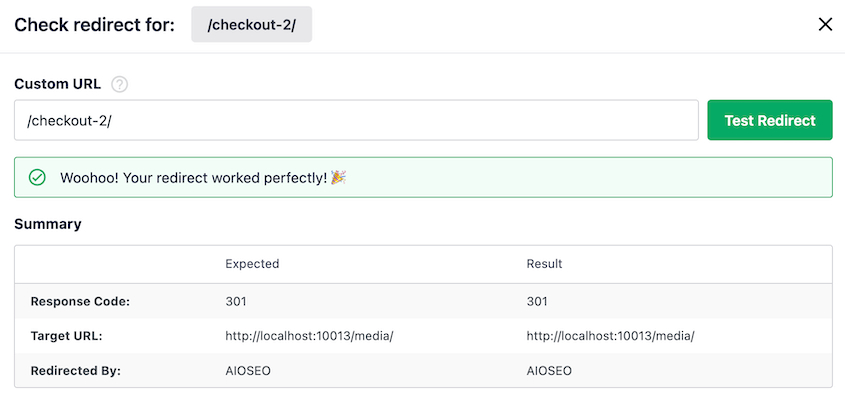
リダイレクトは、.htaccessファイルに保存されているか、リダイレクトプラグインによって管理されていることがよくあります。特にサーバーの種類を変更した場合(ApacheからNginxへの移行など)、移行中に引き継がれないことがあります。
SSL証明書
ブラウザのアドレスバーを見てください。南京錠のアイコンが表示されていますか?
南京錠が壊れているか、警告が表示されている場合は、SSLの問題があります。
これは、SSL証明書が新しいサーバーに正しくインストールされなかったか、混合コンテンツ(HTTPではなくHTTPSで読み込まれるアセットがある)があることを意味する可能性があります。
詳細な診断には、Why No Padlock? のようなツールを使用してください。これは、サイトをスキャンしてSSL警告の原因を正確に特定する無料のオンラインツールです。
セキュリティ
Wordfence、Sucuri、またはSolid Securityを使用している場合は、プラグイン設定にログインし、すべてのルールと構成が引き継がれていることを確認してください。
また、ファイルパーミッションを確認する必要があります。ほとんどの場合、ディレクトリは755、ファイルは644に設定する必要があります。FTPまたはSSHの使用に慣れていない場合は、ホスティングプロバイダーが確認を支援できます。
間違ったファイルパーミッションは、セキュリティの脆弱性を引き起こしたり、WordPressが正しく機能するのを妨げたりする可能性があるため、移行後に確認することが重要です。
管理者アクセス
これは明白に聞こえるかもしれませんが、とにかくテストしてください。WordPressから完全にログアウトします。次に、再度ログインします。
サイトに複数のユーザーロールがある場合は、別のロール(エディターや作成者など)を持つ人にログインを試してもらうように依頼してください。アクセスレベルが正しく、通常のタスクを実行できることを確認してください。
データベースの整合性
WordPressデータベースには、長年のコンテンツ、顧客データ、注文履歴など、サイト固有のすべてが格納されています。
データベース転送が不完全だと、数週間気づかない可能性のあるコンテンツの欠落につながります。その時点で、復旧するにはバックアップからの復元が必要になり、新しいデータを失う可能性があります。ソースに簡単にアクセスできる今、確認してください。
データベースをテストする実際的な方法は、すべての投稿、ページ、コメントが存在するかどうかを確認することです。
投稿 » すべての投稿に移動し、カウントが以前と同じであることを確認します。ページとコメントについても同様に行います。
技術的な知識がある場合は、wp-config.phpファイルを開き、データベーステーブルのプレフィックスを確認します。次に、phpMyAdminにログインし、データベーステーブルが実際にそのプレフィックスを使用していることを確認します。ここに不一致があると、サイトが破損します。
ほとんどのユーザーはこのレベルまで掘り下げる必要はありませんが、奇妙な動作(投稿が表示されない、設定が保存されないなど)が見られる場合は、データベースの問題が原因である可能性があります。
メール配信
WordPressは、パスワードリセット、フォーム送信、コメント通知、eコマース注文など、多くのためにメールを送信します。
メール配信の不具合は、サイト全体で目に見えない障害を引き起こします。顧客は注文確認を受け取らず、購入が失敗したと思います。パスワードリセットが届かず、人々がロックアウトされます。
簡単なテスト方法:ログインページのパスワードをお忘れですか機能を使用します。管理者メールを入力し、パスワードリセットリンクをリクエストします。
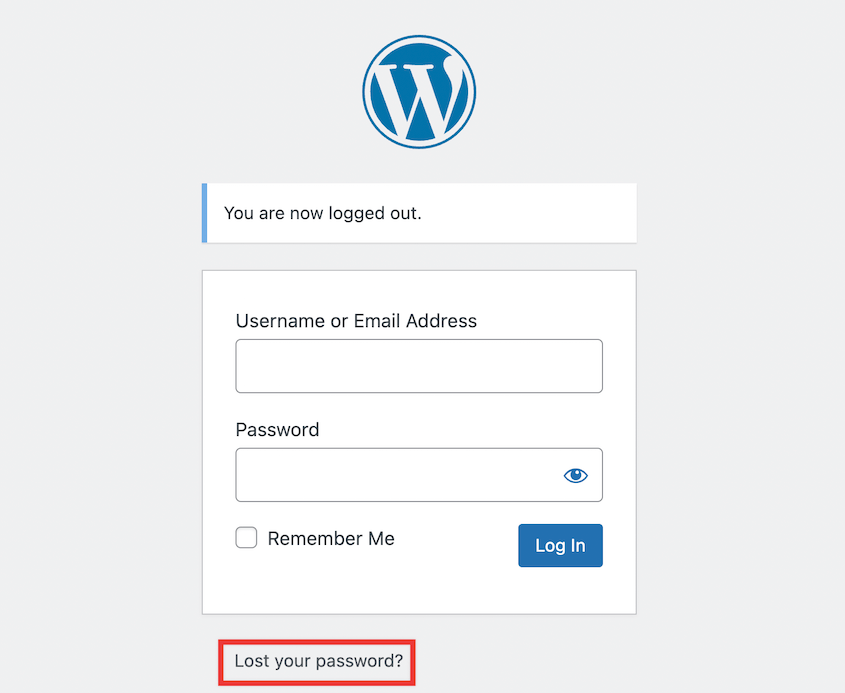
メールは届きましたか?受信トレイにない場合は、スパムフォルダを確認してください。
WordPressのメールが送信されない場合、通常は新しいホストがより厳しいメール送信ポリシーを持っているためです。簡単な解決策は、WP Mail SMTPのようなSMTPプラグインを使用することです。
このテストをスキップしないでください。移行後のメール配信の問題は非常に一般的です。
よくある質問(FAQ)
移行後にWordPressサイトが機能しないのはなぜですか?
最も一般的な原因は、wp-config.php ファイルでのデータベース接続エラー、古いドメインを参照したまま置換が必要な URL、および不正確なファイルパスです。キャッシュの問題も、正常に動作しているサイトを壊れているように見せることがあります。パニックになる前に、ブラウザキャッシュとサーバー側のキャッシュをクリアしてみてください。
WordPressサイトの移行にはどのくらい時間がかかりますか?
サイトのサイズ、インターネット接続速度、ホスティングプロバイダーのパフォーマンスによって異なります。小さなサイトなら15分で移行できるかもしれませんが、何千もの画像や投稿がある大きなサイトでは数時間かかることもあります。
移行後チェックリストとは何ですか?
WordPressサイトを移動した後、すべてが正しく転送されたことを確認するために検査およびテストする必要がある項目の構造化されたリストです。品質管理と考えてください。訪問者がエラーを経験する前にエラーを検出するのに役立ちます。
移行後にWordPressサイトが空白ページを表示するのはなぜですか?
これはWhite Screen of Death(死のホワイトスクリーン)であり、通常は新しいサーバー環境と互換性のないプラグインまたはテーマによる致命的なPHPエラーが原因です。wp-config.php ファイルでWP_DEBUG を有効にすると、実際のエラーメッセージが表示され、問題の特定に役立ちます。
移行後にWordPressで壊れたリンクを修正するにはどうすればよいですか?
最も信頼性の高い方法は、Better Search Replaceプラグインのようなデータベース検索および置換ツールを使用して、古いURLのすべてのインスタンスを新しいURLに更新することです。Duplicator Proには、この機能が移行プロセスに直接組み込まれているため、そもそも壊れたリンクが発生するのを防ぎます。
テストしない限り、移行は完了しません
このチェックリストが長すぎることはわかっています。実際、長いです。
しかし、現実を見てみましょう。テスト中に壊れた支払いフォームを見つけるのにかかる時間は5分です。1週間後、つまり注文を失い、顧客を不満にさせた後に見つけると、被害を抑えるのに何時間もかかります。
テストは移行の最もエキサイティングな部分ではありません。コンタクトフォームが機能しても、誰も祝う人はいません。しかし、それがまさにポイントなのです。
あなたのサイトは、誰もそれを考える必要がないほど確実に機能するはずです。あなたも、あなたのチームも、あなたの訪問者も。このチェックリストは、そこまであなたを連れて行きます。
このテストプロセスを、あなたが実行するすべての移行の標準的な一部にしてください。簡単なスプレッドシートを作成します。進捗に合わせてチェックボックスをオンにします。毎回より速くなり、見過ごされる可能性のある問題を検出できるようになります。
あなたのサイトはあなたのビジネスです。移行自体に与えたのと同じ重要性をテストフェーズに与えてください。
自信を持ってWordPressサイトを移行する準備はできましたか?Duplicator Proは、移行の複雑な部分(URL置換、データベース構成、ファイル転送)を自動化するため、トラブルシューティングに費やす時間を短縮できます。
移行後のテストでよくある多くのエラーを防ぐように設計されています。今日Duplicator Proにアップグレードしましょう!
せっかくなので、これらの他のWordPressリソースも気に入ると思います:
- WordPressウェブサイトの移行を整理する方法(3つの確実なフェーズ)
- ウェブサイト移行の失敗を防ぐ移行前チェックリスト
- ウェブサイト移行前にコンテンツを監査する方法
- WordPressサイトの移行は失敗します(これらの間違いを避けない限り)
- 究極のWordPress移行チェックリスト:移行をマスターしよう!
- 2026年に実際に機能するWordPress移行プラグイン




