


ウェブサイト移行の整理方法
 Joella Dunn
Joella Dunn
Joella Dunn
 John Turner
ジョン・ターナー
John Turner
ジョン・ターナー
ウェブサイトの移行はエキサイティングです。より良いホスティングや、より高速な速度への移行、あるいは長年欲しかった専用サーバーの導入など、様々な理由が考えられます。
しかし、同時に恐ろしいものでもあります。
私は、計画なしに移行を急いだサイトオーナーが、サイトの破損、データベースの消失、あるいは数週間のダウンタイムに陥るのを何度も見てきました。最悪なのは?これらの大半の災害は完全に回避可能だったということです。
私がWordPressサイトの移行で学んだことは、成功は運によるものではないということです。それは、整理と計画から生まれます。
この記事では、私のウェブサイト移行のための3段階アプローチを解説します。これは、シンプルなブログであれ、複雑なeコマースストアであれ、私がすべてのサイト移行に使用しているプロセスと同じです。
このロードマップに従えば、最善を願って指をクロスさせるのではなく、自信を持ってウェブサイトを移行できるでしょう。
この記事では、次のことを学びます:
- 適切な計画が移行の失敗を防ぎ、SEOランキングを保護する理由
- ダウンタイムとリスクを最小限に抑える3段階移行の実行方法
- バックアップ、SEO監査、互換性チェックを含む、移行前の必須ステップ
- 異なる種類のウェブサイトに最適な移行方法
- 成功を確実にするための、移行後の重要なテストと監視手順
目次
ウェブサイト移行計画が必要な理由
ウェブサイト移行計画なしでは、ランダムなファイルとデータベースを掴んで新しいサーバーに放り込み、何も壊れないことを祈るようなものです。
私はこのアプローチが失敗するのを数えきれないほど見てきました。サイトが数日間オフラインになったり、データベースが破損したり、画像が消えたりします。リダイレクトが適切に設定されていなかったために、SEOランキングが急落します。
私が初めて準備なしで移行を試みたとき、データベースのエクスポートを適切に行いませんでした。何が問題だったのかを理解するまでの間、サイトは数時間エラーメッセージしか表示しませんでした。
優れた移行計画は、これらすべての混乱を防ぎます。ウェブサイトの移行を適切に整理すると、以下のようになります。
- ダウンタイムの最小化:データの移動を裏側で行っている間、サイトはライブのままです
- データ損失なし:転送中に何も失われたり破損したりしません
- SEO保護:移行中も検索ランキングは維持されます
- 安心感:すべてが管理下にあるとわかって、ぐっすり眠れます
ウェブサイト移行の整理方法
成功するウェブサイト移行のための、実績ある3段階アプローチをご紹介します。
- フェーズ1:計画と準備:スコープの定義、タイムラインの作成、ツールの選択、すべてのバックアップ、SEO監査を実施します。
- フェーズ2:移行の実行:元のサイトを稼働させたまま、選択した移行方法を使用してファイルとデータベースを転送します。
- フェーズ3:移行後の最終確認:徹底的にテストし、DNSを更新し、完全に公開する前に問題がないか監視します。
フェーズ1:移行前の計画と準備
これは、移行プロセス全体の中で最も重要なフェーズです。実際の移行作業に飛び込みたくなる気持ちはわかりますが、ここは私を信じてください。
二度測って一度切れ。今計画に費やす時間は、後々のパニックの時間を節約してくれます。
このフェーズでは、以下のことを行います:
- 移行スコープと目標の定義:ホストを変更するだけか、ドメインとデザインも更新するかを決定します。
- 現実的なタイムラインの作成:トラフィックの多い時期を避け、主要なタスクごとに締め切りを設定します。
- 適切な移行方法の選択:手動、ホスト、プラグインの移行オプションを比較検討します。
- 移行先環境の準備:サーバーの互換性と十分なリソースを確保します。
- 包括的なバックアップの作成:複数のコピーを異なる場所に保存して、データを保護します。
- SEO監査の実施:現在のパフォーマンスを文書化し、検索ランキングを保護します。
移行の範囲と目標を定義する
ファイルを一切触る前に、自分が何をしているのかを正確に知る必要があります。これらの重要な質問を自問自答してください:
ホストを変更するだけですか?ドメインも変更しますか?
移行中にサイトのデザインも変更しますか?
これらの答えが、プロジェクトのすべてを決定します。
単純なホスト変更は週末のプロジェクトです。ホストとドメインの変更にサイトのデザイン変更が加わると?それは、慎重なSEO計画が必要な1週間の取り組みになります。
タイムラインを作成する
最もトラフィックが多い時期に移行しないでください。まずアナリティクスを確認してください。
Eコマースサイトの場合は、ブラックフライデーのようなセール期間を避けてください。B2Bブログの場合は、皆が業界ニュースをチェックしている月曜日の午前中は避けてください。
公開日を基準に逆算して作業してください。来週金曜日にローンチしたい場合、いつテストを開始する必要がありますか?いつ移行を完了する必要がありますか?いつバックアップを作成する必要がありますか?
主要なタスクごとに締め切りを設定してください。次に何をすべきかわからずに慌てているとき、未来の自分が感謝するでしょう。
移行方法とツールを選択する
サイトを移動させるには、主に3つの選択肢があり、適切なウェブサイト移行ツールの選択が重要です:
手動移行(FTP & phpMyAdmin):これは、FTPでファイルをダウンロードし、phpMyAdminを介してデータベースをエクスポート/インポートする昔ながらの方法です。機能しますが、遅く、ユーザーエラーのリスクが高いです。
ホスト移行サービス:多くのホスティング会社が無料のウェブサイト移行サービスを提供しています。メリット?何もする必要がないことです。デメリット?プロセス、タイミング、品質チェックに対する管理が一切できません。
移行プラグイン(Duplicatorなど):手動移行の制御と自動プロセスの安全性を組み合わせたものです。サイトの完全なバックアップを作成し、新しいサーバーにアップロードして、インストーラーを実行します。手動移行よりも高速で、ホスティング移行よりも多くの制御を提供します。
移行先環境を準備する
移行を開始する前に、新しいホスティングアカウントを完全にセットアップしてください。すべてが完璧に機能すると仮定しないでください。
新しいサーバーがサイトの要件を満たしていることを確認してください。PHPバージョンは互換性がありますか?十分なストレージ容量がありますか?
クライアントのサイトを古いPHPバージョンを実行しているサーバーに移行したときに、この教訓を痛感しました。テーマが完全に壊れてしまい、WordPressをダウングレードするかサーバーをアップグレードするか、慌てて対応する必要がありました。
最初に互換性を確認することで、その頭痛の種を避けてください。
完全かつ安全なバックアップを実行する
現在のサイトの完全なバックアップを作成し、必要なすべてのファイル、データベーステーブル、画像をインクルードしてください。
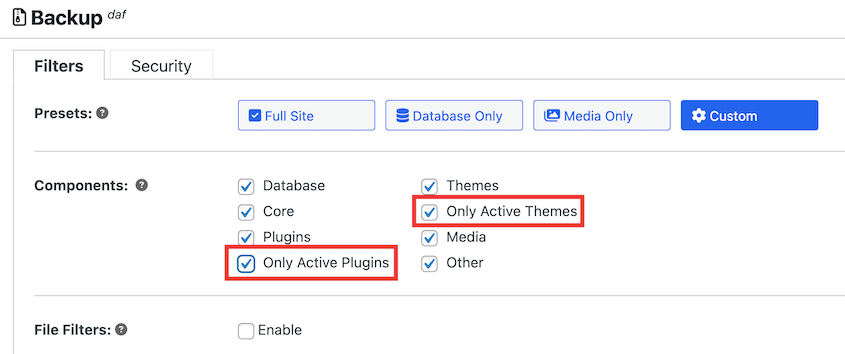
Duplicatorを使用すると、サイト全体のバックアッププリセットを使用して、サイト上のすべてを即座にコピーできます。

ただし、移行前のクリーンアップをお勧めします。後で新しく移行したサイトが最適化されるように、非アクティブなプラグインやテーマを削除することをお勧めします。
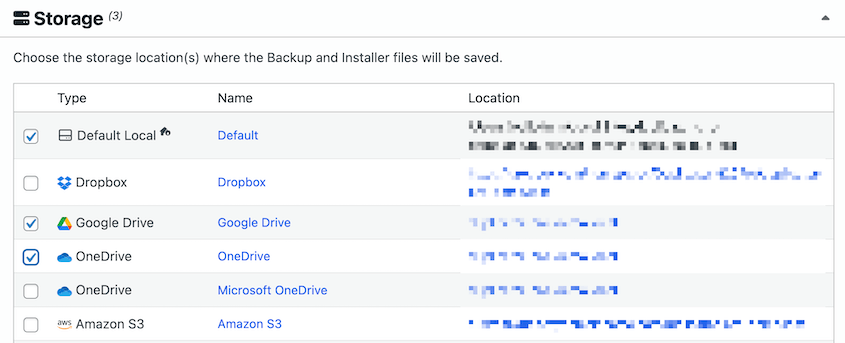
コピーを、現在のサーバー以外の少なくとも2つの場所に保存してください。Google Drive、Dropbox、またはローカルコンピューターなどが考えられます。
移行中に何か問題が発生した場合、このバックアップがあなたを救います。移行プロセス中、元のサイトはそのままですが、この追加のバックアップがあれば、必要に応じてデータを復元できます。
SEO監査を実施する
何かを変更する前に、サイトの現在のSEOの状態のスナップショットを撮ってください。後で比較するための「変更前」の画像が必要です。
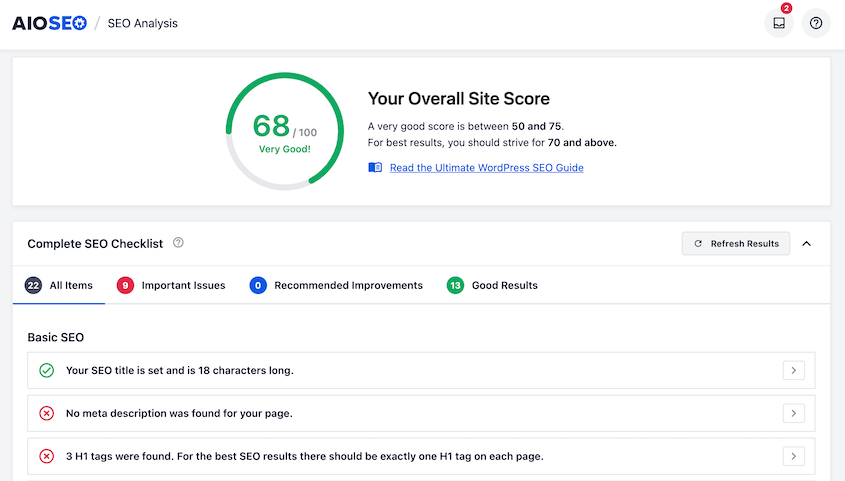
AIOSEOは人気のあるSEOプラグインで、サイトの包括的なSEO監査を提供します。現在、問題を修正し、現在のベンチマークを記録してください。
Screaming FrogやAhrefsのようなツールを使用してサイトをクロールしてください。最もパフォーマンスの高いキーワード、現在のトラフィックレベル、および既存の404エラーを文書化してください。
この監査は、移行後にランキングが変化した場合に非常に重要になります。これがないと、移行が新しい問題を引き起こしたのか、それとも初めて既存の問題を確認しているだけなのか、決してわかりません。
フェーズ2:ウェブサイト移行の実行
いよいよ実行フェーズです。すべての計画がここで報われます。何をいつ行うかが正確にわかっているからです。
このフェーズでは、以下のことを行います:
- ファイルとデータベースの転送:選択した方法を使用して、すべてのサイトデータを新しいサーバーに移動します。
- 元のサイトをライブのままにする:移行されたバージョンを個別に構築しながら、訪問者のアクセスを維持します。
- 技術的な詳細を自動的に処理する:手動でのデータベース編集なしで、移行ツールにURLとファイルパスを更新させます。
ファイルとデータベースを移行する
Duplicatorを使用している場合、この手順は簡単です。古いサイトで移行パッケージを作成し、アーカイブファイルとインストーラーファイルをダウンロードします。
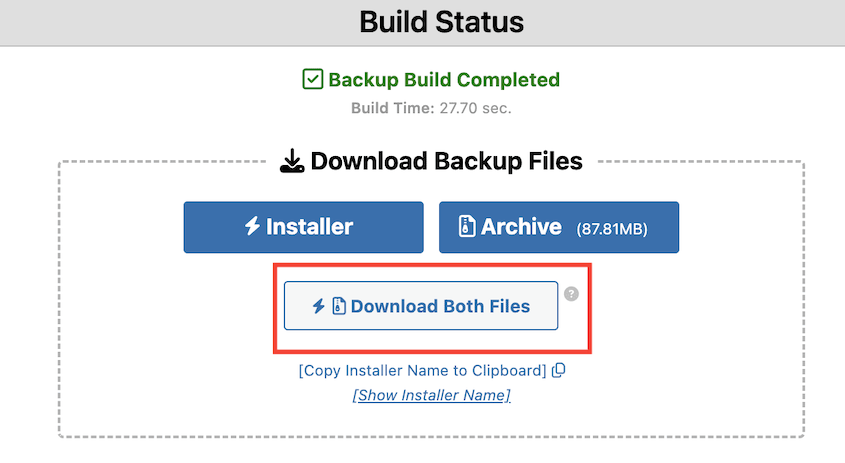
既に移行先でWordPressをインストールしている場合は、Duplicatorをインストールして「バックアップのインポート」ページを探します。元のバックアップファイルをここにドラッグアンドドロップすると、すぐにデータを移行できます。

ただし、WordPressをインストールする必要すらありません。代わりに、両方のバックアップファイルを新しいサーバーのルートディレクトリにアップロードすることもできます。
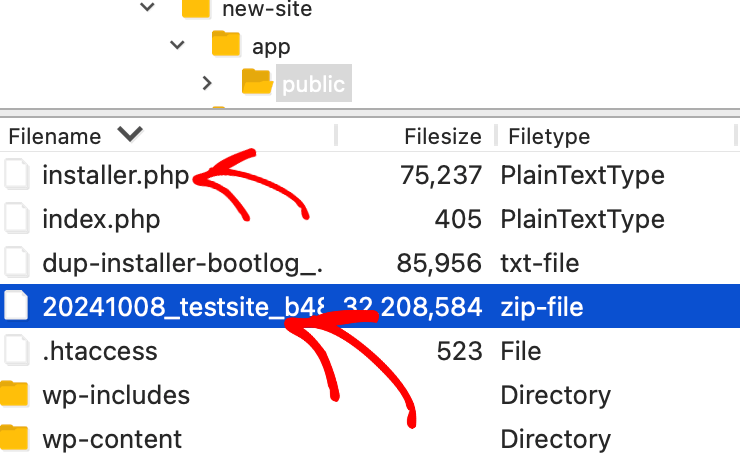
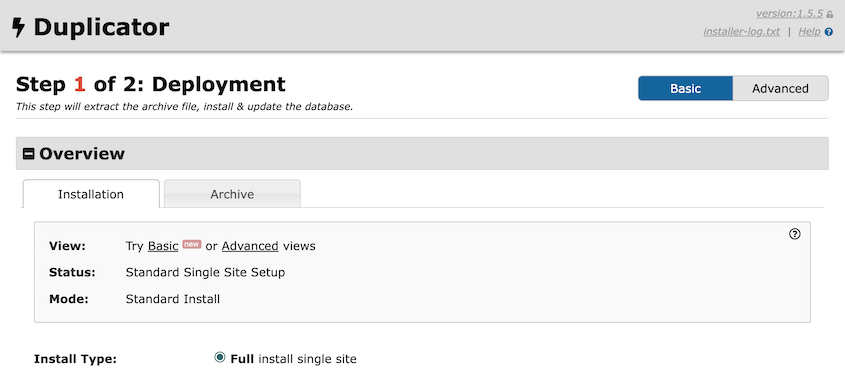
ブラウザでインストーラーのスクリプトにアクセスして実行します。インストーラーは、新しいデータベースへの接続を案内し、URLとファイルパスの更新などの技術的な詳細をすべて処理します。
手動で移行する場合、FTP経由で数千ものファイルをダウンロードし(時間がかかります)、phpMyAdmin経由でデータベースをエクスポートし、すべてを新しいサーバーにアップロードしてから、データベース内のすべてのURLとパスを手動で更新する必要があります。
私はどちらの方法も数え切れないほど試してきました。Duplicatorは時間を節約し、人的ミスの可能性を排除します。
フェーズ3:移行後の最終確認
これは品質管理フェーズです。サイトは移動されたかもしれませんが、まだ公開されていません。
このフェーズでは、以下のことを行います:
- 移行したサイトを徹底的にテストする:ホストファイルを使用して、公開前に機能をテストします。
- DNS設定を更新する:テストが完了したら、ドメインを新しいサーバーに向けます。
- 最終クリーンアップと監視を実行する:一時ファイルを削除し、問題がないか監視します。
移行したサイトをテストする
ドメインを新しいサーバーに向ける前に、ローカルホストファイルを使用してすべてをテストします。これにより、元のサイトを訪問者に見せ続けながら、新しいサイトをプレビューできます。
この行をホストファイルに追加します(正確なIPはサーバーによって異なります)。
123.45.67.89 yoursite.com
これで、ドメインにアクセスすると、移行されたバージョンが表示されますが、他の誰もがまだ元のバージョンを見ることができます。
すべてを体系的にテストします。管理ログインが引き続き機能すること、すべてのページがエラーなく読み込まれること、画像が正しく表示されること、お問い合わせフォームが正しく送信されることを確認してください。Eコマースストアをお持ちの場合は、チェックアウトプロセスをテストしてください。
DNSを更新する
これは真実の瞬間です。移行したサイトをすべての人に公開します。
ドメインレジストラまたはホスティングアカウントにログインし、DNSレコードを更新して新しいサーバーのIPアドレスに向けます。
DNSの変更が世界中に伝播するには最大48時間かかる場合がありますが、ほとんどは数時間以内に完了します。この間、一部の訪問者は古いサイトを、他の訪問者は新しいサイトを見る可能性があります。
変更を加えた後も古いサイトが表示される場合は、慌てないでください。ブラウザのキャッシュをクリアして、1時間後に再度試してください。
最終クリーンアップと監視
DNSが完全に伝播したら、これらの最終タスクを完了します。
- テストのために追加したホストファイルのエントリを削除します。
- 新しいサーバーから移行インストーラーファイルとアーカイブファイルを削除します。
- Google Search Consoleで、新しいクロールエラーや問題がないか確認します。
古いホスティングアカウントを少なくとも1週間アクティブなままにして、最終的な安全策とします。追加費用がかかることは承知していますが、保険と考えてください。
壊滅的な事態が発生した場合は、問題を解決している間に、迅速にDNSを古いサーバーに戻すことができます。1週間の順調な運用後、古いホスティングアカウントを安全にキャンセルできます。
よくある質問(FAQ)
ウェブサイトの移行中にダウンタイムが発生しますか?
ほとんど発生しません。DNSを更新する前にホストファイルを使用してテストする場合です。新しいバージョンを別のサーバーに構築している間、元のサイトは完全に稼働したままです。唯一の潜在的なダウンタイムは、DNSが新しいサーバーを指し始めるのにかかる時間だけです。
ウェブサイトの移行にはどのくらい時間がかかりますか?
サイトのサイズと複雑さによって異なります。小さなブログなら開始から終了まで1時間、大規模なeコマースサイトなら丸1日かかることもあります。実際のファイル転送は通常15〜30分で完了しますが、ほとんどの時間は、公開前にすべてが完璧に機能することを確認するためのテストに費やされます。
移行が失敗した場合はどうなりますか?
プロセス全体を通して、元のサイトは完全に稼働したままで変更されません。新しいサーバーで何か問題が発生した場合でも、訪問者は何も起こらなかったことに気づかないため、プレッシャーなしでトラブルシューティングできます。問題を解決したり、計画中に作成した完全なバックアップを復元したりする時間を十分に取ることができます。
ウェブサイトの移行はSEOに悪影響を与えますか?
URLを同じに保ち、サイト構造を維持し、移行中にコンテンツを変更しないように適切に行えば、悪影響はありません。Googleは、適切なSEO移行を、より高速で信頼性の高いサーバーに移動するだけのこととして扱います。サイトの速度はランキング要因であるため、より良いホスティングに移行した後、多くのサイトでSEOが向上しています。
新しいウェブホストに移行を任せないのはなぜですか?
ホストの移行サービスでは、スケジューリングと品質をホストに委ねることになり、ピークトラフィック時間中にテストする機会なしに移行される可能性があります。Duplicatorのようなツールを使用して自分で移行を行うと、タイミング、プロセス、品質チェックを完全に制御できます。さらに、ホスト移行の品質は、担当者が特定の転送をどのように処理するかによって大きく異なります。
新しいサイトを成功に導くために移行を整理しましょう
ウェブサイトの移行は、整理されたフェーズに分割すると簡単になります。
3フェーズアプローチは、計画と実行およびテストを分離するため機能します。ファイルを移動している最中に次に何をすべきかを考える必要はありません。
シンプルなWordPressブログからカスタムデータベースを備えた複雑なメンバーシップサイトまで、あらゆるものにこの正確なプロセスを使用しました。サイトの複雑さに応じて手順は増減しますが、フレームワークは同じままです。
移行の恐怖を取り除き、今すぐDuplicator Proを試してください。大規模なサイトを楽に処理し、追加の安全性のためにクラウドストレージバックアップを提供し、すべてのステップを案内する合理化されたインストーラーが含まれています。
他の方法で移行を検討していたことを不思議に思うでしょう。
せっかくなので、これらの厳選されたWordPressリソースも気に入ると思います:
- 究極のWordPress移行チェックリスト
- WordPressサイトの移行にはいくらかかりますか?
- WordPressサイトを無料で移行する方法
- これらの間違いを避けない限り、サイト移行は失敗します
- 5つの最高のWordPressマルチサイト移行プラグイン




