
WordPressのインクリメンタルバックアップとは?(実行方法)
 Joella Dunn
 John Turner
ジョン・ターナー
ほとんどのWordPressサイトは1日に1回のバックアップを実行します。それは確実な習慣であり、ほとんどのサイト所有者が悪いアップデートの後にオンラインに戻るのを助けるものです。
しかし、バックアップが完了した後もサイトは変更され続けます。
注文が入ります。生徒がレッスンを完了します。誰かが問い合わせフォームに記入し、新しい投稿を公開します。サイトが午後5時に壊れた場合、昨夜のバックアップにはそれらのいずれも含まれていません。
明らかな解決策は、より頻繁にバックアップすることです。問題は、フルバックアップは毎回サイト全体をコピーするため、毎時フルバックアップは1日に24回の完全なコピーを意味することです。
インクリメンタルバックアップがこれを解決します。私はテストサイトの1つで毎時実行していますが、ストレージの違いに驚きました。
この記事では、インクリメンタルバックアップとは何か、フルバックアップおよび差分バックアップと比較して、WordPressでDuplicatorを使用して毎時インクリメンタルバックアップを設定する方法を説明します。
主なポイントは次のとおりです:
- インクリメンタルバックアップは変更されたもののみを保存します。これは、ベースラインと呼ばれるサイトの最初の完全コピーの後の、前のバックアップ以降の変更点です。
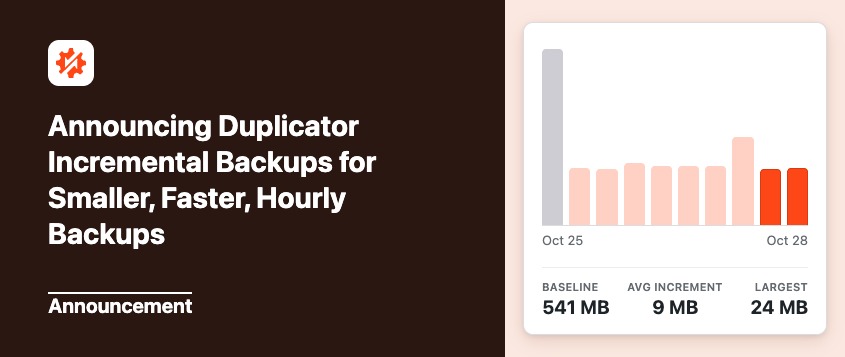
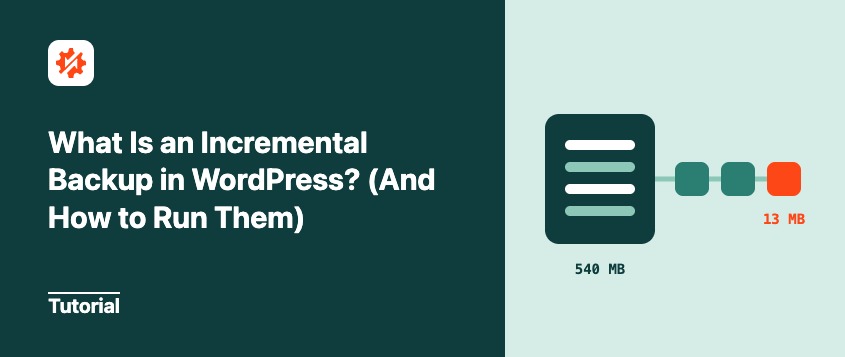
- 小さなバックアップはより頻繁に実行できます。テストサイトでは、ベースラインは540MBでしたが、平均的なインクリメンタルスナップショットはわずか13MBでした。
- それでも完全な復元が可能です。Duplicatorは、ベースラインとスナップショットを組み合わせて、その時点でのサイトの完全なバックアップを作成します。
- 差分バックアップは時間とともに増加します。これは、最後のフルバックアップ以降のすべてを保存するためです。インクリメンタルバックアップは小さく保たれます。
- サイレントアワーはストレージを無駄にしません。サイトに変更がなかった場合、Duplicatorはその実行をスキップします。
- 毎時バックアップは、オンラインストア、メンバーシップサイト、フォーム入力や寄付を収集するサイトなど、忙しいサイトに最適です。
- インクリメンタルバックアップは他のすべてのバックアップを置き換えるものではありません。大きな変更を行う前に、別のオフサイトの場所にフルバックアップを保持してください。
目次
インクリメンタルバックアップとは?
インクリメンタルバックアップは、前回のバックアップ以降に変更されたファイルとデータのみをコピーします。最初のバックアップはサイトの完全なコピーです。それ以降の各バックアップは差分のみを保存します。
長いドキュメントを保存するようなものだと考えてください。保存するたびに全体を書き直すわけではありません。最初のバージョンは完全であり、その後の各保存は新しい段落と編集を記録します。
最初の完全なコピーがベースラインです(一部のツールではフルバックアップまたはアンカーとも呼ばれます)。それ以降のすべてのバックアップは、ベースラインの上に配置される小さなスナップショットです。
これらが一体となってバックアップチェーンを形成します。
WordPressサイトの場合、これはサイトの変更方法に適しています。ほとんどの日、あなたはいくつかの投稿、一連の注文、またはプラグインの更新を追加しています。顧客がチェックアウトするたびに、テーマ、プラグイン、画像の500MBをコピーする必要はありません。
増分バックアップはどのように機能しますか?
すべての増分バックアップシステムは、同じ基本的なサイクルに従います。1回の完全コピー、一連の小さな変更スナップショット、およびそれらを元に戻す復元です。
人気のWordPressバックアッププラグインであるDuplicatorでは、これがどのように機能するかを説明します。
ベースライン:サイトの完全なコピー1つ
チェーンはベースラインから始まります。これは、サイトのファイルとデータベースの1回の完全コピーであり、標準的なバックアップのサイズにほぼ相当します。
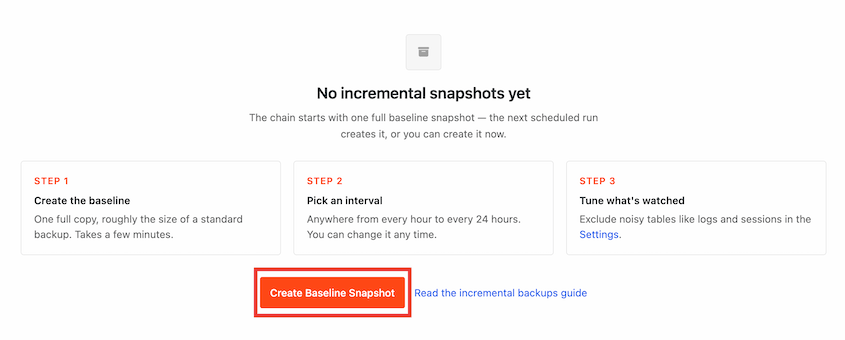
ベースラインの作成には、サイトのサイズに応じて数分かかります。チェーンごとに1回だけ実行します。
各インクリメンタルスナップショットがキャプチャするもの
ベースラインの後、各バックアップはサイトを最後のスナップショットと比較します。Duplicatorは、追加、変更、または削除されたファイルと、変更されたデータベーステーブルのみをアップロードします。
最後のスナップショットから何も変更されていない場合、Duplicatorは実行を完全にスキップします。スキップされた実行は何もアップロードせず、失敗したバックアップとはカウントされません。
インクリメンタルバックアップの例:1週間の毎日のバックアップ
オンラインストアでの毎日の増分バックアップの1週間は次のようになります。
- 日曜日: サイト全体の完全バックアップ(ベースライン)。
- 月曜日: 月曜日の新しい注文、製品、編集のみ。
- 火曜日: 月曜日から変更されたもののみ。
- 水曜日: 火曜日から変更されたもののみ。
木曜日の朝にサイトが破損した場合、復元には日曜日のベースラインと月曜日、火曜日、水曜日のスナップショットが必要です。
差分バックアップは水曜日を異なる方法で処理します。日曜日の後すべてをコピーするため、サイズは大きくなりますが、復元には2つのファイルしか必要ありません。
1時間ごとの増分バックアップスケジュールは、さらに小さなスナップショットで同じパターンに従います。
インクリメンタル復元がサイトを再構築する方法
各スナップショットは変更のみを保持するため、それ自体では完全なバックアップではありません。1つを復元するには、バックアップツールはベースラインとそれまでのすべてのスナップショットを組み合わせる必要があります。
これらのピースを自分でつなぎ合わせる必要はありません。
Duplicatorでスナップショットを選択すると、Duplicator Cloudはその時点でのサイトの完全なバックアップを生成します。そのバックアップは通常のDuplicatorアーカイブとインストーラーであるため、同じサイトに復元したり、新しいサイトに移動したりできます。
増分バックアップ、フルバックアップ、差分バックアップ:違いは何ですか?
バックアップの種類として、フル、差分、増分の3つをよく目にします。違いは、各バックアップが何をコピーし、復元に何が必要かという点にあります。
それらを比較すると次のようになります。
| フルバックアップ | 差分バックアップ | インクリメンタルバックアップ | |
|---|---|---|---|
| 各バックアップがコピーするもの | サイト全体 | 最後のフルバックアップ以降に変更されたすべて | あらゆる種類の最後のバックアップ以降、すべてが変わりました |
| 各バックアップのサイズ | 最大 | 次のフルバックアップまで毎日増加します | 最小 |
| 作成時間 | 最も遅い | サイクル中に遅くなります | 最も速い |
| 復元に必要なもの | 1つのバックアップ | 最後のフルバックアップと最新の差分バックアップ | ベースラインと、その時点までのすべてのスナップショット |
| 最適なフィット | 大規模な変更、移行、アーカイブの前 | 週次サイクルと適度な変更 | 頻繁に変更されるサイトでの頻繁なバックアップ(毎時または毎日) |
フルバックアップ
フルバックアップは、ファイル、テーマ、プラグイン、アップロード、データベースなど、すべてを毎回コピーします。
復元が最も簡単なバックアップですが、自己完結型のファイルです。最も重いものでもあります。大規模なサイトで毎時フルバックアップを実行すると、サーバーに大きな負荷がかかり、ストレージがすぐにいっぱいになります。
フルバックアップは、WordPressの移行やメジャーアップデートの前には依然として最良の選択肢です。
差分バックアップ
差分バックアップは、最後のフルバックアップ以降に変更されたすべてを保存します(あらゆる種類の最後のバックアップ以降ではありません)。
つまり、各差分バックアップは前のものよりも大きくなります。週次サイクルの終わりまでに、差分バックアップはフルバックアップのサイズに近くなる可能性があります。利点は、2つのファイルしか必要ないため、復元パスが短くなることです。
増分バックアップ
増分バックアップは、直近のバックアップ以降に変更されたものだけを保存します。サイトの変更が少ない限り、各スナップショットは小さくなります。
これにより、毎時のバックアップが実用的になります。サイト全体を毎回コピーすることなく、1日のうちに多くの復元オプションが得られます。
インクリメンタルバックアップのさまざまなタイプとは?
各増分バックアップは変更されたものだけをコピーします。種類の違いは、ツールがチェーンを管理し、復元を構築する方法です。
ここでは、最もよく見かける種類を紹介します。
従来のインクリメンタル
スケジュール(多くは週次)でフルバックアップを実行し、その間に増分バックアップを実行します。新しいフルバックアップごとに新しいチェーンが開始されます。
インクリメンタルフォーエバー
1つのフルバックアップを実行し、それ以降は増分バックアップのみを実行します。ツールはバックグラウンドで古いスナップショットをマージするため、チェーンは永遠に成長しません。
合成フルバックアップ
バックアップツールは、最後のフルバックアップとそれに続く増分バックアップを組み合わせて新しいフルバックアップを構築します。すでに持っているバックアップから組み立てられるため、ライブサイトに負荷がかかりません。
リバース増分
各新しい増分バックアップはフルバックアップにマージされるため、最新バージョンは常に完全なコピーです。古いバージョンは、後方への変更として保存されます。
ブロックレベルインクリメンタル
ファイルの一部が変更されたときにファイル全体をコピーする代わりに、ブロックレベルバックアップはファイル内の変更されたブロックのみをコピーします。これは主にサーバーおよびエンタープライズバックアップツールで見られます。
インクリメンタルバックアップの長所と短所は何ですか?
増分バックアップは頻繁なバックアップに適していますが、フルバックアップとは異なる方法で機能します。
得られるメリットは次のとおりです。
- より小さなバックアップ:各スナップショットには変更されたデータのみが保存されるため、ストレージの増加は緩やかです。
- より高速なバックアップ実行:コピーするデータが少ないということは、サーバーの作業量が少ないということです。
- より多くの復元ポイント:小さなバックアップは毎時間実行できるため、ロールバックできる瞬間が増えます。
そして、切り替える前に計画しておくべきことがいくつかあります。
すべてのスナップショットはチェーンに依存します
スナップショットは、ベースラインとその前のスナップショットと組み合わせて初めて意味を持ちます。これは、すべての増分バックアップシステムに当てはまります。
チェーンの保存場所が重要です。Duplicator はすべてのスナップショットをサーバーからオフサイトの Duplicator Cloud に保存します。ホスティングアカウントが失敗しても、バックアップチェーンは失われません。
保持するバックアップの数も選択できます。その制限に達すると、Duplicator は最も古いスナップショットをベースラインにマージするため、チェーンは完全で復元可能な状態を維持します。
復元には追加の手順が1つ必要です
フルバックアップはすぐに復元できます。増分スナップショットは、まずフルバックアップに変換する必要があります。
Duplicator では、大規模なサイトの場合、数分かかります。準備ができ次第、Duplicator Cloud からメールが届きます。
バックアップは問題もコピーします
どのバックアップも、その時点でのサイトのコピーを作成します。壊れたプラグインのアップデートやマルウェアがサイトに着地した場合、次のスナップショットもそれをキャプチャします。
ここで頻繁なスナップショットが役立ちます。Duplicator は、各スナップショットがキャプチャしたファイルとテーブルを正確に表示するため、問題が発生する前に最後に取得されたスナップショットを見つけることができます。
追加の保護のために、大きな変更を行う前に、2番目の場所にフルバックアップを保持してください。これは、3-2-1バックアップルールの背後にあるのと同じ考え方です。
DuplicatorでWordPressのインクリメンタルバックアップを設定する方法
Duplicator は、150万以上のサイトオーナーが使用する WordPress のバックアップおよび移行プラグインです。バージョン 5.1.0 以降、Duplicator Pro は増分バックアップを作成し、Duplicator Cloud に保存できるようになりました。
必要なもの:
- Duplicator Pro または Elite プラン(バージョン 5.1.0 以降)
- Duplicator Cloud ストレージプラン(プランは年間 29 ドルから)
手順の概要は次のとおりです。
- Duplicator Cloud を接続する:すべての増分バックアップはここに保存されます。
- ベースラインを作成する:チェーンを開始するために、サイトの完全なコピーを 1 つ保存します。
- バックアップをスケジュールする:バックアップの実行頻度と保持する数を決定します。
- バックアップをトリガーするものを選択する:ログやキャッシュテーブルが多数ある場合に、余分なスナップショットが作成されるのを防ぎます。
- 各バックアップがキャプチャしたものを確認する:各スナップショットに含まれる正確なファイルとテーブルを表示します。
- 任意のスナップショットを復元する:それをフルバックアップに変換してサイトを復元します。
ステップ1:Duplicator Cloudに接続する
インクリメンタルバックアップはDuplicator Cloudの機能であるため、チェーン内のすべてのスナップショットがそこに保存されます。
WordPressダッシュボードで、Duplicator Pro » Incremental Backupsに移動します。サイトがまだ接続されていない場合は、Connect Duplicator Cloudをクリックします。
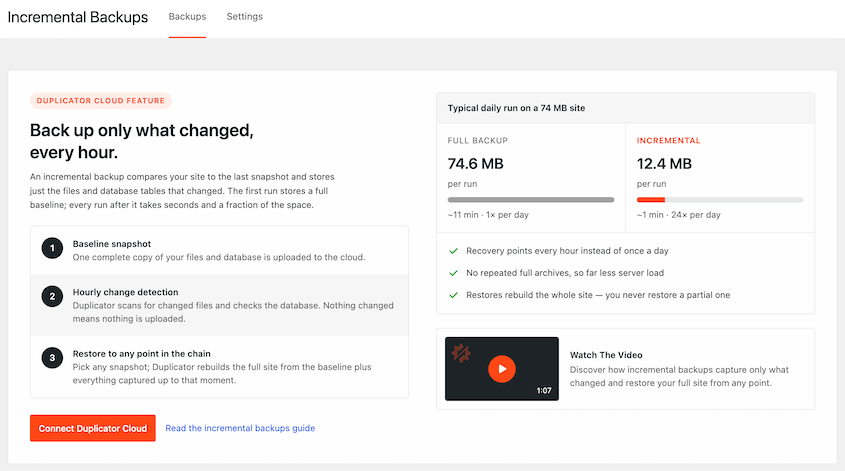
これにより、Duplicatorの設定が開きます。ここで、ストレージプランを購入し、トークンまたはDuplicator Proライセンスで接続できます。
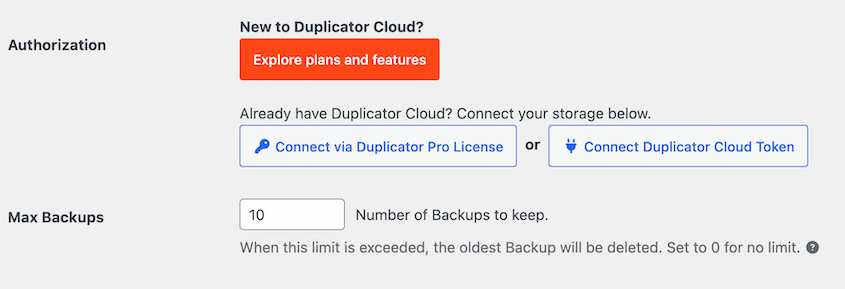
成功メッセージが表示されたら、Duplicator Pro » Incremental Backupsに戻ります。ページには、クラウドストレージが接続されていることが表示されるはずです。
ステップ2:ベースラインを作成する
すべてのチェーンはベースラインから始まります。Create Baseline Snapshotをクリックし、次にOKをクリックして確認します。
Duplicatorはサイトの完全なコピーを作成し、Duplicator Cloudにアップロードします。これには、サイトのサイズに応じて数分かかります。
完了すると、ベースラインがSnapshotsリストに表示されます。
ステップ3:インクリメンタルバックアップをスケジュールする
次に、Duplicatorがサイトの変更をどのくらいの頻度でチェックするかを選択します。
Backup Chainパネルで、1〜24時間のいずれかの間隔を選択します。次に、保持するバックアップの数(最小は2)を設定します。
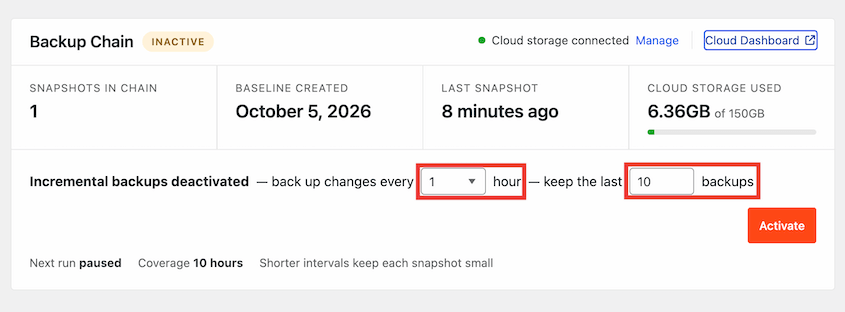
間隔が短いほど、各スナップショットは小さくなります。バックアップ制限に達すると、Duplicatorは自動的にもっとも古いスナップショットをベースラインにマージします。
Activateをクリックします。チェーンはアクティブとして表示され、Next runは次のバックアップがいつ開始されるかを示します。
ステップ4:新しいバックアップをトリガーするものを選択する
サイトの一部は、何もしていないときでも常に変化しています。ログ、キャッシュ、スケジュールされたタスクテーブルは一日中更新されます。
ログファイルが変更されるたびに新しいスナップショットを作成する必要はありません。
Settingsタブを開き、Backup Filtersを展開します。各フォルダ、ファイル、またはデータベーステーブルについて、3つのオプションのいずれかを選択できます。
- バックアップ:バックアップに含め、変更があったときに新しいスナップショットを作成します。
- Unwatch:バックアップには保持しますが、それだけでは新しいスナップショットは開始されません。
- 除外:バックアップから完全に除外します。
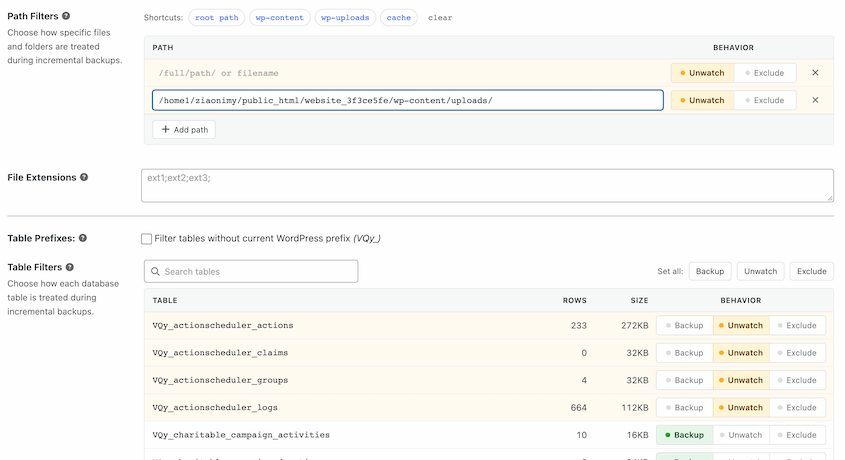
Duplicatorはデフォルトで最も頻繁に更新されるテーブル(wp_optionsを含む)を監視対象外にします。WordPressコアテーブルは監視対象外にできますが、除外することはできないため、復元後もサイトは引き続き機能します。
完了したら、Save Templateをクリックします。
ステップ5:各バックアップがキャプチャしたものを確認する
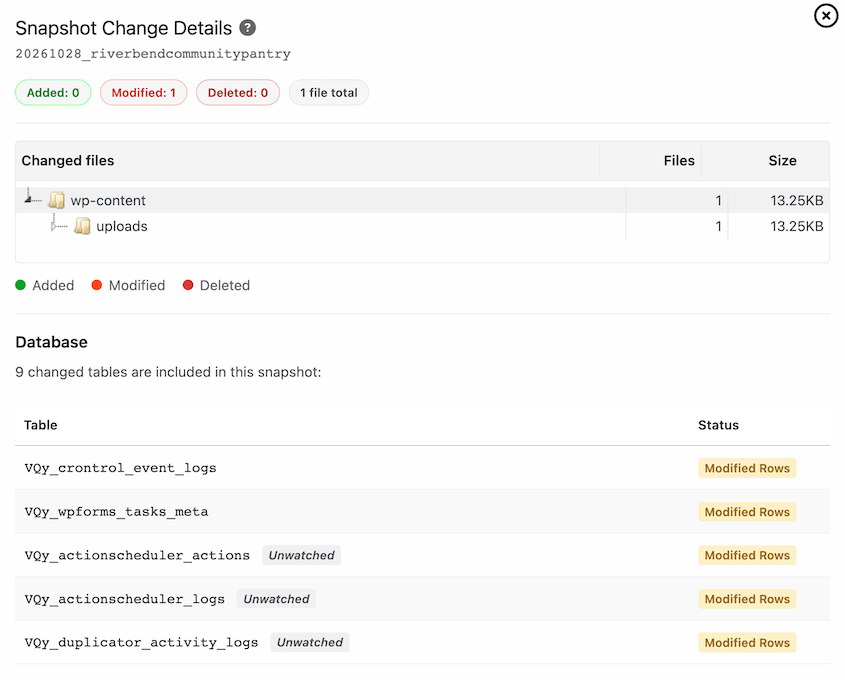
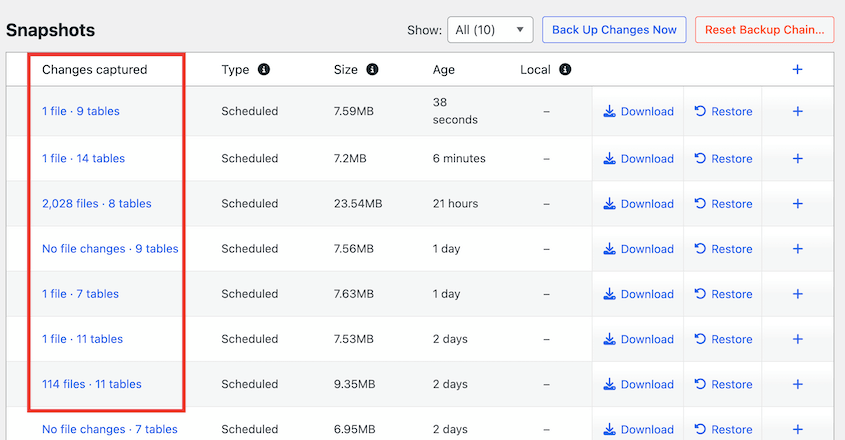
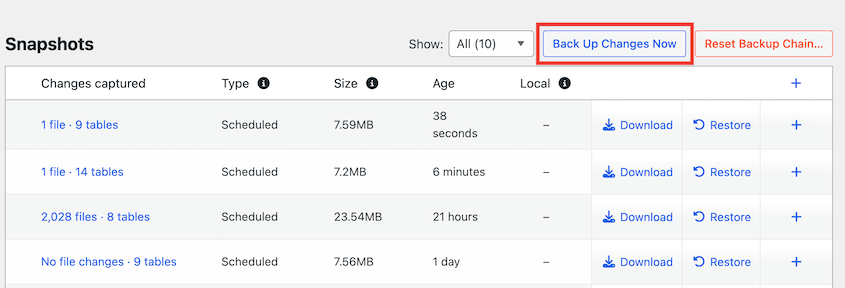
リスト内の各スナップショットは、キャプチャされたファイルとテーブルの数を示します。その概要をクリックすると、Snapshot Change Detailsウィンドウが開きます。
追加、変更、または削除されたすべてのファイルと、変更されたデータベーステーブルが表示されます。
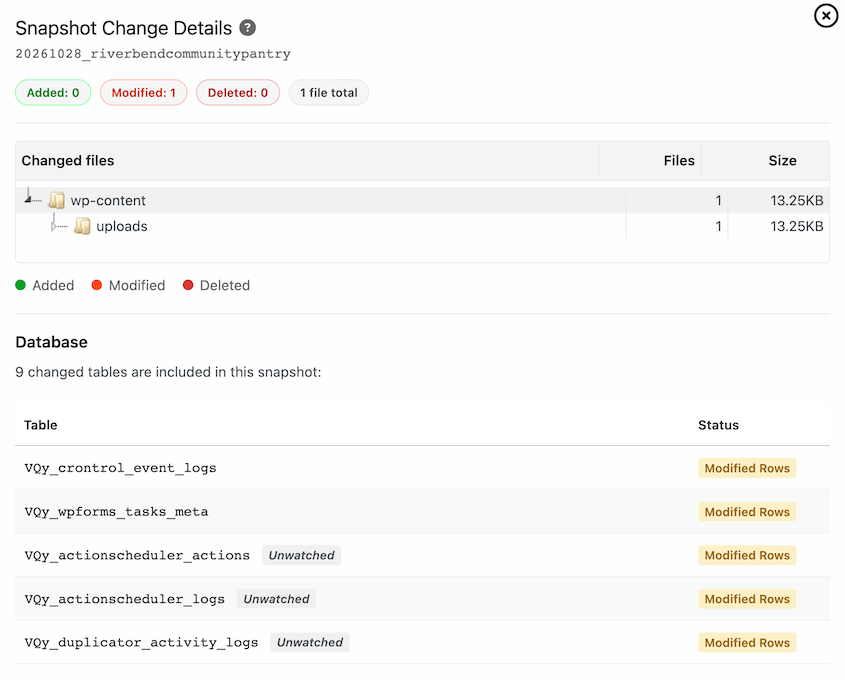
これにより、適切なバックアップを選択することがはるかに容易になります。午後2時にプラグインのアップデートがサイトを壊した場合、その直前のスナップショットを見つけることができます。
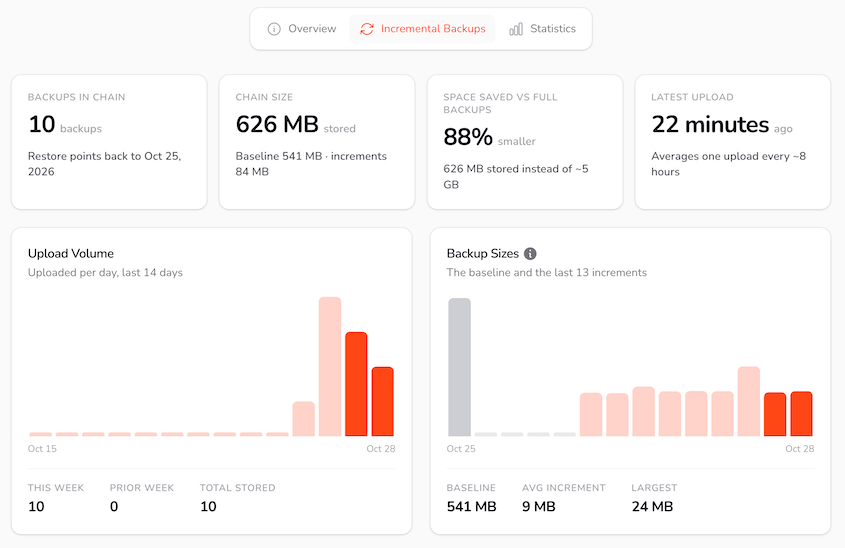
Duplicator Cloudダッシュボードでもすべてのスナップショットを表示できます。Backup ChainパネルのCloud Dashboardをクリックするか、Duplicator CloudのWebsites » [Your Website] » Incremental Backupsに移動します。
ステップ6:任意のスナップショットを復元する
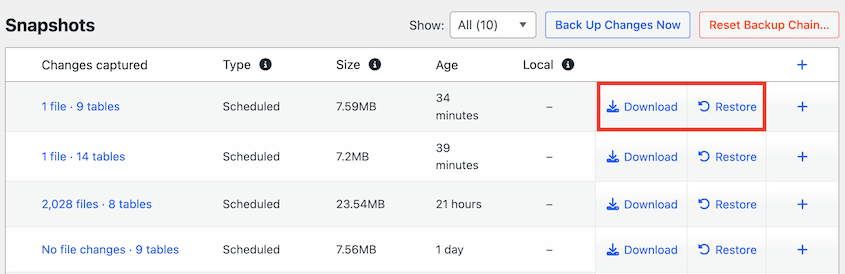
ロールバックが必要な場合は、Duplicator Pro » Incremental Backups に移動し、目的のスナップショットの横にある Restore をクリックします。
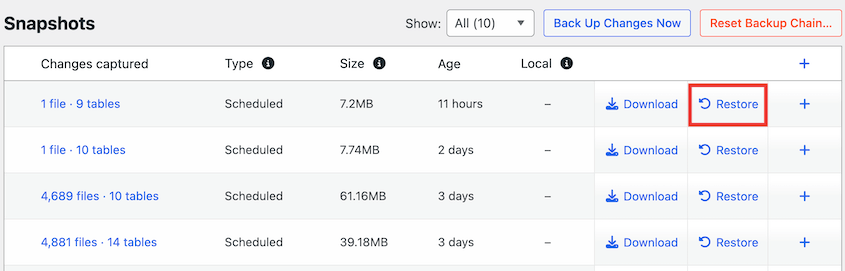
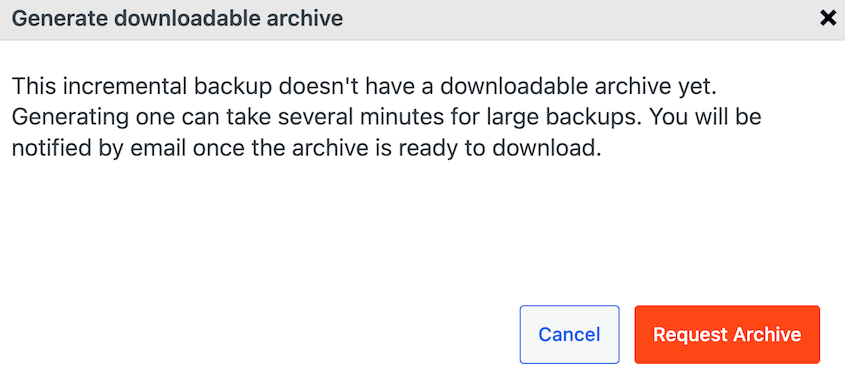
Duplicator Cloud がそのスナップショットのフルバックアップをまだ生成していない場合は、Request Archive をクリックします。準備ができたら Duplicator Cloud からメールが届きます。
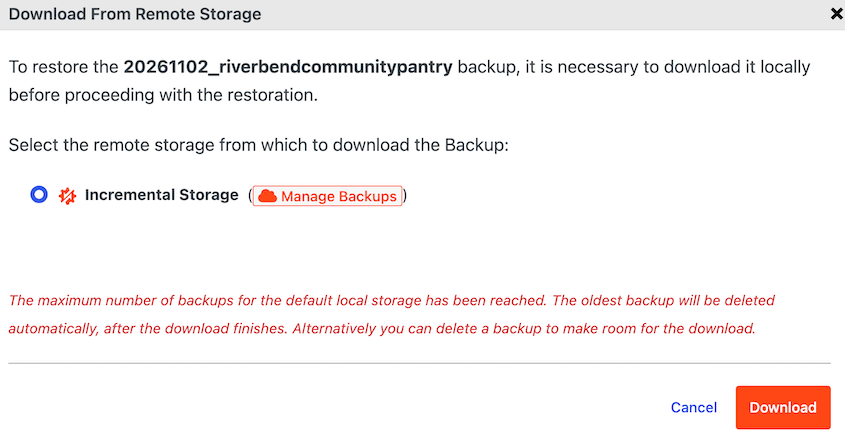
次に、同じスナップショットの横にある Restore を再度クリックします。ポップアップで、バックアップをサーバーにダウンロードします。
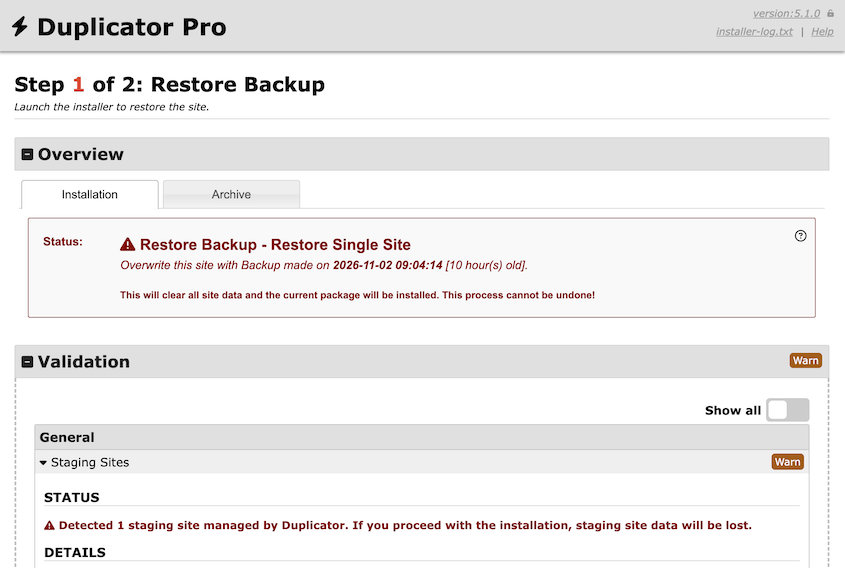
Duplicator インストーラーが開きます。利用規約と通知を受け入れ、Restore Backup をクリックし、OK で確認します。
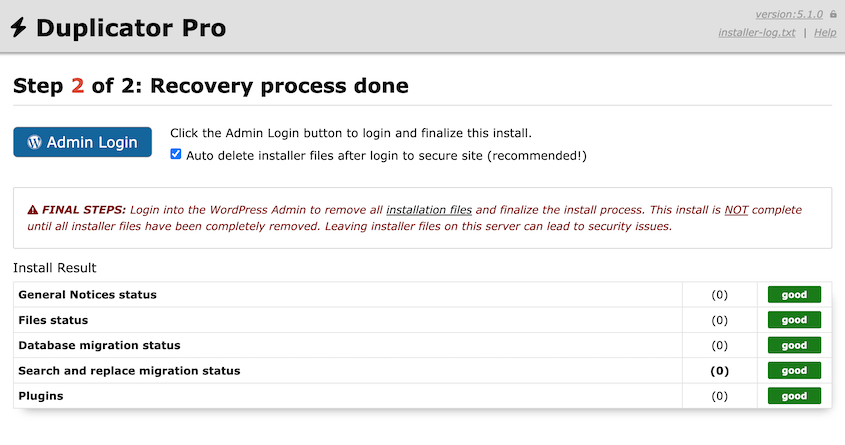
リストアが完了したら、Admin Login をクリックして再度ログインします。
古いスナップショットをリストアしても、新しいスナップショットは削除されません。それらは Duplicator Cloud に残るので、必要に応じて後でスナップショットをリストアできます。
インクリメンタルバックアップはどのくらいの頻度で実行すべきですか?
適切なスケジュールは、バックアップ間でどれだけ失われる可能性があるかによって決まります。
一般的なサイトごとに設定する方法を以下に示します。
- オンラインストア: 1時間ごと。注文、顧客アカウント、在庫は一日中変化します。
- メンバーシップおよびコースサイト: 1〜3時間ごと。新規登録や学生の進捗状況をカバーします。
- 非営利団体およびリードジェネレーションサイト: 数時間ごと。特にキャンペーン中は寄付やフォームのエントリが増加します。
- ブログおよびパンフレットサイト: 12〜24時間ごと、または公開直後。
Duplicator は変更がない場合は実行をスキップするため、静かなサイトでの毎時スケジュールはコストがほとんどかかりません。何十もの同一のバックアップでストレージがいっぱいになることはありません。
インクリメンタルバックアップに関するよくある質問
バックアップの4つのタイプとは何ですか?
4つの主なタイプは、フル、インクリメンタル、差分、ミラーバックアップです。フルバックアップはサイト全体をコピーします。インクリメンタルおよび差分バックアップは変更のみをコピーします。インクリメンタルは最後のバックアップ以降の変更をバックアップし、差分は最後のフルバックアップ以降の変更をバックアップします。ミラーバックアップはファイルの正確なライブコピーを保持するため、削除されたファイルもミラーから消え、ロールバックできるバージョン履歴はありません。
インクリメンタルバックアップはフルバックアップより優れていますか?
頻繁なバックアップの場合は、はい。インクリメンタルバックアップは小さく高速なので、サイト全体をコピーせずに毎時間実行できます。各バックアップは完全でスタンドアロンのコピーであるため、移行やメジャーアップデートの前にはフルバックアップが依然として最良の選択肢です。ほとんどのサイトは両方を使用することでメリットがあります。
累積バックアップと増分バックアップの違いは何ですか?
累積バックアップは差分バックアップの別名です。前回のフルバックアップ以降のすべての変更を保存するため、時間とともに大きくなります。インクリメンタルバックアップは、直近のいずれかのタイプのバックアップ以降の変更のみを保存するため、各バックアップは小さく保たれます。
インクリメンタルバックアップと差分バックアップのどちらを使用すべきですか?
毎時または毎日など、頻繁にバックアップしたい場合はインクリメンタルバックアップを使用してください。各バックアップは小さいため、頻繁なバックアップでもストレージがいっぱいになることはありません。差分バックアップは、2つのファイルだけで簡単な復元を行いたい週次サイクルに適しています。毎日変更があるほとんどの WordPress サイトでは、インクリメンタルバックアップの方が適しています。
インクリメンタルバックアップをGoogle DriveやAmazon S3に保存できますか?
Duplicatorではできません。インクリメンタルバックアップはDuplicator Cloudに保存され、チェーン全体をオフサイトでまとめて保持します。標準のフルバックアップは、Google Drive、Amazon S3、Dropbox、その他のクラウドストレージの場所に引き続き送信できます。
古いインクリメンタルバックアップを復元すると、新しいバックアップは削除されますか?
いいえ。リストアはウェブサイトを変更しますが、バックアップのリストは変更しません。すべてのスナップショットは Duplicator Cloud に残るので、後で復元するために新しいものが引き続き利用可能です。ロールバックする前に最新の変更を保存したい場合は、まず Back Up Changes Now をクリックしてください。
バックアップの3-2-1ルールとは何ですか?
3-2-1バックアップルールとは、2種類の異なるストレージに3つのデータコピーを保持し、1つのコピーをオフサイトに置くことを意味します。Duplicator Cloud のインクリメンタルバックアップは、ウェブサーバーから離れた場所に保存されるため、オフサイトコピーとしてカウントされます。ルールをカバーするために、2番目の場所にフルバックアップと組み合わせてください。
ストレージを使い果たさずに毎時バックアップを実行する
毎日のバックアップは優れた基盤となります。インクリメンタルバックアップは時間間のギャップを埋めるため、悪いアップデートで1日分の注文や編集を失うことはありません。
完全なバックアップは引き続き必要です。増分スナップショットにより、完全バックアップ間の変更をバックアップできるため、復元後にデータを失うことはありません。
追加のヒント:多数のプラグインを一度に更新する前に、今すぐ変更をバックアップをクリックしてください。これにより、スケジュールを変更せずに、すぐにスナップショットがチェーンに追加されます。更新に問題が発生した場合、1時間前ではなく、数分前の復元ポイントがあります。
開始する準備はできましたか?Duplicator ProまたはEliteにアップグレードして、Duplicator Cloudストレージプランを追加して、サイトを毎時間バックアップしてください。150万以上のWordPressプロフェッショナルが、サイトの安全を守るためにDuplicatorを信頼しています。
せっかくなので、これらの他のWordPressガイドも気に入ると思います。
- 2026年に安心してWordPressサイトをバックアップする方法
- 3-2-1バックアップルール explained: それは何であり、2026年に何が変わったか
- WordPressの自動バックアップをGoogle Drive、Dropbox、S3に設定する方法
- 最高の無料WordPressバックアッププラグイン:シンプル、高速、信頼性(2026年)
- WordPressバックアップの失敗を修正する方法:設定とサーバーの制限
- AIエージェントでWordPressをバックアップする安全な方法