


WordPressバックアップの失敗を修正する方法:設定とサーバーの制限
 Joella Dunn
Joella Dunn
Joella Dunn
 John Turner
ジョン・ターナー
John Turner
ジョン・ターナー
WordPressのバックアップが失敗しました。通知にはチャンクサイズまたはアーカイブエンジンに関する記載がありますが、どちらの意味もわかりません。
そこで、エラーを検索します。トップの結果には、いくつかの試すべきことがリストアップされています(メモリ制限の引き上げ、エンジンの切り替え、チャンクの縮小、フォルダの除外)。どれも、ご自身のサーバーに適用されるものがどれなのかは明記されていません。
推測するたびに、さらに10分から30分のトラブルシューティング時間がかかります。
私も同じような経験をしました。一つの設定を変更し、バックアップを再構築し、同じ場所で失敗するのを見て、次に別な設定を変更してやり直します。
Duplicator 5.0では、プラグインがそのテストを実行します。これはAutoTuneと呼ばれます。サーバーに対してバックアップ設定をテストし、機能するものを保存し、問題が設定ではない場合に通知します。
この記事では、失敗したWordPressバックアップを修正する方法を説明します。最終的には完了するバックアップが得られ、ホストが問題であるかどうかについての明確な答えが得られます。
主なポイントは次のとおりです:
- 失敗したWordPressバックアップは、バックアップ設定またはサーバー制限のいずれかから発生し、修正はどちらの問題に対処しているかによって異なります。
- 最初に失敗通知を読んでください。Duplicatorは一部の失敗をワンクリックで修正できます。
- DuplicatorのAutoTuneは実際のテストバックアップを実行し、失敗ごとに1つの設定を変更し、最適な設定を保存します。
- サーバー概要パネルは、問題がホストの制限である場合に通知するため、問題ではなかった設定の調整に時間を費やすのをやめることができます。
- AutoTuneのテストバックアップは復元可能ではないため、後で実際のバックアップを作成し、継続的な保護のために自動バックアップを設定してください。
目次
WordPressのバックアップが失敗するのはなぜですか?
ほとんどのバックアップ失敗は、2つのいずれかのカテゴリに分類されます。どちらがサイトで発生しているかを知ることで、修正方法が決まり、丸一日分のトラブルシューティング時間を節約できます。
WordPressバックアップが失敗する主な理由は次の2つです:
- 設定の問題:バックアップの構築方法がサーバーに適していません。これには、アーカイブエンジン(ファイルのパック方法)、チャンクサイズ(各サーバーリクエストで処理される作業量)、およびデータベースエンジン(データベースのエクスポート方法)が含まれます。Duplicatorのようなバックアッププラグインは、これらすべてを調整できます。
- サーバー制限:ホストがバックアップに必要なものを制限しています。これには、PHP時間制限、PHPメモリ制限、ブロックされたループバックリクエスト(サイトが自身にリクエストを送信できない)、または32ビットPHPビルドが含まれる場合があります。これらはホスト、またはホスティングパネルであなただけが変更できます。
サーバー制限は、ほとんどの人が予想するよりも一般的です。Duplicator自身のサポートチケットの分析によると、失敗したバックアップの約4分の1は、ビルドの途中で停止するホスト制限に起因しています。
多くの人が、問題がサーバーにあったにもかかわらず、バックアップ設定を何時間も調整しています。
以下の手順で両方を解決します。代わりに生のログを詳しく調べたい場合は、バックアップログの読み方に関する別のガイドを作成しました。
開始する前に必要なもの
これにはあまり必要ありません。バックアップを実行しようとした場合、ほとんどはすでに整っています。
バックアップの失敗を修正する前に確認すべきことは次のとおりです:
- Duplicator 5.0 以降。 AutoTune と失敗修正は、無料プラグインと Duplicator Pro の両方に含まれています。
- 十分な空きディスク容量。 AutoTune はサーバー上で実際のテストバックアップを実行するため、書き込み用の空き容量が必要です。
- 他に何も実行されていないこと。 Duplicator は一度に 1 つのバックアップを作成し、WordPress、プラグイン、またはテーマが更新中にバックアップを開始することはありません。進行中のものはすべて完了させてください。
- ホスティングパネルへのアクセス。 問題がサーバーの制限であることが判明した場合にのみ必要になります。
WordPressバックアップの失敗を修正する方法
WordPress バックアップの失敗を修正する最も速い方法は、バックアップエラー通知から始めることです。次に、AutoTune に設定を処理させ、バックアップ設定では到達できないサーバーを確認します。
実行する内容は以下の通りです。
- ステップ 1: 失敗通知を読む。 一部の失敗にはワンクリック修正 (Duplicator を使用) が付属しているため、このガイドの残りの部分は必要ない場合があります。
- ステップ 2: AutoTune に適切な設定を見つけさせる。 Duplicator の AutoTune 機能は、サーバーに対してバックアップ構成をテストし、成功したものを保存します。
- ステップ 3: 問題がサーバーにあるかどうかを確認する。 サーバー概要は、どのホスト制限が妨げになっているか、および何を要求すべきかを示します。
- ステップ 4: バックアップを作成し、完了を確認する。 新しい設定で作成された実際のバックアップは、修正が機能した唯一の証拠です。
ステップ1:失敗通知を読む
推測せずにバックアップの失敗を修正するには、失敗した理由を教えてくれるバックアッププラグインが必要です。そのため、Duplicator を使用しています。
ほとんどのバックアッププラグインは、エラーコードとログファイルを提示し、診断はユーザーに任せます。Duplicator は各失敗を説明し、バックアップ開始前にセットアップをチェックし、AutoTune を含めてサーバーに対して設定をテストします。

Duplicator がすでにサイトにある場合は、バージョン 5.0 以降であることを確認してください。このガイドのすべての設定は、無料版とプレミアム版の両方で機能します。
Duplicator は、失敗したすべてのバックアップを平易な言葉で説明し、時には修正はワンクリックで完了します。
それがどのようなものかをお見せするために、テストサイトでバックアップを意図的に失敗させました。Duplicator は 手動バックアップ失敗 というタイトルの通知とこのエラーを返しました。
ホスティングプロバイダーが、通常はサーバーリソースの制限により、アーカイブビルドプロセスを繰り返し停止しました。安定性を向上させるために、別のアーカイブエンジンの使用が推奨されます。
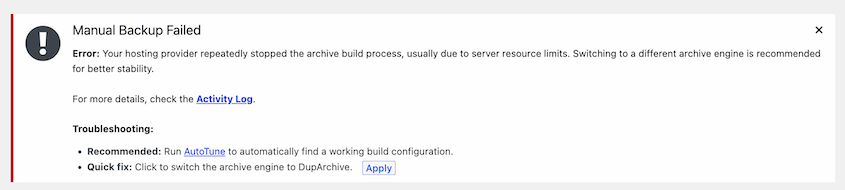
トラブルシューティング の下で、2つの前進方法が示されました。
- 推奨: AutoTune を実行して、動作するビルド構成を自動的に見つけます。
- クイック修正: 適用 ボタンをクリックして、アーカイブエンジンを DupArchive に切り替えます。
これは、2つのバックアップ失敗の原因がどのように重複するかを示す良い例です。真の原因はサーバーの制限でしたが、修正は設定でした。DupArchive は、単一の連続操作ではなくチャンクでファイルを処理するため、長いプロセスをカットするホストでも完了できます。
言い換えれば、サーバーの制限が必ずしもホストへの電話を意味するわけではありません。
次に何をするかは、通知が何を提供するかによって異なります。
3つのパスを以下に示します。
- 適用ボタンが表示されます。 Duplicator は変更すべき設定を把握しています。適用をクリックしてから、バックアップを再度作成してください。バックアップが完了したら、ステップ4に進みます。
- 通知で AutoTune が推奨されています。 ステップ2に進みます。私のように両方のオプションが表示される場合、クイック修正は単一の設定を変更しますが、AutoTune は構成全体をテストします。そのため、Duplicator は AutoTune を推奨としてマークしています。
- バックアップが開始されませんでした。 Duplicator は何も構築する前にセットアップをチェックし、何かが不足していたため停止しました。何が間違っているかを正確にリストアップします(PHP拡張機能の欠落、サーバーにないエンジン、Duplicator が書き込めないフォルダー、またはインストーラーファイルの残骸)。AutoTune はそれらを回避してテストできないため、まずそれらを修正してください。
一部の通知には、ホスト固有のガイダンスも含まれています。たとえば、LiteSpeed サーバーでは、バックグラウンドワーカーが中断されないようにするための構成スニペットをコピーして貼り付けることができます。
全体像を把握するには、通知の アクティビティログ リンクをクリックしてください。これにより、Duplicator の組み込みバックアップレコードが開かれ、実行された設定とサーバーの制限が含まれます。
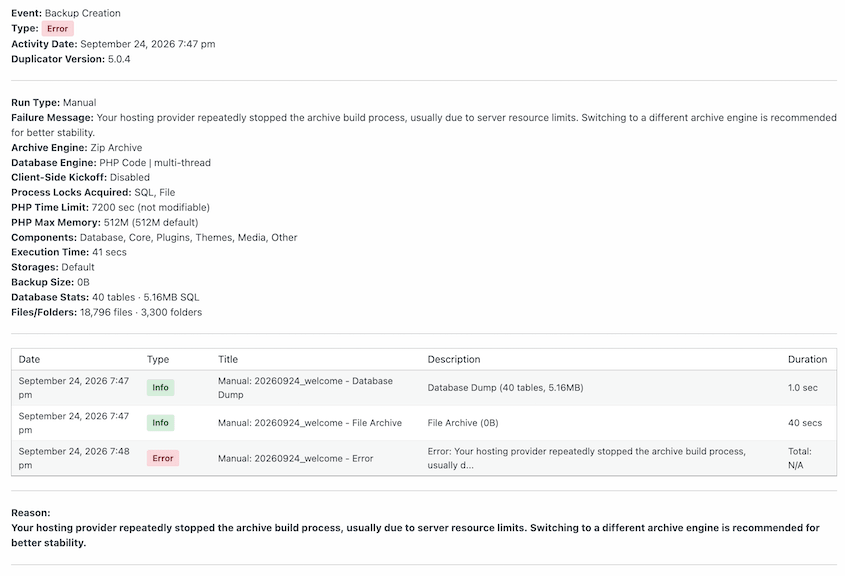
エントリで確認する価値のあるものは次のとおりです。
- アーカイブエンジンとデータベースエンジン: このバックアップが使用した設定。私のテストは Zip Archive と PHP Code データベースエンジンで実行されました。
- PHPタイムリミットとPHP最大メモリ: サーバーの制限。タイムリミットが「変更不可」とマークされている場合、Duplicator はそれを自分で増やすことができません。
- クライアントサイドキックオフ: バックアップがブラウザから駆動されていたかどうか。私の場合は無効になっていたため、ビルドはサーバーで実行されました。
- タイムライン: バックアップの各ステージとその所要時間。私のテストでは、データベースダンプは1秒で完了し、ファイルアーカイブは40秒後に0Bで停止しました。これは、ビルドがデータベースではなくファイルで失敗したことを示しています。
Duplicator がワンクリック修正を提供する場合は、それを使用してください。そうでない場合は、次のステップに進み、Duplicator がトラブルシューティングできるようにします。
ステップ2:AutoTuneに機能する設定を見つけさせる
これは、すべての推測を置き換えるステップです。
AutoTune は Duplicator に組み込まれたツールで、サーバーに最適なバックアップ設定を見つけます。設定を1つずつ変更してバックアップを再実行する代わりに、AutoTune は実際のテストバックアップを実行し、ホストがサポートしているものを特定します。
アーカイブエンジンやチャンクサイズが何であるかを学ぶ必要はありません。ボタンを1つクリックするだけで、Duplicator がテストを処理します。
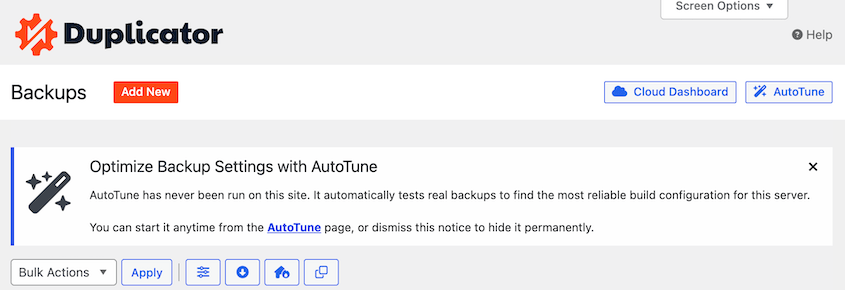
開くには、バックアップ画面の上部にある AutoTune ボタンをクリックします。また、Duplicator » ツールの下の AutoTune タブでも見つけることができます。
AutoTune 画面は、3つの番号付きセクションに分かれています。
それぞれの内容は次のとおりです。
- サーバー概要: サーバーがビルドプロセスに提供するもの。テストバックアップが実行される前にチェックされます。利用可能なアーカイブエンジン、データベースダンプエンジン、バックアップワーカー、およびPHP制限が表示され、合格した各項目には緑色のチェックマークが付いています。
- チューニングセッション: AutoTune が実行した各テストバックアップ、試行した構成、および所要時間。
- 結果: AutoTune が変更した各設定の変更前と変更後の表。
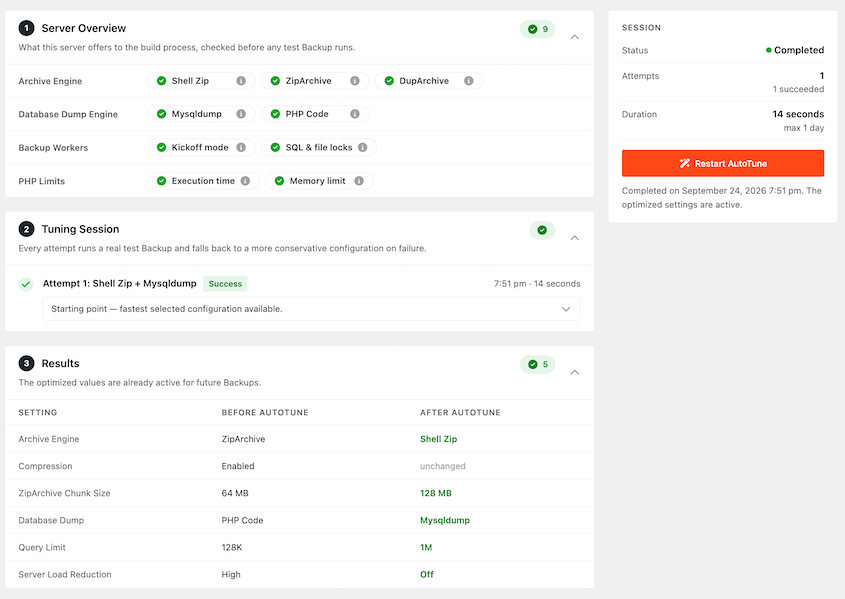
AutoTune は、サーバーがサポートする最も高速な構成から開始します。テストバックアップが失敗すると、より保守的な構成にフォールバックして再試行します。バックアップが成功するまで続行します。
その過程で、次の設定を調整できます。
- アーカイブエンジンと圧縮: ファイルがどのようにバックアップにパックされ、どの程度圧縮されるか。
- ZIP モードとチャンク サイズ: アーカイブがどのように構築され、各サーバーリクエストでどの程度の作業が行われるか。
- データベースエンジンと PHP ダンプモード: データベースがどのようにエクスポートされるか。
- サーバー負荷軽減: ビルド中に Duplicator がサーバーに負担をかけないように、どの程度抑制するか。
テストが成功すると、AutoTune はその構成を保存します。その後実行するすべてのバックアップでアクティブになるため、適用する必要はありません。
テストサイトで AutoTune を実行したときに何が起こったかを示します。サーバー概要のすべての項目が合格しました。最初の試行 (Shell Zip with Mysqldump) は成功し、セッション全体で 14 秒かかりました。
AutoTune が変更した設定は次のとおりです。
| 設定 | AutoTune 適用前 | AutoTune 適用後 |
|---|---|---|
| アーカイブエンジン | ZipArchive | シェルジップ |
| 圧縮 | 有効 | 変更なし |
| ZipArchive チャンク サイズ | 64 MB | 128 MB |
| データベースダンプ | PHP コード | Mysqldump |
| クエリ制限 | 128K | 1M |
| サーバー負荷軽減 | 高 | オフ |
私のサーバーは、古い設定が要求するものよりも多くの処理能力がありました。そのため、AutoTune はすべてを速度重視に移行しました。Shell Zip エンジン、より大きなチャンク、Mysqldump データベースエンジン、および負荷軽減なしです。
ステップ3:問題がサーバーにあるかどうかを確認する
一部のエラーはDuplicatorの設定とは全く関係ありません。それらはホストが設定した制限によるもので、どのプラグインも変更できません。
Duplicatorはそうでないと偽りません。サーバーレベルの問題に遭遇すると、何が問題で、それに対してどうすればよいかを伝えます。
その情報は、AutoTune画面のサーバー概要パネルにあります。各チェックは合格または不合格となり、注意が必要な場合はアドバイスが添付されます。
各チェックの意味と、失敗した場合の対処法は次のとおりです。
- ワーカーモード: Duplicatorがサーバー上でバックグラウンドでバックアップを作成できるかどうか。失敗した場合は、パネルのアドバイスに従ってください。通常、ホストが許可する必要があることを示しています。
- ループバック: サイトが自身にリクエストを送信できるかどうか。できない場合、Duplicatorは代わりにブラウザでバックアップを作成するようにフォールバックします。この種のビルドは、サイトのページが開いている間のみ進行するため、一部のバックアップは0%で停止したまま進まなくなります。
- HTTP認証: パスワードで保護されたステージングまたは開発サイトは、Duplicatorが依存するバックグラウンドリクエストをブロックする可能性があります。Duplicatorは、この種のパスワード保護を自動的に検出します。
- プロセスロック: これらは、2つのビルドプロセスが互いに実行されるのを防ぎます。
- PHPタイムアウトとメモリ制限: 単一のリクエストを実行できる時間と、使用できるメモリ量。どちらかが失敗した場合は、ホストに問い合わせる際にAutoTuneのアドバイスで推奨されている値を使用してください。
何かが失敗した場合は、ホストの助けが必要になります。ほとんどのホスティングサポートチームは、何を正確に変更する必要があるかを知れば、これらの制限を迅速に変更できます。
コピーして記入して送信できるメッセージは次のとおりです。
こんにちは、私のWordPressバックアッププラグイン(Duplicator)がサーバーの制限により失敗しています。サーバーチェックで次の項目がフラグ付けされました:[失敗したチェックのリスト]。[アドバイステキストからの値または変更を貼り付け]を推奨しています。これらの変更を私のアカウントに対して行っていただけますか、または私のプランで利用できない場合はお知らせいただけますか?よろしくお願いします!
ホストが変更を確認したら、AutoTuneを再度実行してください。新しい制限に対してテストし、それらを活用する設定を保存します。
ステップ4:バックアップを作成し、完了を確認する
AutoTuneのテストバックアップは、設定が機能することを証明します。これらは、データを復元するバックアップではありません。
ですから、今すぐ実際のバックアップを作成してください。
Duplicator » バックアップに移動し、新規追加をクリックします。最後まで実行させてください。
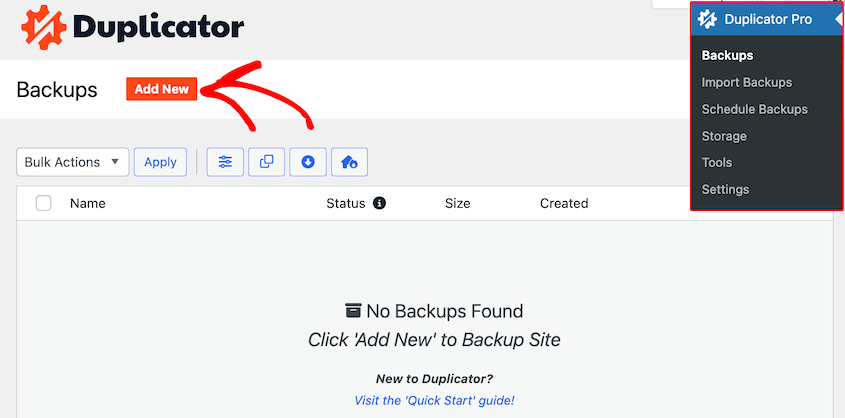
次に、バックアップの詳細を開きます。この特定のバックアップを作成するために使用されたエンジンが報告されます。それがステップ4でAutoTuneが保存したものと一致する場合、バックアップが新しい設定で実行されたことがわかります。
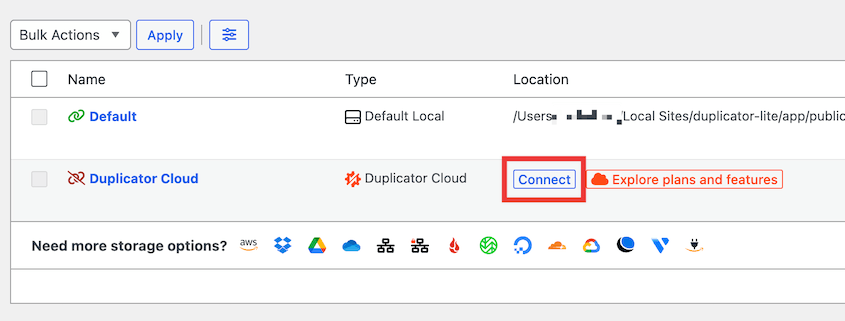
私たちのWordPressバックアップ失敗調査では、バックアップはサードパーティのストレージプロバイダーにコピーを送信中に失敗する傾向があります。そのため、DuplicatorネイティブのクラウドストレージサービスであるDuplicator Cloudの接続をお勧めします。
無料プラグインでは、Duplicator Cloudに接続してクラウドへのバックアップ送信を開始できます。Duplicator Proにアップグレードすると、バックアップを自動化し、二度と心配する必要がなくなります。
バックアップを復元したことがない場合は、テストサイトで試してみてください。これにより、緊急時にバックアップルーチンが正常に機能するように設定されていることを確認できます。
トラブルシューティング:WordPressバックアップがまだ失敗する場合
AutoTuneは、ほとんどのWordPressバックアップの失敗を処理します。それでもいくつかの状況でつまずくことがありますが、何が起こっているのかがわかれば簡単に修正できます。
「バックアップが既に実行中です」
表示される内容: AutoTuneまたはバックアップの作成が、別のバックアップが進行中であるというメッセージとともに開始を拒否します。
発生理由: Duplicatorは、手動バックアップ、スケジュール、転送、WP-CLI、AutoTuneすべてで一度に1つのバックアップを構築します。また、WordPress、プラグイン、またはテーマが更新されている間は構築しません。数分前に開始されたスケジュールバックアップが通常の原因です。
修正方法: 実行中のジョブが完了するのを待ってから、もう一度試してください。バックアップリストには、現在構築中のものが表示されます。
バックアップが0%で停止し、移動しない
表示される内容: バックアップが開始され、進行状況バーが0%のままで何も起こりません。
発生理由: サイトがループバックリクエストを作成できないため、Duplicatorはブラウザでバックアップを構築しています。この種のビルドは、サイトのページが開いている間にのみ進行します。
修正方法: サイトのいずれかのページをブラウザタブで開くと、ビルドが進行します。永続的な修正のために、ホストにループバックリクエストを許可するように依頼してから、AutoTuneを再実行してください。
64ビットPHPの通知がバックアップをブロックする
表示される内容: Duplicatorはバックアップを作成せず、64ビットPHPに関する通知を表示します。
発生理由: サーバーは32ビットPHPビルドを実行しており、Duplicatorはバックアップを作成するために64ビットPHPが必要です。
修正方法: ホストにサイトを64ビットPHPビルドに切り替えるように依頼してください。一部のホストでは、ホスティングパネルで自分で変更できます。
先月は機能したが、今は失敗する
表示される内容: 以前は完了していたバックアップが失敗し始め、何も変更していないのに。
発生理由: ホストがPHPをアップグレードしたか、制限を引き下げたか、新しいサーバーに移行した可能性があります。サイトが成長しすぎて、古い設定では対応できなくなった可能性もあります。
修正方法: AutoTuneを再実行してください。現在のサーバーで機能する設定を見つけます。
よくある質問(FAQ)
WordPressのバックアップが失敗し続けるのはなぜですか?
バックアップ設定がサーバーに適していないか、ホストにバックアップが常にヒットしている制限(PHPタイムアウトやブロックされたループバックリクエストなど)があります。DuplicatorのAutoTuneは、機能するまで設定をテストすることで最初の問題を修正します。2番目の問題については、サーバー概要でホストに変更を依頼すべきことを正確に示します。
バックアップが途中で失敗した場合はどうすればよいですか?
Duplicator » Backups の失敗通知から始めます。Apply ボタンが表示されたら、それをクリックして再構築します。AutoTune を推奨する場合は、それを実行し、バックアップが成功するまで Duplicator に設定をテストさせます。バックアップが途中で停止したままの場合は、サーバー概要で失敗した制限を確認してください。これはホストのみが変更できる問題を示しています。
DuplicatorのAutoTuneは何をしますか?
AutoTune は、実際のテストバックアップを実行することで、サーバーで機能するバックアップ設定を見つけます。最も高速な構成から開始し、失敗するたびに、責任のある設定のみを変更します。テストが成功すると、その構成は自動的に保存されます。変更できないサーバー制限が問題である場合は、サーバー概要に修正方法に関するアドバイスとともに報告されます。
AutoTuneはDuplicatorの無料バージョンで利用できますか?
はい。AutoTune は Duplicator 5.0 以降のコア機能です。無料プラグインとすべての Duplicator Pro プランに含まれています。Backups 画面の上部、または Duplicator » Tools の下にあります。必要なのは管理者アカウントと 64 ビット PHP を実行しているサーバーのみです。
AutoTuneを実行するとサイトが遅くなりますか?
AutoTune は、複数の実際のバックアップを連続して実行します。各バックアップは、構築中にサーバーリソースを使用します。静かなサイトではほとんどの訪問者は気づきませんが、忙しいサイトではピーク時間を過ぎて AutoTune を実行するのが最善です。Duplicator Pro で スケジュールされたバックアップ を使用している場合、AutoTune が完了するまで自動的に一時停止されます。
ホストが変更されるたびにAutoTuneを再実行する
WordPress のバックアップの失敗から、可能な限り効率的に完了するバックアップへと移行しました。ホストが問題の一部であったかどうかもわかります。
適切な設定は永続的ではないことを覚えておいてください。PHP のアップグレード、ホスティングプランの変更、サーバーの移行、または大規模なコンテンツのインポートはすべて、機能するものをシフトさせる可能性があります。
これらの主要な変更のいずれかの後、次の WordPress バックアップが失敗して指示される前に、AutoTune を再実行してください。
さらに、一度機能したバックアップは継続的な保護ではありません。サイトは、新しい投稿、新しい注文、プラグインの更新とともに、手動バックアップ間で変化し続けます。バックアップが必要な日は、バックアップを作成することを思い出した日とはめったにありません。
Duplicator Pro は、バックアップをスケジュールどおりに実行し、Google Drive、Dropbox、Amazon S3 などのオフサイトストレージに送信し、必要な数だけを保持します。150 万人以上の WordPress プロフェッショナルに信頼されています。
このチュートリアルがお役に立った場合は、これらのガイドもブックマークする価値があります。
- バックアップが失敗する理由を推測するのはやめましょう(代わりにこれらのログを確認してください)
- WordPressのバックアップを破損させるもの:1,400件以上のサポートチケットから学ぶ教訓
- WordPress バックアップが遅い理由(および修正方法)
- AIエージェントでWordPressをバックアップする安全な方法
- バックアップからWordPressを復元する方法(5分未満)




