


バックアップが失敗する理由を推測するのはやめましょう(代わりにこれらのログを確認してください)
 Joella Dunn
Joella Dunn
Joella Dunn
 John Turner
ジョン・ターナー
John Turner
ジョン・ターナー
ウェブサイトのバックアップを開始し、コーヒーを飲みに行き、戻ってみると失敗していた。
それはイライラするかもしれませんが、バックアップの失敗は明確な解決策があるパズルです。
失敗したバックアップはすべて、パンくずの跡を残します。これらのパンくずはバックアップログにあり、何がうまくいかなかったのか、そしてそれをどう修正するのかを正確に教えてくれます。
ログは一見 intimidating に見えるかもしれませんが、探すべきものがわかれば、問題診断のための最高の味方になります。
ここでの私の目標はシンプルです。バックアップログを探偵のように読む方法を教えたいのです。このガイドの終わりまでには、最も一般的なバックアップの問題を自分で解決できるようになるでしょう。
主なポイントは次のとおりです:
- バックアップログには、失敗を診断するために必要な正確なエラーメッセージが含まれています。
- ほとんどの失敗は、タイムアウト、メモリ不足、権限エラー、プラグインの競合、またはリモートストレージの問題という5つの一般的な原因に起因します。
- 大きなファイルを除外したり、PHPのメモリ制限を増やしたり、max_execution_timeを延長したりすることで、リソースの問題を修正できます。
- 定期的に(最低でも毎月)バックアップをテストすることで、万が一の際に機能することを保証します。
- Duplicator Proは、手動でのトラブルシューティングよりも迅速にバックアップの失敗を解決するための組み込み診断およびサポートツールを提供します。
目次
WordPressのバックアップが失敗するのはなぜですか?
長年のバックアップ障害のトラブルシューティングを経て学んだことは、決してランダムではないということです。
すべてのバックアップ障害には特定の原因があります。サーバーのメモリが不足した。ファイル権限がアクセスをブロックした。別のプラグインがプロセスに干渉した。
これらの一般的な原因を理解することが、バックアップトラブルシューティングのエキスパートになるための最初のステップです。パターンを認識すれば、考えられるよりも速く解決策を見つけることができるでしょう。
私がよく目にする最も頻繁な原因を説明させてください。
バックアッププロセスがタイムアウトする
サーバーにはmax_execution_timeと呼ばれる組み込みタイマーがあります。これは、長すぎるプロセスをすべて停止するストップウォッチと考えてください。
ファイルが数千個ある大きなサイトや巨大なデータベースがある場合、タイマーがゼロになる前にバックアッププロセスが完了しない可能性があります。
結果は?バックアップは途中で中断され、「504 Gateway Timeout」や「Maximum execution time exceeded」のようなエラーが表示されます。
これはおそらく、特に共有ホスティングプランで、私が最もよく目にするバックアップの問題です。
バックアップがPHPメモリを使い果たす
バックアップの作成はメモリを大量に消費する作業です。ウェブサイトはファイルを圧縮し、データベースをエクスポートし、それらのすべてのデータを同時に処理する必要があります。
サーバーにはPHPプロセス用のメモリ制限があります。PHPメモリが不足すると、バックアップは「致命的なエラー:Xバイトの許可されたメモリサイズを超えました」という特定のエラーメッセージでクラッシュします。
ファイルと権限の問題
WordPressのファイルとフォルダには、誰がそれらを読み取り、書き込み、または実行できるかを制御する権限設定があります。これらの権限が正しく設定されていない場合、バックアップが重要なファイルまたはフォルダの読み取りをブロックされる可能性があります。
標準のWordPressの権限は、ディレクトリが755、ファイルが644です。これらが破損すると、ログに「権限拒否」または「開けません」といったキーワードが表示されます。
他のプラグインまたはテーマとの競合
バックアッププラグインは単独では機能しません。サイトで実行されている他のすべてのものと対話する必要があります。
セキュリティプラグインはバックアッププラグインと競合することで知られています。バックアッププロセスを疑わしいアクティビティとしてフラグ付けし、完全にブロックする可能性があります。
キャッシュプラグインも問題を引き起こす可能性があり、バックアッププロセス中に破損または古いデータを配信します。
リモートストレージと復元のエラー
バックアップがサーバー上で正常に完了しても、Google DriveやDropboxなどのクラウドストレージへのアップロードに失敗することがあります。
一般的な原因としては、認証トークンの有効期限切れ、APIキーの間違い、または送信接続をブロックするサーバーファイアウォールなどがあります。
これらのエラーは、最後のステップまで何もかもがうまくいっているように見えるため、特にイライラします。
バックアップエラーのトラブルシューティング方法
一般的な原因を理解したので、実際にそれらを修正する方法について説明します。今問題を解決すれば、バックアップは将来的にデータを適切に保護します!
ウェブサイトのバックアップエラーをトラブルシューティングする方法は次のとおりです。
- バックアップログを確認する—バックアップが失敗した場所と理由を示す正確なエラーメッセージが含まれています
- リソース要求を減らし、タイムアウトまたはメモリの問題を特定するために、大きなファイル(特にメディアライブラリ)を除外する
- ステージングサイトでプラグインを1つずつ非アクティブ化して、テーマまたはプラグインの競合をテストする
- ファイルとフォルダの権限が正しく設定されていることを確認する(ディレクトリは755、ファイルは644)
- WP_MEMORY_LIMITとmax_execution_timeの設定を調整してサーバーリソースを増やす
- Google DriveやDropboxなどのクラウドサービスへのアップロードエラーを診断するために、リモートストレージ接続をテストする
バックアップログを確認する
バックアップログには、エラーの原因となった正確なエラーメッセージが含まれています。それらを確認せずに解決策を推測しているだけです。
バックアップログは、バックアップサービスによって場所が異なります。ここでは、非常に人気のあるWordPressバックアッププラグインであるDuplicatorのログを確認する方法を示します。

バックアップが失敗した場合、Duplicator » Tools » Duplicator Logsを見つけます。右側で読み取りたいバックアップファイルを選択します。
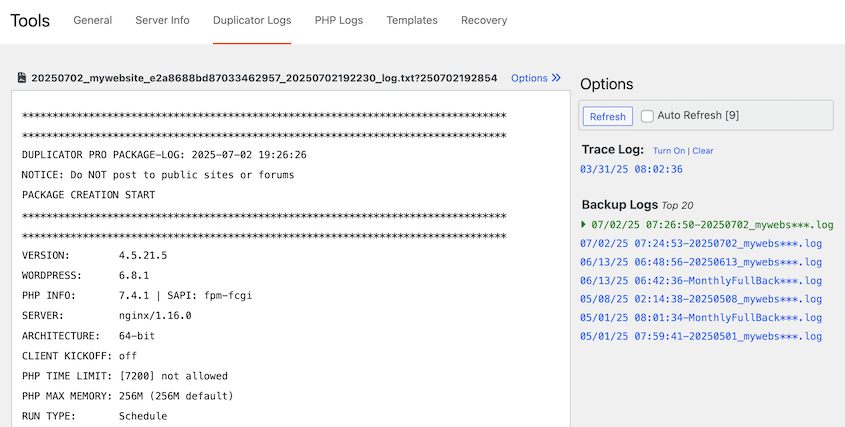
まず、サーバーに関する情報と、バックアップに関する一般的な観察事項が記録されます。たとえば、どのパッケージコンポーネントが含まれていたかがわかります。
次に、データベースダンプ、バックアップ圧縮、バックアップ転送が記録されます。
ログファイルが作成された後にバックアップが失敗した場合、関連セクションに特定のメッセージが表示されます。
データベースの問題はデータベースセクションに、圧縮の問題はバックアップ圧縮フェーズ中に表示されるなど、といった具合です。
この構造により、障害が発生した場所を正確に特定できます。
一見しただけでは、ログファイルの読み方がわからないかもしれません。まずログファイルの末尾までスクロールすることをお勧めします。これらの行を探してください。
DUPLICATOR PRO PACKAGE CREATION OR MANUAL STORAGE TRANSFER END: [timestamp]

NOTICE: Do NOT post to public sites or forums
これらの行が表示された場合、バックアップは正常に完了しました。これらの行がない場合、プロセス中にバックアップが失敗したことを意味します。
ログ内でこれらのキーワードを検索してください:error、fatal、timeout、memory、permission、またはfailed。
見つけたら、エラーメッセージ全体を読んでください。多くの場合、問題を引き起こしたファイルやプロセスが正確に示されています。
Duplicatorのログをダウンロードして、サポートチームに直接送信することもできます。彼らが問題を診断してくれるので、あなたは他の重要なサイトタスクにより多くの時間を費やすことができます。
一般ページでバックアップログをダウンロードします。診断データの取得をクリックします。
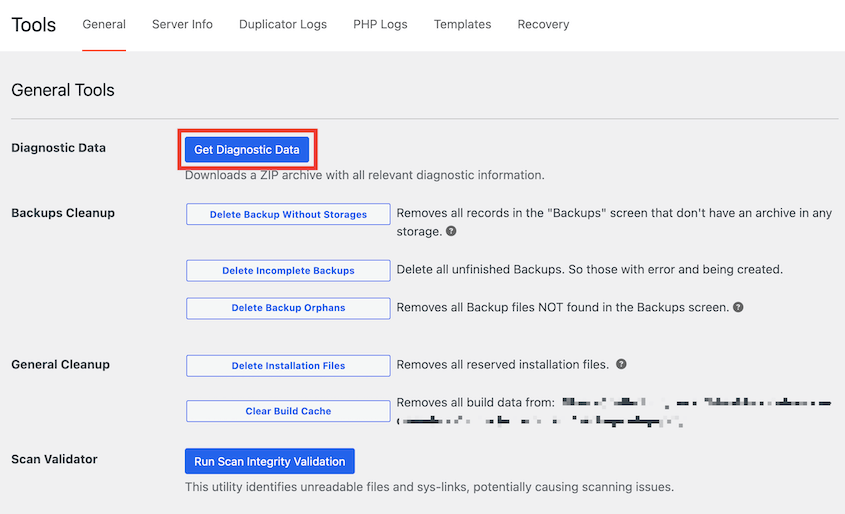
これにより、Duplicatorサポートチームがバックアップの問題を解決するために必要なすべてのログを含む完全なzipファイルが得られます。ファイルをサポートチケットに添付すれば完了です!
大きなファイルの除外を試す
タイムアウトまたはメモリの問題が疑われる場合は、非常に大きなサイトファイルをバックアップから除外することを検討してください。それらは別途バックアップできます。
まず、メディアライブラリをバックアップから除外することから始めます。これには、リソースを消費する画像、ビデオ、その他のメディアファイルが含まれます。
Duplicatorで、バックアップコンポーネントのメディアライブラリのチェックを外します。Duplicatorはwp-uploadsフォルダのバックアップを回避します。
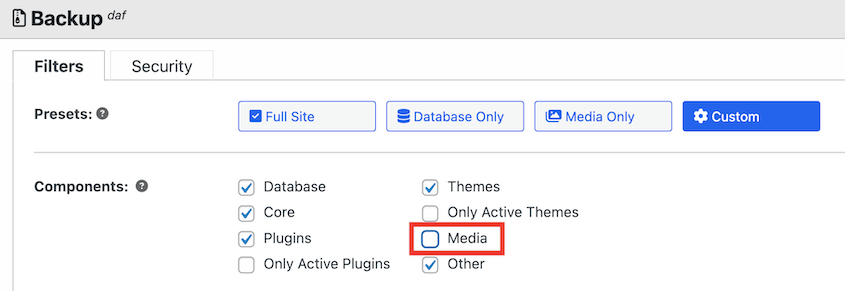
アップロードを除外した後にバックアップが完了した場合、サーバーリソースの問題であることが確認されたことになります。コピーを保持するために、個別のメディアバックアップを作成してください。
テーマまたはプラグインの競合を確認する
これには体系的なアプローチが必要ですが、ソフトウェアの競合を特定する最も信頼性の高い方法です。
このテストには必ずステージングサイトを使用してください。ライブサイトで実験すると、エラーが視聴者に公開されるリスクがあります。
まず、バックアッププラグイン以外のすべてのプラグインを無効にします。次に、テストバックアップを実行します。
それが機能した場合、プラグインを1つずつ再度有効にし、各有効化後にバックアップを実行します。バックアップが再び失敗した場合、原因が見つかりました。
すべてのプラグインがテストに合格した場合、Twenty Twenty-FiveのようなデフォルトのWordPressテーマに切り替えて、再度テストしてください。
このプロセスには時間がかかりますが、どのソフトウェアを交換する必要があるかについての決定的な答えが得られます。
ファイルとフォルダの権限を確認する
FTPまたはホスティングコントロールパネルのファイルマネージャーを通じてサイトファイルにアクセスする必要があります。755以外の権限を持つフォルダと644以外の権限を持つファイルを探してください。
WordPressのルートディレクトリ、wp-contentフォルダ、および最近変更されたファイルに特に注意してください。
ほとんどのFTPクライアントでは、複数のファイルを選択して一括で権限を変更できるため、大規模なサイトでは時間を節約できます。
サーバーリソースを増やす
サーバーのリソースを増やすことが、タイムアウトやメモリの問題に対する長期的な解決策です。
wp-config.php ファイルで制限を増やすことを試すことができます。「編集を終了」コメントの上に次の行を追加します。
phpdefine('WP_MEMORY_LIMIT', '256M');

ini_set('max_execution_time', 300);
共有ホスティングプロバイダーはこれらの設定を上書きすることが多いことに注意してください。変更が反映されない場合は、ホストのサポートチームに連絡する必要があります。
リモート接続を確認する
バックアップがローカルでは完了するのに、クラウドストレージへのアップロードに失敗する場合は、ストレージ接続をテストしてください。
Duplicator では、Storage ページを開き、テストしたい場所をクリックします。一番下までスクロールして Test Storage をクリックします。
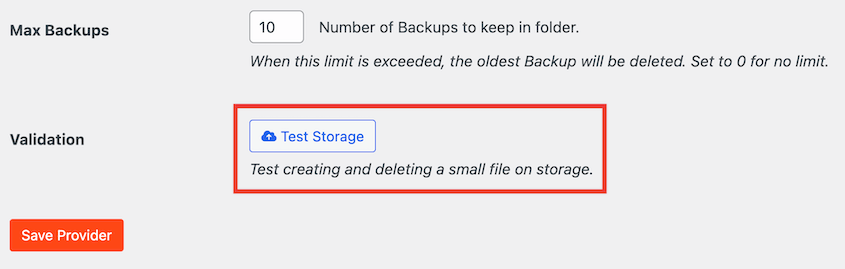
Duplicator は、クラウドストレージの場所に小さなファイルを送受信しようとします。このテストが失敗した場合は警告が表示されます。
接続テストが失敗した場合は、通常、最初からやり直すことをお勧めします。既存の接続を削除し、最初から再認証してください。
テストでバックアップの失敗を防ぐ方法
多くの人が熱心にバックアップを実行するのに、決してテストしないのを目にします。災害が発生したときに、バックアップが破損していたり不完全だったりすることを発見することがあります。
バックアップをテストするスケジュールを設定してください。毎月が良く、四半期ごとが最低限です。
テスト中に、バックアップを復元してステージングサイトまたはローカル開発環境に配置します。これにより、バックアップが実際に機能することが証明されます。
Duplicator では、これはボタンをクリックするのと同じくらい簡単です。

ダッシュボードから離れることなく、クラウドバックアップを復元することもできます。Duplicator はクラウドからバックアップファイルをダウンロードし、復元します。
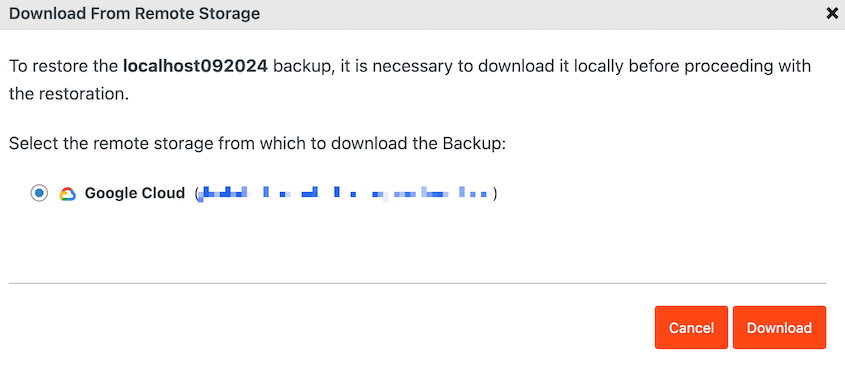
テスト後、バックアップが正しく復元されたかどうかを確認するためにサイトを確認してください。
よくある質問(FAQ)
バックアップが完了しないのはなぜですか?
バックアップが完了しないのは、通常、サーバーリソースの問題です。バックアップが完了する前に、タイムアウトまたはメモリ制限に達しています。
ログで timeout、memory、または execution time のようなキーワードを確認してください。これにより、発生している具体的なリソース制限が確認できます。
完了したバックアップファイルが非常に小さいのはなぜですか?
通常の WordPress バックアップは、小さなサイトでも少なくとも数メガバイトであるべきです。バックアップが突然小さすぎることに気づいた場合は、バックアップシステムに問題がある可能性があります。ヘルプについては、ログを確認するか、サポートチームに連絡してください。
誤って重要なフォルダを除外した可能性があります。バックアップ設定を確認し、wp-content、wp-includes、テーマディレクトリなどの重要なフォルダが含まれていることを確認してください。
セキュリティプラグインがバックアップをブロックすることはありますか?
はい、セキュリティプラグインはバックアッププロセスが多数のファイルに素早くアクセスするのを見て、マルウェア検出をトリガーする可能性があります。しかし、ほとんどのセキュリティプラグインでは、バックアッププロセスをホワイトリストに登録したり、リアルタイムスキャンから除外したりできます。
バックアップが復元できるかどうかはどうすればわかりますか?
バックアップが確実に復元できることを100%保証する唯一の方法は、テスト復元を実行することです。ステージングサイトまたはローカル開発環境をセットアップし、そこにバックアップを復元してください。サイトが正常に読み込まれ、すべてのコンテンツがそのまま表示されれば、バックアップは確実です。
次のバックアップが失敗した場合に覚えておくべきこと
バックアップの失敗は謎ではありません。それらは特定原因と明確な解決策を持つ問題です。
バックアップログはすべてを解き明かす鍵です。ログには、問題が発生した原因を診断し修正するために必要な証拠が含まれています。
しかし、最も重要なアドバイスは、バックアップのテストは失敗するまで待たないことです。問題を発見するのに最適な時期は、それを適切に修正する時間があるときです。
バックアップの失敗に対処するのにうんざりしていて、確実に機能するソリューションが必要な場合は、Duplicator Proへのアップグレードを検討してください。ほとんどのバックアップ失敗の原因となるリソースの制約や技術的な課題に対処するために構築されています。今日試してみてください!
滞在中に、これらの厳選されたWordPressリソースがお気に召すと思います:
- ランサムウェアからバックアップを保護する方法
- ウェブサイトのバックアップでこれらの間違いを犯すのをやめましょう
- 侵害から復旧まで5分:私のWordPressバックアップ戦略
- バックアップなしでWordPressサイトを以前の日付に復元する方法
- WordPressのエラーにパニックになっていた私…今ではこれをやるだけ(私の簡単な修正法を公開)




