


バックアップなしでWordPressサイトを以前の日付に復元する方法
 Joella Dunn
Joella Dunn
Joella Dunn
 John Turner
ジョン・ターナー
John Turner
ジョン・ターナー
WordPressサイトで何かひどく間違っていることに気づき、バックアップがないとわかったとき、胃が締め付けられるような思いがするでしょう。
誰でも経験したことがあるはずです。コンテンツの管理、顧客データの処理、アップデートのやりくりなどの間で、定期的なバックアップの作成は、優先順位リストの下の方に追いやられがちです。災害が発生するまでは。
おそらく、サイトをクラッシュさせたのは、不正なプラグインのアップデートだったのかもしれません。ハッキングの試みでファイルが破損したのかもしれません。あるいは、単純な人的ミスで重要なものが削除されたのかもしれません。
バックアップがなくても、WordPressサイトを復旧する方法はまだあります。検索エンジンやウェブアーカイブは、あなたのサイトのコピーを静かに保存しており、それが救いの手となるかもしれません。
このガイドでは、従来のバックアップなしでWordPressサイトを復元する方法を紹介します。さらに、この状況に二度と直面しないための予防のヒントも提供します。
主なポイントは次のとおりです:
- まずホスティングプロバイダーに連絡する:ほとんどのウェブホストは自動的にバックアップを実行しており、サポートチームを通じてサイトを復元できます。
- アーカイブされたコンテンツにはWayback Machineを使用する:Internet Archiveにはサイトのスナップショットが保存されている可能性があり、それを抽出して復元できます。
- Google Search Console のクロール済みページを確認する: サイトが確認済みの場合、Google のクロール済みバージョンから HTML コンテンツを回復できます。
- バックアップなしでの復旧には大きな制限がある:データベース、プラグイン、動的な機能ではなく、基本的なHTMLコンテンツしか取得できません。
- 予防は回復よりも簡単です: このような状況に二度と直面しないように、Duplicator で自動バックアップを設定してください。
- 災害復旧ポイントが救世主となる:適切なバックアップがあれば、ダッシュボードにアクセスできなくても、数分でサイト全体を復元できます。
目次
WordPressサイトをバックアップする理由
WordPressウェブサイトを管理していると、常に更新しています。長年、新しいコンテンツを追加し、顧客データを保存し、テーマをカスタマイズするなど、さまざまなことを行います。
これらのデータの損失を防ぐために、定期的に WordPressサイトをバックアップすることが重要です。これには、ウェブサイトのコアファイル、データベース、メディアライブラリ、その他のコンテンツのコピーを作成することが含まれます。
バックアップを作成したら、何か問題が発生した場合に サイトを復元することができます。ウェブサイトを正常な状態にロールバックし、健全性を維持します。
WordPressバックアップを保存する主な利点をいくつか紹介します:
- セキュリティを強化する:サイトがハッキングの試み、マルウェア感染、偶発的なデータ損失に見舞われた場合、最近のバックアップを復元してこれらのセキュリティ脅威を即座に削除できます。
- ソフトウェアの競合をロールバックする: バックアップがある場合は、問題が発生した場合に安定したバージョンに戻すことができることを知っているので、自信を持ってアップデートを実装できます。
- 人間のエラーを元に戻す:誤って重要なファイルを削除したり、コーディングエラーを犯したりした場合でも、バックアップがあればこれらのエラーを迅速かつ効率的に元に戻すことができます。
WordPressのバックアップは、ハードワークを維持し、ウェブサイトの機能を保つセーフティネットを提供します。これにより、必要なときにいつでも信頼できるバックアップを利用できるという安心感を得て、自信を持ってWordPressサイトを管理できます。
バックアップなしでWordPressサイトを以前の日付に復元する方法
ウェブサイトの新規所有者で、適切なバックアップ戦略を導入していない場合、サイトを定期的にバックアップすることを忘れてしまう可能性があります。サイバー攻撃やサーバーのクラッシュが発生した場合、復元できるバックアップがなくなってしまいます。
バックアップがないと、絶望的な状況に思えるかもしれません。しかし、失われたデータを復旧する方法はまだいくつかあります。
- 方法1:Wayback Machine:インターネットアーカイブでサイトの保存されたスナップショットを検索し、アーカイブされたページからHTMLコードを抽出して保存します。
- 方法2:Google Search Console:URLインスペクターツールを使用して、Googleがクロールして保存したページのキャッシュバージョンにアクセスします。
まず、知らないうちに持っていたバックアップを確認する
サイトを元に戻そうとする前に、本当にバックアップがないことを確認してください。多くのホストは、何も設定していなくてもサイトを自動的にバックアップします。
- cPanel ホスト: cPanel にログインし、JetBackup または Backup Wizard を探します。通常、日付のリストからファイルとデータベースを個別に復元できます。
- マネージド WordPress ホスト: ホスティングダッシュボードの [バックアップ] または [復元ポイント] タブを探します。多くは数週間分の毎日のコピーを保持しています。
- その他すべて: ホストのサポートチームにチケットを開き、サイトのバックアップ日付を確認してください。
日付を選択するときは、最も最近の日付ではなく、問題が発生する前の日付を選択してください。サイトがハッキングされた場合、最新のバックアップにマルウェアが含まれている可能性があります。
また、他の場所のコピーも確認してください。コンピューター上の古いバックアップ zip、サイトのローカルまたはステージングバージョン、または保存した WordPress エクスポートファイル([ツール] » [エクスポート])などです。
ファイルとデータベースを手動で復元する方法
ファイルとデータベースのコピーが見つかった場合は、自分で復元できます。開始する前に、復元すると上書きされるため、現在のサイトのコピーをダウンロードしてください。
- 訪問者が復旧途中のサイトを見ないように、サイトをメンテナンスモードにしてください。
- FTPクライアントまたはホストのファイルマネージャーを使用してサーバーに接続し、サイトのファイルをコピーのファイルで置き換えます。
- phpMyAdminを開き、WordPressデータベースを選択して、既存のテーブルを削除します。
- 「インポート」タブを使用して、コピーの.sqlファイルをアップロードします。
- wp-config.phpのデータベース名、ユーザー名、パスワードがデータベースと一致していることを確認してから、サイトを読み込みます。
WordPressのエクスポートファイル(XML)しかない場合は、WordPressを新規インストールし、「ツール » インポート » WordPress」を使用して、投稿、ページ、コメントを復元します。テーマとプラグインの再インストールも必要になります。
方法1:Wayback MachineでWordPressサイトを復元する
バックアップなしでサイトを復元する方法の1つは、Internet Archive Wayback Machineを使用することです。1兆を超えるウェブページを保存しているため、最も古く、最大のウェブアーカイブです。
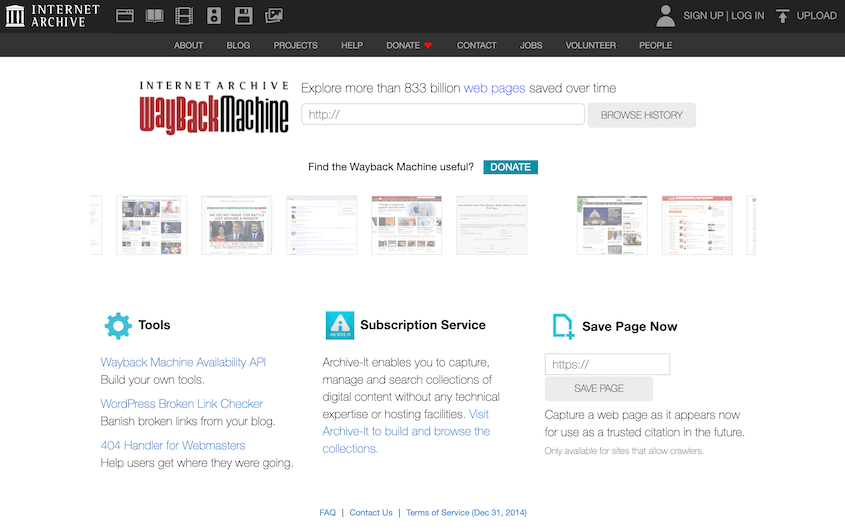
開始するには、アーカイブでウェブサイトを検索します。サイトが何回保存されたかが表示されます。さらに、サイトのスナップショットの正確なタイムラインが表示されます。
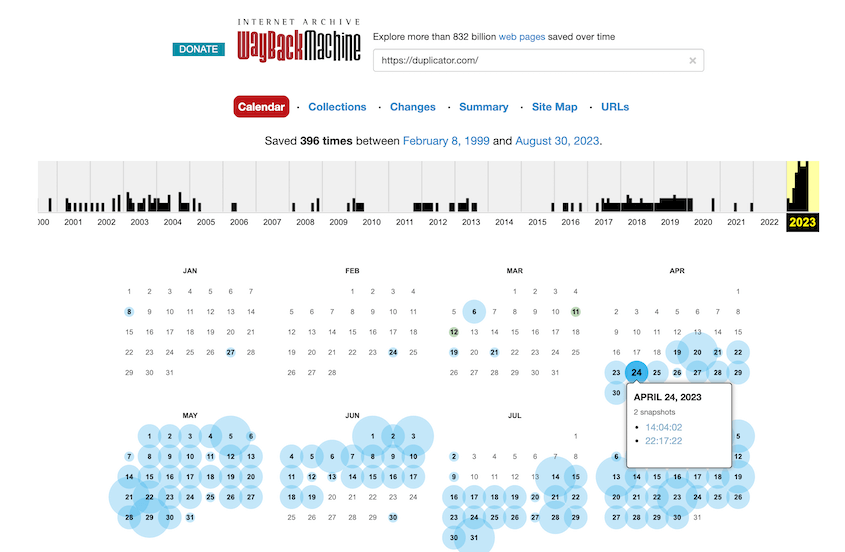
サイトに壊滅的なエラーが発生する前に撮影されたスナップショットをクリックしてください。サイトの保存されたバージョンが表示されます。
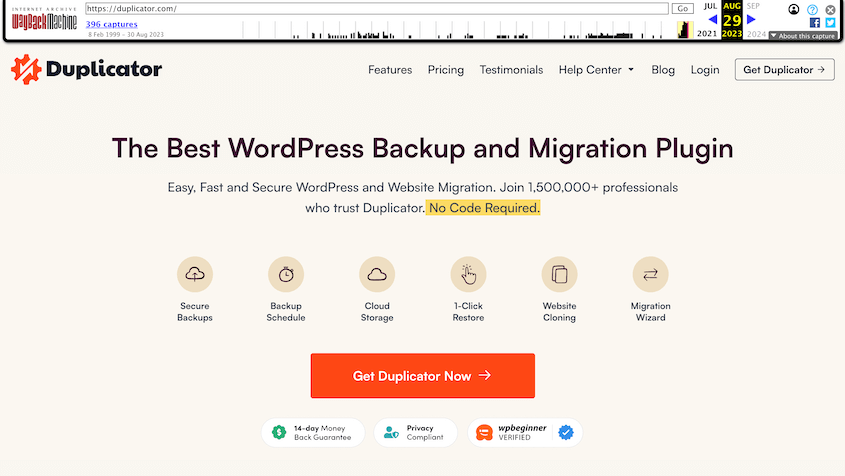
右クリックして「ページのソースを表示」を選択します。次に、コードをテキストエディタにコピーして貼り付けます。
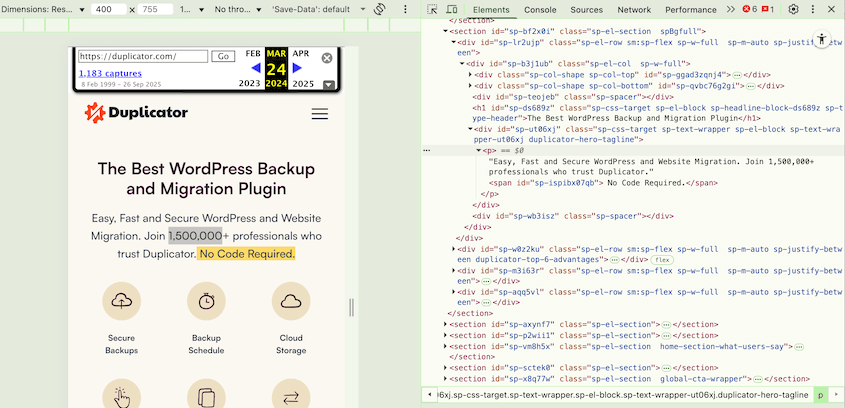
サイトの各ページに移動し、テキスト、画像、コードを保存します。次に、新規WordPressインストールでサイトを再構築します。
保存したテキストから投稿やページを再作成し、画像を再アップロードし、テーマとプラグインを再インストールします。生のHTMLをサーバーにアップロードしても、動作するWordPressサイトにはなりません。
方法2:Google Search ConsoleのURLインスペクターを使用する
サイトがGoogle Search Consoleで確認されている場合、コンテンツを回復するための別のオプションがあります。URLインスペクターツールは、Googleがクロールしたページのキャッシュバージョンを表示します。
これにアクセスするには、Google Search Consoleアカウントにログインし、プロパティを選択します。左側のサイドバーでURLインスペクターツールを見つけます。
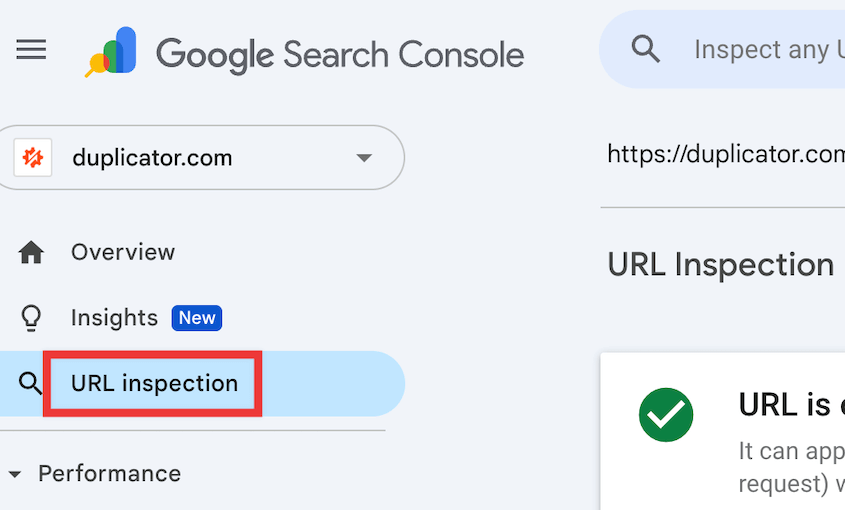
回復したいページのURLを入力します。Googleは、そのページが最後にクロールされた時期を含む情報を示します。
「クロールされたページを表示」をクリックして、Googleが保存したバージョンを表示します。これにより、Googleが最後のクロールで取得したHTMLが表示されます。Googleがページが壊れた後にクロールした場合、壊れたバージョンが表示されるため、最初にクロール日を確認してください。
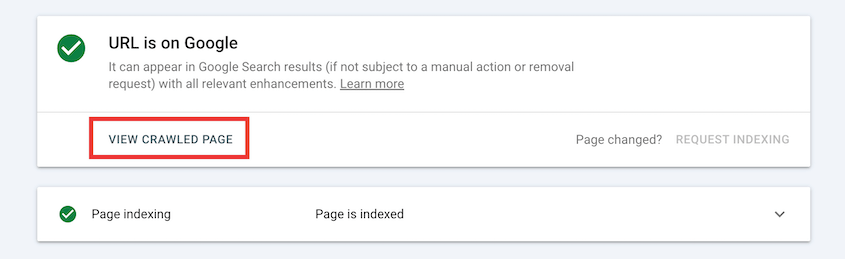
HTMLコードをコピーして、メモ帳のようなテキストエディタに保存します。
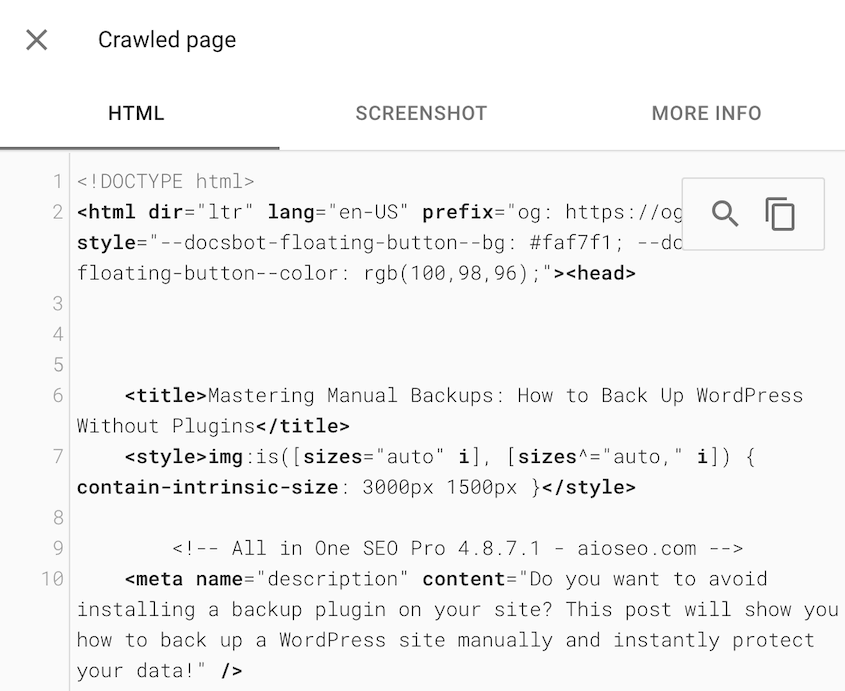
このプロセスを回復したい各ページで繰り返す必要があります。サーチコンソールにはGoogleがクロールしたHTMLのみが表示されるため、動的要素、データベース、サーバーサイドの機能は含まれないことに注意してください。
キャッシュされたページのすべてのHTMLを保存したら、WordPressでコンテンツを手動で再作成できます。
この方法は、テキストコンテンツと基本的なページ構造の復元に最適です。ただし、時間がかかり、WordPressの完全な機能、テーマのカスタマイズ、またはプラグインの設定は復元されません。
バックアップの復元:WordPressサイトを復旧する最も簡単な方法
バックアップがないと、WordPressサイトを以前の日付に復元するのは簡単ではありません。理由は次のとおりです。
- Google Search ConsoleまたはWayback Machineに、サイトのキャッシュコピーを保存してもらう必要があります。エラーの直前にサイトがキャッシュされていない場合、コンテンツを復元できない可能性があります。
- 新規ウェブサイトの所有者は、このプロセスに関わるコーディングの操作が難しいと感じるでしょう。HTMLと、それをサーバーにアップロードする方法に精通している必要があります。
- サイトのHTML以外の要素を復元できない場合があります。PHPまたはサーバーサイドスクリプトを使用するページは、検索エンジンによって適切にキャッシュおよび保存されないため、完全に失われる可能性が高いです。
良いニュース:適切なバックアップ戦略があれば、いつでも簡単にウェブサイトを復元できます! WordPressバックアッププラグインを使用すると、バックアップを簡単に自動化し、重大なサイトエラーの後に復元できます。
Duplicatorは、自動バックアップ、オフサイトバックアップストレージ、簡単な復元をサポートしているため、最高のWordPressバックアッププラグインです。誰でもサイトを(常に)保護するバックアッププランを設定できます!

Duplicatorの有料プランでバックアップを作成したら、それを災害復旧ポイントとして設定できます。これにより、WordPressダッシュボードからエラーでロックアウトされた場合でも、サイトを復元できます。
これを行うには、ローカルのフルサイトバックアップを見つけます。隣にある青い復元アイコンをクリックします。

ポップアップウィンドウで、災害復旧に設定をクリックします。

その後、2つの異なる方法でバックアップを復元できます。復元リンクをコピーするか、復元ランチャーファイルをダウンロードします。

これらをWordPress管理ダッシュボードとは別の安全な場所に保存してください。サーバーのクラッシュ、ハッキング、またはデータ侵害が発生した場合は、復元URLを新しいブラウザウィンドウに貼り付けるだけです。または、ランチャーファイルを開きます。

これにより、Duplicatorの復元ウィザードが自動的に起動します。2つの簡単な手順に従ってサイトを復元し、通常の状態に戻すことができます!
また、Duplicator Cloudからいつでもサイトを復元できます。ダッシュボードで、サイトのFTP認証情報を使用して復元コネクタを設定します。
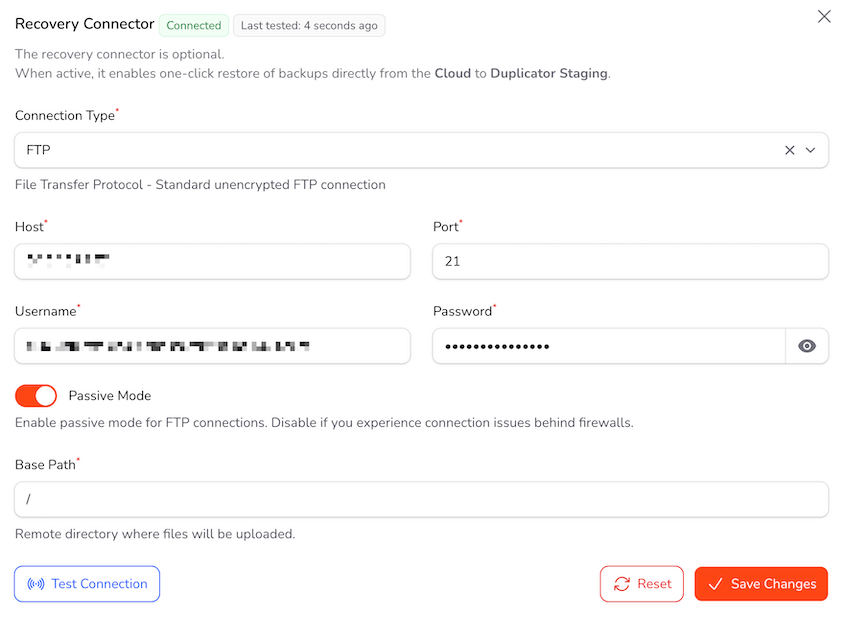
クラウドへの自動バックアップのスケジュール設定を開始します。問題が発生して wp-admin にアクセスできなくなった場合は、Duplicator Cloud を開き、最新のフルサイトバックアップを見つけて復元してください。

Duplicator はサイトを機能的な状態に戻します。トラブルシューティングをする必要もありません!
バックアップなしで WordPress を復元することに関するよくある質問
WordPress を以前の日付に復元するにはどうすればよいですか?
バックアップファイルがあれば、それをサーバーに再アップロードして WordPress サイトを以前の日付に復元できます。これにより、機能的なバージョンのウェブサイトがインストールされます。
WordPress サイトをバックアップおよび復元する最善の方法は、WordPress バックアッププラグインを使用することです。Duplicator Pro は最も強力で柔軟なオプションです。
Duplicator を使用すると、定期的なバックアップを自動化できます。このツールは復元 URL を提供し、ダッシュボードからロックアウトされた場合でもウェブサイトを復元するために使用できます。
その他の人気のあるバックアッププラグインには、UpdraftPlus、BlogVault、BackupBuddy があります。ニーズに最適なオプションを見つけるには、最高の WordPress バックアッププラグインの比較をご覧ください。
データベースなしでWordPressを復元できますか?
いいえ、MySQL データベースなしで WordPress を復元することはできません。投稿、ページ、ユーザー、カスタムフィールド、WordPress 設定などのデータを保存します。ウェブサイト全体のバックアップを作成する際は、必ずデータベースを含めるようにしてください。これにより、サイト全体を適切に復元できます。
データベースが破損した場合でも、復元できます!詳細については、WordPress データベースのバックアップを作成する方法に関するガイドをご覧ください。
WordPressサイトを無料でバックアップおよび復元するにはどうすればよいですか?
Duplicator Liteを使用して、WordPressサイトを無料でバックアップおよび復元できます。この無料プラグインを使用すると、WordPressファイルとデータベースを単一のzipファイルにコンパイルできます。Duplicator 5.0以降では、バックアップページからワンクリックでそのバックアップを復元できます。ダッシュボードからロックアウトされている場合は、アーカイブとインストーラーをサーバーにアップロードして、代わりにインストーラーを実行してください。
WordPress サイトを手動で復元するにはどうすればよいですか?
WordPress サイトを手動で復元するには、ウェブサイトのファイルとデータベースのコピーをダウンロードしたことを確認する必要があります。ダウンロードした場合は、phpMyAdmin を開き、データベースを SQL ファイルとしてインポートします。次に、FTP クライアント、cPanel、またはその他のファイルマネージャーを使用して、古いファイルを削除し、アップロードしたバックアップに置き換えます。
WordPress のページを復元するにはどうすればよいですか?
ページを削除した場合、ページ » 全ページに移動し、ゴミ箱タブを開いて、復元をクリックします。WordPressでは、ゴミ箱内のページはデフォルトで30日間保持されます。
ページを変更し、古いバージョンに戻したい場合は、ブロックエディターでページを開き、サイドバーのリビジョンをクリックします。スライダーを使用して目的のバージョンを見つけ、このリビジョンを復元をクリックします。
WordPress の変更を元に戻すにはどうすればよいですか?
変更内容によります。投稿やページの場合は、リビジョンを使用して以前のバージョンにロールバックします。ブロックテーマのテーマのスタイルやテンプレートの場合は、サイトエディターのリビジョンを使用します。
ただし、プラグイン、設定、またはデータベースへの変更には、組み込みのリビジョンはありません。それらを元に戻すには、変更前のバックアップを復元する必要があります。そのため、Duplicatorのようなプラグインで自動バックアップを設定しておく価値があります。
結論
このガイドが、バックアップなしで WordPress サイトを以前の日付に復元するのに役立ったことを願っています!
ウェブサイトを最大限に活用するための、追加の WordPress のヒントとコツをいくつかご紹介します。
- SEOウェブサイト移行の完全ガイド
- 見事なウェブサイトを構築するためのベストWordPressテーマ15選
- WordPress を Google Drive にバックアップする方法
- WordPressウェブサイトを新しいホストに移動する方法
- WordPress サイトを Dropbox にバックアップする方法
- ウェブサイトのバックアップでこれらの間違いを犯すのをやめましょう
必要に応じて簡単にWordPressサイトを復元したいですか?無料版ではワンクリック復元、有料プランでは自動スケジュールバックアップが可能なDuplicatorを入手しましょう!




