


ウェブサイトのバックアップの間違いを犯すのをやめましょう(サイトを危険にさらしています)
 Joella Dunn
Joella Dunn
Joella Dunn
 John Turner
ジョン・ターナー
John Turner
ジョン・ターナー
TL;DR: お急ぎですか? サイトを失う原因となるバックアップの間違いはこちらです:
- バックアップが少なすぎて役に立たない
- サイトと同じサーバーに唯一のコピーを保管している
- 復元が機能するかどうかをテストしない
- データベースをスキップする
- バックアップが失敗したことを知らない
ある朝起きると、ウェブサイト全体が消えているかもしれません。これは、毎日ウェブサイトで実際に起こっている現実のリスクです。
原因は?ひどいバックアップ戦略です。
ほとんどのウェブサイト所有者はバックアップを退屈な雑用のように扱いますが、バックアップ戦略は、ちょっとした問題と完全なビジネスの崩壊との違いを意味する可能性があります。
この記事では、避けるべき最も危険なバックアップの間違いを解説します。最後まで読めば、デジタル資産を保護し、データ損失を回避する方法が正確にわかるでしょう。
目次
1. 不十分なバックアップ頻度
ほとんどの人が使用するバックアップスケジュールについて話しましょう。毎月?四半期ごと?ウェブサイトでルーレットを回しているようなものです。(完全な答えが必要な場合は、どのくらいの頻度でバックアップすべきかを別途検討しました。)
1ヶ月分のブログ記事を書き、オンラインストアを更新し、重要な顧客関係を構築したのに、十分な頻度でバックアップしなかったためにすべてを失ったことを考えてみてください。
それは多くの時間と労力の無駄です。そして潜在的な収益の損失です。
ウェブサイトを毎日更新する場合は、毎日のバックアップが必要です。週に一度更新する場合は、週次のバックアップが必須です。1日に複数回変更されるサイト(忙しいオンラインストアなど)の場合は、さらに1時間ごとのバックアップが必要になることもあります。
たくさんの作業のように聞こえますか?そうである必要はありません。
Duplicatorのようなツールを使用すると、自動バックアップをスケジュールできます。毎日、毎週、毎月、または毎時のバックアップのために一度設定すれば完了です。複数のスケジュールを作成して、常に完全に保護されていることを確認することもできます。

サイトが定期的にバックアップされていることを知って、設定して忘れることができます。
2. バックアップの保存場所の間違い
ある日、家の鍵のコピーを作ります。そして、そのコピーを…ドアマットのすぐ下に隠します。
意味が分からないですよね?誰かが家に侵入した場合、おそらくドアマットの下を調べるでしょう!
間違った場所にバックアップを保存することは、それに似ています。バックアップを持つこと自体の目的を損なってしまいます。
「間違った場所」とは何でしょうか?いくつか一般的な原因があります。
まず、ウェブサイトと同じサーバーです。これは非常に危険です。サーバーがクラッシュしたり、ハッキングされたり、重大な問題が発生したりすると、ウェブサイトとバックアップが同時に失われる可能性があります。
バックアップをラップトップやデスクトップにのみ保存するのは便利に思えるかもしれません。しかし、コンピューターが故障したらどうなりますか?盗まれたら?ハードドライブが故障したら?
突然、バックアップはウェブサイトと同じように失われます。さらに、ローカルバックアップは火災や洪水のような物理的な災害からは保護されません。
では、バックアップはどこに保存すべきでしょうか?オフサイトが鍵です。
「オフサイト」とは、ウェブサイトサーバーやプライマリコンピューターとは別の場所を意味します。
クラウドストレージは、オフサイトバックアップに最適です。Dropbox、Google Drive、Amazon S3のようなサービスは、安全なリモートストレージのために設計されています。
Duplicatorはオフサイトバックアップを簡単にします。多くのクラウドストレージサービスと直接統合されています。これらのプロバイダーのいずれかにバックアップを自動的に送信できます:
- Duplicator Cloud
- Google Drive
- Dropbox
- Microsoft OneDrive
- Amazon S3
- Wasabi
- Google Cloud
- DreamObjects
- Vultr
- DigitalOcean Spaces
- Cloudflare R2
- Backblaze B2
バックアップをクラウドに送信することで、ウェブサイトサーバーやコンピューターに最悪の事態が発生した場合でも安全になります。
エラーの後、これらのクラウドバックアップファイルをサーバーに再アップロードするか、Duplicatorの復元ボタンをクリックできます。

プラグインはクラウドからデータを取得し、サイトを即座に復元します。
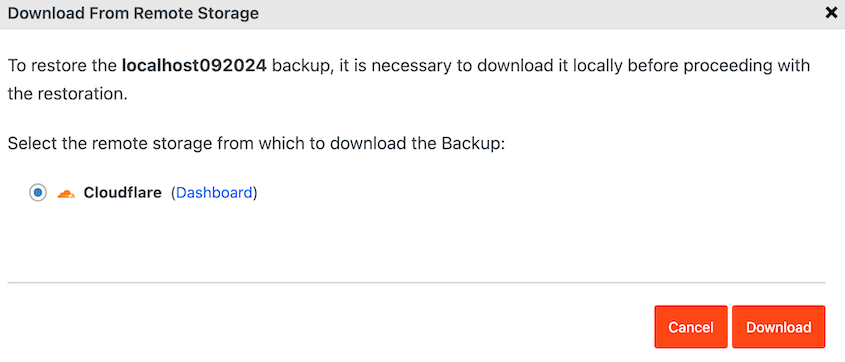
オフサイトバックアップはあなたのセーフティネットです。この重要なステップをスキップしないでください!
3. フルバックアップがない
部分的なバックアップは、より速く効率的であるように見えるかもしれませんが、それは破滅への道です。選択する前に、各バックアップタイプが実際に何をキャプチャするかを知っておくと役立ちます。
部分的なバックアップで何が欠けているのでしょうか?多くの場合、それは次のような重要なものです:
- データベース。 ここに、投稿、ページ、コメント、設定、ユーザー情報など、すべてのウェブサイトコンテンツがあります!
- WordPressコアファイル。これらは、すべてのWordPressサイトの基本的なファイルです。
- テーマとプラグイン。これらは、サイトの外観と機能を制御します。
特定のファイルのみをバックアップした場合、サイトを復元する必要があるとき、大変なことになります。サイトの一部は復元できるかもしれませんが、重要な部分が欠けているでしょう。
ウェブサイトは壊れ、まったく機能しない可能性があります。コンテンツや機能が失われ、他にも何が失われるかわかりません。
最善の方法は?定期的に完全なバックアップを作成することです。
完全バックアップにはすべてが含まれます。ウェブサイトの完全なスナップショットです。災害が発生した場合、完全バックアップにより、中断することなくサイトを完全に復元できます。
Duplicatorを使用すると、WordPressサイト全体を簡単にバックアップできます。単にフルサイトプリセットを選択するだけで、重要な部分を失う心配はありません。

必要になった場合に備えて完全バックアップが用意されていることを知って、安心感を得られます。
4. データベースのバックアップを無視する
ウェブサイトのデータベースは、すべての動的なコンテンツが存在する場所です。ウェブサイトをインタラクティブで価値のあるものにしています。
データベースに含まれる内容は次のとおりです。
- すべての投稿とページ。あなたが書いたすべての単語、コンテンツ内のすべての画像。
- コメント。サイト上のすべてのエンゲージメントとコミュニティディスカッション。
- ユーザーアカウント。顧客データ、メンバーログイン、管理者情報。
- ウェブサイトの設定。構成、設定、およびサイトをユニークにするすべてのもの。
データベースを失うと、ウェブサイトをウェブサイトたらしめるすべてを失うことになります。ファイルは残るかもしれませんが、それらはデータベースなしでは意味も構造も持たない空の殻にすぎません。
データベースのバックアップはオプションではありません。
Duplicatorは、フルサイトバックアップにデータベースを含めます。ただし、必要に応じてデータベースのみをバックアップすることもできます。
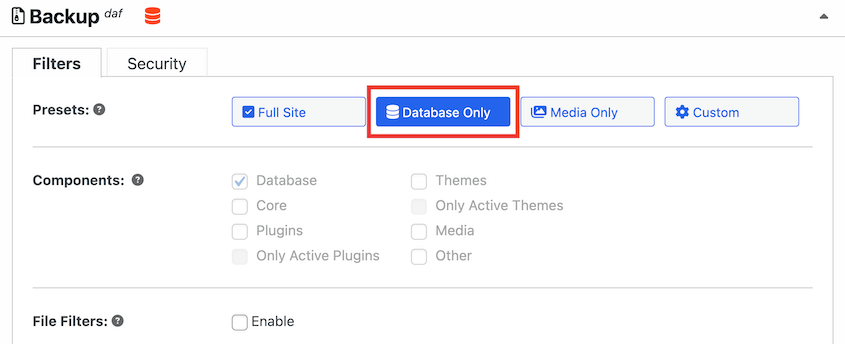
一部の事業主は、フルバックアップよりも頻繁にデータベースのみのバックアップをスケジュールすることを好みます。これにより、毎日のデータ障害から保護されます。
Duplicatorは、データベースがWordPressサイトの心臓部であることを理解しており、それに応じて保護します。データベースのバックアップをスキップすることさえ考えないでください。それはあなたが犯すことができる最大の過ちです!
5. リストアのテストをしない
テストされていないバックアップは、基本的に役に立たないバックアップです。それらはあなたに偽の安心感を与えます。何か問題が発生した場合にサイトを復元できると思っても、確実ではありません。
そして、実際のウェブサイトの危機でバックアップが壊れていることを発見する?それは問題を発見するのに絶対に最悪の時期です。もし今その状況にいるなら、私たちのウェブサイト復旧計画から始めてください。
あなたのウェブサイトがダウンし、ビジネスが1分ごとに損失を出し、バックアップを復元しようとした…しかし、それが破損している、不完全である、または使い方がわからないことが判明したと想像してください。
だからこそ、定期的に復元をテストすることをお勧めします。
バックアップが機能していると仮定しないでください。実際にバックアップからウェブサイトを復元してみてください。安全な環境、たとえばステージングサイト(テスト用のウェブサイトのコピー)で実行してください。
どのくらいの頻度でテストすべきですか?少なくとも四半期に一度。または、ウェブサイトに大きな変更を加えたとき—大きなアップデート、テーマの変更、またはプラグインのオーバーホールの後。
復元のテストは、いくつかの重要なことを行います。
- バックアップが良好であることを検証します
- 復元プロセスが機能することを確認します
- 潜在的な問題を早期に特定します
Duplicatorは復元のテストを非常に簡単にします。フルサイトのバックアップをステージングサイトに即座に変換できます。
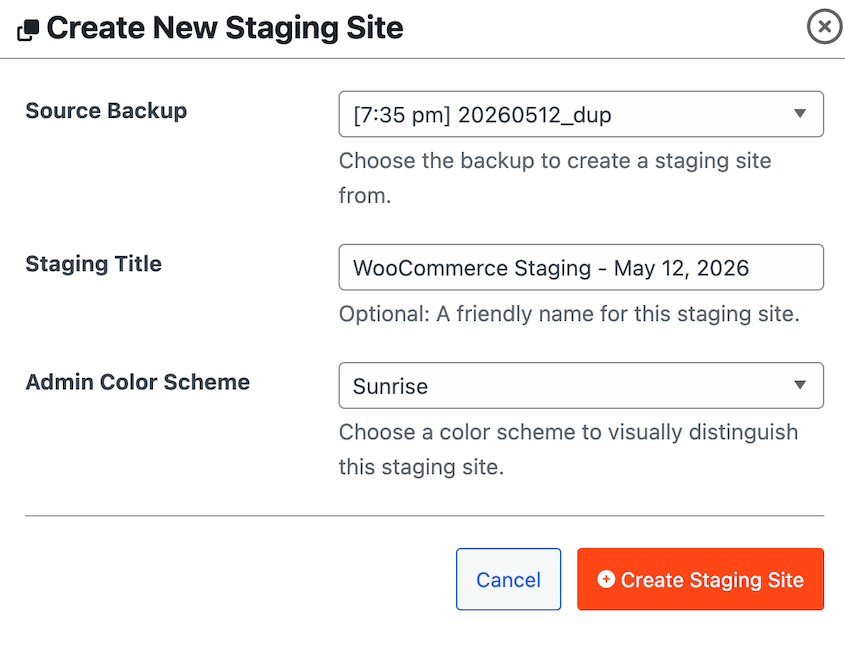
ローカルツールであるLocal by Flywheel、MAMP、またはWAMPを使用することを好む人もいます。テストサイトをセットアップしたら、Duplicatorでライブサイトのバックアップを作成します。それをテストサイトにドラッグアンドドロップします。

Duplicatorがバックアップからどのようにデータを引き出し、ステージングサイトにデータをインポートするかを確認できます。エラーが発生した場合は、ライブウェブサイトでこの復元プロセスを実行できます。
Duplicatorには、サイトが完全にダウンした場合の災害復旧機能もあります。これを使用すると、災害復旧計画を作成し、テストしてプロセスに慣れることができます。

6. 手動バックアップに頼る
手動バックアップとは、毎回すべてを自分で行うことを意味します。
手動バックアップの何が問題なのでしょうか?たくさんあります。
まず、人的エラーです。私たちは皆人間です。急いでいるときにバックアップをスキップしたり、完全に忘れてしまったりすることがあります。人生はそういうものです。
次に、一貫性です。定期的に行おうとしても、手動バックアップはめったに一貫性がありません。先週バックアップしましたか?たぶん?たぶんしない?完全に追跡するのは難しいです。
第三に、時間です。手動バックアップには時間と労力がかかります。ビジネスの成長、コンテンツの作成、または人生を楽しむために費やすことができる時間です。
ウェブサイトをスケジュールに基づいて自動的にバックアップするシステムを設定します。毎日、毎週、必要なものを。人的要素を取り除きます。テクノロジーに、信頼性と一貫性をもって作業を行わせましょう。
ここでDuplicatorが真価を発揮します。Duplicatorは自動化のために構築されています。定期的な間隔でバックアップが自動的に実行されるようにスケジュールできます。
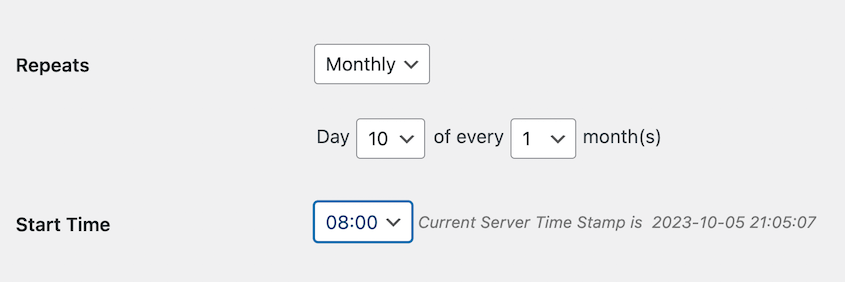
一度設定すれば、Duplicatorはあなたが指一本動かす必要なく、バックグラウンドでバックアップを処理します。
手動で行うことを覚えておく必要はもうありません。バックアップの失敗もありません。ウェブサイトの信頼性の高い自動保護だけです。手作業でのバックアップはやめましょう。自動化しましょう!
7. バックアップを暗号化しない
バックアップの暗号化は、バックアップファイルをスクランブルします。特別な「キー」がないと読めなくなり、ロックを解除できなくなります。秘密のコードのようなものだと考えてください。
バックアップには、ウェブサイトに関するすべてが含まれています。多くの場合、次のような機密情報が含まれます。
- 顧客データ。名前、メールアドレス、住所、場合によっては支払い情報も含まれます。
- ユーザー名とパスワード。ウェブサイト、データベース、その他のアカウント用。
- ビジネス情報。機密コンテンツ、戦略など。
バックアップが暗号化されておらず、不正な手に渡った場合(データ侵害、ハッキング、または単なる偶発的な漏洩による)、その機密データはすべて危険にさらされます。
結果を考えてみてください:個人情報の盗難、経済的損失、評判への損害、法的問題。これは深刻なプライバシーとセキュリティのリスクです。
暗号化をオプションとして提供するバックアップソリューションを使用してください。これにより、貴重なデータを保護するための追加のセキュリティレイヤーが追加されます。
Duplicatorの有料プランでは、バックアップを暗号化し、重要な保護レイヤーを追加します。AES-256暗号化を使用しているため、不正なユーザーはバックアップファイルを読み取ることができません。ただし、パスワードは安全な場所に保管してください。復元できないため、紛失するとバックアップが使用できなくなります。
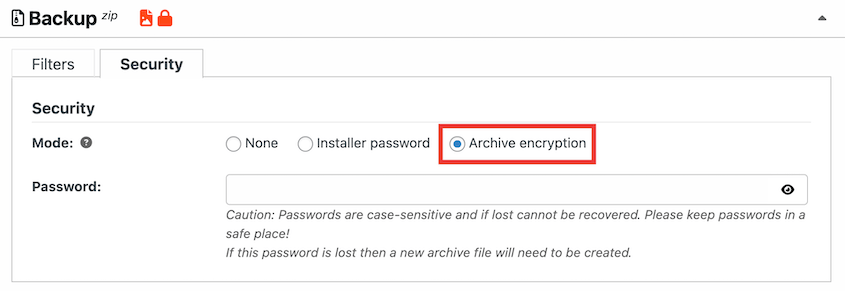
暗号化により、バックアップ内でも機密性の高いウェブサイトデータが安全であることを知って、安心できます。機密情報を扱っている場合(ほとんどのウェブサイトがそうです)、暗号化は必須です。
8. バックアップがない
ウェブサイトのバックアップをめったに行わない場合に起こりうることは次のとおりです。
- サーバーのクラッシュ
- ハッキング攻撃
- マルウェアとウイルス
- 誤った削除
- ソフトウェアアップデートの失敗
- サーバーやデータセンターに損害を与える自然災害
バックアップがないと、これらのイベントのいずれかがあなたのウェブサイトを完全に消去する可能性があります。長年の仕事、コンテンツ、ビジネス価値が、一瞬にして消え去ります。
今すぐバックアップがない場合は、これを読むのをやめて、すぐに修正してください。真剣に。もう一分も待たないでください。ウェブサイトのバックアップはほんの数分で完了します。
そして、あなたが新しいWordPressユーザーで、圧倒されていると感じているなら、Duplicatorがあなたの答えです。初心者でもバックアップを簡単にできるように設計されています。
Duplicatorのインストールと最初のバックアップの設定は、迅速かつ簡単です。これは、ウェブサイトを保護するためにあなたが取ることができる最も重要な単一のステップです。
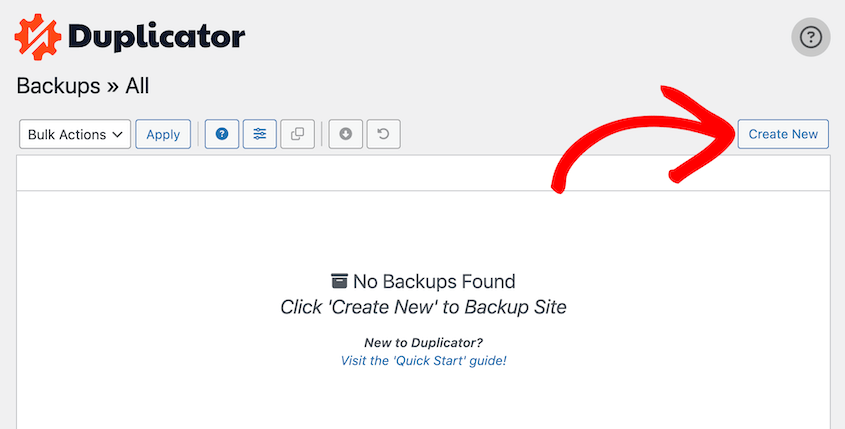
オンラインプレゼンスを危険にさらさないでください。今日、バックアップを整備してください。未来のあなたは感謝するでしょう。
9. 複数の保存場所を使用しない
単一のストレージ場所は、単一障害点です。その場所に何か問題が発生した場合、元のウェブサイトとバックアップの両方を失います。これが3-2-1バックアップルールの根拠です。
これらのシナリオを考えてみてください:
- ホスティングプロバイダーで大規模な障害が発生した場合
- 局地的な災害があなたのオフィスに影響を与え、コンピューターを破壊した場合
- 単一のクラウドストレージアカウントが侵害された場合
ここで3-2-1バックアップルールが役立ちます。これはシンプルですが強力なガイドラインです:
- データの3つのコピー:元のウェブサイトに加えて、少なくとも2つのバックアップ。
- 2つの異なるストレージ場所:例えば、ローカルドライブとクラウドサービス。または2つの異なるクラウドサービス。
- 1つのオフサイト場所:少なくとも1つのバックアップをプライマリ場所から完全に分離して保存します(クラウド内など、オフィス/自宅から離れた場所)。
重要なのは、バックアップを分散させることです。すべての卵を一つのカゴに入れるな。
Duplicatorを使用すると、複数のストレージ場所を簡単に使用できます。上位の有料プランでは、同じバックアップを複数の宛先に同時に送信できるため、プロバイダーが1社失敗しても、コピーがなくなることはありません。
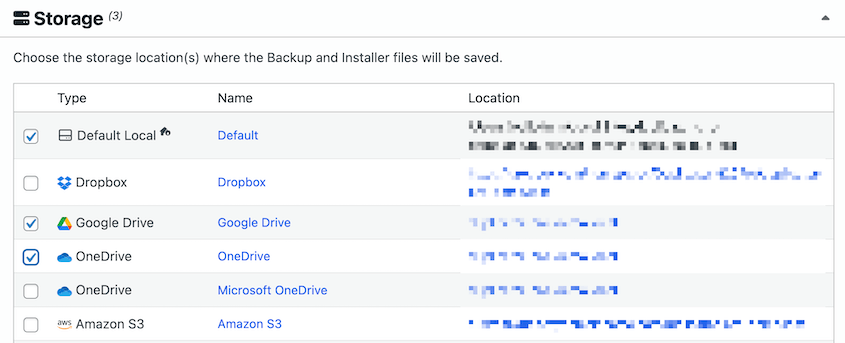
これにより、異なる場所、異なるシステムにバックアップが保存されます。たとえ一つのストレージ場所が失敗しても、他のコピーがあります。
10. バックアップ用の空き容量がない
見落としがちですが、バックアップを設定し、それが実行されているように見えても、忘れてしまうことがあります。しかし、バックアップファイルは容量を消費します。そして時間の経過とともに、それらのバックアップはかなりのストレージ容量を食い尽くす可能性があります。
ストレージ容量の不足は、WordPressのバックアップを失敗させる主な要因の1つです。
バックアップ容量がいっぱいになるとどうなるか?
- バックアップが失敗し始めます。 保存するバックアップファイルの空きがない場合、バックアッププロセスは失敗します。エラーメッセージが表示されるか、バックアップがサイレントに実行されない可能性があります。
- 古いバックアップが削除されます。 一部のシステムでは、新しいバックアップのために古いバックアップが自動的に削除されます。これにより、履歴バックアップが失われ、必要に応じて以前の時点に復元できなくなる可能性があります。
- バックアップが不完全になる。 スペースが不足している場合、バックアップが不完全または破損する可能性があります。
これらのシナリオはすべて、そもそもバックアップを持つことの目的を損ないます。保護されていると思っていても、実際には保護されていません。
バックアップが使用している容量に注意してください。ほとんどのクラウドストレージサービスやホスティングプロバイダーは、ストレージ使用量を追跡するためのツールを提供しています。
ストレージのニーズを事前に計画してください。ウェブサイトが成長するにつれて、バックアップも成長する可能性が高いです。
将来のバックアップに対応できる十分なストレージスペースがあることを確認してください。必要に応じてストレージ容量を簡単に増やせる、スケーラブルなストレージソリューションの使用を検討してください。
11. バックアップログの整理不足
整理されていないバックアップログは、ログがないのと同じくらい悪いものです。バックアップログがごちゃ混ぜで、見つけにくく、理解不能な場合、ほとんど役に立ちません。
整理されていないログの問題は何ですか?
トラブルシューティングは悪夢になります。バックアップが失敗した場合、その理由を突き止める必要があります。ログは手がかりを探す最初の場所です。しかし、ログがめちゃくちゃだと、問題を見つけるのは、 haystackの中で針を探すようなものです。
ログには、潜在的な問題に関するエラーメッセージや警告が含まれていることがよくあります。ログを定期的に確認しない場合、またはログが読みにくすぎる場合、これらの警告を見逃してしまいます。小さな問題が大きな問題になる可能性があります。
整理されたログは、バックアップの明確な履歴を提供します。バックアップがいつ実行され、どのくらいの頻度で成功したかを確認し、パターンや一貫性のない点を見つけることができます。整理されていないログでは、この概要を把握することは不可能です。
次のようなログを提供するバックアップツールを探してください:
- アクセスしやすい:ログをすばやく見つけて表示できる必要があります。
- 明確にフォーマットされている:ログは、単なる技術用語の壁ではなく、読みやすく、よく構造化されている必要があります。
- 有益:ログは、成功、失敗、エラーを含むバックアッププロセス中に何が起こったかを理解するために十分な詳細を提供する必要があります。
Duplicatorは、明確で整理されたバックアップログを提供するのに優れています。DuplicatorのログはWordPressダッシュボード内で簡単にアクセスできます。それらは適切にフォーマットされており、タイムスタンプ、ステータス、および発生したエラーを含む、各バックアッププロセスに関する詳細情報を提供します。
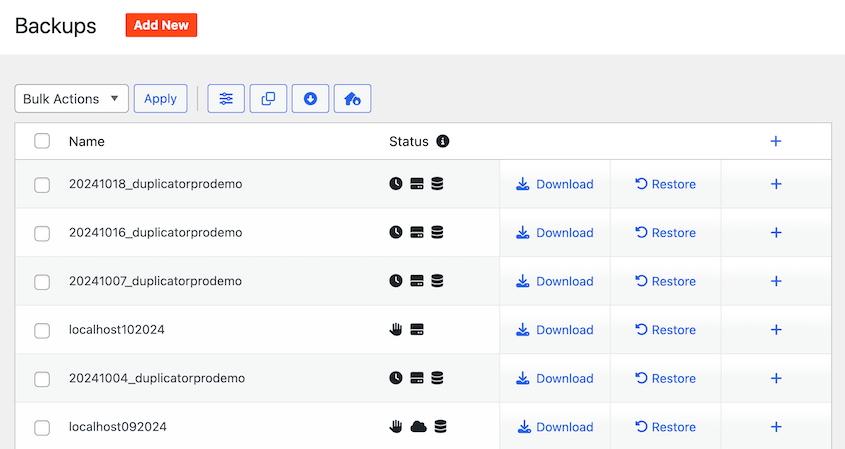
Duplicatorのログは、技術的な専門家でなくても使いやすいように設計されています。Duplicatorを使用することで、バックアップを監視し、問題を迅速にトラブルシューティングするために必要な明確なログを取得できます。
バックアップログを無視しないでください!それらはバックアップの問題に対する早期警告システムです。
12. バックアップの失敗を知らない
バックアップは万能ではなく、通常、ログにその理由が記載されています。さまざまな理由で失敗する可能性があります。
- ストレージ容量の問題
- 接続の問題
- サーバーエラー
- プラグインの競合
- 設定の間違い
バックアップがサイレントに失敗し、あなたが気づかない場合、あなたは危険な状況にあります。バックアップによって保護されていると思い込んでいますが、実際には保護されていません。
そして、サイトを復旧する必要がある危機的状況になるまで、バックアップが機能していなかったことに気づかないでしょう。それがどれくらいの期間機能していなかったのかは誰にもわかりません。
バックアップが成功したときも失敗したときも、通知される必要があります。そうすれば、あなたは常に状況を把握できます。
バックアップが失敗した場合、すぐに気づき、問題を修正するための行動を起こすことができます。数週間もバックアップが壊れていたことに、災害が発生するまで気づかないでください!
通知を提供するバックアップソリューションを探してください。電子メールアラートは、情報を入手するための一般的で効果的な方法です。
Duplicatorはここでもあなたをカバーします。Duplicatorは、バックアップのステータスを知らせるために電子メール通知を送信します。バックアップが正常に完了すると、電子メールが届きます。そして、最も重要なことですが、バックアップが失敗した場合にも電子メールが届きます。
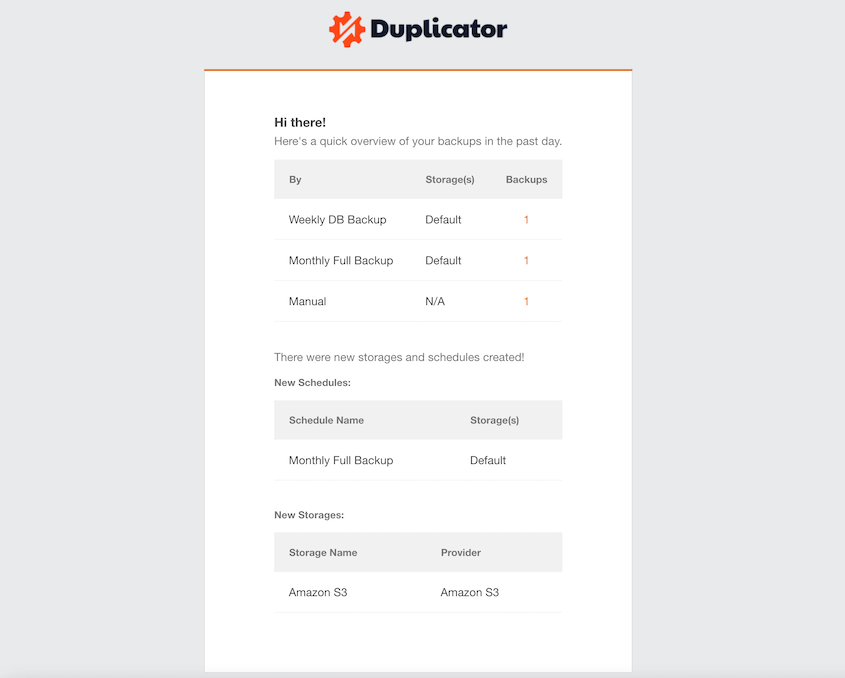
これらの通知は、あなたの早期警告システムです。それらは、バックアップのステータスを常に把握し、問題を迅速に対処できるようにします。
13. 適切なツールを持っていない
すべてのバックアップツールが同じように作られているわけではありません。簡単なもの、複雑なもの、特定のプラットフォーム用に設計されたもの、そして単に信頼性の低いものもあります。
間違ったバックアップツールを使用すると、さまざまな問題が発生する可能性があります:
- 信頼性の低いバックアップ。ツールがすべてを適切にバックアップしない可能性があります。重要なファイルやデータベースを見逃す可能性があります。破損したバックアップを作成する可能性があります。
- 不完全なバックアップ。間違い#3で議論したように、一部のツールは部分的なバックアップしか行わないため、リスクがあります。
- 復元の難しさ。バックアップが正常でも、復元プロセスが複雑で技術的で、エラーが発生しやすい場合があります。ウェブサイトの危機的な状況で、混乱した復元プロセスと格闘したくはありません。
- 自動化の欠如。一部のツールは完全に手動であり、自分でバックアップを実行することを覚えておく必要があるため、バックアップの見逃し(間違い#6)のリスクが高まります。
- サポートの質の低さ。問題が発生した場合、助けを得られることを知りたいはずです。一部のバックアップツールはサポートがほとんどまたはまったくなく、問題が発生したときに立ち往生してしまいます。
ウェブサイトのプラットフォームとニーズに合ったバックアップツールを選択してください。
WordPress固有である理由とは? WordPressは独自の構造を持っているからです。データベース、特定のファイルディレクトリ、そしてテーマやプラグインを整理する特別な方法を使用しています。
汎用的なバックアップツールでは、これらのニュアンスを理解できず、WordPressインストールの重要な部分を見落とす可能性があります。
DuplicatorはWordPressのためにゼロから構築されています。WordPressを隅々まで理解しています。Duplicatorは以下を行うように設計されています:
- データベース、ファイル、すべてを含む、WordPressサイト全体の完全なバックアップを作成します。
- 簡単なワンクリック復元を提供します。
- 自動バックアップを提供します。
- オフサイトバックアップのためにクラウドストレージとシームレスに統合します。
- 情報を把握できるように、明確なログ記録と通知を提供します。
- 技術者でないユーザーでも使いやすいです。
WordPressウェブサイトにとって、Duplicatorはその仕事に最適なツールです。信頼性が高く、強力で、WordPressユーザーのニーズに特別に合わせたものです。
ハンマーが必要なときにレンチを使おうとしないでください。適切なツールを選びましょう – WordPressのバックアップにはDuplicatorを選びましょう。
よくある質問(FAQ)
バックアップを行う際に犯しがちな最も一般的な間違いは何ですか?
最も一般的なバックアップの間違いには、バックアップのテストを怠る、複数のバックアップ場所を使用しない、単一のバックアップ方法に依存する、定期的にサイトをバックアップしないことが含まれます。暗号化をスキップしたり、元のデータと同じ場所にバックアップを保存したりすることもリスクを高めます。適切な計画は、信頼性の高いデータ保護を保証します。
バックアップの問題をどのように解決しますか?
ストレージの空き容量を確認し、ソフトウェアエラーをチェックし、バックアップ設定が正しいことを確認して、バックアップの問題を解決します。バックアップサービスを再起動し、ソフトウェアを更新し、マルウェアをスキャンします。問題が続く場合は、以前のバックアップから復元するか、代替のバックアップ方法を使用します。定期的な監視は、将来の障害を防ぎます。
サイトをバックアップする際に絶対にやってはいけないことは何ですか?
サイトと同じサーバーにバックアップを保存したり、バックアップテストを無視したり、単一のバックアップ方法に依存したりしないでください。暗号化をスキップしたり、バックアップ頻度を無視したり、エラーの監視を怠ったりしないでください。安全で、テスト済みで、冗長なバックアップは、信頼性の高いデータ復旧を保証します。
バックアップの3-2-1ルールとは何ですか?
バックアップの3-2-1ルールとは、データのコピーを3つ保持し、2つの異なるプラットフォームに保存し、1つのコピーをオフサイトに保管することを意味します。この方法は、データの冗長性、ハードウェア障害に対する保護、および災害発生時の復旧を保証します。
最終的な考え
正直に言って、ウェブサイトのバックアップは、ウェブサイト運営の中で最もエキサイティングな部分ではありません。コンテンツ作成、マーケティング、デザインの微調整など、常に魅力的なことに集中するべきことがあります。
しかし、バックアップは? それはあなたのセーフティネットです。それは、あなたと完全な破滅の間に立つ保険証券です。
ウェブサイト所有者が犯しがちな一般的なデータバックアップのミスについて見てきました。バックアップ頻度が低いことから、復元テストを行わないことまで、これらのエラーは、保護されていると思っていても、あなたを脆弱な状態にする可能性があります。
ウェブサイトのバックアップを真剣に考えてください。現在の戦略を見直してください。これらのエラーのいずれかを犯していませんか?
もしそうなら、今がそれらを修正する時です。特に適切なツールがあれば、あなたが思っているほど難しくはありません。
WordPressユーザーにとって、Duplicatorは強力な味方です。無料版とPro版の両方でバックアッププロセス全体が簡素化され、これらの一般的な落とし穴を回避し、ウェブサイトを安全に保つのに役立ちます。
さらに保護を強化し、クラウドストレージ連携、スケジュールバックアップ、バックアップ暗号化などの追加機能を利用するには、Duplicator Proへのアップグレードを検討してください。これは、後々大きな頭痛の種を回避できる小さな投資です。
せっかくなので、これらの他のWordPressガイドも気に入ると思います。
- WordPressバックアップファイルに関する究極のガイド:知っておくべきこと
- バックアップなしでWordPressサイトを以前の日付に復元する方法
- 2026年:WordPressの無料バックアップツールトップ10
- Conceptstore Creativeはどのようにバックアップをアクセス可能で安全にしたか
- WordPressウェブサイトをコピーする方法




