


サイトがクラッシュしたばかりですか?完全なウェブサイト復旧計画はこちらです
 Joella Dunn
Joella Dunn
Joella Dunn
 John Turner
ジョン・ターナー
John Turner
ジョン・ターナー
データベース接続エラー、サイト全体を壊したプラグインの競合、あるいは朝起きたらウェブサイトが完全に消えていた、といった状況に遭遇したことがあるかもしれません。
最悪のシナリオが頭を駆け巡ります。どれだけの作業が無駄になるのか?サイトはどれくらいダウンするのか?顧客はどう思うだろうか?
復旧計画がなければ、ウェブサイトでギャンブルをしているようなもので、複雑なデータ復旧の課題に直面する可能性があります。
この記事では、数分でオンラインに戻れる最良のシナリオから、スクラップから手動で再構築する最悪のシナリオまで、ウェブサイトを復旧するためのあらゆる方法を順を追って説明します。
最後まで読めば、ウェブサイトが保護されていることを知って安心して眠れる、完全な復旧計画が手に入ります。
あなたは以下を学びます:
- ウェブサイト復旧の主な方法(最も速い順から最も難しい順にランク付け)
- バックアッププラグインを使用してワンクリックでウェブサイトを復元する方法
- ホスティング会社のバックアップを復旧計画としていつ、どのように利用するか
- 技術的に経験豊富なユーザー向けの、手動復旧テクニック
- Wayback Machineを使用してコンテンツを救出する方法
- そもそもウェブサイトの復旧が必要にならないための予防戦略
クイックサマリー:ウェブサイトを復旧する方法
ウェブサイトの復旧の成功は、災害が発生する前の準備にかかっています。最も速い方法は、Duplicatorのような専用バックアッププラグインを使用することです。これは、ワンクリック復元または管理ダッシュボードが破損している場合でも機能する特別な復旧URLを通じて、数分でサイトを復元できます。
目次
ウェブサイトの復旧が重要な理由
ウェブサイトがダウンすると、アクセスできないサイトであるというだけでなく、その影響は広範囲に及びます。その結果は、オンラインプレゼンスとビジネスのあらゆる側面に波及します。
Eコマースストアを運営している場合、ダウンタイムの1分1分が直接的な売上損失につながります。リードジェネレーションサイトは潜在顧客を失います。ブログでさえ、広告収入とアフィリエイト手数料を失います。
壊れたサイトに遭遇した訪問者は、数秒で否定的な印象を抱きます。彼らはあなたのプロフェッショナリズム、信頼性、細部への注意を疑問視します。機能的なウェブサイトを維持している競合他社に、二度と戻ってこない人もいるでしょう。
コンテンツ作成、SEO作業、デザインのカスタマイズ、マーケティングキャンペーンに費やした数ヶ月または数年が瞬時に消滅する可能性があります。ブログ記事を書いたり、ホームページを微調整したりしたすべての遅い夜が無駄になるかもしれません。
Googleのアルゴリズムは、壊れたウェブサイトを積極的にペナルティ対象とし、検索ランキングを低下させます。サイトが復旧した後でも、復旧には数ヶ月かかることがあります。懸命に築き上げたオーガニックトラフィックは、一晩では戻ってきません。
さらに、プレッシャーの中で複雑な技術的問題を解決しようとすることによる精神的な負担は、非常に疲弊します。あなたは怒っている顧客、締め切り遅延、そして自分の手に負えないかもしれないという増大する認識に対処しなければなりません。
ウェブサイトを復旧するにはどうすればよいですか?
ウェブサイトを復旧する方法は、事前にどのような準備をしたかによって異なります。
最も速く最も信頼性の高い方法から始め、徐々に難易度の高いオプションに進む、5つの異なるアプローチを探ります。
ウェブサイトを復旧する方法の概要を以下に示します。
- バックアッププラグインの復旧:ワンクリックボタンまたは復旧URLで数分でサイト全体を復元します
- ホストバックアップの復旧:ホスティングプロバイダーによる自動バックアップですが、頻度と復元の複雑さに制限があります
- 手動復旧:個別のファイルとデータベースのコピー、およびそれらを再接続するための専門知識を必要とする技術的なアプローチ
- ウェイバックマシン復旧:インターネットアーカイブのスナップショットからのコンテンツサルベージのみで、手動で再構築します
バックアッププラグインでウェブサイトを復旧する
これはウェブサイト復旧のゴールドスタンダードであり、削除されたファイルやサイト全体を復旧する必要がある場合に機能します。適切なバックアッププラグインがインストールされていると、ウェブサイトの復旧は悪夢からちょっとした不便に変わります。
Duplicatorは、開発者以外でも簡単に復旧できます。プラグインはすべての技術的な複雑さをバックグラウンドで処理し、柔軟な復旧オプションを提供します。

すべてがうまくいかなくなったときの生命線は、復旧ポイントです。Duplicatorは、WordPress管理ダッシュボードに完全にアクセスできなくなった場合でも機能する特別なURLを作成します。
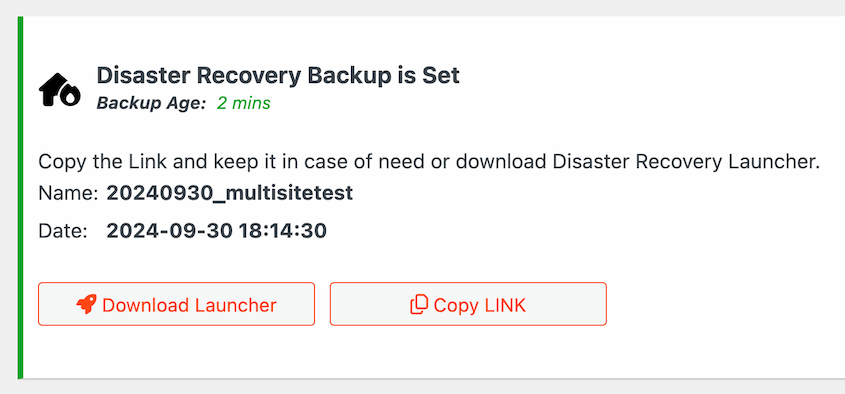
このリンクは、安全な場所(携帯電話、パスワードマネージャー、または安全な場所に書き留めたもの)に保存してください。サイトが壊れたら、任意のウェブブラウザからこのURLにアクセスすると、ウェブサイト全体を復元できます。

ワンクリック復元は、サイトが部分的に機能しており、WordPressダッシュボードにアクセスできる場合に機能します。
Duplicatorのバックアップログに移動し、最新のバックアップを選択して、復元をクリックします。プラグインがすべてのファイルとデータベースコンテンツの自動置換を行います。

ファイルとデータベースを別々に保存する可能性のあるホスティングバックアップとは異なり、DuplicatorはWordPressのインストール全体、すべてのテーマとプラグイン、アップロード、およびデータベースコンテンツを1つのポータブルアーカイブにまとめて完全なパッケージを作成します。
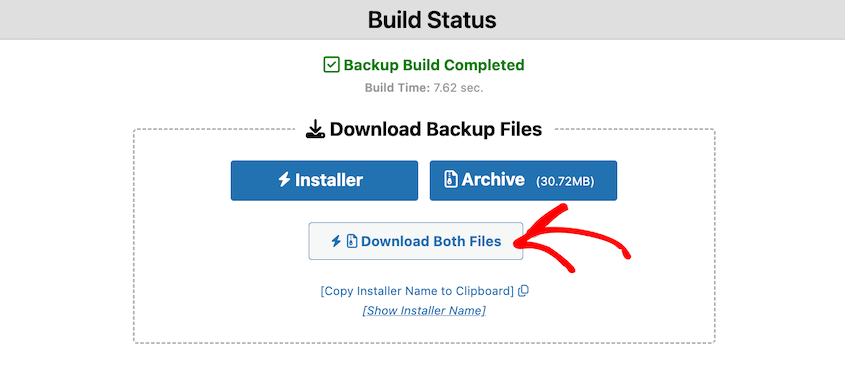
サイトが壊れた場合は、バックアップ(とDuplicatorのインストーラーファイル)をサーバーにアップロードするだけです。インストーラーを実行すると、バックアップが即座に復元されます!
ホストバックアップでウェブサイトを復旧する
ほとんどのホスティングプロバイダーには何らかのバックアップシステムが含まれており、専用のバックアッププラグインがない場合のプランBとなります。多くはサポートパッケージの一部として復旧サービスも提供しています。
主な利点は利便性です。これらのバックアップは自動的に行われ、インストールや設定は不要です。多くのホスティング会社は毎日バックアップを作成し、30日以上保存しています。
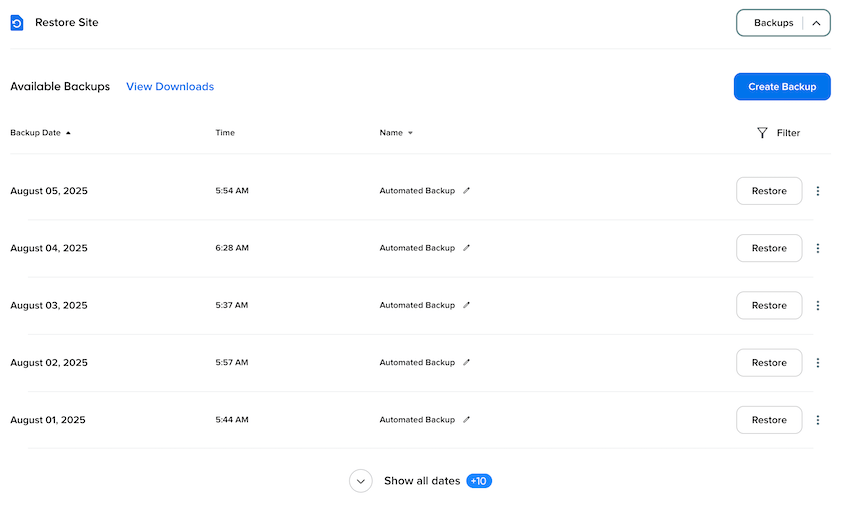
しかし、ホストバックアップには重大な制限があります。データバックアップの頻度は通常、毎日または毎週の間隔で固定されているため、最近の作業内容のかなりの量を失う可能性があります。
サイトが午後に破損した場合、最後のバックアップが深夜に行われたものであれば、1日分のコンテンツ、注文、または更新を失うことになります。
復元プロセスは扱いにくい場合があります。ほとんどのホストでは、cPanelまたは同様のホスティングコントロールパネルを操作する必要があります。
WordPressファイルとデータベースを個別に復元し、それらを再度手動で接続する必要がある場合があります。ホストによっては、復元サービスに料金を請求したり、月に復元できる回数を制限したりするため、最も必要なときにデータを回復するのが難しくなります。
ホストシステムへの依存は、別のリスクを生み出します。ホスティング会社のバックアップシステムが失敗したり破損したりすると、ライブサイトとバックアップの両方を同時に失う可能性があります。あなたは完全に彼らのインフラストラクチャとポリシーのなすがままになります。
ホストバックアップは、プライマリ回復方法としてではなく、セカンダリセーフティネットとして機能するのが最適です。
手動でウェブサイトを復旧する
手動復旧は最も困難な方法であり、最後の手段として技術的に経験豊富なユーザー向けに予約されています。この方法では、ウェブサイトファイルとデータベースの個別のコピーに加えて、それらを正しく再接続するための知識が必要です。
WordPressファイルの完全なコピー(通常はFTP経由でダウンロード)とデータベースエクスポートファイル(通常はphpMyAdminからの.sqlファイル)が必要になります。
FTPクライアントを使用してホスティングアカウントに接続します。バックアップしたウェブサイトファイルをライブサイトのpublic_htmlディレクトリにアップロードします。既存のファイルを置き換えます。
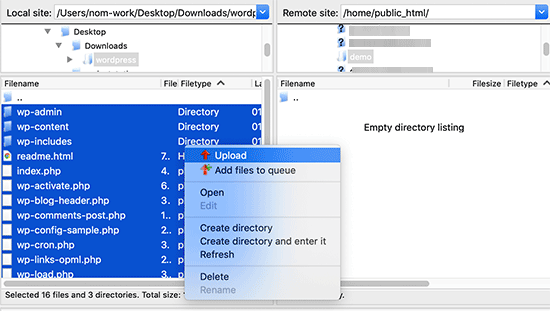
ホスティングコントロールパネルにアクセスし、phpMyAdminに移動して、.sqlデータベースファイルをインポートします。間違ったデータベースを上書きしないように注意してください。

データベース名、ユーザー名、パスワード、ホスト情報を含む、ホスティング環境に合わせて、wp-config.phpファイル内のデータベース接続設定を手動で更新します。

各ステップで、状況を悪化させる可能性のあるエラーが発生する可能性があります。ファイルパーミッションが正しくない場合、データベースのインポートが途中で失敗する場合、または設定がホスティング環境と一致しない場合があります。
このデータベースとファイルの回復は、必要な技術知識があれば、完了までに数時間または数日かかる場合があります。ほとんどのウェブサイト所有者は、プロセスが圧倒的でエラーが発生しやすいと感じています。そのため、自動バックアップツールが存在するのです。
Wayback Machineでウェブサイトを復旧する
Internet ArchiveのWayback Machineは、機能的なウェブサイトの復元ではなく、コンテンツのサルベージのみを提供します。失われたウェブサイトからテキストや画像を回復できますが、すべてをゼロから手動で再構築する必要があります。
archive.orgにアクセスし、ウェブサイトのURLを入力します。Wayback Machineは、スナップショットが取得された日付のカレンダーを表示します。強調表示された日付をクリックすると、その時点でのウェブサイトの外観を確認できます。
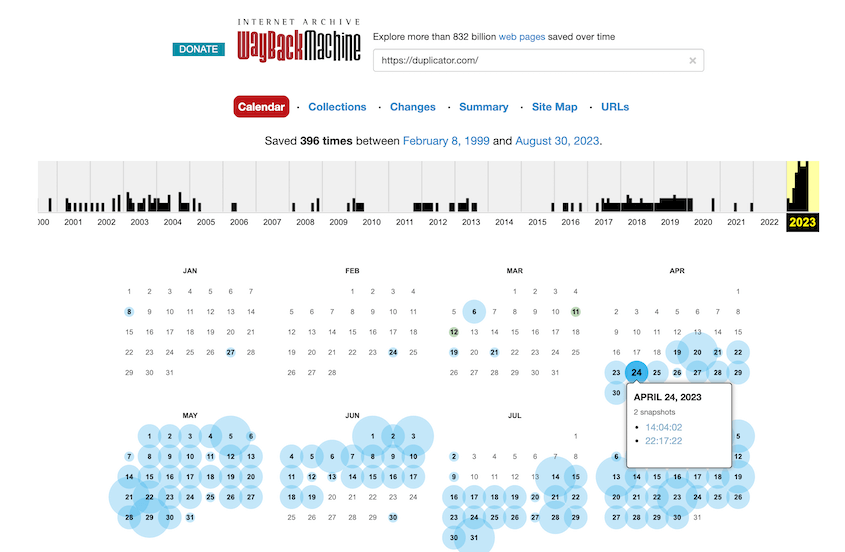
古いページを閲覧したり、テキストコンテンツをコピーしたり、画像をコンピューターに保存したりできます。これは、ウェブサイトを手動で再構築するための生の資料になります。
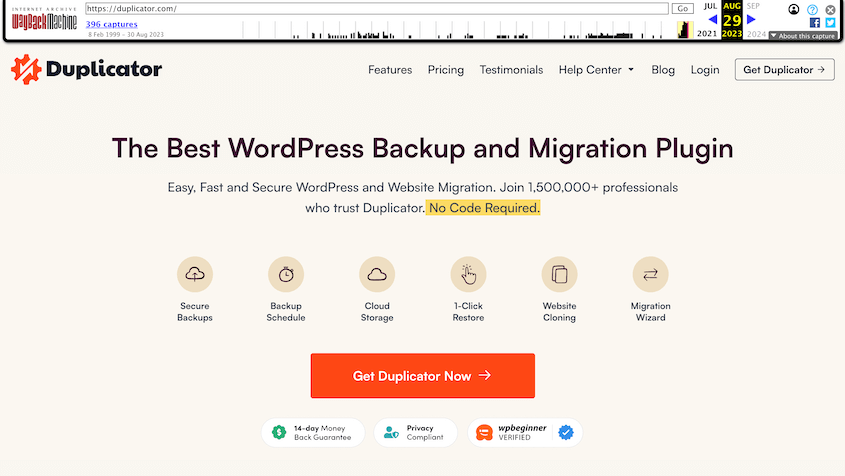
動的なコンテンツ、お問い合わせフォーム、eコマース機能、インタラクティブな要素は、アーカイブされたバージョンでは機能しないことに注意してください。基本的に、ページの静的なスクリーンショットを見ていることになります。
ウェブアーカイブは毎日すべてのウェブサイトをキャプチャするわけではないため、最近のコンテンツはまだアーカイブされていない可能性があります。ただし、Wayback Machineを使用して、失われる可能性のある重要なコンテンツを復旧できます。
この方法は、機能的なウェブサイトを再作成するために最も多くの手作業が必要ですが、すべてを完全に失うよりはましです。
ウェブサイトの復旧を回避する方法
予防は常に回復に勝ります。問題を修正できることを願うのではなく、そもそも壊滅的な損失を防ぐシステムを構築してください。
定期的な自動バックアップは、真剣なウェブサイト所有者にとって交渉の余地はありません。手動バックアップは忙しい時期に忘れられがちで、保護に危険なギャップを残します。
Duplicatorのスケジューリング機能は、ユーザーの介入なしに実行される、自動化されたハンズオフバックアップを作成します。

ウェブサイトの変更頻度に基づいてバックアップ頻度を設定してください。アクティブなブログやeコマースサイトには、毎日のバックアップが適しています。比較的静的なポートフォリオウェブサイトには、週次のバックアップで十分かもしれません。
一貫性が重要です。バックアップスケジュールは、コンテンツ作成スケジュールと一致する必要があります。
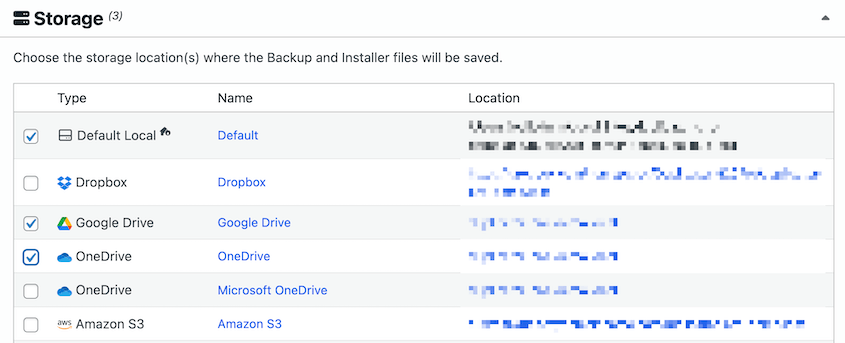
オフサイトバックアップは、ローカルサーバーが失敗した場合の災害復旧を提供します。Duplicatorは、Google Drive、Dropbox、Amazon S3などのクラウドストレージサービスと直接統合されています。
バックアップは外部の場所に自動的にコピーされ、ホスティング会社の障害、サーバーのクラッシュ、データセンターの問題から保護されます。

3-2-1ルールは、世界中のITプロフェッショナルが使用するバックアップのベストプラクティスです。重要なデータのコピーを3つ作成し、2つの異なるメディアに保存し、1つのコピーをオフサイトに保管してください。
ウェブサイトの場合、これはホスティングサーバー上の1つのコピー、ローカルコンピューター上の1つのコピー、クラウドストレージ上の1つのコピーを意味する可能性があります。Duplicatorを使用して、バックアップを複数のリモート場所にコピーすることで、このプロセスを自動化できます。
また、そもそも問題が発生する可能性を減らすために、サイトのデータセキュリティを強化することをお勧めします。
- WordPress管理、ホスティングアカウント、およびサードパーティサービスには、強力でユニークなパスワードを使用してください。
- すべてのプラグイン、テーマ、WordPressコアファイルを最新の状態に保ち、セキュリティの脆弱性をパッチしてください。
- 悪意のあるアクティビティを監視し、疑わしいログイン試行をブロックするセキュリティプラグインの追加を検討してください。
定期的なメンテナンスは、ウェブサイトの復旧が必要となる多くの問題を防止します。毎月のチェックインをスケジュールして、バックアップを確認し、復元手順をテストし、自動化されたシステムが正しく機能していることを確認してください。
よくある質問(FAQ)
ウェブサイトの履歴を取得するにはどうすればよいですか?
インターネットアーカイブのWayback Machine(archive.org)は、数十年前のウェブサイトの履歴スナップショットを維持しています。URLを入力すると、利用可能なアーカイブされた日付を示すカレンダーが表示されます。この方法はコンテンツの復旧には機能しますが、機能的なウェブサイトを復元するものではありません。
削除されたウェブサイトにアクセスすることは可能ですか?
Wayback Machine を使用して古いコンテンツにアクセスすることはできますが、これらは静的なスナップショットにすぎません。削除後に完全に機能するウェブサイトを復元するには、ファイルとデータベースコンテンツの両方を含む完全なバックアップが必要です。適切なバックアップがない場合、サルベージされたコンテンツを使用して最初から再構築する必要があります。
古いウェブサイトはなぜ消えるのですか?
ウェブサイトが消える理由はいくつかあります。ドメイン登録の期限切れ、ホスティングアカウントのキャンセル、所有者による削除、バックアップのないサーバークラッシュ、またはホスティング会社が最終的に削除する放棄されたサイトなどです。法的な問題、会社の閉鎖、または所有者による意図的な削除が原因で消えるものもあります。
ウェブサイトのドメインを復元するにはどうすればよいですか?
ドメインの期限が切れた場合は、すぐにドメインレジストラに連絡してください。ほとんどのレジストラは、標準の更新料金と追加の復旧料金を支払うことで、期限切れのドメインを復旧できる償還猶予期間を提供しています。この期間が終了すると、ドメインは公開オークションに入札されるか、一般登録で利用可能になります。
あなたのウェブサイト復旧計画は今始まります
ウェブサイトの復旧は、1つの基本的な真実に集約されます。準備がすべてを変えます。ウェブサイトが完全に機能しており、プレッシャーがかかっていない今が、復旧計画を作成する時です。
これら2つのシナリオを比較してください。
- 最初のシナリオでは、ウェブサイトが破損し、手動での復旧を試みるのに数日を費やし、その過程でコンテンツ、顧客、睡眠を失います。
- 2番目のシナリオでは、ウェブサイトが破損し、落ち着いて復旧ポイントのURLにアクセスすると、数分でオンラインに戻り、データ損失はゼロです。
これらの経験の違いは運ではなく、準備です。
災害が発生するのを待たないでください。あなたのウェブサイト、あなたのビジネス、そしてあなたの心の平和を守りましょう。
Duplicator Pro を入手して、今日最初のスケジュールバックアップを設定してください。避けられない技術的な問題が発生したときに、パニックに陥る代わりに、復元をクリックするだけでビジネスの運営に戻れるようになります。その時、あなたは未来の自分に感謝するでしょう。
滞在中に、これらの厳選されたWordPressリソースがお気に召すと思います:
- ウェブサイトのバックアップでこれらの間違いを犯すのをやめましょう
- 侵害から復旧まで5分:私のWordPressバックアップ戦略
- WordPressサイトでバックアップ監視が必要な理由(バックアップだけでは不十分)
- ウェブサイトバックアップの冗長化戦略と場所が重要な理由
- WordPressウェブサイトの安全なバックアップストレージを取得する方法




