WordPressのバックアップを管理するための30のAIプロンプト
 Joella Dunn
 John Turner
ジョン・ターナー
WordPressサイトにAIアシスタントを接続するのは数分で完了します。その後、空のチャットボックスが表示され、何をすればよいか分かりません。
WordPressでAIを扱うのは新しいことなので、使い方が分からないかもしれません。そこで、初心者が始める際に役立つプロンプトをまとめました。
30個あり、実行したいジョブごとにグループ化されています。
そのままコピーするか、サイトに合わせて名前と時間を変更してください。
目次
開始する前に必要なもの
これらのプロンプトは、DuplicatorのAI機能を通じて機能します。Duplicatorは、これらのアクションをサイトに接続するあらゆるアシスタントで利用可能にします。
まず、以下のものが必要です:
- WordPress 6.9 以降。 このバージョンで、これらのプロンプトが実行されるAbilities APIが追加されました。
- Duplicator 5.2 以降。 LiteでもAIによるバックアップを作成できますが、スケジュール設定、テンプレート作成、クラウドストレージなどにはDuplicator Proが必要です。
- サイトに接続されたAIアシスタント。 WPVibeは、Claude、ChatGPT、Cursorなどを接続できる無料プラグインです。AIエージェントでWordPressをバックアップする方法に関するガイドでは、接続方法を説明しています。
- Duplicator » Storage で少なくとも1つのストレージロケーションが設定されていること。 アシスタントはストレージをテストして使用できますが、新しいストレージを接続したり、ストレージのパスワードを表示したりすることはできません。
- 管理者アカウント。 各機能は実行前にDuplicatorの権限を確認します。
これらのプロンプトの使用方法
このリストのすべてのAIプロンプトは、同じ3つのステップに従います:
- ステップ1:プロンプトをコピーして詳細を追加します。 自分のスケジュール名、時間、ストレージに置き換えて、アシスタントが正しい対象に作用するようにします。
- ステップ2:次のリクエストを送信する前に、返信を読みます。 アシスタントは実行したことや拒否したことを報告するので、調整が必要かどうかを知ることができます。
- ステップ3:初めて実行するときは、wp-adminで結果を確認します。 一度確認すれば、アシスタントが意図したとおりに設定したことが分かります。
ステップ1:プロンプトをコピーして詳細を追加する
角括弧内のものはプレースホルダーです。自分のスケジュール名、バックアップ名、またはストレージに置き換えてください。
機能名を知る必要はありません。平易な言葉で十分で、アシスタントが適切なアクションを選択します。
ステップ2:次のリクエストを送信する前に返信を読む
アシスタントは、何をしたかを教えてくれます。ID、次の実行時間、ファイルサイズなどが表示されます。
実行できない場合は、通常、その理由が示されます。
私のテストでは、3時間ごとに実行されるスケジュールを要求しました。アシスタントは「hourly scheduleにはrun_every 3は無効です」と返してきたので、何を修正すべきかが正確に分かりました。
ステップ3:初めて結果をwp-adminで確認する
プロンプトを初めて使用するときは、wp-adminで対応するDuplicator画面を開いて確認してください。
バックアップはDuplicator » Backupsに、スケジュールはDuplicator » Schedule Backupsに、テンプレートはDuplicator » Templatesに表示されます。
その後、返信を信頼できます。
アシスタントがサイトで何ができるかを確認するには、Duplicator » Tools » AIにアクセスしてください。
WordPressバックアップを管理するための30のプロンプト
これで、AIを使用してWordPressのメンテナンスを行う準備ができました!これらのプロンプトをコピーして貼り付けて、ウェブサイトで目的のアクションを実行してください。
バックアップステータスを確認する
接続したばかりのサイト、他の開発者から引き継いだサイト、またはしばらく見ていないサイトで、ここから始めてください。これらのプロンプトは情報を読み取るだけなので、いつでも送信しても安全です。
1.サイトはバックアップされていますか?
Is my site backed up?これは、どのサイトでも最初に試すのに最適なプロンプトです。アシスタントは、過去7日間の完全なバックアップで、リモートストレージに完了したコピーがあるかを確認します。
「Protected: the last backup with a remote copy was 3 minutes ago, on Duplicator Cloud.」のような1行の回答が得られます。
サイトが保護されていない場合、返信でその理由がわかります。最近のバックアップがサーバー上にあるだけの場合、リモートストレージを設定していない場合、または最後のオフサイトコピーが1週間以上前の場合などです。
ローカルバックアップはこの回答に表示されますが、それ自体では保護とはみなされません。サーバーが故障した場合、そこに保存されているバックアップも一緒に失われます。
2.バックアップ設定の概要を教えてください
Give me an overview of my Duplicator setup: versions, last backup, storage, and when the next schedule runs.Duplicator、WordPress、PHP、データベースのバージョンが1つの返信で取得できます。また、最後のバックアップ、ストレージの数、次回のスケジュールバックアップの実行時期もカバーします。
クライアントサイトを引き継ぎ、何かを変更する前に全体像を把握したいときに、これを使用します。
3.最近のバックアップを一覧表示する
List my 10 most recent backups with their status and size.アシスタントは各バックアップの名前、ステータス、日付、サイズを返します。失敗したバックアップや、通常よりはるかに大きいバックアップをすばやく見つけることができます。
必要なときにバックアップを作成する
これらは、プラグインの更新、テーマの変更、または元に戻したいその他のことの前に使用するリクエストです。
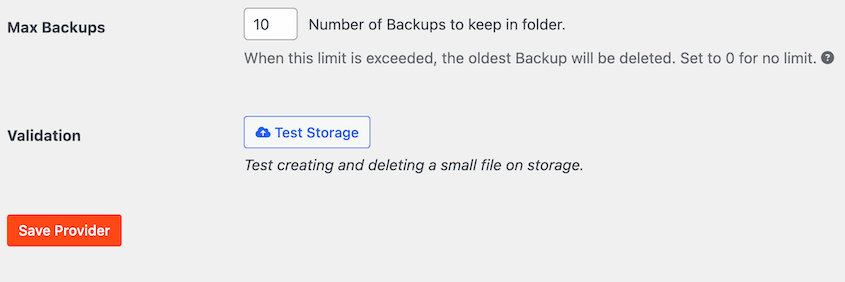
これらを使用する前に、1つ知っておくべきことがあります。新しいバックアップが完了すると、Duplicatorはストレージの保持設定を適用します。これは、各ストレージが保持するバックアップの数です。上限に達している場合、最も古いバックアップが削除されて空き容量が作られます。
これは正常であり、ストレージがいっぱいになるのを防ぎます。Duplicator » StorageのMax Backups設定を確認して、何を期待すべきかを知ってください。
4.今すぐサイト全体をバックアップする
Back up my whole site now. Use the reason: before the theme update.アシスタントは完全なバックアップを開始し、完了すると報告します。私のテストでは、220 MBのサイトは約39秒かかりました。
理由は任意ですが、私は常に理由を追加します。これは、Duplicatorのログの「AI Assistant」の横にバックアップとともに保存されるため、後で各バックアップが存在する理由を判断できます。
5.今すぐデータベースのみをバックアップする
Back up just the database now.データベースのみのバックアップは小さく高速です。ファイルが変更されないコンテンツの変更、設定の変更、またはフォームプラグインの更新の前には最適です。
6.テンプレートからバックアップを作成する
Create a backup from my [Client Standard] template.単純な「バックアップサイト」リクエストは、デフォルトのテンプレートを使用し、ファイルとテーブルのフィルターを無視します。そのため、キャッシュフォルダやログファイルをエクスポートするテンプレートを設定している場合は、名前でリクエストしてください。
このプロンプトはテンプレートの除外を適用します。プロンプト13でそのテンプレートの作成方法を見つけることができます。
7. 実行中のバックアップをキャンセルする
Cancel the backup that's running now.誤ってバックアップを開始した場合や、バックアップが同じパーセンテージでしばらく停止している場合に使用します。ストレージへの転送中のバックアップにも機能します。
バックアップスケジュールの設定と管理
AIバックアップスケジュールを使用すると、設定時間を大幅に節約できます。wp-adminで設定するには、数画面でテンプレート、ストレージの場所、頻度、開始時間を選択します。
アシスタントを使えば、1つの文章で済みます。
8.毎日のバックアップスケジュールを設定する
Back up my whole site every day at 2 AM and send it to Duplicator Cloud. Turn the schedule on.アシスタントがスケジュールを作成し、次にいつ実行されるかを通知します。
新しいスケジュールは、オンにするように指示されるまでオフのままなので、準備ができる前に何も実行されません。
9.スケジュールの実行頻度を変更する
Change my [daily] schedule to run weekly on Sundays at 3 AM.言及した詳細のみが変更されます。スケジュールに関するその他のすべては同じままです。
10. 変更を加えてスケジュールをコピーする
Copy my daily Duplicator Cloud schedule. Make the copy run weekly and send it to Google Drive.これは、バックアップのコピーを別の場所に作成したい場合に便利です。毎日のDuplicator Cloudバックアップを保持し、Googleドライブに週次のコピーを追加します。
これは、2番目のスケジュールをゼロから構築することなく、3-2-1ルールに従う簡単な方法です。
11. スケジュールを今すぐ実行する
Run my [nightly] schedule now.バックアップはスケジュールのテンプレートとストレージを使用してすぐに開始されます。これは、適切な時間まで待つことなく、新しいスケジュールをテストする簡単な方法です。
12. スケジュールを一時停止する
Pause my [weekly] schedule.アシスタントは、スケジュールを削除せずにオフにします。準備ができたら、オンに戻すように依頼してください。
バックアップが途中で開始されないように、ウェブサイトの移行中はスケジュールを一時停止します。
すべてのサイトで同じようにバックアップを作成する
クライアントサイトを管理している場合、おそらくすべてのサイトでバックアップがどのように機能してほしいかを知っているでしょう。バックアップテンプレートを使用すると、その設定を一度保存して再利用でき、アシスタントがその設定を処理できます。
13. バックアップテンプレートを作成する
Create a template called Client Standard that leaves out .log and .tmp files and the wp-content/cache folder.ファイルの種類、フォルダ、または特定のデータベーステーブルを除外できます。アシスタントがテンプレートを作成し、除外を確認します。
14. データベースのみのバージョンとしてテンプレートをコピーする
Copy my Client Standard template as a database-only version called Client DB Only.これで、同じ設定の2つのバージョンができました。完全なものはスケジュールされたバックアップに使用し、データベースのみのものは更新前のクイックバックアップに使用します。
15. スケジュールにテンプレートを使用する
Use my Client Standard template for my daily Duplicator Cloud schedule.スケジュールされたバックアップは、テンプレートの除外に従うようになります。
新しいクライアントサイトでは、プロンプト13と15を一緒に送信します。管理するすべてのサイトが同じ方法でバックアップされ、メモリから設定を再構築する必要がなくなります。
オフサイトストレージが機能することを確認する
バックアップがストレージに到達しないと、スケジュールは役に立ちません。トークンが期限切れになったり、パスワードが変更されたりすると、接続が静かに機能しなくなる可能性があり、バックアップを探しに行くまで気づきません。
これらのプロンプトは、必要になる前に確認できるようにします。
16. ストレージ接続をテストする
Test my Duplicator Cloud connection.アシスタントは、ストレージに小さなテストファイルを書き込み、再度削除します。両方が機能する場合、接続は良好です。
Googleドライブ、Dropbox、Amazon S3など、この方法であらゆるストレージ場所をテストできます。
17. バックアップをオフサイトに送信する
Send my latest backup to Duplicator Cloud.アシスタントは、サーバーから指定したストレージに完全なバックアップをコピーします。次のスケジュールを待つことなく、すぐにオフサイトのコピーができます。
18. バックアップをサーバーに戻す
Transfer my [backup name] backup back from Duplicator Cloud to this server.これは、リモートストレージからサイトにバックアップをコピーします。ローカルコピーがなくなり、サーバーでバックアップが再び必要になったときに役立ちます。
19. ストレージの場所の名前を変更するか、メモを追加する
Rename my Google Drive storage to Client A Drive and add a note that it's for monthly archives.クライアントサイト全体で複数のストレージ場所を管理する場合、明確な名前は役立ちます。
アシスタントは、ストレージの場所の名前とメモを変更できます。安全設定がオンになっている場合、ストレージが保持するバックアップの数も変更できます。
ストレージの認証情報は、Duplicator » Storage に保存されており、アシスタントがそれを見ることも変更することもできません。
失敗したバックアップを修正してクリーンアップする
バックアップが失敗した場合、その理由はビルドログに記載されています。そのログは何千行にも及ぶ可能性があり、そのほとんどは不要な技術的な詳細です。
これらのプロンプトにより、アシスタントがログを読み取り、問題を引き起こしやすいファイルをクリアするのを支援できます。
20. バックアップが失敗した理由を調べる
Why did my last backup fail?アシスタントは、バックアップのステータス、失敗の詳細、ビルドログを確認します。その後、原因を平易な言葉で説明します。
原因がビルド設定にある場合は、失敗したWordPressバックアップの修正方法のガイドで修正方法を確認してください。
21. ビルドログを確認する
Show me the build log for my last backup and tell me if anything looks wrong.これは、バックアップが成功した場合でも役立ちます。アシスタントは、ファイルがスキップされた、または通常より時間がかかったステップなどの警告を指摘できます。
22. 残りのインストーラーファイルを削除する
Remove the installer files left over from my last migration.移行または復元後、Duplicatorのインストーラーファイルがサーバーに残ることがあります。これらは次のバックアップをブロックする可能性があり、ライブサイトに残すべきではありません。
これは、Duplicator » Tools » General » Delete Installation Filesと同じジョブであり、チャットから処理されます。
23. 一時ビルドファイルをクリーンアップする
Clean up the temporary files from old backup builds.途中で停止または失敗したバックアップは、一時ファイルを残す可能性があります。それらをクリアすると、サーバーのスペースが解放されます。
24. AutoTuneを実行して最適なバックアップ設定を取得する
Run AutoTune and tell me which settings it chose.AutoTuneはサーバーでテストバックアップを実行し、そこで最もよく機能するビルド設定を保存します。バックアップがビルド設定のために失敗し続けたり、タイムアウトしたりする場合に利用する修正方法です。
AutoTuneを開始するとバックアップ設定が変更されるため、安全設定をオンにする必要があります。
復元準備をする
アシスタントは復元を実行できません。ただし、復元に必要なすべての準備を整えることができるため、必要なときに復元が数分で完了します。
25. リカバリポイントを設定する
Back up my full site and set it as my recovery point.リカバリポイントとは、Duplicatorが復元用に準備しておくバックアップのことです。wp-adminが読み込めない場合でも機能するリカバリリンクが付属しています。
アシスタントがプラグインを更新したり、ページを編集したり、設定を変更したりする前に、このプロンプトを使用してください。リカバリリンクを事前にコピーしておけば、予期しない変更をロールバックできます。
リカバリポイントは、サーバーに保存されているフルサイトバックアップである必要があります。データベースのみのバックアップからリクエストした場合、アシスタントは理由を説明します。
26. リカバリリンクを取得する
Give me my recovery link.リンクは、パスワードマネージャーやクライアントのメモなど、サイト外のどこかに保存してください。サイトがダウンした場合、ログインせずに必要になります。
リンクは、Duplicator » Tools » Recoveryでも見つけることができます。
27. バックアップのインストール方法を学ぶ
Explain how to install my latest backup on a new host.アシスタントは、新しいホストへの移行やサイトのコピーのセットアップなど、バックアップの手順を案内します。インストールはご自身で実行します。
完全なプロセスについては、WordPressウェブサイトを新しいホストに移動する方法のガイドを参照してください。
増分バックアップを管理する
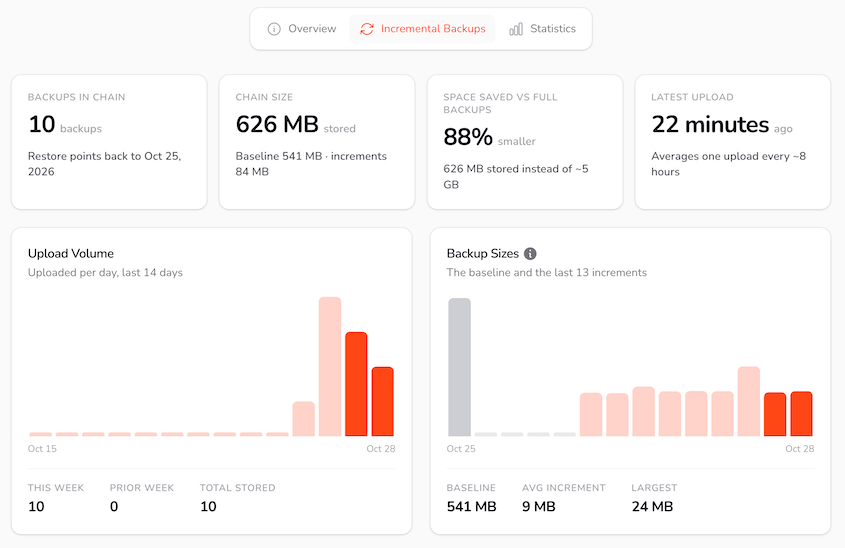
差分バックアップは、一度フルベースラインを保存し、その後は変更された部分のみを保存します。それぞれが小さいため、ストレージを使い切ることなく、1時間ごとにバックアップを実行できます。
28. 増分バックアップを今すぐ実行する
Run an incremental backup now.スケジュールされた次の実行を待つ代わりに、元に戻したい可能性のある変更の直前にこれを使用してください。前回から何も変更されていない場合、保存する新しいものはありません。
アシスタントに増分バックアップのオン/オフを切り替えるよう依頼することもできます。
29. 増分バックアップを確認する
When did my last incremental backup run, and how much Duplicator Cloud space are they using?これは簡単なヘルスチェックです。最後の実行が予想より古い場合は、増分バックアップがオンになっていることを確認してください。ストレージがいっぱいになっている場合は、バックアップの数を減らすか、ストレージプランをアップグレードすることを検討してください。
アシスタントが変更できるものを制御する
機密性の高いアクションは、管理者が Duplicator » 設定 » 一般 で AI アシスタントに安全でないアクションを実行させる をオンにするまでオフのままです。

この設定は、次のタスクを対象とします。
- バックアップ、スケジュール、テンプレート、およびストレージの場所の削除
- Duplicator の設定を変更したり、ストレージが保持するバックアップの数を変更したりする
- 復旧リンクの提供
- AutoTune の開始
- 孤立したバックアップファイルのクリーンアップ
アシスタントは自分で設定をオンにすることはできません。wp-admin の設定ページからのみ保存されます。
WPVibe 経由で接続している場合、バックアップまたはスケジュールを削除すると、ブラウザで承認を求めるプロンプトも表示されます。
30. 使用していないスケジュールを削除する
Delete my [old weekly] schedule. I don't use it anymore.アシスタントは、設定がオンになり、リクエストを承認するとスケジュールを削除します。削除は永続的なので、スケジュールには明確な名前を付けてください。
バックアップの削除も同様の方法で機能しますが、1 つの違いがあります。それは、サーバー上のコピーのみを削除することです。Duplicator Cloud やその他のリモートストレージのコピーは、そのまま残ります。
私の習慣は、タスクのために設定をオンにし、完了したら再びオフにすることです。
AIバックアップの問題のトラブルシューティング
これらのプロンプトに関する問題のほとんどは、セットアップまたは設定に起因します。ここでは、最も遭遇する可能性が高いものを紹介します。
アシスタントが Duplicator ツールを見つけられないと言う
表示される内容: アシスタントが Duplicator へのアクセスがないと言うか、wp-admin での手順を案内すると申し出ます。
発生理由: 機能には WordPress 6.9 以降と Duplicator 5.2 が必要です。アシスタントは、更新前に設定した接続を使用している可能性もあります。
修正方法: WordPress を更新し、Duplicator プラグインを更新してください。その後、新しいチャットを開始して、アシスタントが現在の機能リストを取得するようにします。それでも表示されない場合は、WPVibe 経由で再接続してください。
アシスタントがアクションが許可されていないと言う
表示される内容: アクションには安全でないアクションを許可する必要があるという返信。
発生理由: 削除、設定の変更、復旧リンクはデフォルトでオフになっています。
修正方法: アクションを実行したい場合は、Duplicator » 設定 » 一般 で AI アシスタントに安全でないアクションを実行させる をオンにしてください。再度リクエストを送信し、完了したら設定をオフにしてください。
含めるつもりのなかったファイルがバックアップに含まれていました
表示される内容: 予想よりも大きいバックアップで、キャッシュまたはログファイルが含まれています。
発生理由: 単純な「サイトをバックアップする」リクエストは、デフォルトのテンプレートを使用し、ファイルとテーブルのフィルターを無視します。
修正方法: テンプレート名を指定してバックアップをリクエストする(プロンプト 6)、またはテンプレートをスケジュールにリンクする(プロンプト 15)してください。
新しいバックアップの後、最も古いバックアップが消えました
表示される内容:バックアップが見つかるはずなのに、Duplicator » Backups から消えています。
発生理由:各ストレージには保存できるバックアップの数が決まっています。新しいバックアップが完了し、上限に達すると、Duplicator は最も古いものを削除します。
対処法:Duplicator » Storage で各ストレージに保存されているバックアップの数を確認し、より長い履歴が必要な場合は増やしてください。
新しいスケジュールが実行されませんでした
表示される内容:Duplicator » Schedule Backups に表示されているスケジュールから、バックアップが作成されていません。
発生理由:新しいスケジュールは、有効にするように指示されない限りオフになっています。トラフィックの少ないサイトでは、誰かが訪問するまで WordPress の組み込みスケジューラ (WP-Cron) が実行されないこともあります。
対処法:アシスタントにスケジュールをオンにするように依頼し、一度実行 (プロンプト 11) して正常に機能することを確認してください。オンになっているのに実行されない場合は、ホストに実際のサーバー cron ジョブの設定について確認してください。
よくある質問(FAQ)
これらのプロンプトを使用するためにDuplicator Proが必要ですか?
これらのプロンプトのいくつかはDuplicator Proの機能で動作します。スケジュール、バックアップテンプレート、リカバリポイント、GoogleドライブやAmazon S3などのストレージにはすべてProが必要です。増分バックアップにはDuplicator Cloudプランも必要です。Duplicatorの無料バージョンをお持ちの場合は、オンデマンドバックアップの作成にのみAIを使用できます。
AIアシスタントは私のWordPressサイトを復元できますか?
現時点ではできません。アシスタントはリカバリポイントを設定し、リカバリリンク(安全設定で許可されている場合)を提供し、バックアップのインストール方法を案内します。リカバリリンクを開き、自分で復元を確認します。
どのAIアシスタントがDuplicatorと連携しますか?
Duplicator は、サイト上の WordPress Abilities API を使用できる任意のアシスタントと連携します。最も簡単な接続方法は、WPVibe です。これは Claude、ChatGPT、Cursor などに対応した無料プラグインです。WordPress 6.9 以降が必要で、アシスタントは接続した WordPress アカウントの権限で動作します。
AIアシスタントは私のバックアップを削除できますか?
管理者が Duplicator » Settings » General で Allow AI assistants to run unsafe actions をオンにし、アシスタントが自分でオンにできない場合にのみ可能です。WPVibe を使用する場合、削除する際にもブラウザで承認を求められます。バックアップの削除はサーバー上のコピーのみを削除するため、リモートストレージのコピーはそのまま残ります。
これらのプロンプトの正確な言葉遣いを使用する必要がありますか?
いいえ。アシスタントは平易な言葉を読み取り、適切なアクションを選択するため、サイトに合わせてプロンプトを言い換えることができます。ただし、名前、時間、ストレージについては具体的に指定してください。「最新のバックアップを Duplicator Cloud に送信」は、「クラウドにバックアップ」よりも迅速かつ正確な結果が得られます。
AIアシスタントは私のストレージパスワードを確認できますか?
いいえ。アシスタントはストレージをテストしたり、バックアップを送信したり、ストレージの場所の名前やメモを変更したりできます。新しいストレージを接続したり、認証情報を読み取ったり変更したりすることはできません。接続は引き続き Duplicator » Storage で自分で行うため、パスワードやトークンは wp-admin に保存されたままになります。
今日、1つのプロンプトから始めましょう
これで、後回しにしがちなほとんどのバックアップジョブに対応するプロンプトが用意できました。スケジュールを設定し、ストレージが機能することを確認し、次の変更作業の前にリカバリポイントを設定してください。これで、バックアップルーチンのほとんどが数回のメッセージで完了します。
作業を進める上で、2つの点に注意してください。1つ目は保持期間で、ストレージが上限に達すると最も古いバックアップが削除されます。2つ目は安全設定です。必要なときにオンにし、その後オフに戻してください。
もう1つのヒントです。お気に入りのプロンプトを、アシスタントのスニペットまたは保存済みプロンプトとして保存してください。新しいクライアントサイトを引き継ぐ際に、同じ設定をそのまま貼り付けることができます。
すべてのサイトで同じスケジュール、テンプレート、リカバリポイントが設定され、前回どのように行ったかを覚える必要がなくなります。
バックアップルーチンをAIアシスタントに任せましょう
バックアップは、必要になるその日まで来週に延期しやすい種類のジョブです。ルーチンをAIアシスタントに任せることで、最終的に取り掛かる時ではなく、依頼された時に完了します。
150万以上のWordPressのプロフェッショナルが、サイトのバックアップ、移行、復元のためにDuplicatorを使用しています。Duplicator Proを使用すると、アシスタントはスケジュールを設定し、テンプレートを作成し、バックアップをGoogle Drive、Amazon S3、Duplicator Cloudに送信し、リカバリポイントを設定できます。
このガイドがお役に立ったなら、こちらもブックマークする価値があります。
- AIエージェントでWordPressをバックアップする安全な方法
- [新規] Duplicator の AI 機能がバックアップ ルーチン全体を処理するようになりました
- WordPressバックアップの失敗を修正する方法:設定とサーバーの制限
- WordPressのインクリメンタルバックアップとは?(実行方法)
- WordPressの自動バックアップをGoogle Drive、Dropbox、S3に設定する方法
- バックアップからWordPressを復元する方法(5分未満)