

サーバーに最適なバックアップ設定を見つけるためのAutoTuneの使用方法
バックアップが失敗したりタイムアウトしたりしていて、サーバーに必要なアーカイブエンジンまたはデータベース設定がわからないのですか?Duplicator(当社のバックアップおよび移行プラグイン)のツールであるAutoTuneは、サーバーで実際のテストバックアップを実行し、完了した最も高速な構成を保持します。
このガイドでは、AutoTuneを使用してサーバーに最適なバックアップ設定を見つける方法を説明します。
開始する前に、バックアップのビルドまたは転送が行われていないことを確認してください。AutoTuneは、別のバックアップが実行中は開始されません。また、WordPressユーザーはDuplicator設定を変更し、バックアップを作成する権限を持っている必要があります。
AutoTuneの機能
AutoTuneは、一連の実際のフルサイトテストバックアップを実行します。最初のテストでは、サーバーがサポートする最も高速な構成を使用します。テストバックアップが失敗すると、AutoTuneはその理由を確認し、その失敗に関連する設定のみを変更して次のテストを実行します。テストバックアップが完了すると、セッションは終了し、その構成は将来のバックアップのためにアクティブなままになります。
AutoTuneは6つのバックアップ設定を管理します。下の表は、各設定がAutoTuneでどのように呼ばれるか、Duplicator Pro > 設定 > バックアップのどこで見つけられるか、そしてAutoTuneが開始する値を示しています。
| AutoTune設定 | 設定ページで | 開始値 |
|---|---|---|
| アーカイブエンジン | アーカイブセクション | サーバーがサポートする最も高速なエンジン:Shell Zip、次にZipArchive、次にDupArchive |
| 圧縮 | アーカイブセクションのアーカイブ圧縮 | オン(エンジンがサポートしている場合) |
| ZipArchive チャンク サイズ | ZipArchiveオプションのバッファサイズ | 128 MB |
| データベースダンプ | データベースセクション | Mysqldump、次にPHP Code |
| クエリ制限 | PHP Codeオプションのクエリサイズ | 1M |
| サーバー負荷軽減 | サーバーのスロットル を 処理 セクションで | オフ |
AutoTuneを開く
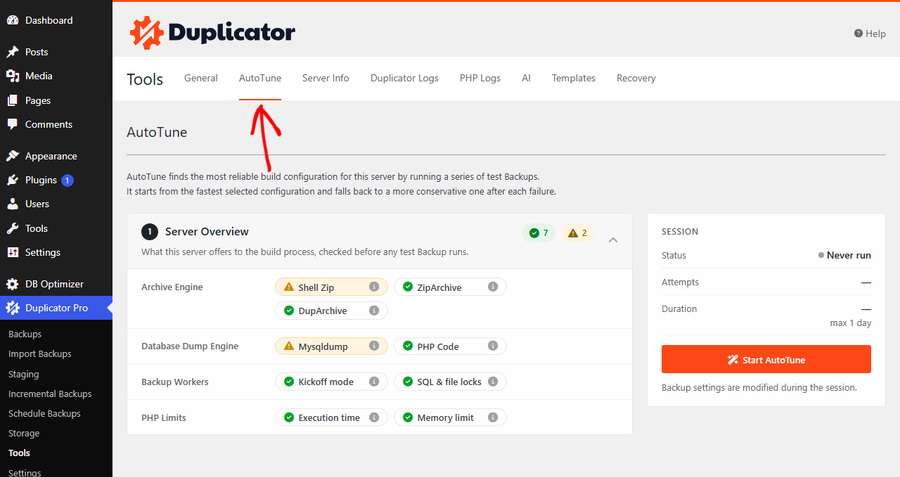
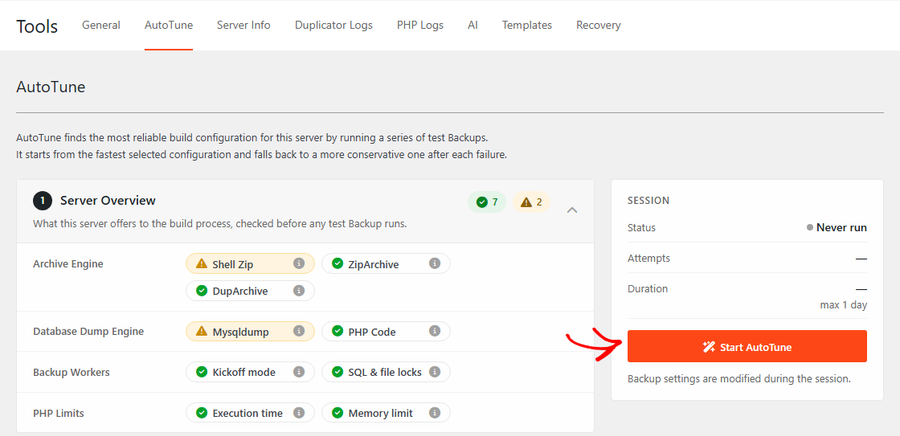
AutoTune を開くには、Duplicator Pro > Tools に移動し、AutoTune タブをクリックします。
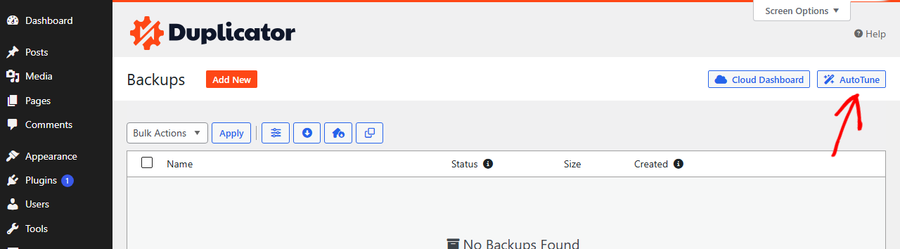
AutoTune は バックアップ ページからワンクリックでアクセスすることもできます。ページの右上にある AutoTune ボタンをクリックします。
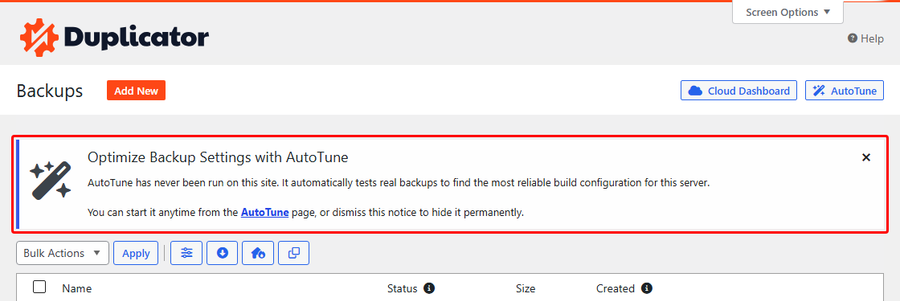
AutoTune が初めて実行されるまで、プラグインはページに AutoTune でバックアップ設定を最適化する という通知も表示します。通知内の AutoTune リンクをクリックしてページを開きます。通知を閉じると、永久に非表示になります。
設定の変更で修正できる理由でバックアップが失敗した場合、エラー通知には AutoTune を実行するためのリンクを含む 推奨: 行も含まれます。
サーバー概要の確認
サーバー概要 セクションは、サーバーがバックアッププロセスに提供するものを表示します。プラグインは AutoTune ページが開かれるたびにこれらのチェックを再度実行するため、概要は常に現在のサーバーを反映します。
各項目はステータスアイコン付きのチップとして表示されます:
- 緑色のチェック: 項目は準備完了です。
- 黄色の警告: 提案です。AutoTune は引き続き実行されますが、項目を有効にするとテストする構成が広がります。
セクションタイトルの横にあるカウンターは、ステータスごとにチップを合計します。チップは 4 つの行にグループ化されています:
- アーカイブエンジン: Shell Zip、ZipArchive、および DupArchive。利用可能なエンジンは、圧縮または暗号化がサポートされていない場合にも警告を表示します。
- データベースダンプエンジン: Mysqldump および PHP Code。
- バックアップワーカー: キックオフモード チップは、サーバーがバックアップワーカーを独自に開始するか (サーバーサイド)、ブラウザで開始する必要があるか (クライアントサイド) を示します。また、AJAX エンドポイントとパスワード保護されたアクセス設定もカバーします。ロックチップは、SQL およびファイルプロセスロックがサーバーで機能するかどうかを示します。
- PHP 制限: 実行時間 および メモリ制限。
DupArchive および PHP Code は AutoTune のフォールバックです。どちらかが欠落している場合、またはサーバーでプロセスロックが機能しない場合、そのチップは赤色になり、AutoTune は開始されません。
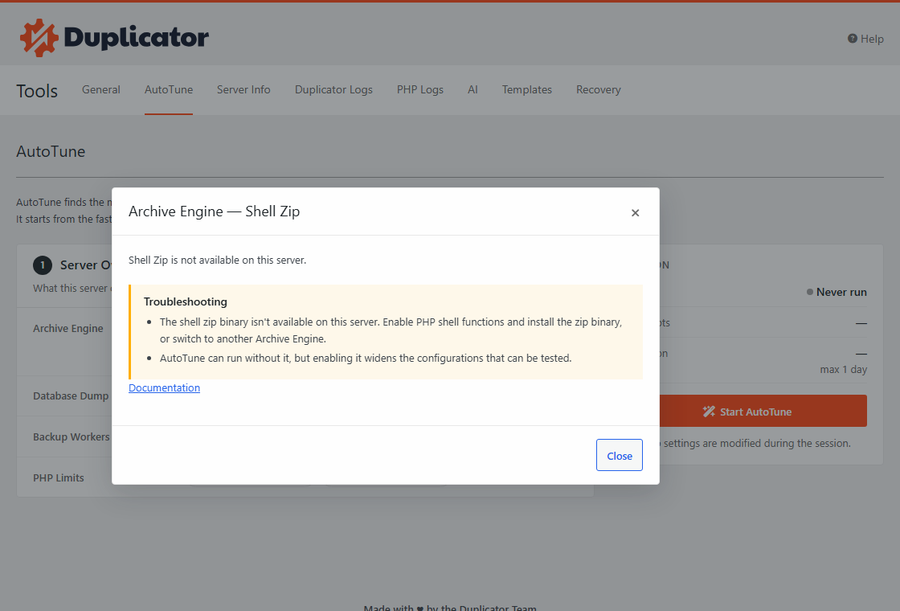
チップをクリックすると詳細が表示されます。ダイアログには現在の状態の説明、トラブルシューティングの手順、ドキュメントまたは関連設定ページへのリンクが表示されます。
AutoTuneセッションの開始
セッションを開始するには、セッション パネルの AutoTune を開始 ボタンをクリックします。
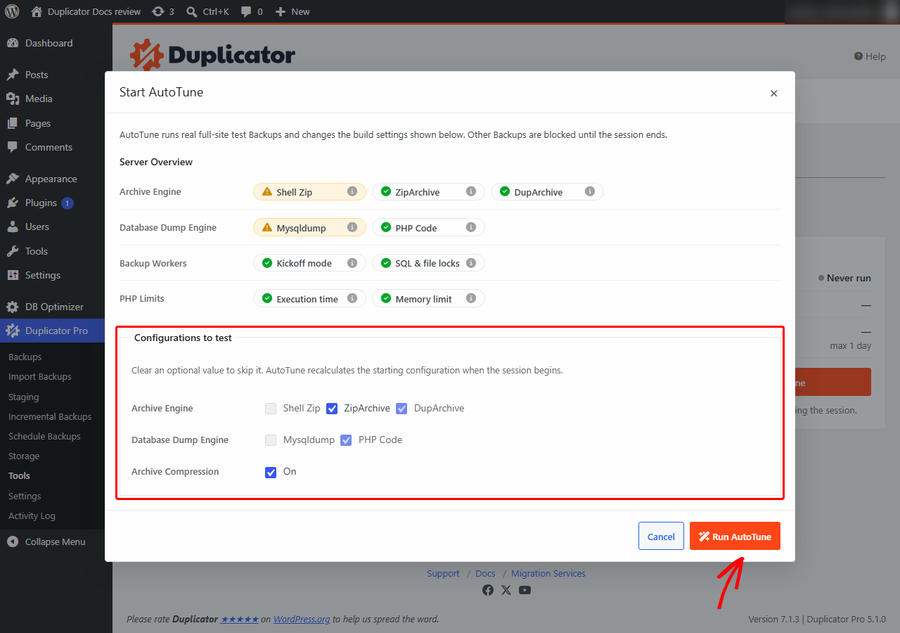
Start AutoTuneダイアログが開きます。AutoTuneは完全なサイトテストバックアップを実行し、バックアップ設定を変更し、セッションが終了するまで他のバックアップをブロックすることを通知します。
テストする構成の選択
テストする構成の下では、サーバーがサポートするすべてのオプションがチェックされています。セッション中にそのオプションをスキップするには、チェックボックスをクリアします。たとえば、AutoTuneがテストしないようにするには、Shell Zipをクリアします。
一部のチェックボックスはロックされています:
- DupArchiveとPHP Codeはフォールバック値であるため、AutoTuneは常にそれらをテストします。
- サーバーがサポートしていないオプションはグレー表示されます。
圧縮なしでテストするには、アーカイブ圧縮の横にあるオンチェックボックスをクリアします。AutoTuneは次のセッションのために選択を記憶します。
準備ができたら、AutoTuneを実行をクリックします。
セッション中に何が起こるか
セッションが実行されている間、AutoTuneはバックアッププロセスを引き継ぎます:
- アクティブなバックアップスケジュールは一時停止され、セッション終了時に自動的に再度有効になります。
- 増分バックアップはセッションの終了を待ちます。
- 実行中のテストバックアップは、バックアップページから削除またはキャンセルすることはできません。停止するには、セッションを中止してください。
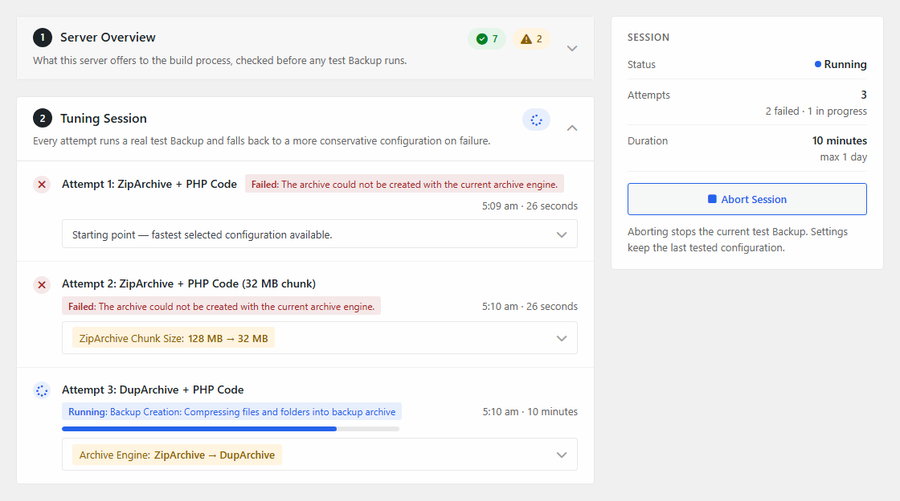
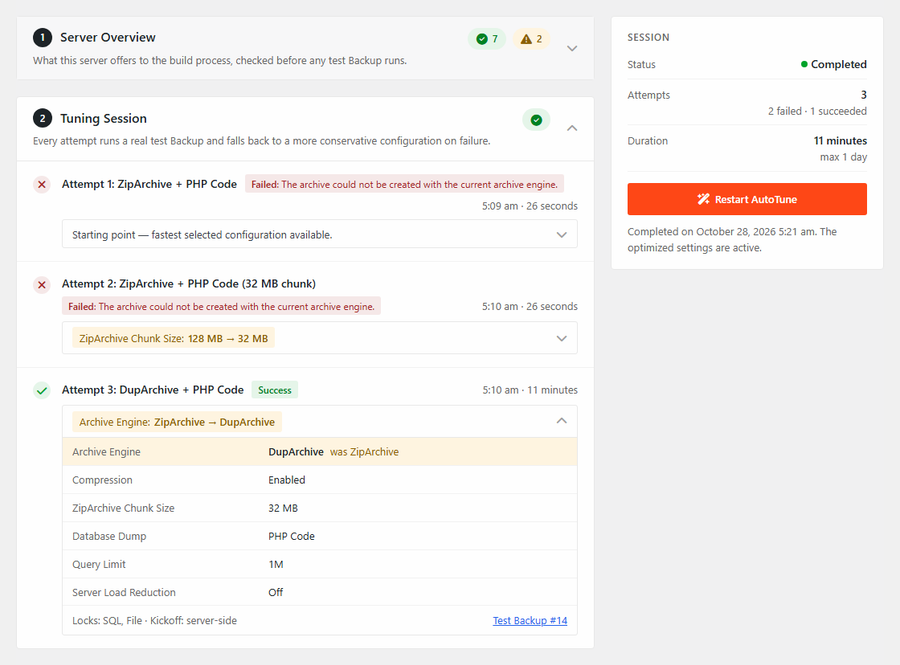
チューニングセッションセクションには、テストされた構成、そのステータス、開始時間、および期間ごとに各試行がリストされます。進行状況バーは実行中のテストバックアップに従います。各試行タイトルの下には、ハイライトされたラベルが表示され、前の試行と比較して変更された内容(例:ZipArchiveチャンクサイズ:128 MB → 32 MB)を示します。そのラベルをクリックすると、試行のすべての設定とテストバックアップへのリンクが表示されます。
セッションパネルには、ステータス、試行回数、およびセッションの実行時間が表示されます。
AutoTuneが次の構成を選択する方法
テストバックアップが失敗した後、AutoTuneは失敗に関連する設定のみを変更します:
- アーカイブの失敗:AutoTuneは次のアーカイブエンジンに移動します。Shell ZipからZipArchive、次にDupArchiveへ。ZipArchiveがタイムアウトで失敗した場合、AutoTuneはまず32MBのチャンクサイズで再試行します。
- データベースの失敗:AutoTuneはMysqldumpからPHP Codeに切り替わります。データベースのエクスポートが中断された場合、まずクエリ制限を128Kに引き下げます。
- 最後の試行:他にテストするものがない場合、AutoTuneはサーバー負荷軽減を低に設定して、もう一度テストを実行します。
AutoTuneは同じ構成を2度テストすることはなく、開始ダイアログでクリアしたオプションはスキップします。
一部の障害は、ディスクの空き容量不足、フォルダのアクセス許可の間違い、またはサーバーがバックグラウンドワーカーを実行していないためにバックアップが停止するなど、バックアップ設定とは関係ありません。このような場合、AutoTuneはすぐに停止し、修正すべき点を説明します。
ページを開いたままにする
AutoTuneはバックグラウンドで実行されます。サーバー側キックオフモードを使用している場合、いつでもページを閉じてもセッションは継続します。キックオフモードチップにクライアント側モードが表示されている場合、ブラウザが各バックアップステップを開始するため、セッションが終了するまでAutoTuneページを開いたままにしてください。
セッションは1日後に自動的に停止します。
セッションの中断
セッションを停止するには、セッションパネルでセッションの停止をクリックし、確認します。AutoTuneは実行中のテストバックアップをキャンセルします。これには数分かかります。バックアップ設定は、最後にテストされた構成を保持します。
結果の理解
テストバックアップが完了すると、ステータスは完了に変わります。結果セクションでは、AutoTune前とAutoTune後の設定を比較し、変更された各値を強調表示します。新しい設定はすでにアクティブになっているため、次のバックアップで使用されます。
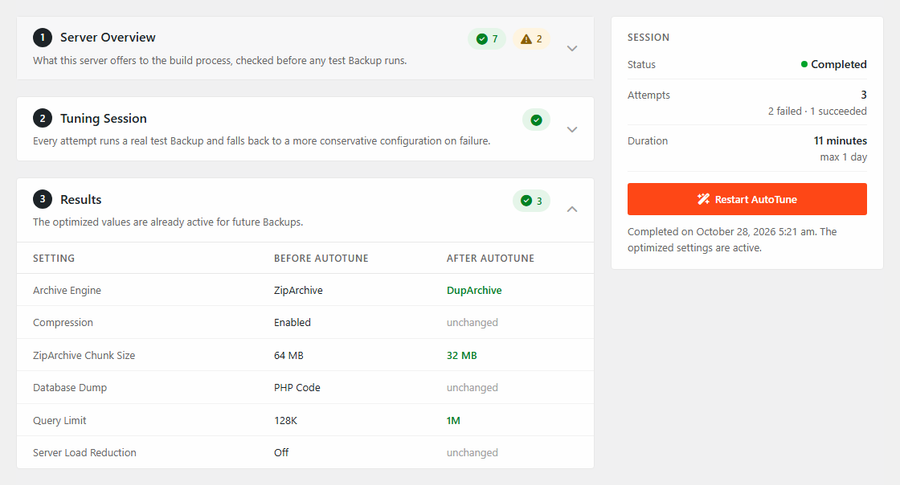
すべての試行を確認するには、チューニングセッションセクションを開きます。成功した試行には、完全な構成とテストバックアップへのリンクが表示されます。
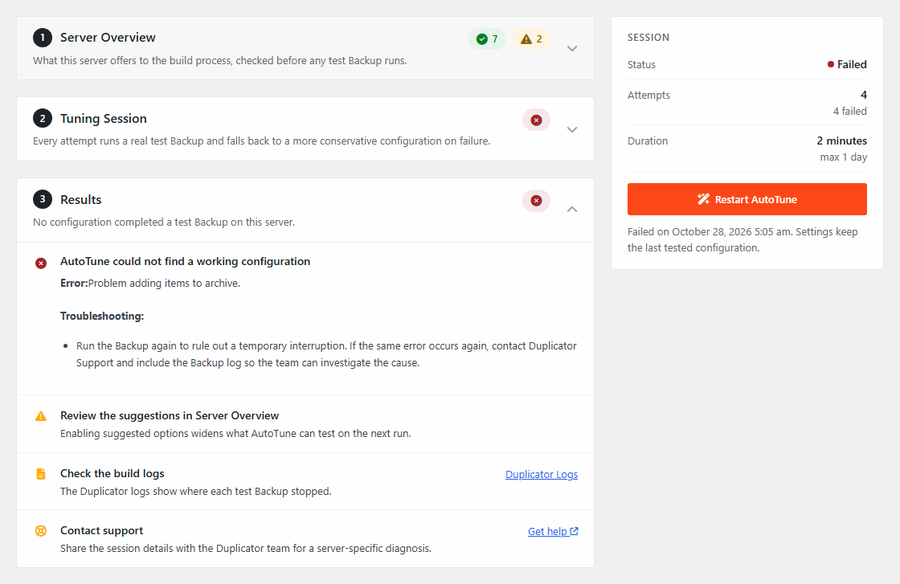
構成が機能しない場合、ステータスは失敗に変わり、結果セクションにAutoTuneは機能する構成を見つけられませんでしたと表示され、最後のテストバックアップからのエラーとトラブルシューティングの手順が表示されます。一部のエラーには、コピーボタンとドキュメントへのリンクを含む推奨サーバー構成も含まれています。エラーの下に、AutoTuneは3つの次のステップを提案します。
- サーバー概要の提案を確認してください。推奨されるオプションを有効にすると、次回の実行でAutoTuneがテストする範囲が広がります。
- Duplicatorログをクリックして、各テストバックアップが停止した場所を確認します。
- ヘルプの入手をクリックして、サポートチームに連絡してください。
セッションは、次のいずれかのステータスで終了することもできます。
- 中止: セッションを停止しました。
- タイムアウト: セッションが1日の制限に達しました。
- エラー: テストバックアップが削除されたか、別のバックアップが開始されたため、AutoTuneを続行できませんでした。
失敗と同様に、設定は最後にテストされた構成を保持します。AutoTuneを再度実行するには、AutoTuneの再開をクリックします。
テストバックアップの検索
各テストバックアップは、サイトの完全なバックアップであり、デフォルトのテンプレートで作成され、デフォルトのストレージに保存されます。バックアップリストでは、魔法の杖のアイコンがAutoTuneセッションによって作成されたバックアップを示します。
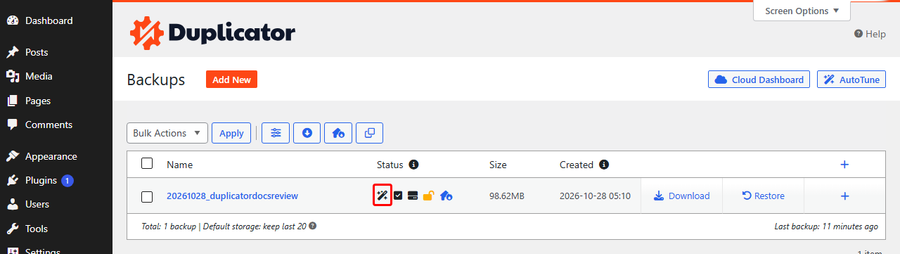
成功したテストバックアップは、他のバックアップと同様にリストに残ります。失敗したテストバックアップは、プラグインの通常のクリーンアップによって自動的に削除されます。AutoTuneイベントは、AutoTuneラベルとともにアクティビティログにも表示されます。
デフォルトのテンプレートがアーカイブを暗号化する場合、AutoTune はサーバーで暗号化できないアーカイブエンジンをスキップします。
よくある質問
以下に、この機能に関する最も一般的な質問をいくつか取り上げました。
以上です!これで、AutoTune を使用してサーバーで機能するバックアップ設定を見つけ、その結果を読み取る方法がわかりました。


