


AIエージェントでWordPressをバックアップする安全な方法
 Joella Dunn
Joella Dunn
Joella Dunn
 John Turner
ジョン・ターナー
John Turner
ジョン・ターナー
AIクライアントをサイトに接続するとき、最初に与えるのはタスクではありません。サイトをバックアップする機能です。
Duplicator 5.0はそれを可能にします。AIはバックアップを作成し、完了したかどうかを確認し、既に存在するバックアップを一覧表示できます。
これにより、安全ネットでワークフローを開始するのが簡単になります。AIクライアントが意図しない変更を加えた場合でも、常に復元できるバックアップがあります。
このチュートリアルでは、AIクライアントを使用してオンデマンドで検証済みバックアップを作成する方法と、何か問題が発生した場合の明確な復旧パスを示します。
クイックテイクアウェイ:
- AIアシスタントはバックアップを作成できます。 Duplicatorは、3つの機能(一覧表示、作成、ステータス確認)を提供します。
- 無料です。 AIバックアップは、Pro版だけでなく無料版のDuplicatorプラグインでも動作し、ライセンスは不要です。
- WordPress 6.9が必須要件です。 機能はAbilities API上に構築されています。
- アシスタントが何かを変更する前に、ステータス機能とwp-adminのバックアップ画面の両方を使用して、バックアップが完了したことを確認してください。
- 0%で停止したバックアップは、通常壊れていません。 ホストがブラウザサイドビルドを強制する場合、バックアップは誰かがサイトのページを読み込むまで待機します。
目次
なぜAIでWordPressサイトをバックアップするのか?
Duplicatorは何年も前からサイトをバックアップできます。すべてをwp-adminで行うことに慣れているかもしれませんが、AIはWordPressのメンテナンスを迅速かつ簡単に行うことができます。
作業が行われる場所でバックアップが行われる
あなたはすでにAIチャットウィンドウにいて、やりたいことを尋ねています。バックアップを依頼するのは、1文で済み、コンテキストの切り替えも不要です。
バックアップをスキップするほとんどの人は、バックアップが機能するかどうかを疑っていません。彼らは、途中でやっていることを中断したくありません。特定のタスクにAIを使用している場合、バックアップから会話を簡単に始めることができます。
習慣ではなくルールになる
バックアップし、完了を確認してから変更を加えます。これを会話の最初に置き、アシスタントに作業を任せましょう。
代理店にとっては、すべてのクライアントサイトで同じ3つのステップです。AIアシスタントは、別のバックアップを追加する前に、既に存在するバックアップを確認できます。
待機を任せることができる
Duplicatorを使用すると、AIはバックアップの進行状況を確認できるため、wp-adminの進捗バーを監視する代わりに、完了したかどうかを尋ねることができます。
AIアシスタントはバックアップで何ができますか?
Duplicatorはアシスタントに3つの機能を提供します:
- 最近のバックアップを一覧表示(名前、日付、ステータス、サイズを含む)
- 新しいバックアップを作成(フルサイトまたはデータベースのみ)
- バックアップの進行状況を確認して完了するまで
アシスタントは、あなたが既に持っているものを確認し、新しいものを作成し、完了したときに通知することができます。
ただし、サイトを復元することはできません。復元は、ライブサイト上のすべてを古いコピーで上書きします。その決定は、管理者であるあなたが行う必要があります。
AIはセーフティネットを構築します。データの復元は依然としてあなたの判断次第であり、後でその仕組みを正確に説明します。
AIは、あなた自身ができないことは何もできません
すべての機能は、実行前に権限チェックを受けます。アシスタントは接続の背後にあるWordPressアカウントとして機能するため、そのアカウントの機能のみを継承し、それ以上の機能はありません。
Duplicatorは、あなたが予想するよりも細かく分割します。バックアップの作成にはバックアップ作成機能が必要です。バックアップのリスト表示とステータスの確認には、基本的なDuplicatorアクセスのみが必要です。アカウントは、バックアップの作成を許可されていなくても、バックアップを確認することは許可される場合があります。
無料バージョンでは、これらすべてが管理者のみです。これらのアクションをロールまたはユーザーごとに割り当てることは、高度な権限であり、Proティアライセンスが必要です。
AIアシスタントとサイト間の接続には、これに加えて独自の制御があり、破壊的な操作の前には承認プロンプトが表示され、いつでもアクセスを解除できます。
開始する前に必要なもの
AIでWordPressサイトをバックアップするために必要なものは次のとおりです。
- WordPress 6.9以降。Duplicatorのバックアップ機能は、6.9で導入されたWordPress Abilities API上に構築されています。まずダッシュボード » 更新を確認してください。
- Duplicator 5.0以降。無料版またはPro版のいずれかを使用できます。AIバックアップはライセンスで制限されていないため、何も支払うことなくこのガイド全体に従うことができます。
- 無料のWPVibeプラグイン。これはステップ2でDuplicator内からインストールするため、現時点でダウンロードするものはありません。
- MCPを話すAIアシスタント。Claude、ChatGPT、Cursor、Windsurf、OpenCodeが該当します。
WPVibeの無料プランには、WordPressアクションの1日の割り当てが含まれています。通常の利用ではそれに近づくことはありません。ループでバックアップを要求するスクリプトは、それに近づく可能性があります。1日の利用量が多い場合は、WPVibeのプレミアムプランを参照してください。
AIでWordPressサイトをバックアップする方法
AI WordPressバックアップを作成するための6つの簡単なステップを紹介します。最初の3つは接続をセットアップし、次の2つは信頼できるバックアップを取得し、最後の1つは繰り返し可能なプロセスにします。
実行する内容は以下の通りです。
- ステップ1:Duplicatorをインストールし、WordPressのバージョンを確認します。サイトにバックアップ機能を導入し、サイトにWordPress Abilities APIがあることを確認します。
- ステップ2:WPVibeをインストールして接続します。サイトとアシスタントの間の架け橋を構築します。
- ステップ3:アシスタントにMCPサーバーURLを追加します。アシスタントをサイトに向けます。
- ステップ4:最初のバックアップをプロンプトします。アシスタントへの1文で、WordPressバックアップを即座に作成します。
- ステップ5:バックアップが完了したことを確認します。バックアップが本物であり、完了していることを確認します。
- ステップ6:バックアップをすべてのAIワークフローの先頭に配置します。これらのステップを、無意識に再利用できるパターンに変えましょう。
ステップ1:Duplicatorをインストールし、WordPressのバージョンを確認する
AIアシスタントはWordPressサイトのバックアップ方法を知りませんし、それを理解することもできません。できることは、プラグインがWordPressに登録した機能(アビリティ)を呼び出すことです。Duplicator 5.0はそれらのうち3つを登録しており、それがAIバックアップを可能にしています。

無料版とPro版の両方でこれらの機能が登録されるため、どちらかお持ちの方から始めてください。
私は常にDuplicator Proをお勧めします。なぜなら、ワンクリックステージング、クラウドストレージ、災害復旧などの便利な機能が追加されるからです。ただし、無料版でも機能します。
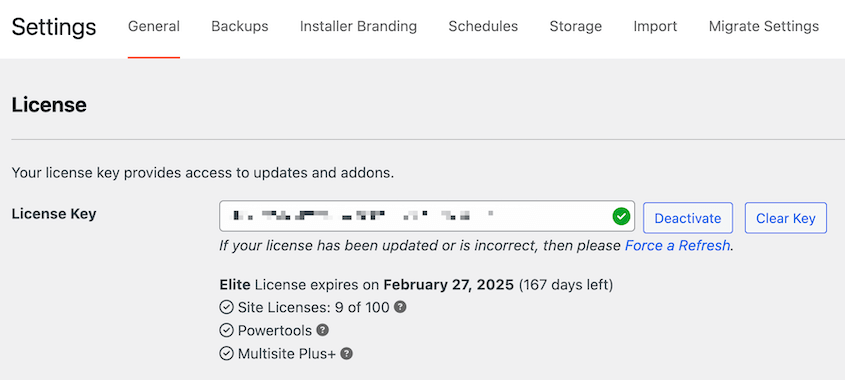
Duplicatorをインストールして有効化してください。プレミアムバージョンを使用している場合は、ライセンスキーを有効化してください。
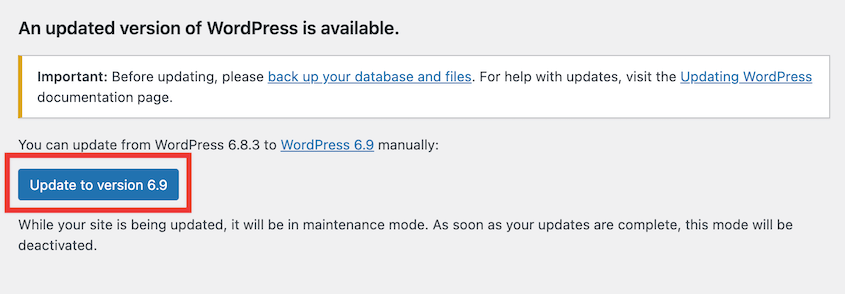
先に進む前に、ダッシュボード » アップデートでWordPressのバージョンを確認してください。6.9未満では、機能はまったく登録されません。そのため、WordPressサイトをアップデートして、少なくとも6.9にしてください。
ステップ2:WPVibeをインストールして接続する
DuplicatorはバックアップAPI機能(アビリティ)を登録します。それをAIアシスタントに伝える何者かが必要であり、それがWPVibeの役割です。
WPVibeは、WordPressサイトをClaude、ChatGPT、CursorなどのAIクライアントとMCP経由で接続する無料プラグインです。
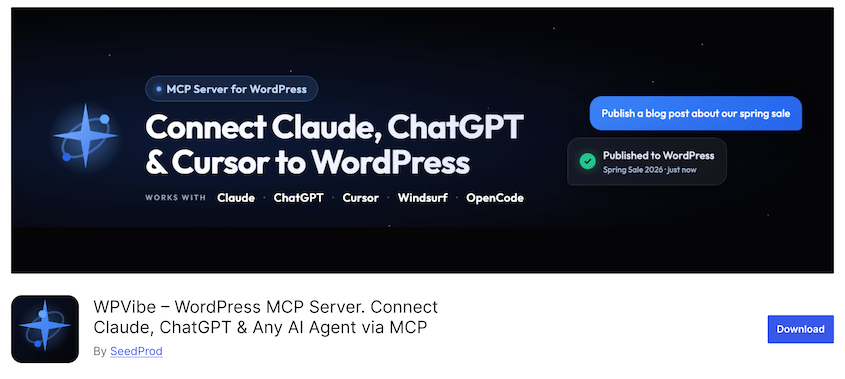
MCP(Model Context Protocol)は、AIクライアントが外部ツールと通信するために使用する標準です。WPVibeが認証を処理するため、APIキーをフィールドに貼り付けて、正しく入力できたかどうかを推測する必要はありません。
WordPressの権限の上に独自のガードレールも提供します。破壊的な操作が実行される前に承認プロンプトが表示され、何が行われたかの記録、そしていつでも取り消せるアクセス権が付与されます。
探しに行く必要はありません。Duplicatorが自動的にインストールしてくれます。
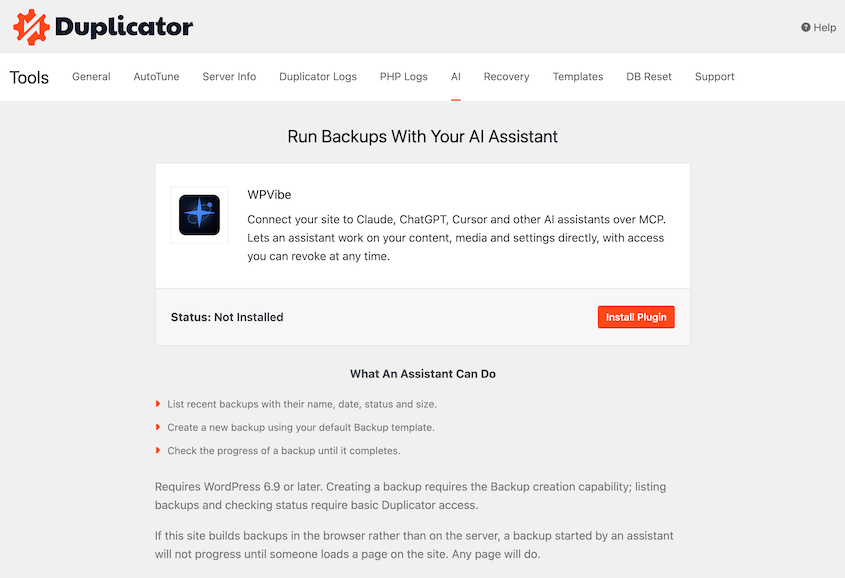
Duplicator » ツール » AIに移動します。右側にWPVibeが表示され、オレンジ色のプラグインをインストールボタンがあります。それをクリックしてください。
インストールと有効化が完了したら、wp-adminのWPVibeメニューを開きます。サイト接続を確認をクリックしてください。
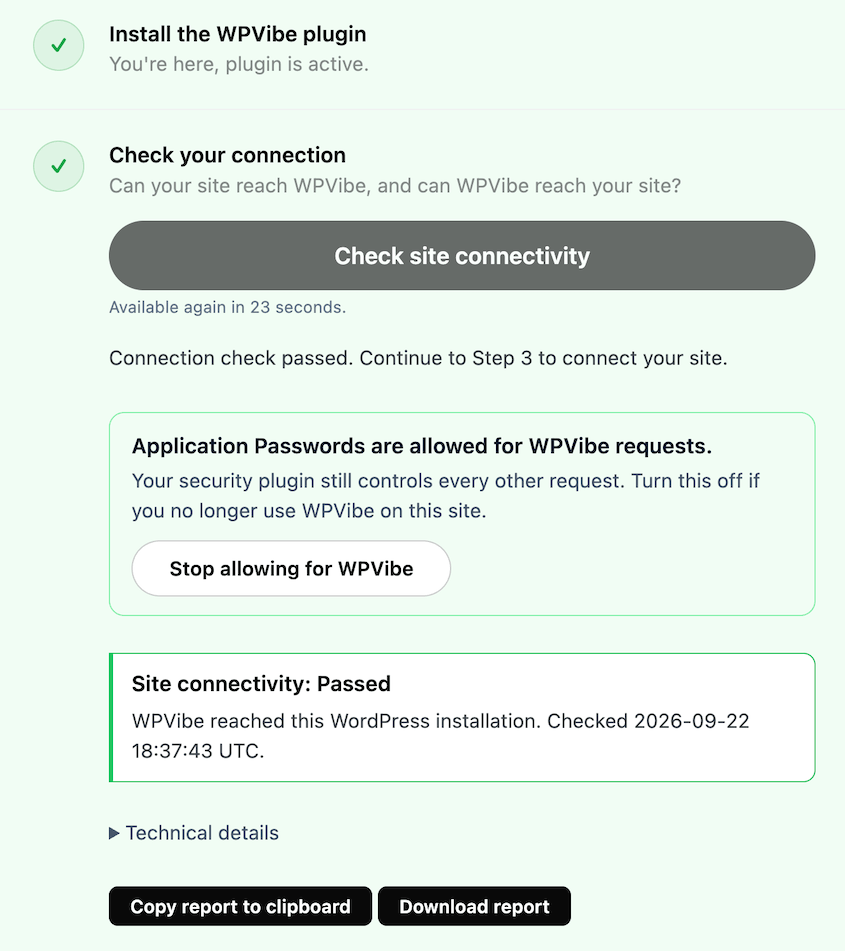
WPVibeは暗号化されたアプリケーションパスワードを生成し、それを保存します。それがアシスタントが使用する認証情報です。あなたはそれを作成したり、コピーしたり、どこかに保存したりする必要はまったくありませんでした。
この時点で、WPVibeはあなたのサイトに接続します。
ステップ3:MCPサーバーURLをアシスタントに追加する
WPVibeはMCPサーバーURLを提供します。そのURLは、アシスタントにとってあなたのサイトのアドレスであり、このステップはそのアドレスを別の場所から移動させているところです。
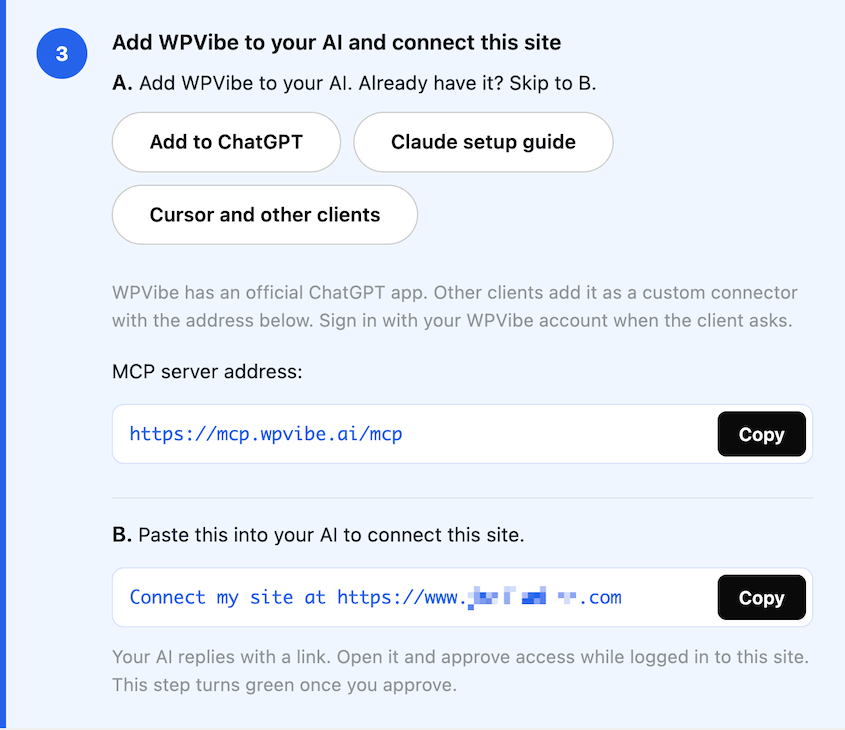
これを行うにはいくつかの方法があります。このチュートリアルではChatGPTを使用しているため、WPVibe ChatGPTプラグインをインストールしました。
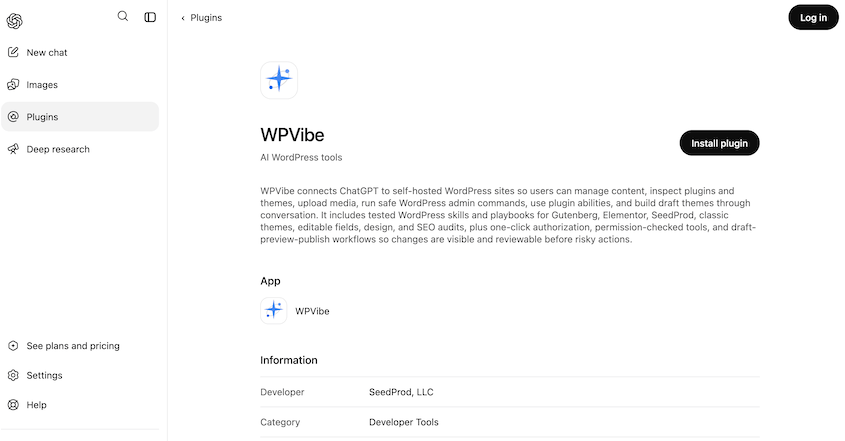
インストールが完了すると、新しいブラウザウィンドウでWPVibeのサインインが開きます。メールアドレスを入力し、送信された6桁のコードを貼り付けます。
その他のWPVibe AIクライアントの設定については、このガイドをお読みください。
次に、AIクライアントにあなたのウェブサイトに接続するように依頼します。このプロンプトを使用してください:Connect my site at [Your Site URL]
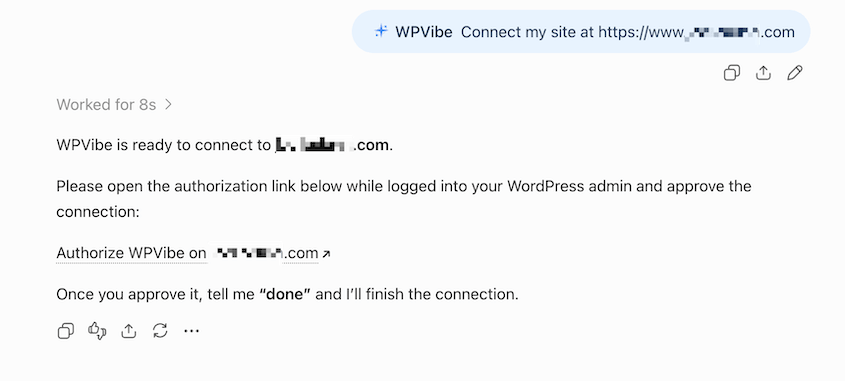
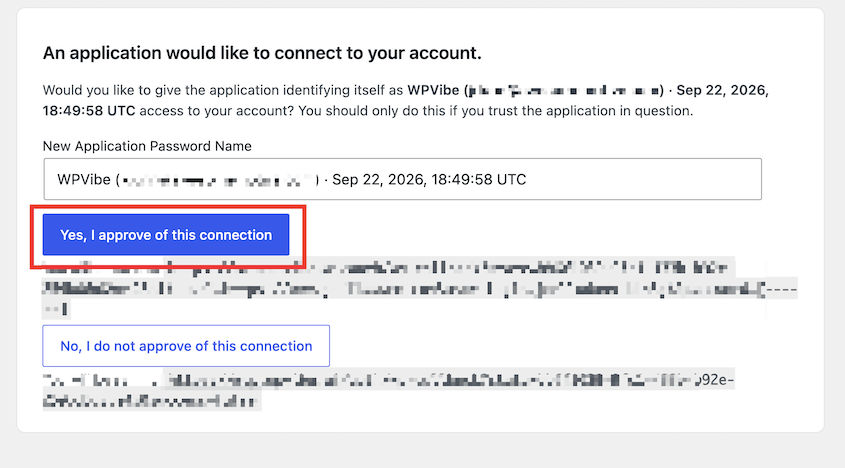
接続を承認できるリンクが表示されます。それを開き、「はい、この接続を承認します」をクリックしてください。
続行する前にテストしてください。WPVibeが表示するプロンプトをコピーし、ChatGPT(または使用しているAIクライアント)に貼り付けます。
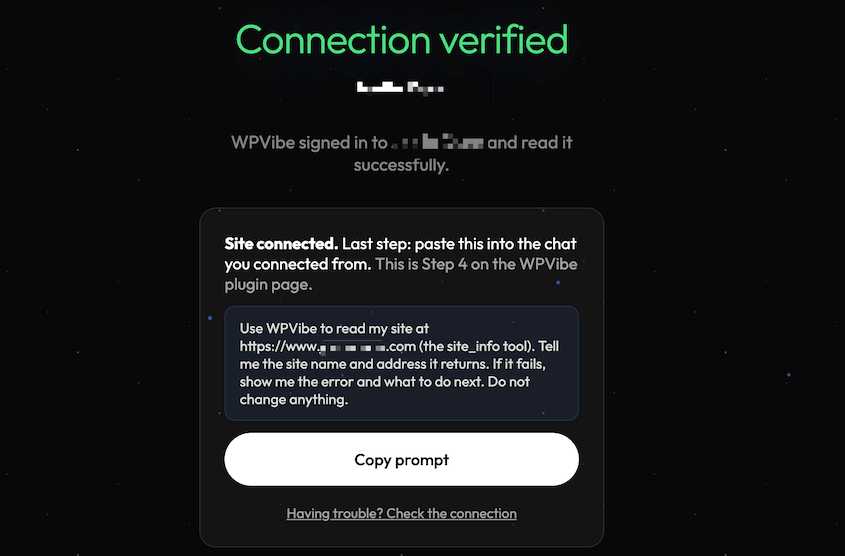
サイト名とアドレスが表示されていれば、接続は完了です。
ステップ4:最初のバックアップをプロンプトする
ここがすべてを設定する部分です。アシスタントにDuplicatorを使用してサイトをバックアップするように依頼してください。
AIクライアントはDuplicatorの作成機能を呼び出し、Duplicatorが構築を開始します。
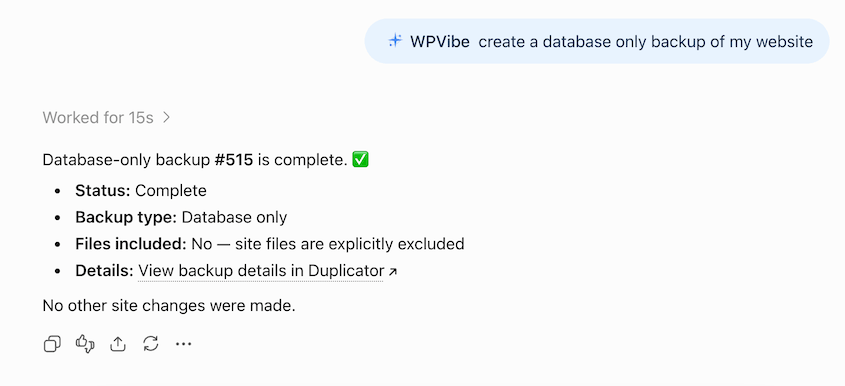
サイト全体のバックアップとデータベースのみのバックアップの両方を作成できます。バックグラウンドで実行され、バックアップが完了すると通知されます。
ステップ5:バックアップが完了したことを確認する
大規模なサイトでは、バックアップに時間がかかる場合があり、AIクライアントは待機しません。「バックアップはまだ処理中です」と表示されます。
ステータスチェックを使用して、AIに完了したかどうかを尋ねることができます。
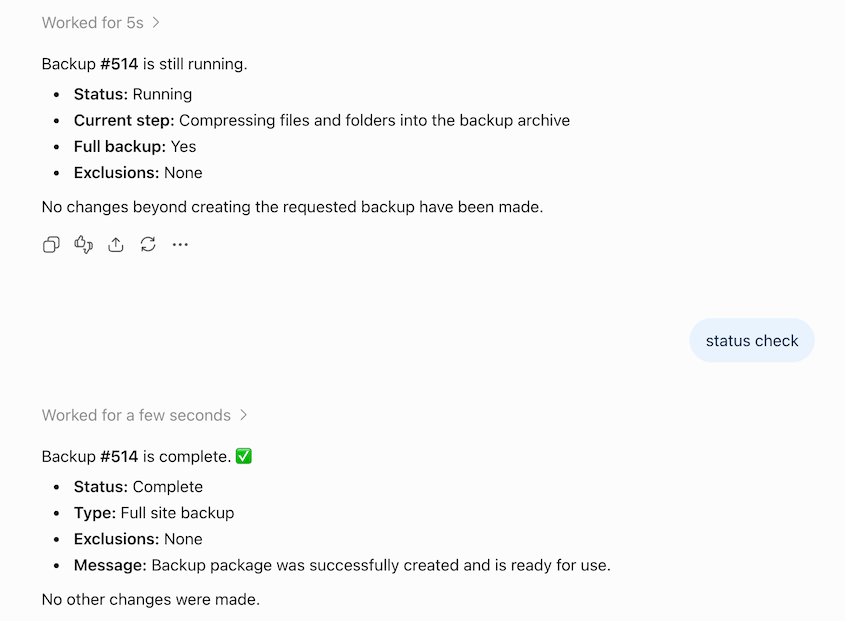
アシスタントがバックアップの現在のステータスを返します。
完了すると、wp-adminでバックアップの詳細へのリンクが表示されます。バックアップされたデータ、実行時間、WordPress環境などの完全な概要が表示されます。
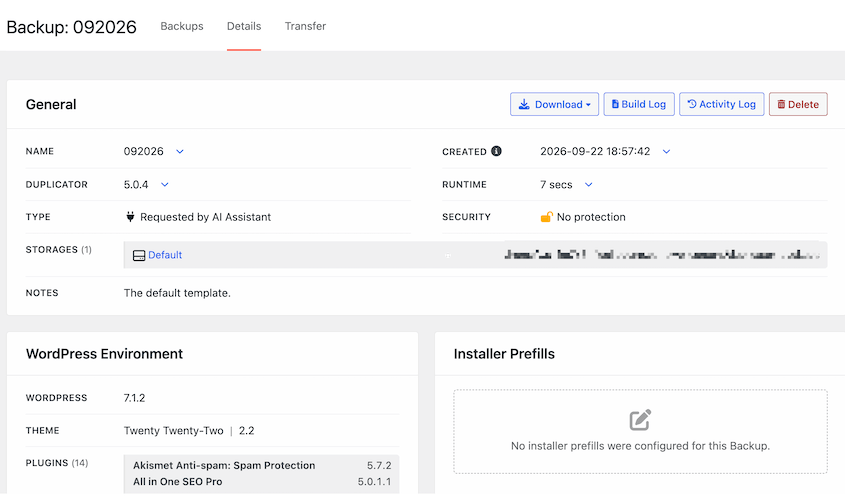
バックアップが0%で停止した場合
これは多くの人が引っかかる部分ですが、AIとは関係ありません。
Duplicatorは通常、バックグラウンドリクエストを使用してサーバー上でバックアップを構築し、作業を続行します。一部のホストはこれらのリクエストをブロックします。その場合、Duplicatorは代わりにブラウザで構築するようになります。
そのフォールバックは、人が「バックアップを作成」をクリックした場合は正常に機能します。その人はサイトにアクセスし、ページを開いたままにしており、その開いたページがビルドを前進させます。
アシスタントはサイト外からバックアップをトリガーします。誰もそこにいません。
そのため、静かなサイトでは、アシスタントが進行中であると丁寧に報告している間、アシスタントによってトリガーされたバックアップは無期限にゼロで停止する可能性があります。何も壊れていません。ビルドは誰かが現れるのを待っています。
修正は一瞬で完了します。ブラウザのタブでサイトの任意のページを開いてください。どのページでも構いません。ビルドは中断したところから再開されます。
このことを再度考えるのを避けたい場合は、AutoTuneを実行してください。サーバーでテストバックアップを実行して機能する設定を見つけ、ホストがそもそもサーバーサイドビルドを処理できるかどうかを通知します。
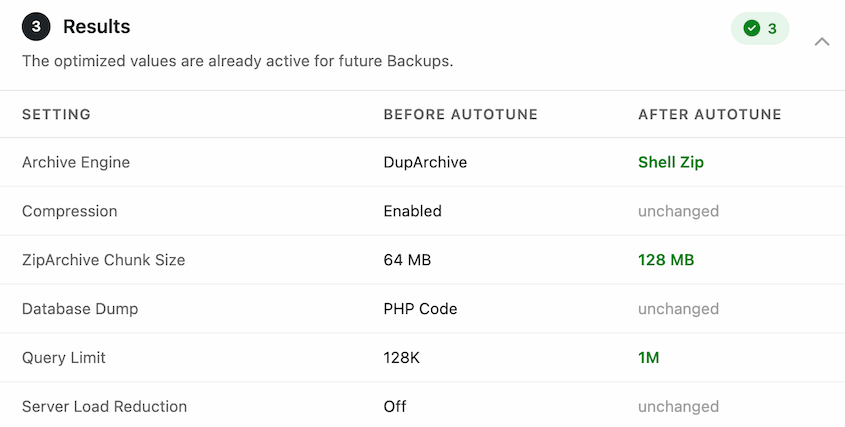
ステップ6:バックアップをすべてのAIワークフローの先頭に置く
この1回のバックアップで、今日WPVibeで何をすることにしても、あなたを守ってくれます。ただし、新しいチャットの開始時にバックアップを追加することをお勧めします。
常にバックアップし、完了を確認してから変更を加えてください。
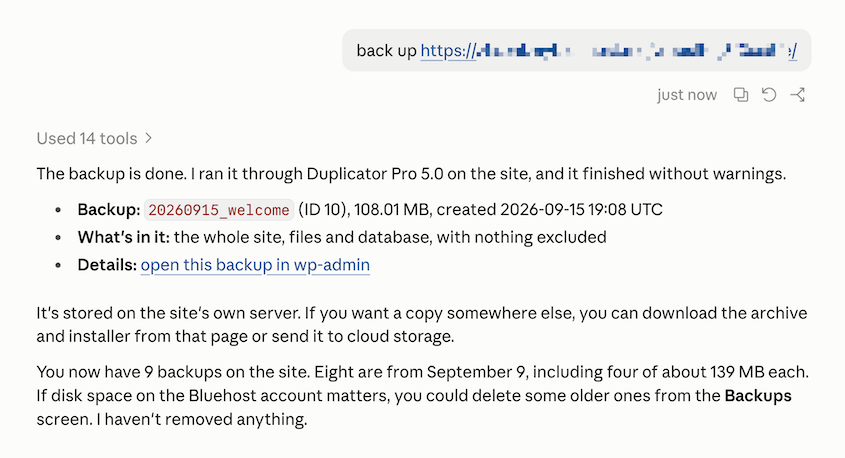
アシスタントは、別のバックアップを作成する前に、既存のバックアップを確認できます。サーバー容量を誤って消費しすぎていないことを確認するために、Duplicatorのローカルストレージ設定で「最大バックアップ数」の値を調整してください。
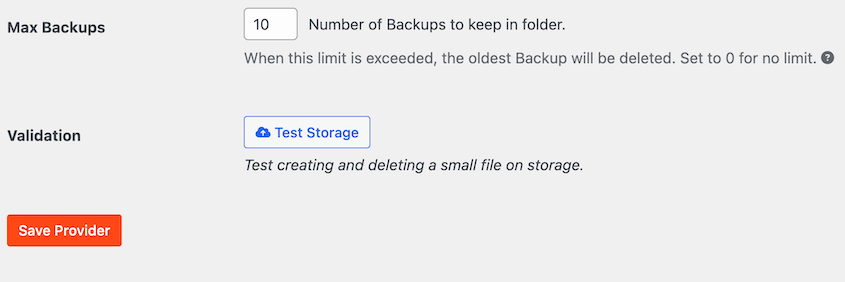
Duplicatorは指定した数のバックアップを保持し、古いものは削除します。
AIアシスタントが何かを壊した場合の対処法
遅かれ早かれ、バックアップが必要になります。エージェントが気に入ったテンプレートを書き直したり、サイトをダウンさせるものを更新したりする可能性があります。
Duplicator » バックアップを開き、最新のクリーンなバックアップを見つけて復元します。wp-adminからワンクリックで、Duplicatorが残りを処理します。
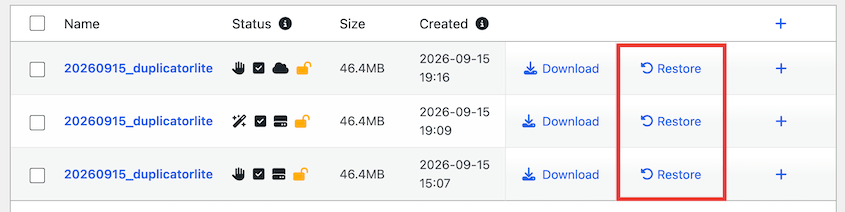
wp-adminに全くアクセスできない場合は、Duplicator Cloudから復元できます。リカバリコネクタにFTP認証情報を入力するだけで、クラウドバックアップを復元できます。

AIバックアップのトラブルシューティング
バックアップが0%で進まない
表示される内容:アシスタントがバックアップの進行中を報告します。1時間後も、まだ進行中です。
発生理由:ホストがDuplicatorがサーバー上でビルドするために使用するバックグラウンドリクエストをブロックしているため、代わりにブラウザでビルドされており、サイトに誰もいないため進行できません。
修正方法:サイト上の任意のページを読み込みます。次に、DuplicatorのAutoTuneを実行して、サーバーに最適なバックアップ設定を見つけます。
バックアップが既に実行中であるとアシスタントが言う
表示される内容:別のバックアップが進行中ですが、あなたは開始していません。
発生理由:Duplicator 5.0は、ウィザード、作成ボタン、転送、WP-CLI、スケジュール、AutoTuneすべてで一度に1つのバックアップのみを許可します。数分前に実行されたスケジュールされたバックアップが、アシスタントをブロックします。
修正方法:実行中のバックアップが完了するのを待ち、再度尋ねてください。Duplicator » バックアップで、現在ビルド中のものを確認できます。
マルチサイトを使用しており、作成機能が失敗する
表示される内容:このサイトではバックアップ作成が利用できないという通知。
発生理由:Duplicatorの無料バージョンは、マルチサイトネットワークでのバックアップ作成をサポートしていません。
修正方法:マルチサイトバックアップにはDuplicatorのProプランが必要です。アップグレードしてから、バックアップを再度試してください。
WPVibeの1日のアクション制限に達した
表示される内容:セッションの途中でリクエストが失敗し始め、割り当てに関するメッセージが表示されます。
発生理由:WPVibeの無料プランには、WordPressアクションの毎日の割り当てが含まれており、アシスタントが行うすべてのアクションがそれにカウントされます。
修正方法:リセットを待つか、有料のWPVibeプランに移行してください。通常の使用では制限に達することはめったにないため、リクエストがループしていないか確認することも価値があります。
よくある質問(FAQ)
AIはWordPressサイトを自動的に復元できますか?
いいえ。DuplicatorはAIアシスタントに3つの機能を提供します:バックアップの一覧表示、バックアップの作成、およびステータスの確認です。復元はそれらの中には含まれておらず、意図的なものです。なぜなら、復元はライブサイトを古いコピーで上書きするからです。復元は、wp-adminからワンクリックで実行できるDuplicator » バックアップから自分で行います。
AIでバックアップするにはDuplicator Proが必要ですか?
いいえ。AIバックアップはDuplicatorの無料バージョンとProの両方で機能します。WordPress 6.9以降と無料のWPVibeプラグインが必要です。Proでは、スケジュールされたバックアップ、マルチサイトサポート、より多くのストレージデスティネーション、およびリカバリポイントが追加されますが、アシスタントでバックアップするためにそれらのいずれかが必要になることはありません。
AIアシスタントをWordPressサイトに接続しても安全ですか?
すべてのDuplicator機能は、まず権限チェックを実行するため、アシスタントは接続されたWordPressアカウントが単独で行えることしか実行できません。WPVibeは、破壊的なアクションの前に承認プロンプトを追加し、実行されたことの記録を保持し、いつでもアクセスを取り消すことができます。付与することに抵抗のない権限を持つアカウントで接続してください。
AIバックアップにはどのWordPressバージョンが必要ですか?
WordPress 6.9以降。Duplicatorのバックアップ機能は、6.9でリリースされたWordPress Abilities API上に構築されています。これは人々を混乱させます。なぜなら、WPVibeはWordPress 6.0以降で動作するため、古いサイトで接続は成功する可能性がありますが、Duplicatorの機能は完全に欠落しているからです。登録されていることを確認するには、Duplicator » Tools » AIを確認してください。
ChatGPTは私のWordPressサイトをバックアップできますか?
はい、WPVibeとDuplicatorを介して可能です。WPVibeはサイトをChatGPTまたはClaudeに接続し、Duplicatorはそのアシスタントが呼び出すバックアップ機能を提供します。どちらを使用する場合でもセットアップは同じです。WPVibeをインストールし、サイトを接続してから、MCPサーバーURLをアシスタントに追加します。
AIでトリガーされたバックアップが0%で停止するのはなぜですか?
ホストが、サーバー上でバックアップを構築するためにDuplicatorが使用するバックグラウンドリクエストをブロックしている可能性が最も高いため、代わりにブラウザで構築しています。ブラウザでの構築は、誰かがサイトを開いている間のみ進行し、アシスタントは外部からバックアップをトリガーします。サイトのいずれかのページを読み込むと、構築が続行されます。AutoTuneを実行して、再発を防いでください。
AIアシスタントに元に戻すボタンを付ける
これで、バックアップはAIプロンプト1つで実行できます。これにより、セッションの開始時にサイトを保護できます。
AIアシスタントは、より有能になり、あなたの代わりに変更を行う意欲が高まっています。無事に乗り越えられるサイトは、セッション前のバックアップが検証されているサイトでしょう。
Duplicator Proは、150万以上のWordPressプロフェッショナルのバックアップ、復元、移行を処理します。WordPressが機能しないときでも機能するプラグインです。一度セットアップすれば、あなたが要求したときにいつでもアシスタントがバックアップを取得できます。
このチュートリアルがお役に立った場合は、これらのガイドもブックマークする価値があります。
- [新機能] Duplicator 5.0登場:AIバックアップ、AutoTune、追加の無料機能
- 大規模なWordPressサイトのバックアップ方法
- バックアップなしでWordPressサイトを以前の日付に復元する方法
- 22の最も一般的なWordPressのエラー(および簡単な修正方法)
- WordPressデータベースの保護方法:強化、暗号化、継続的な保護
- SSHでWordPressをバックアップする方法




