


Duplicator Cloud対Google Drive:WordPressのバックアップをどちらに保存すべきか?(2026年)
 Joella Dunn
Joella Dunn
Joella Dunn
 John Turner
ジョン・ターナー
John Turner
ジョン・ターナー
Duplicatorがインストールされ、ストレージのドロップダウンが開いています。Google Driveはリストにあり、すでに空き容量のあるGoogleアカウントを持っています。
通常、ここで判断は終わりますが、より良い選択肢があるかどうかを確認したかったのです。
社内のDuplicator Cloudをセットアップし、同じバックアップに対してGoogle Driveと比較テストしました。自動スケジュールを数週間実行させ、その後、意図的にサイトを壊して、それぞれがどのように復旧するかを確認しました。
この記事では、Duplicator CloudとGoogle Driveの完全なレビューを紹介します。最終的に、どちらも機能します。しかし、WordPressのバックアップを保持し、復元するために構築されたのは、そのうちの1つだけです。
私が発見したことは次のとおりです。
- Google DriveはGmailとGoogle Photosとストレージのクォータを共有しています。そのため、いっぱいになるとバックアップと同時にメールも停止します。
- ギガバイトあたりの価格では、Google Driveが勝ちます。 15GBは無料で、100GBは約年間24ドルです。
- Duplicator Cloudはバックアップのみを保持するストレージです。年間定額制で、2GBで年間29ドルから、150GBで年間199ドルまであります。
- 復元機能でこの2つは分かれます。 Duplicator Cloudのリカバリコネクタは、WordPressが読み込めない場合でもcloud.duplicator.comからサイトを再構築します。Google Driveにはそれができません。
- Driveのバックアップもワンクリックで復元できますが、それはWordPressがDuplicatorをインストールした状態で実行されている場合に限ります。ダッシュボードがダウンしている場合は、アーカイブをダウンロードしてFTPでアップロードする必要があります。
- Googleには削除ポリシーがあります。ゴミ箱は30日後にパージされ、クォータ超過または2年間のアカウント非アクティブにより、コンテンツは2年後に削除される可能性があります。
- クライアントワークは、この答えを変えます。 Duplicator Cloudはサイトごとのダッシュボードとサイトごとのアクセスを提供しますが、Driveは汎用的なフォルダを提供します。
- どちらか一方を選ぶ必要はありません。 Duplicator Proは、同じバックアップを複数の場所に同時に書き込み、それぞれに独自の保持期間を設定できます。
目次
Duplicator Cloud vs Google Drive: クイックな結論は?
| Duplicator Cloud | Google Drive | |
|---|---|---|
| セットアップ時間 | 1分未満 | 数分 |
| 必要な認証情報 | ストレージトークン | Googleアカウントと承認コード |
| 料金モデル | 年間固定ティア | 無料15GB、その後Google Oneの月額プラン |
| 10GB保存時のコスト | 年間49ドル | 無料クォータに収まる場合は0ドル、それ以外の場合は100GBで年間約24ドル |
| ストレージ範囲 | 2GB~150GB | 無料15GB、コンシューマー向けプランでは最大5TB |
| 他のサービスと共有 | いいえ、バックアップのみを保持します | はい、Drive、Gmail、Google Photos全体で1つのクォータ |
| 上限に達した場合 | アップグレードするまでバックアップのアップロードが停止します | バックアップのアップロードが停止し、Gmailの送受信が停止し、写真のバックアップが停止します |
| アップロード上限 | なし | アカウントあたり24時間あたり750GB |
| WordPressが稼働中に復元 | ダッシュボードからワンクリック | ダッシュボードからワンクリック(Duplicatorインストール済みの場合のみ) |
| WordPressがダウンしている間に復元 | cloud.duplicator.comにサインインして、リカバリコネクタを使用してください | ドライブからダウンロードし、FTP経由でアップロードして、インストーラーを自分で実行する |
| 削除クロック | プランがアクティブな間は、Duplicatorでバックアップ保持期間が設定されていない限り、ファイルはそのまま保持されます | ゴミ箱は30日でパージされ、Googleはクォータ超過後2年またはアカウント非アクティブ後2年でコンテンツを削除する場合があります |
| マルチサイトダッシュボード | はい、複数のWordPressサイト向けに構築されています | いいえ、フォルダを取得します |
| 暗号化 | 保管中および転送中のAES-256 | 保管中および転送中のAES-256 |
| WordPress対応 | はい | いいえ |
| 最適 | WordPressバックアップの保存と復元 | 無料または安価なセカンドバックアップストレージ |
Googleドライブは、バックアップのコピーを保存するのに適した場所です。Duplicator Cloudは、実際に復元するバックアップを保持するのに適した場所です。
Googleドライブを使用すると、セットアップは迅速で、復元はワンクリックで完了します。ただし、Duplicatorのようなバックアッププラグインがその作業の大部分を行います。
スケジュール、保持制限、転送中の暗号化、復元ウィザード:これらはすべてDuplicatorの機能です。プラグインを取り除くと、Googleドライブは、どのサイトからのものかわからず、昨夜の実行が完了したかどうかもわからないZIPファイルをドラッグアンドドロップするだけのフォルダになります。
したがって、Duplicator CloudとGoogleドライブのどちらが良いかという質問は、どちらのストレージがより優れているかという問題ではありません。Googleは世界最高のストレージプラットフォームの1つを運営しており、それに異論を唱えるつもりはありません。
問題は、あなたのバックアップが、あなたのメール、写真、そして誰かがあなたと共有したすべてのPDFと同じアカウントに属するかどうかです。
Duplicator Cloudとは?
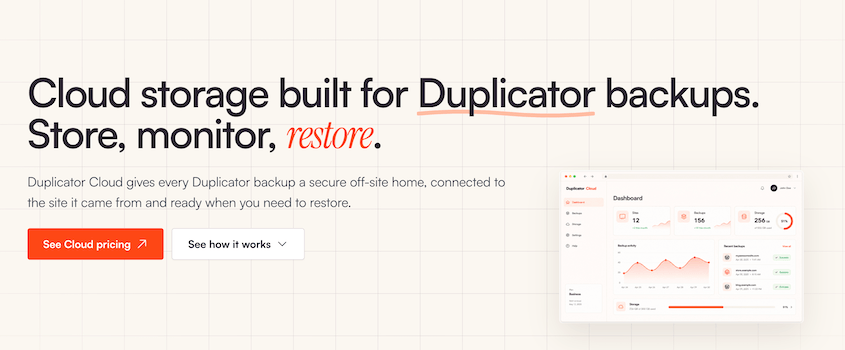
Duplicator Cloudは、Duplicatorプラグインと同じチームが作成したバックアップストレージです。2025年に、サードパーティのアカウントをバックアップワークフローの中央から外すために開始されました。
他のすべてのストレージの宛先は、承認のために別の場所に移動させられます。Duplicator Cloudは、すでに購入したライセンスキーと接続します。
Duplicator 5.0以降(無料版とPro版の両方で動作します)が必要です。ストレージプランを購入すると、ストレージリストにDuplicator Cloudオプションが表示され、すぐにバックアップをそこに送信できるようになります。
私が最もよく使用するのは、cloud.duplicator.comのダッシュボードです。以下にその内容を示します:
- 接続されているすべてのサイトのストレージ使用状況。これにより、クォータの問題が発生していることを確認できます。
- バックアップ、復元、設定変更の時系列アクティビティログ。
- サイトごとの監視。これにより、12のクライアントサイトが一つの区別されないリストになることを防ぎます。
- バックアップのインサイトアーカイブサイズ、データベースサイズ、処理時間、サイトで使用されていたPHPバージョンなど、各実行に関する情報。
- WordPressを経由せずに、アーカイブとインストーラーの両方を直接ダウンロードできます。
- リカバリコネクタを介したリモート復元。これにより、WordPressが読み込まれない場合でも、ダッシュボードからサイトを再構築できます。
Duplicator Cloudの料金はいくらですか?
Duplicator Cloudはサブスクリプションです。ストレージサイズを選択し、年間定額料金を支払います。
現在のティアは次のとおりです。
| Duplicator Cloudプラン | ストレージ | 年間料金 |
|---|---|---|
| スターター | 2GB | $29 |
| 基本 | 10GB | $49 |
| プラス | 25GB | $69 |
| ビジネス | 50GB | $99 |
| プロ | 100GB | $149 |
| スケール | 150GB | $199 |
サイトを2回復元しても、その請求書に変更はありません。リクエストまたは転送料金はかかりません。50GBプランの場合、$99を支払えば、それが全額となります。
メディアライブラリ全体を含む典型的なビジネスサイトのバックアップサイズは1GBから5GBです。150GBの最上位プランには、多くのサイトの多くのバージョンが保存されます。
Googleドライブとは?
Googleドライブは、Googleアカウントに関連付けられたファイルストレージです。Gmailアドレスをお持ちの場合、すぐに15GBの無料容量が利用可能になります。つまり、おそらく既にお持ちのアカウントです。
ストレージは信頼性が高く、ファイルは保存時および転送時に暗号化され、2要素認証が無料で利用可能であり、Googleは最高のセキュリティエンジニアを雇用しています。データを保存する安全な場所です。
Googleドライブが選ばれる理由はいくつかあります:
- おそらく既にお持ちです。
- 15GBは無料なので、小規模サイトのバックアップに適しています。
- ファイルの共有が簡単です。
- Duplicatorの統合は設定が簡単です(Amazon S3のような他のオプションとは異なり)。
WordPressバックアップのGoogle Driveの料金は?
Googleドライブのストレージは無料で始まり、安価なままです。個人向けプランは以下の通りです:
- 15GB Googleアカウントをお持ちの方なら無料。
- 100GB 月額$1.99。
- 2TB 月額$9.99。
- 5TB 月額$19.99。
Googleは2026年にこれらのプランをAI製品を中心に再編成したため、大容量プランにはAIサブスクリプションがバンドルされるようになりました。バックアップを保存する場所だけが必要だった場合、これは知っておくべきことです。AIプランを購入するとストレージも含まれる形になります。
Google Workspaceをご利用の場合、数字は異なります。Business Starterはユーザーあたり30GBをDrive、Gmail、Photosで共有できます。これはほとんどの人が想定しているよりも少ない容量であり、ほとんどの中小企業が利用しているプランです。
バックアッププラグインなしのGoogle Driveは何をするのか?
GoogleドライブはWordPressの存在を知りません。スケジュールされたバックアップを実行したり、容量を確保するために先月のコピーを削除したり、サイトを再構築したりすることはありません。
手動でWordPressをドライブにバックアップするには、次の手順が必要です:
- SSHまたはホストのファイルマネージャーを使用してサイトファイルをZIP化します。
- phpMyAdminまたはWP-CLIを使用してデータベースを個別にエクスポートし、そのエクスポートを正しいファイルアーカイブと一致させます。
- 両方をドライブのWebインターフェイスからアップロードします。
- 数か月後にフォルダ内の何もが何であるかを示さないため、すべてを手動で名前を付けて日付を付けます。
- クォータを使い果たさないように、古いコピーを手動で削除します。
- 手作業での復元。ダウンロード、アップロード、解凍、データベースのインポート、URLの修正を行います。
サイトを安全に保つためには、少なくとも週に一度はバックアップする必要があります。手動でバックアップを作成し、Googleドライブにアップロードしている場合、それはあなたがやるべき以上の作業です。
そのため、自動バックアップとクラウド連携を処理するために、Duplicatorのようなバックアッププラグインが必要です。
Duplicator CloudとGoogleドライブのどちらかを選択しているわけではありません。Duplicatorをネイティブストレージで使用するか、DuplicatorがサードパーティのGoogleアカウントにファイルを書き込むかのどちらかを選択しています。
どちらのセットアップが速いか?
どちらもWordPressダッシュボード内で数分で完了します。
GoogleドライブはDuplicatorがサポートする最も使いやすい連携先の一つですが、ここではDuplicator Cloudに軍配を上げます。
Google DriveをDuplicatorに接続するにはどうすればよいですか?
DuplicatorはGoogle認証を処理するため、Google APIコンソールに触れる必要はありません。これは他のバックアッププラグインに対する大きな利点です。
プロセスは以下の通りです。
- Duplicator Pro » Storage » Add New に移動します。
- 後で認識できるように、ストレージの場所の名前を付けます。
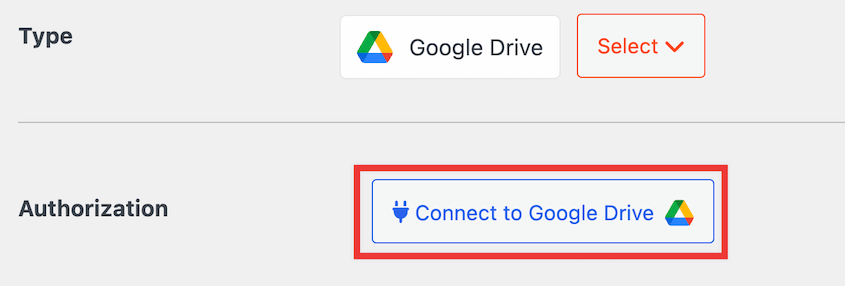
- Type ドロップダウンから Google Drive を選択します。
- Authorize Google Drive をクリックすると、新しいタブが開きます。
- Googleアカウントにサインインし、Duplicatorにアクセスを許可します。
- Googleから提供される認証コードをコピーします。
- WordPressに戻り、ステップ2のボックスに貼り付けてから、Finalize Setup をクリックします。
- 下にスクロールして Test Storage をクリックし、正常に動作することを確認します。
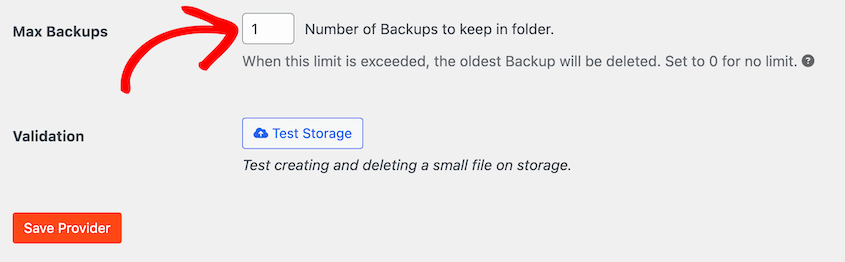
その間に Max Backups を設定します。これは、最も古いものを削除し始める前に、Duplicatorがドライブに保持するコピーの数を制御します。
これは通常よりも重要です。なぜなら、あなたのクォータはGoogleアカウントの他のすべてのものと共有されているからです。無料の15GBアカウントでは、4GBのサイトのコピーが3〜4つあると、月末を早く迎えてしまいます。
Duplicator Cloudのセットアップ方法は?
Duplicator CloudはDuplicatorとのセットアップが非常に簡単です。同じ会社が提供しているため、Duplicator CloudはDuplicator Proライセンスキーと連携します。
設定方法は次のとおりです。
- Duplicator Cloudストレージプランを購入する。
- Duplicator Pro » Storage で新しい場所を追加します。
- Duplicator Cloud を選択し、Duplicator Proライセンスを使用して接続します。
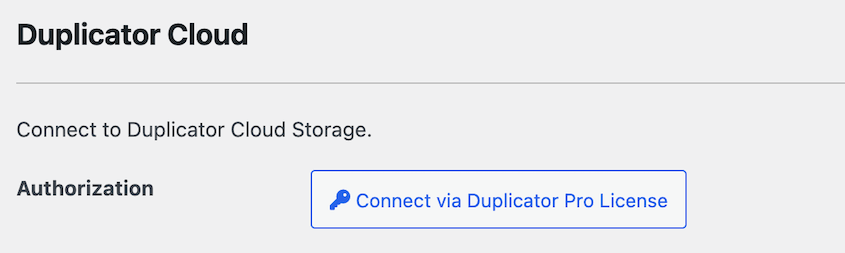
Duplicatorの無料版でもDuplicator Cloudを使用できます。ストレージプランを購入し、接続トークンを入力してください。
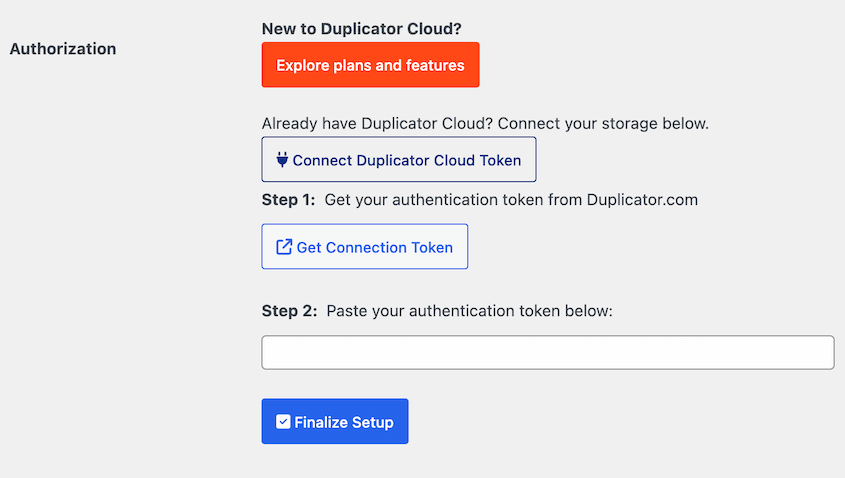
簡単で、1分もかかりません。
バックアップはどこに保存され、他に何が保存されますか?
Duplicator CloudとGoogleドライブの間で迷っている人に、私はこう言います。
Googleストレージは、Googleドライブ、Gmail、Googleフォト、およびWhatsAppバックアップなどの小さなものと共有される単一のプールです。あなたが受け取ったすべての添付ファイルは、そのプールにあります。あなたの電話がアップロードしたすべての写真も同様です。
WordPressのバックアップも同じプールに入ります。
プールがいっぱいになったときの意味を考えてみてください。3つのことが壊れる可能性があります。
- ドライブがアップロードを受け付けなくなり、スケジュールされたバックアップが失敗します。
- Gmailの送受信が停止すると、メールは送信者に跳ね返されます。
- Googleフォトのバックアップが停止すると、お使いの携帯電話は何も保存しなくなります。
週に1回バックアップし、4つのコピーを保持する4GBのサイトは16GBになり、無料アカウントには収まりません(特に長年のメールがある場合)。さらに、ドライブはゴミ箱内のファイルを削除するまでクォータを消費するため、先週行ったクリーンアップでは、思ったほど空き容量が増えていない可能性があります。
Duplicator Cloudには1つのクォータがあり、バックアップが保存されます。これは意図したものです。
それを使い切ると、バックアップストレージを使い切ったことになります。メールは引き続き機能し、写真はアップロードされ続け、ダッシュボードにはそこに到達する前に使用量が増加していることが表示されていました。
ここで言及する価値のあるドライブの制限は2つあり、両方について公平でありたいと思います。Googleは、1アカウントあたり24時間あたりのアップロードを750GBに制限し、個々のファイルを5TBに制限しています。
WordPressサイトでこれらに触れることはほとんどありません。大規模なマルチサイトネットワークを実行している場合や、同じ夜に1つのGoogleアカウントで多数のクライアントサイトを処理している場合は、毎日の制限が問題になる可能性があります。
Googleアカウントへのアクセスを失った場合、バックアップはどうなりますか?
セットアップセクションからの承認付与を覚えていますか?それは、人々が重要になるまで考えない部分です。
その接続を断ち切るいくつかの通常のイベントがあります:
- パスワードのリセット。これにより、アカウントに関連付けられたトークンが無効になる可能性があります。
- セキュリティチェックアップ。これにより、サードパーティのアクセスが削除されます。これは、Googleが積極的に促すことです。
- 取り消されたアプリの権限。アカウントへのアクセスを整理している善意の同僚によって行われることがあります。
- 紛失した2FAデバイス。これにより、バックアップが保存されているアカウントにロックアウトされます。
付与が無効になると、バックアップは失敗します。Duplicatorは通知しますが、通知を読んでいる場合に限ります。
次に、Googleの削除クロックがあります。
ストレージクォータを2年間超過すると、GoogleはGmail、ドライブ、フォトのコンテンツを削除する可能性があります。個人Googleアカウントを2年間使用しないと、Googleはそのアカウント自体とすべてのコンテンツを削除する可能性があります。
バックアップ専用に別のGoogleアカウントを作成した場合、2番目の項目は注意が必要です。バックアップアカウントは、定義上、誰もサインインしないアカウントです。Duplicatorのアップロードはファイルを最新の状態に保ちますが、Googleがアクティビティをどのようにカウントするかで災害復旧を賭けるべきではありません。
Googleアカウントが停止、乗っ取られた、またはロックされた場合、メールとバックアップを同時に失います。復旧するために使用するリカバリメールは、おそらくアクセスできないアカウント内にあります。そして、復元するサイトは、ダウンロードできないファイル待ちの状態になります。
1つの障害、3つの問題。
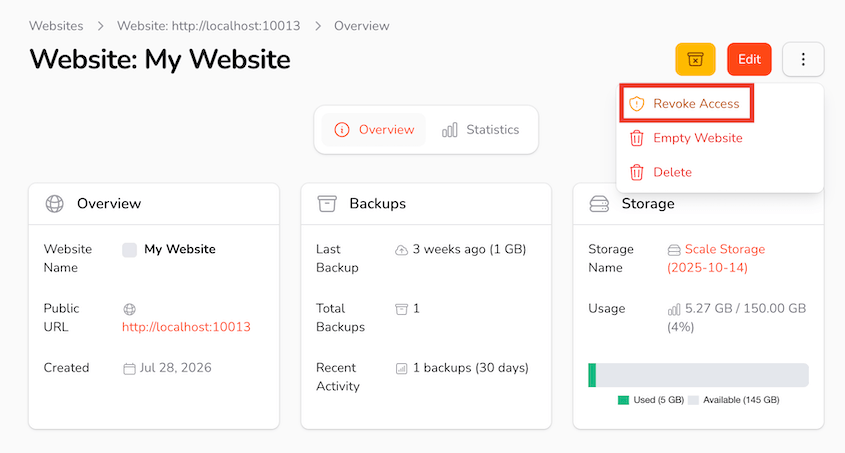
Duplicator Cloudは、個人アカウントのログインではなく、プラグインライセンスを通じてアクセスをスコープします。サイトが侵害された場合、ダッシュボードからそのサイトを1つ取り消しても、他の何も変更されません。バックアップは、受信トレイと同じパスワードの後ろに保存されません。
どちらが早くオンライン復帰できるか?
復元のためにバックアップが存在するため、これを適切にテストしました。意図的にサイトを破損させ、各デスティネーションから復旧しました。
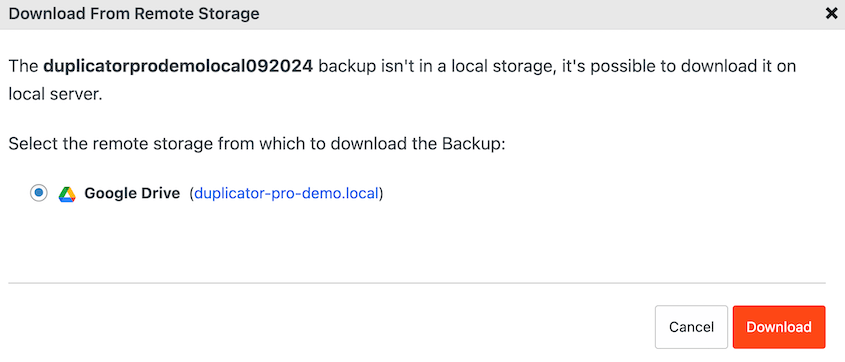
WordPressが実行されている場合、これら2つは近いです。Duplicator Proはサードパーティストレージからのリモート復元をサポートしています。これは、Googleドライブに保存されているバックアップがWordPressダッシュボードからワンクリックで復元できることを意味します。
Duplicatorはアーカイブをサーバーにプルし、復元ウィザードを開きます。
サイトが読み込まれなくなった場合はどうなりますか?
バックアップを保持する災害は、めったに丁寧なものではありません。それは白い画面、データベース接続エラー、またはハッキングです。
WordPressダッシュボードは消えています。その中にあるワンクリック復元も同様です。
ここで、Duplicator CloudとGoogle Driveの比較は近接しなくなります。
Duplicator Cloudにはリカバリコネクタが含まれています。サイトのFTPまたはSFTPの詳細をクラウドダッシュボードに一度保存し、接続をテストします。

何か問題が発生した場合、cloud.duplicator.comに任意のデバイスからサインインし、最後のクリーンバックアップを見つけて復元します。

WordPressを実行する必要はありません。ダッシュボードをロードする必要もありません。復元は保存された認証情報を使用してクラウドから実行されるため、いつでもサイトを復旧できます。
Googleドライブにはこれのバージョンはありません。WordPressがダウンしている場合、ドライブバックアップの復旧は次のようになります。
- ドライブを開き、Duplicatorが書き込んでいるフォルダを見つけます。
- 正しい日付の正しいサイトに属するアーカイブとインストーラーのどちらであるかを判断します。
- 両方をコンピューターにダウンロードします。
- FTP経由でサーバーにアップロードします。
- インストーラーを実行します。
サイトが完全にクラッシュして注文を失っているときにやりたいことよりも、これは多くの作業です。
必要になる前にDuplicator Cloudリカバリコネクタを設定してください!
復元が必要になる前に知っておくべき3つのGoogle Driveの落とし穴
ドライブには、ドキュメントにとっては完全に合理的ですが、バックアップにとっては静かに敵対的な動作がいくつかあります。
人々を捕らえる3つの例を挙げます。
- ゴミ箱は30日間のヒューズで動作します。削除されたファイルは30日間ゴミ箱に残り、その後永久に削除されます。また、その間ずっとクォータに対してカウントされます。
- バージョン履歴はバックアップのバージョン管理ではありません。アーカイブのような非Googleファイルの場合、ドライブは手動で無期限に保持としてマークしない限り、30日間または100リビジョン(いずれか早い方)で以前のバージョンを保持します。これを保持と混同しないでください。
- Drive for Desktopはすべてをプルダウンします。同期すると、それらのマルチギガバイトアーカイブがラップトップに着陸し、ディスクがいっぱいになります。人々はファイルをドライブフォルダから削除することでこれを修正しますが、それはクラウドからも削除されます。
それらのそれぞれは、設計どおりに動作するドライブです。WordPressバックアップ用に設計されていなかっただけです。
複数のサイトを管理している場合はどちらが良いか?
1つのサイトでは、この比較は利便性に関するものです。10では、それは運用上の問題になり、ドライブをプライマリデスティネーションとして推奨するのをやめる場所です。
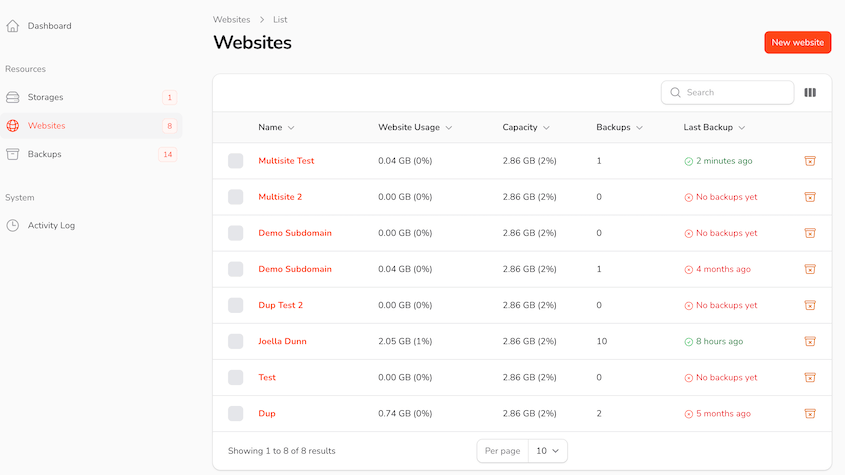
Duplicator Cloudはウェブサイトのストレージを整理します。これは、あなたがすでに自分の仕事について考えている方法です。それがあなたに与えるものは次のとおりです。
- 接続されている各サイトには独自のダッシュボードがありますので、一目で確認できます。
- サイトごとのアクティビティログ。スケジュールがいつ変更されたか、バックアップがいつ実行されたか、どのくらいの時間がかかったかを示します。
- 各サイトのバックアップインサイトには、アーカイブサイズ、データベースサイズ、PHPバージョンなどが含まれます。
- サイトごとのアクセス権限の取り消し。サイトを引き渡したり、クライアントとの関係を終了したりする場合に便利です。
- サイトごとに1つのリカバリコネクタがあるため、リスト内のどのサイトでもリモートから復元できます。
Googleドライブにはフォルダがあります。サイトを個別のフォルダに整理できますが、WordPressサイトが何であるかを認識するフォルダはありません。ファイル名とタイムスタンプを読み取って、何を見ているのかを把握する必要があります。
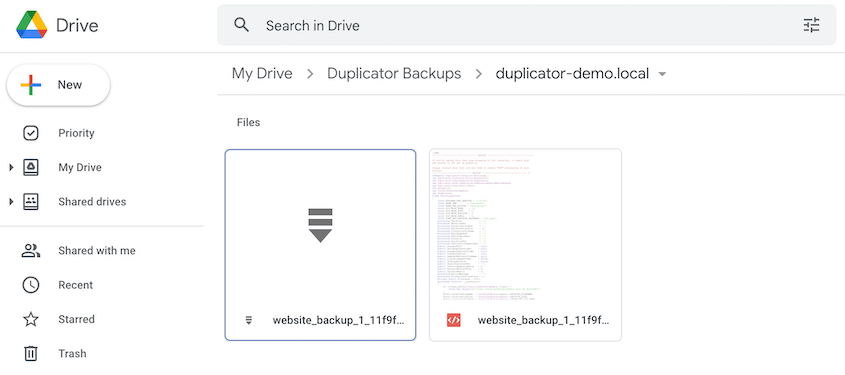
クライアントの作業は、さらなる問題を引き起こします。クライアントのバックアップはどのGoogleアカウントに保存されていますか?関係が終了したとき、それらのファイルはどうなりますか?2024年の共有フォルダリンクはまだ有効ですか?誰が持っていますか?
どちらか一つだけを選ばなければならないか?
いいえ、復旧を真剣に考えているなら、そうすべきではありません。
「3-2-1バックアップルール」では、2種類のメディアに3つのコピーを保存し、1つのコピーをオフサイトに保管することを推奨しています。Duplicator Proは同じバックアップを複数のストレージ場所に送信するため、Duplicator CloudとGoogleドライブの両方を使用できます。
両方を保持したい場合は、この構成をお勧めします:
- サーバー上のローカルコピー。プラグインのアップデートがうまくいかなかった場合に、迅速にロールバックできます。
- Duplicator Cloudをプライマリのオフサイトコピーとして使用。問題が発生したときに復元するコピーです。
- Googleドライブをセカンダリコピーとして使用。開発者が必要なファイルを取得する場所としても使用できます。
各場所に独自の保持カウントを設定します。ドライブは、クォータを消費しすぎないように、より低い「最大バックアップ数」を設定してください。
Duplicator Cloud vs Google Drive:どちらを選ぶべきか?
これらがあなたに当てはまる場合は、Duplicator Cloudを選択してください:
- 受信トレイがいっぱいになってもバックアップが失敗しないように、またバックアップスケジュールがいっぱいになっても受信トレイが失敗しないようにしたいものです。
- WordPressが起動しないときに復元する必要がある。これはバックアップが想定されているシナリオです。
- クライアントのサイトを管理しており、サイトごとのログ、サイトごとのアクセス権限、そして一人の記憶に依存しない引き継ぎが必要です。
- サイトの復旧が、個人のGoogleアカウントへのアクセス可能性に依存しないようにしたいと考えている。
- 問題になる前に、サイトごとのストレージ使用量を確認したい。
以下のような状況に近い場合は、Googleドライブを選択してください:
- 予算が限られており、無料ストレージがオフサイトバックアップの有無を左右する場合。
- 小規模なサイトを1つ運営しており、バックアップが、そうでなければ使用していないクォータ内に余裕で収まる場合。
- すでにGoogle Oneを支払っており、十分に余裕がある場合。
3-2-1バックアップ計画に従う場合は両方を使用します。Duplicator Cloudを復元元のコピーとして、Driveを余分なコピーとして使用します。
1つの宛先を選択し、明確な答えを求めるなら:Duplicator Cloudを選択してください。Googleドライブはバックアップのコピーを保管するのに適した場所ですが、唯一のコピーを保管するには不適切な場所です。
よくある質問(FAQ)
Google DriveはWordPressのバックアップに適していますか?
優れたストレージであり、不完全なバックアップ先でもあります。Duplicatorのようなプラグインがスケジュール、アーカイブ、復元を処理する場合、Driveはそれらのファイルを確実に、かつ安価に保持します。それ単体ではWordPressをまったくバックアップできず、ダッシュボードが読み込めないときにサイトを再構築することもできません。セカンドコピーとして使用するのが最適です。
Duplicator CloudはDuplicator Proに含まれていますか?
いいえ。Duplicator Cloudは、2GBで年間29ドルから始まる別のストレージサブスクリプションです。接続するにはDuplicator 5.0以降が必要です。
WordPressのバックアップを無料でGoogle Driveに保存できますか?
はい。Googleアカウントにはそれぞれ15GBが含まれており、Duplicator Proはバックアップを直接書き込むことができます。ただし、15GBはGmailとGoogleフォトと共有されるため、中規模サイトのコピーがいくつかあるだけでいっぱいになる可能性があります。 最大バックアップ数を少ない数字に設定し、クォータに注意してください。
WordPressのバックアップはGmailのストレージ容量を消費しますか?
消費します。GoogleはDrive、Gmail、フォトで共有される1つのストレージプールを提供しているため、Duplicatorがアップロードするアーカイブごとに、メールに残りのスペースが少なくなります。そのプールがいっぱいになると、バックアップのアップロードが停止すると同時に、Gmailは送受信を停止します。ゴミ箱にあるファイルも、30日後に削除されるまでカウントされます。
DuplicatorはGoogle Driveから直接サイトを復元できますか?
はい、WordPressが実行されている限り可能です。Duplicator Proはサードパーティストレージからのリモート復元を行うため、Driveからアーカイブをプルし、ワンクリックで復元ウィザードを開きます。サイトが読み込めない場合、そのオプションは利用できなくなり、DriveからファイルをダウンロードしてFTPで手動でアップロードする必要があります。
Google Driveの接続が機能しなくなったらどうなりますか?
スケジュールされたバックアップのアップロードは停止します。通常、ほとんど気づかれずに。パスワードのリセット、アプリの権限の取り消し、セキュリティチェックアップ、または2FAデバイスの紛失などが、Duplicatorが使用する認証を壊す可能性があります。Duplicatorは通知で失敗をフラグ付けしますが、多くのサイトでは誰も気づかずに数週間が経過します。ストレージの場所を確認し、日付を確認してください。
Google DriveとDuplicator Cloudを同時に使用できますか?
はい、それが私が推奨するセットアップです。Duplicator Proは、同じバックアップを複数のストレージ場所に送信し、それぞれに個別の保持カウントを設定します。Duplicator Cloudを復元元のコピーとして、Driveをオフサイトの追加コピーとして保持することで、追加作業なしで3-2-1ルールに準拠できます。
バックアップ専用の場所にバックアップを保存する
アクセスできないバックアップは良いバックアップではありません。サイトがダウンした場合、ファイルがどのサイトに属しているかを知っているストレージと、WordPressが読み込めない場合でも実行される復元が必要です。
150万以上のWordPressプロフェッショナルがDuplicator Proを実行しており、Duplicator Cloudはそのために構築されたストレージです。ストレージはライセンスと接続し、保存中のバックアップを暗号化し、どのデバイスからでも復元でき、年間固定料金で提供されます。
この記事を読んで、WordPressのバックアップがどこに保存されているかについて考えさせられたなら、次にこれらのガイドを読む価値があります。
- WordPressサイトをGoogleドライブにバックアップする方法(簡単な4つのステップ)
- Duplicator Cloud vs Amazon S3:どちらのWordPressバックアップストレージが優れているか?
- WordPressバックアップのためのベストクラウドストレージサービス12選(専門家ピック)
- クラウドバックアップ対ローカルバックアップ:どちらがWordPressサイトを保護しますか?
- WordPressの自動バックアップをGoogle Drive、Dropbox、S3に設定する方法
- 最高の無料WordPressバックアッププラグイン:シンプル、高速、信頼性(2026年)




