


クラウドバックアップ vs ローカルバックアップ:WordPressサイトを実際に保護するのはどちらか?
 Joella Dunn
Joella Dunn
Joella Dunn
 John Turner
ジョン・ターナー
John Turner
ジョン・ターナー
ほとんどのWordPressサイトの所有者はバックアップを持っています。あるいは、持っていると思っています。
ホスティングサービスはおそらく自動的にバックアップを取ってくれます。それはコントロールパネルにタイムスタンプ付きで表示され、安心感を与えてくれます。しかし、そのバックアップがどこに保存されているかは必ずしも教えてくれません。
ホスティングサービスのバックアップは、サイトと同じサーバー上、時には同じデータセンター、さらに時には同じハードドライブに保存されている可能性があります。そのサーバーに問題が発生した場合、両方のコピーが同時に失われます。
私は、移行作業の失敗でサイトとそのバックアップが同時に失われた初期の頃に、このことを痛感しました。ホスティングサービスのバックアップは、彼らのインフラストラクチャ内にローカルに保存されていました。復元できるものが何もありませんでした。
この投稿で取り上げるのは、まさにそのギャップです。クラウドバックアップとローカルバックアップは、異なる障害モードから保護する2つの異なるツールです。
どちらか一方だけでは十分ではありません。何かが壊れたときに実際に機能する災害復旧戦略を構築するには、ローカルバックアップとクラウドバックアップの両方が必要です。
主なポイントは次のとおりです:
- ホスティングサービスの自動バックアップは、オフサイトバックアップではありません。サーバーがダウンした場合、バックアップも一緒に失われます。
- ローカルバックアップ(ウェブサーバーに保存)は設定が簡単で、迅速なロールバックに役立ちますが、ライブサイトと同じサーバーを共有しているため、サーバーがダウンした場合には役に立ちません。
- クラウドバックアップ(リモートストレージプロバイダーに自動送信)は、物理的および環境的な災害から保護しますが、インターネット接続とサードパーティのサービスに依存します。
- 3-2-1ルールはゴールドスタンダードです。データは3つのコピーを持ち、2つの異なるストレージタイプに保存し、1つはオフサイトに保存します。
- 定期的な復元テストなしにバックアップ戦略は完了しません。テストされていないバックアップは、最も必要とするときに機能しない可能性があります。
- Duplicator Proは、単一の実行でローカルバックアップとクラウドバックアップの両方を自動化し、独自の組み込みDuplicator Cloudストレージを含む10以上のクラウドストレージ先に対応しています。
目次
ホスティングのバックアップはオフサイトバックアップではない
マネージドWordPressホスト、共有ホスティングプラン、さらには多くのVPSプロバイダーは、標準機能として自動バックアップを含んでいます。それは完全なセーフティネットのように聞こえます。ほとんどのシナリオでは、そうではありません。
ホスティングのバックアップは、ほぼ常にライブサイトと同じインフラストラクチャ内に保存されています。サーバー障害、ホストのネットワークへのランサムウェア攻撃、アカウントをロックする請求の不一致、またはデータセンターの停止は、サイトとバックアップに同時に影響します。
アクセスできないバックアップを復元することはできません。
ウェブサイトに最適なバックアップ戦略を構築するために、ローカルバックアップとクラウドバックアップの違いを理解する必要があります。
- ローカルバックアップ:WordPressサイトをホストしているのと同じWebサーバーに保存されるサイトのバックアップ。ホストまたはバックアッププラグインによって作成され、ホスティングコントロールパネルまたはwp-adminからアクセスできます。ほとんどのWordPressオーナーは、それに気づかずにこのタイプのバックアップを持っています。
- クラウドバックアップ:サードパーティが運営するリモートストレージサーバーに自動的に送信されるサイトのコピー。インターネット経由でどのデバイスからでもアクセスできます。ホストとは関係のない物理的な場所に保存されます。
ホストの自動スナップショットはローカルバックアップです。これは便利な出発点であり、簡単なロールバックのための便利なオプションですが、オフサイトバックアップ戦略の代わりにはなりません。
ローカルWordPressバックアップとは?
ローカルバックアップは、WordPressサイトのコピーで、Webサーバー内、ホスティングインフラストラクチャ内に直接保存されます。実際にはこれがどのようなものかを示します。
WordPressのローカルバックアップはどのように機能しますか?
ホストまたはバックアッププラグインがサイトのファイルとデータベースのバックアップを作成し、Webサーバーに直接保存します。ホスティングコントロールパネルまたはwp-adminダッシュボードからアクセスできます。
外部アカウントやストレージの宛先は必要ありません。復元が必要な場合は、ダッシュボードからプロセスを開始し、サーバーが処理します。
ローカルバックアップの利点
最大の利点はシンプルさです。ローカルバックアップは設定が最も簡単なバックアップタイプです。多くのホストは、ユーザー側で設定を必要とせずに自動的に作成します。
- 簡単なセットアップ:ほとんどのホスティングプランには、追加の設定なしで自動バックアップが含まれています
- 追加のアカウント不要:接続するストレージの宛先がなく、管理するAPIキーもありません
- 小さな問題に対する迅速なロールバック:wp-adminから直接、悪いプラグインの更新や誤った削除をすばやく元に戻します
- 追加のストレージコストなし:ローカルバックアップは既存のサーバーストレージを使用し、個別のストレージサービスに対する継続的な料金はありません
ローカルバックアップの欠点
ローカルバックアップをシンプルにしているのと同じことが、実際の災害時には信頼性を低くしています。ライブサイトと同じインフラストラクチャを共有しています。
- 単一障害点:サーバーのクラッシュ、データセンターの停止、またはホスティングアカウントの停止により、サイトとローカルバックアップが同時にダウンします
- オフサイトではない:サーバーに問題がある場合、そこに保存されているバックアップは役に立ちません
- ランサムウェアのリスク:サーバーを侵害した攻撃者は、バックアップファイルにもアクセスできます
- ホストがスケジュールを制御:保持期間、バックアップ頻度、およびストレージクォータはホスティングプランによって異なります
- サーバーが完全にダウンした場合の復旧不可:wp-adminまたはコントロールパネルにアクセスできない場合、バックアップに到達できません
ローカルバックアップは便利な最初のレイヤーです。しかし、サーバーが完全にダウンすると、それと一緒にダウンします。
WordPressのクラウドバックアップとは?
クラウドバックアップは、設定したスケジュールに従って、サイトのコピーをリモートサーバーに自動的に送信します。バックアップはオフサイトにあり、ホストとは関係のないストレージプロバイダーによって管理されます。仕組みは次のとおりです。
WordPressのクラウドバックアップはどのように機能しますか?
バックアッププラグインは、サイトのファイルとデータベースのアーカイブを作成し、そのアーカイブを指定したクラウドストレージ先にプッシュします。プロセス全体は、1時間ごと、毎日、毎週、または毎月といったスケジュールで実行されます。
コンピューターの前にいる必要はありません。覚えている必要もありません。復元が必要なときは、バックアップをプルダウンして再インストールします。
クラウドバックアップの利点
ローカルバックアップでは対応できないのは、ウェブサイトのサーバーでの物理的な障害に対する保護です。クラウドバックアップなら可能です。
- 定義上オフサイト:サーバーでの火災、洪水、またはランサムウェア攻撃は、クラウドコピーに影響しません
- 自動スケジュール:バックアップは、あなたが覚えていなくても実行されます
- どこからでもアクセス可能:インターネット接続があれば、どのデバイスからでもサイトを復元できます
- 組み込みの冗長性:ほとんどのクラウドプロバイダーは、データを複数のデータセンターに複製します
- サイトに合わせて拡張:サイトが成長しても、新しいハードウェアを購入する必要はありません
ホストがサーバーを完全に消去した後、クラウドバックアップから完全に復元されたサイトをいくつか見てきました。クラウドストレージが元を取るシナリオはこれです。
クラウドバックアップの欠点
クラウドバックアップにもトレードオフがないわけではありません。宛先を選択する前に、それらを知っておく価値があります。
- 復元速度は接続に依存:メディアライブラリの多い大規模なサイトは、低速な接続でプルダウンするのに時間がかかる場合があります
- 継続的なコスト:ストレージ料金は、特にメディアの多いサイトでバックアップスケジュールが頻繁な場合、積み重なります
- サードパーティの信頼:ユーザーデータを含むサイトの完全なコピーが、他者のインフラストラクチャ上に存在します
- プロバイダーの障害:クラウドストレージプロバイダーがダウンした場合、バックアップへのアクセスが一時的に失われる可能性があります
これらのどれも決定的な問題ではありません。単にクラウドバックアップだけに頼らない理由です。
WordPressバックアップのためのクラウドストレージオプション
すべてのクラウドストレージがWordPressで同じように機能するわけではなく、すべてのバックアッププラグインが数個以上の宛先をサポートしているわけでもありません。
Duplicator Proを使用すると、スケジュールされたすべてのバックアップを指定したストレージ先に自動的に送信でき、ほとんどのWordPressバックアッププラグインよりも多くの宛先をサポートしています。
Duplicator Cloud:APIキー不要の組み込みストレージ
ほとんどのクラウドストレージ連携では、APIキーを生成し、外部アプリを承認し、バックアップが1つオフサイトに送信される前に手動で接続をテストする必要があります。
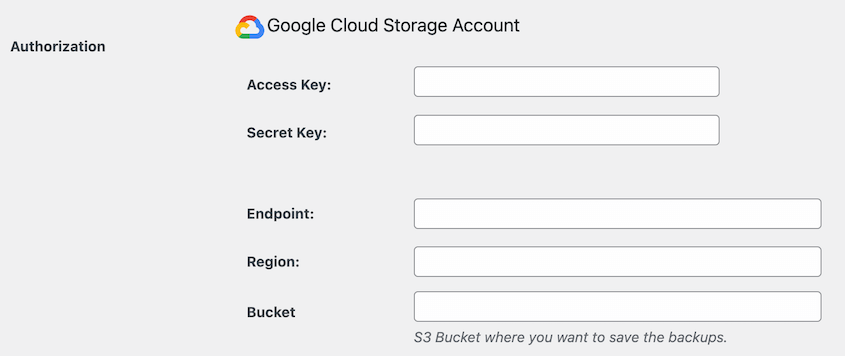
いずれかのステップが失敗すると、バックアップはサイレントにサーバーから送信されなくなります。復元が必要になるまで気づきません。
Duplicator Cloudは異なります。Duplicator Proに直接組み込まれたネイティブクラウドストレージであり、WordPressバックアップ専用に設計されています。
サードパーティのアカウントを作成する必要も、後でAPI認証情報を探し出す必要も、外部アプリの権限を管理する必要もありません。既存のDuplicator Proライセンスを使用して一度接続すれば、準備完了です。

WordPressダッシュボードから見た実際の様子は次のとおりです。
- ワンクリックセットアップ: Duplicatorライセンスを使用して、wp-adminから直接Duplicator Cloudに接続します
- 自動オフサイト転送: 手動操作なしで、スケジュールされたバックアップをDuplicator Cloudにプッシュできます
- 一元化されたダッシュボード: ストレージ使用量、アクティビティログ、詳細なバックアップメトリックはすべてDuplicator Cloud内の1か所に表示されます
- 暗号化されたストレージ: バックアップは、サーバーを離れる前にAES-256で暗号化されます
- クラウドからのワンクリック復元: ファイルを手動で再アップロードすることなく、Duplicator Cloudから直接任意のバックアップを復元します
- スケーラブルなストレージ: プラットフォームを切り替えたりバックアップ設定を再構成したりすることなく、数回のクリックでプランをアップグレードできます
ストレージティアはわかりやすいです:
- スターター: 年間$29、2GB
- ベーシック: 年間$49、10GB
- プラス: 年間$69、25GB
- ビジネス: 年間$99、50GB
- プロ: 年間$149、100GB
- スケール: 年間$199、150GB
午後のセットアップなしで実際のオフサイトバックアップを求めるWordPressオーナーにとって、Duplicator Cloudはそこへの最速の道です。すべてがDuplicatorエコシステム内に留まります。
サードパーティのアカウントを管理したり、バックアップが実際にサーバーから転送されたかどうかを心配したりする必要はありません。
WordPress向けのサードパーティ製クラウドストレージオプション
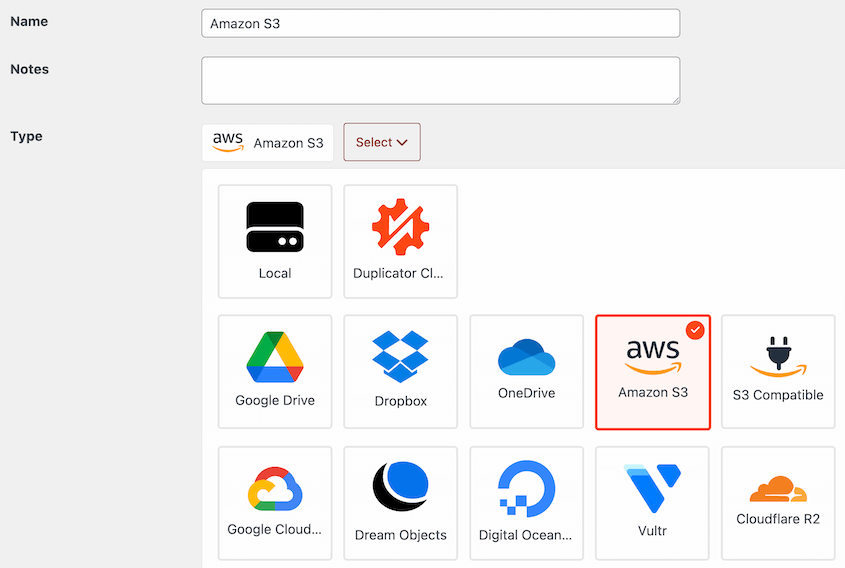
すでにクラウドストレージサービスを使用している場合、Duplicator Proはほぼ間違いなくそれをサポートしています。以下は、タイプ別にグループ化されたサポートされている宛先の完全なリストです。
GoogleとMicrosoft:
- Google Drive: 使い慣れたインターフェイス、寛大な無料ティア(15GB)、簡単なOAuth認証
- Google Cloud Storage: バケットベース、より技術的、大規模サイトまたはチームに適しています
- Microsoft OneDrive: チームがすでにMicrosoft 365を実行している場合は自然な選択肢です
Amazon S3およびS3互換サービス:
- Amazon S3: オブジェクトストレージの業界標準、信頼性が高く、広く使用されており、従量課金制です
- Wasabi: フラットレート料金とエグレス料金なしのS3互換、大規模サイトではS3よりも安価な場合が多い
- Backblaze B2: 低コストのオブジェクトストレージ、S3互換
- Cloudflare R2: エグレス料金なし、高速取得、急速に普及
- DigitalOcean Spaces: S3互換、わかりやすい料金設定、DigitalOceanで既にホストしている場合は簡単に統合できます
- Vultr Object Storage: S3互換、手頃な価格、グローバルデータセンターオプション
- DreamObjects: DreamHostからのS3互換ストレージ
- その他のS3互換プロバイダー: S3に対応していれば、Duplicatorがサポートします
その他のオプション:
- Dropbox: シンプルなインターフェース、広く使われている、簡単なOAuth設定
- FTP / SFTP: 管理下の任意のサーバーにバックアップを送信、最大限の柔軟性、手動設定が多い
これらのすべての保存先は、同じDuplicator Proインターフェースから設定できます。1つのプラグイン、1つのダッシュボード、任意の保存先。
クラウドバックアップ対ローカルバックアップ:直接対決
WordPressサイト所有者向けのクラウドバックアップとローカルバックアップの長所と短所をすべて見てみましょう。
クラウドバックアップ対ローカルバックアップ
| ローカルバックアップ | クラウドバックアップ | |
|---|---|---|
| 復元速度 | 条件付き サーバーにアクセスできる場合、wp-adminから高速 |
遅い、ファイルサイズと接続に依存 |
| 災害対策 | 脆弱 ライブサイトと同じサーバーを共有 |
✓保護されています 別の物理的な場所に保存 |
| 費用 | ✓追加料金なし ホスティングプランに含まれています |
定期的なストレージ料金 |
| 自動化 | ホスティングプランに組み込まれていることが多い | ✓完全に自動化 設定した任意のスケジュールで実行 |
| セットアップの複雑さ | ✓最もシンプル セットアップ不要なことが多い |
ストレージ保存先の接続が必要 |
| ランサムウェア対策 | 脆弱 同じサーバーインフラストラクチャ |
✓保護されています オフサイトに保存 |
| どこからでもアクセス可能 | wp-adminのみ、サーバーにアクセスできる必要がある | ✓任意のデバイス インターネットにアクセスできる任意のデバイス |
| サーバー障害時に利用可能 | いいえ | ✓ はい |
| Duplicator Proは、単一のバックアップ実行でローカルとクラウドの両方のバックアップを自動化します。 プランを見る → | ||
ここでのパターンは一貫しています。ローカルバックアップはシンプルさと低コストで優れています。クラウドバックアップは、サーバー自体のダウンを含む、制御できないイベントに対する保護で優れています。
復元側で注目すべき点:Duplicator Proのワンクリック復元は、ファイルを手動で再アップロードすることなく、クラウドストレージから直接バックアップを取得します。

最初にコンピューターにダウンロードしてから、再度アップロードすることはありません。数回のクリックでクラウドの保存先から直接復元できます。
3-2-1バックアップルール:両方が必要な理由
3-2-1ルールはデータ復旧の専門家から生まれたもので、バックアップ戦略を考える上で最も明確なフレームワークです。
計算は簡単です。2つの異なる種類のストレージに3つのデータコピーを保持し、1つのコピーをオフサイトに保存します。
WordPressサイトの場合、次のようになります。
- Webサーバーに保存された1つのローカルバックアップ:迅速なロールバックと軽微な修正に便利
- クラウドストレージの1つのコピー:サーバー障害に対するオフサイト保護のため
- 追加のオフサイトコピー1つ:2番目のクラウド保存先、またはサーバー以外の場所に保存されたダウンロード済みバックアップ
各コピーは、他のコピーではカバーできない障害モードをカバーします。
Duplicator Proは、単一のバックアップ実行からクラウドとローカルのコピーを処理します。2つの別々のプラグインや2つの別々のスケジュールは必要ありません。保存先の保存場所を一度設定すれば、すべてのバックアップは自動的に必要な場所に保存されます。

それが、クラウド対ローカルの議論に対する実践的な答えです。それらのどちらかを選択するのではなく、両方を自動化し、サイトに集中している間にバックグラウンドで実行することです。

WordPressバックアップのテストをスキップしないでください
ある時、バックアッププラグインが3か月間静かに失敗していたことを発見しました。保存先のAPI認証情報が期限切れになっていましたが、プラグインは警告を送信せず、すべてのスケジュールされたバックアップは静かに何も書き込んでいませんでした。
実際の緊急時ではなく、テスト復元中に発見しました。それが災害にならなかった唯一の理由です。
テストとは、ライブサイトを復元することではありません。ステージング環境を起動し、そこで復元を実行し、すべてが正しく復元されることを確認することです。ページが読み込まれ、データベースが接続され、何も壊れないことを確認します。
ステージングで復元が失敗した場合、修正する時間があります。ライブサイトでハッキングや悪いアップデートの後に失敗した場合、時間はありません。
Duplicator Proは、言うよりも簡単です。wp-adminから直接、数回のクリックでフルサイトのバックアップをステージングサイトに変換できます。別個のホスティングアカウントや手動のファイル転送は不要です。

ステージングで復元を実行し、すべてが機能することを確認してから、バックアップが確実であることを確認してライブサイトに戻ります。
テストのための実用的なガイドラインをいくつか紹介します。
- 頻度:最低でも90日ごとにフル復元をテストするか、サイトの大幅な変更後にテストします
- 確認すること: 復元はエラーなく完了しますか? すべてのページが読み込まれますか? データベースは正しく接続されますか? 管理者ログインは機能しますか?
- テストする場所: ステージング環境またはローカル開発環境。ライブサイトでは絶対に行わないでください。
- 失敗した場合の対処法: ストレージ接続を確認し、バックアップファイルが破損していないことを確認し、緊急時に備えて新しいバックアップを実行してください。
バックアップが機能するかどうかを確認するために、問題が発生するまで待たないでください。
よくある質問(FAQ)
クラウドバックアップはローカルバックアップより安全ですか?
クラウドバックアップは、サーバー障害、データセンターの停止、およびホスティング環境を標的とするランサムウェアから保護します。ローカルバックアップは、迅速なロールバックや軽微な修正に役立ちますが、ライブサイトと同じサーバーを共有しています。それぞれが、もう一方ではカバーされないリスクをカバーします。最も安全なセットアップは、両方を使用し、少なくとも1つのコピーを完全にオフサイトに保存することです。
WordPressサイトでクラウドとローカルの両方のバックアップを使用できますか?
はい、ほとんどのバックアップ専門家が推奨しています。Duplicator Proは、バックアップを複数の宛先に同時に送信することをサポートしているため、同じバックアップ実行でローカルサーバーバックアップとクラウド宛先を構成できます。機能させるために、2つのプラグインや2つの別々のスケジュールは必要ありません。
WordPressバックアップに最適なクラウドストレージは何ですか?
それはあなたの優先順位によって異なります。Duplicator Cloudは、APIセットアップやサードパーティのアカウント管理なしでオフサイトバックアップが必要な場合に最も簡単なオプションです。WasabiとBackblaze B2は、ストレージコストが重要な大規模サイトで検討する価値があります。Google DriveとDropboxは、すでに使用している使い慣れたインターフェイスが必要な場合に適しています。これらすべてがDuplicator Proでネイティブにサポートされています。
WordPressのバックアップをいくつ保持すべきですか?
少なくとも3つから5つの復元ポイントを保持してください。アクティブなサイトの場合、毎日のバックアップは問題が発生する前にクリーンなバージョンにロールバックするのに十分な履歴を提供します。トラフィックの少ないサイトの場合、週次のバックアップで十分な場合が多いです。
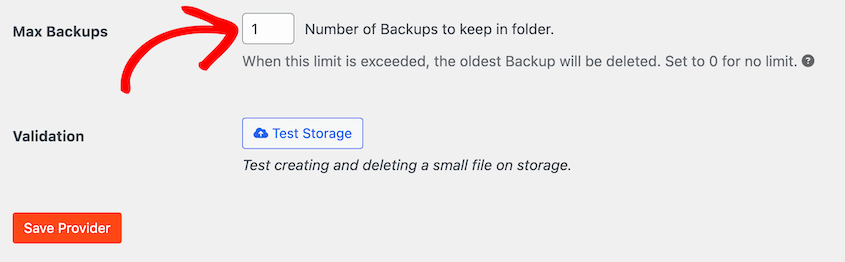
ストレージクォータが静かにいっぱいになり、新しいバックアップが失敗しないように、古いバックアップを定期的にローテーションしてください。Duplicatorの最大バックアップ数設定を調整することで、これを行うことができます。新しいバックアップがこの数を超えると、古いバックアップが削除されます。
ホスティング会社のバックアップはオフサイトバックアップとしてカウントされますか?
通常はカウントされません。ホストのバックアップはローカルバックアップであり、ライブサイトと同じサーバーインフラストラクチャに保存されています。サーバーが侵害されたり、停止されたり、ワイプされたりすると、バックアップも一緒に失われます。真にオフサイトのオプションを確保するために、あなたが管理するクラウドストレージ宛先にコピーを送信してください。
クラウドストレージプロバイダーがダウンした場合、どうなりますか?
一時的な停止は発生します。これはまさに、ローカルバックアップが2番目のコピーとして重要である理由です。Google Drive、Amazon S3、Wasabiのような主要なプロバイダーは、99.9%以上の稼働率SLAを維持しているため、長時間の停止はまれです。ローカルバックアップがあれば、プロバイダーの停止によって回復オプションが完全になくなることはありません。
クラウドバックアップからWordPressサイトを復元するにはどうすればよいですか?
Duplicator Proなら、ワンクリックで完了します。Duplicatorダッシュボード内で、クラウドストレージの保存先から直接復元できます。Duplicatorを使わない場合、アーカイブファイルをダウンロードし、サーバーにアップロードして、インストーラーを手動で実行する必要があります。これは機能しますが、特に大規模なサイトでは、かなりの時間がかかります。
WordPressのバックアップをクラウドに保存しても安全ですか?
はい、バックアップがサーバーから送信される前に暗号化されていれば安全です。Duplicator Proは、AES-256暗号化を使用してバックアップを暗号化し、任意の保存先に転送できます。公開可能なクラウドバケットに暗号化されていないバックアップを保存することは避けてください。暗号化と信頼できるストレージプロバイダーがあれば、クラウドストレージはWordPressのバックアップファイルにとって安全な選択肢です。
次に問題が発生する前にWordPressサイトをバックアップしましょう
クラウドバックアップとローカルバックアップは競合する選択肢ではありません。それぞれ異なる障害モードから保護し、適切な戦略は両方を使用します。
クラウドストレージは、ローカルコピーでは生き残れないサーバーレベルのリスク(サーバーのクラッシュ、データセンターの障害、ランサムウェアがホスティング環境を標的とするなど)をカバーします。ローカルバックアップは、クラウドストレージからの取得が過剰になる場合の迅速なロールバックと小さな修正をカバーします。これらを組み合わせることで、ギャップを埋めることができます。
実際のオフサイトバックアップがないサイトは保護されていません。それは無防備です。サーバーの障害、ランサムウェア攻撃、ホスティングアカウントの一時停止のいずれか一つで、構築したすべてを失う可能性があります。復元するためのクリーンなコピーはありません。
150万以上のWordPressプロフェッショナルがDuplicator Proを使用しており、それが起こらないようにしています。Duplicatorは自動スケジュールバックアップを実行し、Duplicator Cloudを含む10以上のクラウドストレージ先に送信し、必要なときにワンクリックでサイトを復元します。
ホストのバックアップが、サイトをダウンさせたものを生き残ったかどうか心配する必要はありません。
この記事を読んでバックアップ戦略について考えたなら、これらのガイドを読む価値があります。
- 毎回機能する3-2-1バックアッププランの実装方法
- クラウドWordPressバックアップの作成方法
- 無料のクラウドストレージ:検討すべき無料のオフサイトバックアップオプション
- WordPressのクラウドストレージプラグインベスト5
- サイトがクラッシュしたばかりですか?完全なウェブサイト復旧計画はこちらです
- ウェブサイトバックアップの冗長化戦略と場所が重要な理由




