


WordPress向けの最高の無料オフサイトバックアップストレージ(2026年)
 Joella Dunn
Joella Dunn
Joella Dunn
 John Turner
ジョン・ターナー
John Turner
ジョン・ターナー
数年前、あるホスティングプロバイダーのサーバーが故障しました。警告メール付きの穏やかな障害ではなく、完全な喪失でした。ファイルは消え、データベースも消えました。そしてバックアップは?それも同じサーバーにありました。
それがオンサーバーバックアップの難しいところです。サイトがダウンしたまさにその瞬間に失敗します。オフサイトバックアップは完全に別の場所に存在します。ホストがダウンしたり、火事になったり、夜間に閉鎖されたりしても、データは別の場所に安全に保管されています。
良いニュースは、この保護を得るためにお金を一切費やす必要がないことです。
いくつかのクラウドストレージプロバイダーは、ほとんどのWordPressサイトにとって十分な無料ティアを提供しています。私たちはそれらすべてをDuplicator Proに接続し、セットアップのしやすさ、復元速度、そして無料ティアがどこで限界を迎えるかをテストしました。
主なポイントは次のとおりです:
- ほとんどの無料ストレージ:Google Driveは15GBの無料容量があり、セットアップが最も簡単で、ほとんどの中小規模サイトに適しています
- 復元負荷の高いワークフローに最適:Cloudflare R2は10GBの無料容量があり、エグレス料金がゼロなので、復元に追加料金がかかりません
- 無料枠を超えて成長するサイトに最適:Backblaze B2は10GBの無料容量があり、その後1TBあたり月額$6で、ここにあるどのオプションよりも安価な有料スケーリングが可能です
- 無料枠を完全に超えたサイト向け:Duplicator Cloudは、有料の、WordPressバックアップ専用のストレージオプションです。無料ではありませんが、WordPressサイトにとって最高のオフサイトオプションです(特にすでにDuplicatorを使用している場合)。
- これらすべてを接続するプラグイン:Duplicator Proは、このリストにあるすべてのストレージ先に統合されます。バックアップ、スケジュール設定、転送を処理します。ストレージは単にファイルが着地する場所です。
目次
無料オフサイトバックアップストレージの概要
| ストレージ | 無料プラン | 有料プラン | セットアップの複雑さ | エグレス料金 |
| Google Drive | 15GB | 月額$3(100GB) | 非常に簡単 | いいえ |
| Cloudflare R2 | 10GB | 月額$0.015/GB | 中程度 | いいえ |
| Backblaze B2 | 10GB | 月額$6/TB | 中程度 | 最小限 |
| Amazon S3 | 5GB + 100GB転送 | 月額$0.023/GB | 複雑 | はい |
| Google Cloud Storage | 5GB/月 | $0.020/GB/月 | 複雑 | はい |
| Microsoft OneDrive | 5GB | $2/月 (100GB) | 非常に簡単 | いいえ |
| Dropbox | 2GB | $10/月 (2TB) | 非常に簡単 | いいえ |
オンサーバーバックアップが最も必要とされているときに失敗する理由
ホスティングプロバイダーはおそらくバックアップを実行しています。ほとんどがそうです。問題は、そのバックアップがどこに保存されているかです。
それらがサイトと同じサーバーにある場合、ハードウェア障害が発生すると両方が同時に失われる可能性があります。それらが同じホスティングアカウントにある場合、請求上の問題やアカウントの一時停止により、すべてに同時にアクセスできなくなる可能性があります。サイトファイルを暗号化するランサムウェア攻撃は、多くの場合、同じサーバー上のバックアップディレクトリにも到達します。
オフサイトとは、物理的に分離され、別の会社のサーバー、別のデータセンター、または別のアカウントにあることを意味します。ホスティングに問題が発生した場合でも、バックアップは完全に影響を受けません。
無料オフサイトストレージティアに求めるもの
すべての無料ティアがバックアップ目的で役立つわけではありません。最も重要なのは次の2点です。
- ストレージ容量とサイトサイズ。
2GBのDropbox無料ティアでは、中規模のWordPressサイトのフルバックアップを1つ保存できません。保存先を選択する前に、現在のサイトサイズを確認してください。その数値によって、指定された無料ティアが1〜2回のバックアップ以上持続するかどうかがすぐにわかります。
- 復元時のEgress料金。
一部のクラウドプロバイダーは、データのダウンロード時に料金を請求します。これは、復元時に発生することです。
Google Drive、OneDrive、Dropbox、Cloudflare R2にはEgress料金がありません。Amazon S3とGoogle Cloudは、アウトバウンドデータ転送に料金がかかります。S3からの10GBの復元には料金が発生します。選択する前にこれを把握しておいてください。
なぜ私たちを信頼するのか?
Duplicatorは、バックアップと移行専用のWordPressプラグインです。私たちはバックアップを知っています。それがDuplicatorの仕事です。
Duplicatorチームは、何百万ものWordPressユーザーのウェブサイトバックアップを支援してきました。そのため、さまざまなバックアップ方法とストレージソリューションを検討するのに多くの時間を費やしてきました。
これらのオフサイトストレージオプションを、私たちは広範囲にわたって自分でテストしました。WordPressのバックアップに適した方法とそうでない方法を理解しています。
この記事は単なる理論ではありません。実際のテストと経験に基づいています。WordPressサイトを保護するために実際に使用できる実践的なアドバイスを提供したいと考えています。
私たちはこれらのツールを自分で使用しており、これらがあなたを助けることもできると知っています!
WordPressのための7つの最高の無料オフサイトバックアップオプション
長年にわたり、私はさまざまなオフサイトバックアップソリューションをテストしてきました。これらは、WordPressサイトの信頼性の高い無料オプションが必要なときに、私が常に利用しているものです。
それぞれに強みがあり、私は必要に応じてさまざまな時期にすべて personally 使用してきました。
Google Drive:ほとんどのWordPressサイトにとって最高の無料オプション
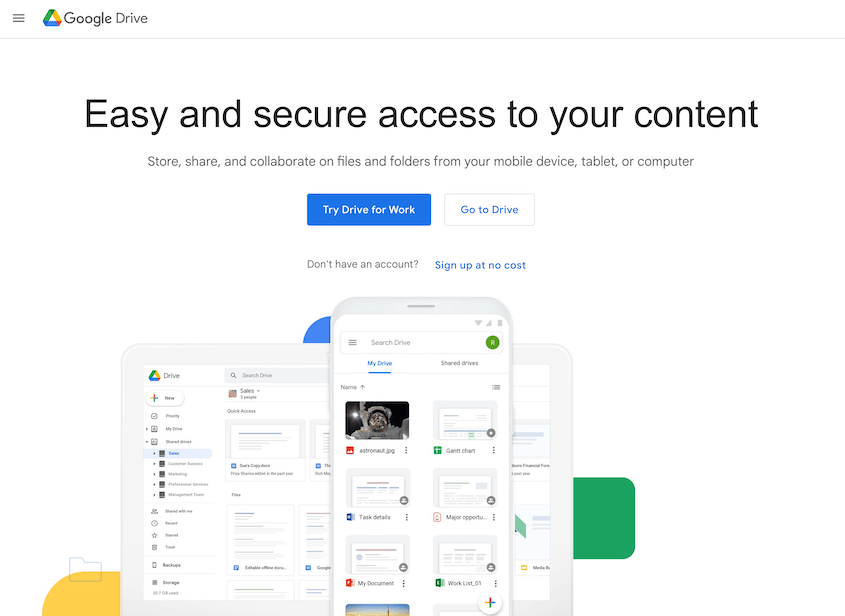
最高の無料オフサイトバックアップソフトウェアとサービスを探し始めたとき、Google Driveは私の定番の選択肢でした。15GBの無料ストレージを提供しています。
多くの人がすでにGoogleアカウントを持っています。これは、Google Driveがすぐに利用できる可能性が高いことを意味します。便利です。
Google Driveは一定量の無料ストレージスペースを提供します。このスペースは、ウェブサイトのバックアップを含む、あらゆる種類のファイルに使用できます。
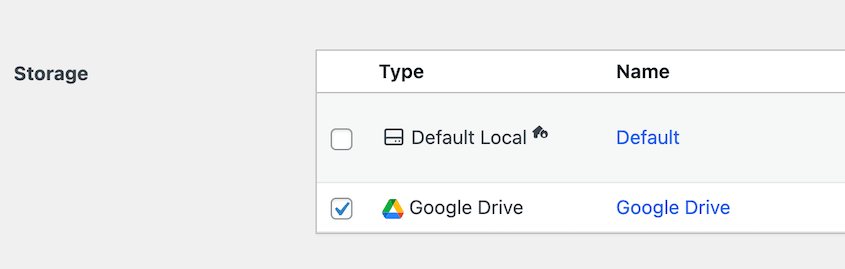
Duplicatorのようなプラグインを使用すると、GoogleドライブとWordPressの連携が非常に簡単であることがわかりました。バックアップのアップロードは迅速で、私の経験では復元も常に信頼性がありました。
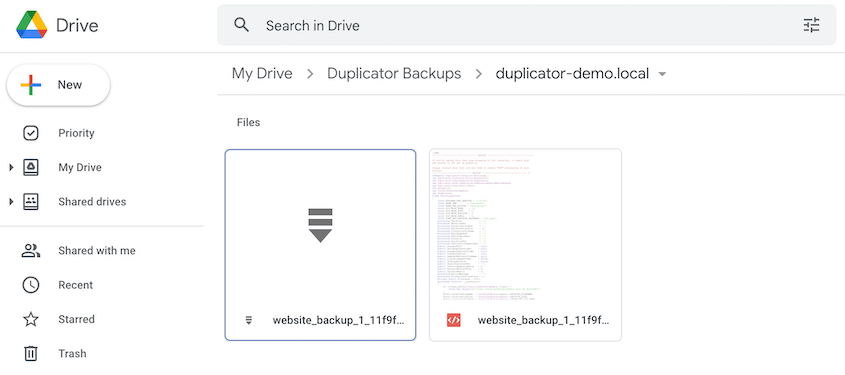
Googleドライブの最も気に入っている点は、どのデバイスからでもバックアップに簡単にアクセスできることです。スマートフォンでもラップトップでも、バックアップがそこにあることをすぐに確認できます。
私が直面した主な課題は、ウェブサイトが無料ストレージの制限を超えて大きくなったときです。しかし、中小規模のWordPressサイトでは、Googleドライブはうまく機能してくれました。
無料で簡単な開始点として、特にDuplicatorと組み合わせる場合、Googleドライブは良い選択肢です。
気に入った点:
- 15GBは、このリストの中で最大の無料ティアです。典型的な小規模サイトの複数のバックアップコピーを保持できます。
- OAuth認証により、APIキーの管理は不要です。クリックして許可するだけで完了します。
- バックアップはドライブ内の通常のファイルとして表示されます。技術的なダッシュボードにログインしなくても、それらを表示、ダウンロード、検証できます。
- どのデバイスからでもアクセス可能です。別のマシンから復元する場合でも、バックアップはすでにそこにあります。
気に入らなかった点:
- サイトに大規模なメディアライブラリがある場合、15GBはすぐにいっぱいになります。1つの大規模サイトのバックアップで、無料ティア全体を消費する可能性があります。
- すべてのGoogleサービス(Gmail、写真、ドライブ)で共有されます。Gmailの受信トレイがいっぱいの場合、バックアップの割り当て量が減少します。
- バックアップワークフロー向けに設計されていません。保持期間の管理や、古いバックアップファイルの自動クリーンアップ機能はありません。
Googleドライブを選択した理由:
無料ストレージとセットアップのシンプルさの組み合わせにより、Googleドライブはほとんどのユーザーにとって他のすべてのオプションよりも優れています。APIキーの設定やクラウドストレージバケットの作成は必要ありません。Duplicatorにドライブへのアクセスを許可し、フォルダを選択し、スケジュールを設定するだけで完了です。最初の試行で数分以内に完全なバックアップを実行できました。
Amazon S3:大規模なエンタープライズグレードの信頼性に最適
Amazon S3は、Googleドライブ、Dropbox、OneDriveとは少し異なります。Amazon Web Services(AWS)の一部です。
AWSは、ウェブサイトやアプリ向けの多くのサービスを備えた大規模なプラットフォームです。S3はSimple Storage Serviceの略です。基本的に、クラウド内のオンラインストレージです。
ストレージは5GB、データ転送は100GBが提供されます。多くの小規模なWordPressウェブサイトでは、この無料ティアでバックアップには十分です。
WordPressのバックアップのためにAmazon S3の無料ティアを試してみることにしました。GoogleドライブやDropboxと比較すると、セットアップは少し技術的です。
オブジェクトストレージサービスであるため、「バケット」と呼ばれるものを作成する必要があります。バケットは、ファイルを保存するクラウド内のフォルダと考えてください。
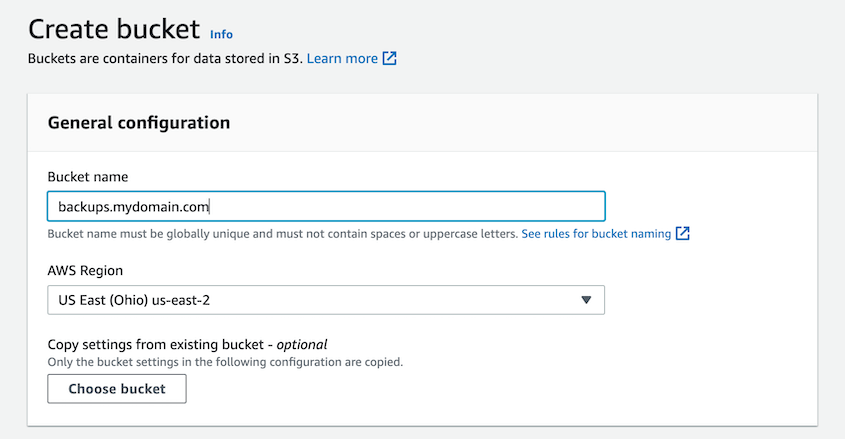
WordPressとS3を接続するには、S3バックアップをサポートするプラグインが必要です。Duplicatorを含む多くのバックアッププラグインは、S3にバックアップを送信できます。
AWSの認証情報をバックアッププラグインに入力する必要があります。これにより、プラグインはS3バケットにアクセスできるようになります。
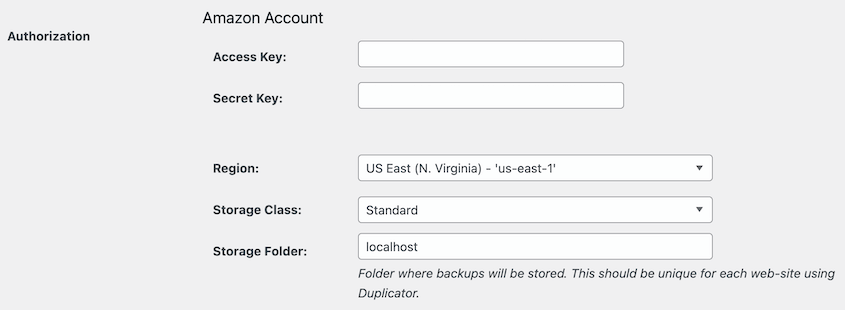
セットアップを理解するには、簡単なオプションと比較して少し時間がかかりました。しかし、一度セットアップが完了すると、S3へのバックアップは確実に機能しました。
S3は非常に信頼性が高く高速であることで知られています。ビジネス向けに設計されているため、大量のデータを処理できるように構築されています。無料利用枠でも、Amazonの強力なインフラストラクチャにアクセスできます。
無料利用枠の制限は、最初は理解するのが少し複雑かもしれません。ストレージとデータ転送の両方に制限があります。無料利用枠内に留まりたい場合は、使用状況を常に監視する必要があります。そうしないと、料金が発生します。
また、使用するプラグインによっては、Google DriveやDropboxから復元するよりも、S3からの復元の方が技術的に少し手間がかかる場合があります。
しかし、少し技術に詳しい方や、学ぶ意欲のある方にとっては、Amazon S3の無料利用枠は、オフサイトバックアップのための強力な無料オプションとなり得ます。少なくとも最初は、エンタープライズレベルのストレージを無料で利用できます。
気に入った点:
- 無料のデータ転送量100GBは、12か月の無料利用枠期間中の多くの復元サイクルをカバーします。
- IAMベースのアクセス制御により、最小限の権限を持つバックアップ専用ユーザーを作成できます。
- 複数のストレージクラス(Standard、Intelligent-Tiering、Glacier)により、古いバックアップのストレージコストを削減できます。
- 業界をリードする稼働時間と耐久性を誇るAWSインフラストラクチャによって支えられています。
気に入らなかった点:
- 無料利用枠は12か月後に期限切れになります。その後は標準料金が適用されます。
- 100GB/月を超えると、Egress料金が適用されます。大きなバックアップを定期的に復元すると高額になります。
- ここに挙げた選択肢の中で最も複雑なセットアップです。
- 誤って権限を不適切に設定し、バックアップにアクセスできなくなる可能性があります。
Amazon S3を選択した理由:
すでにAWSエコシステムを利用している場合、S3は自然な選択肢です。99.999999999%の耐久性という主張はマーケティングではなく、S3が複数の物理的な場所にデータを複製する方法によって裏付けられています。バックアップの整合性が譲れない高価値のサイトにとって、そのアーキテクチャは価値があります。
Google Cloud:Googleエコシステムビジネスに最適
Google CloudはAmazon Web Services(AWS)に似ています。Googleのクラウドコンピューティングサービスプラットフォームです。
AWSと同様に、Google Cloudはウェブサイトやアプリケーション向けの多くのサービスを提供しています。これらのサービスの一つがGoogle Cloud Storageです。ここでクラウドにデータを保存できます。
Amazon S3と同様に、Google Cloud Storageにも無料利用枠があります。毎月5GBのストレージが提供されます。
私は自分のWordPressバックアップのためにGoogle Cloud Storageの無料利用枠をテストすることにしました。セットアッププロセスはAmazon S3といくぶん似ていました。
Google Cloudアカウントが必要です。次に、Google Cloud Storageで「バケット」を作成する必要があります。このバケットにバックアップファイルが保存されます。
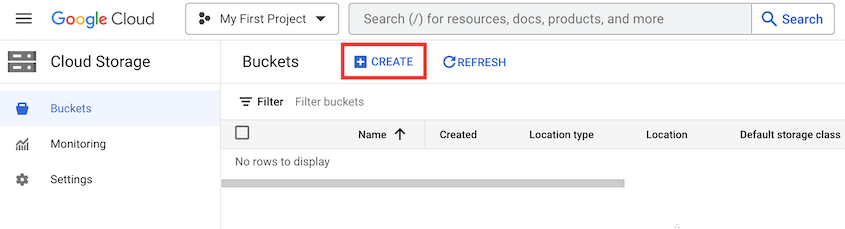
WordPressをGoogle Cloud Storageに接続するには、それをサポートするバックアッププラグインが必要です。例えば、Duplicator Proは、バックアップをGoogle Cloudに送信するように設定できます。
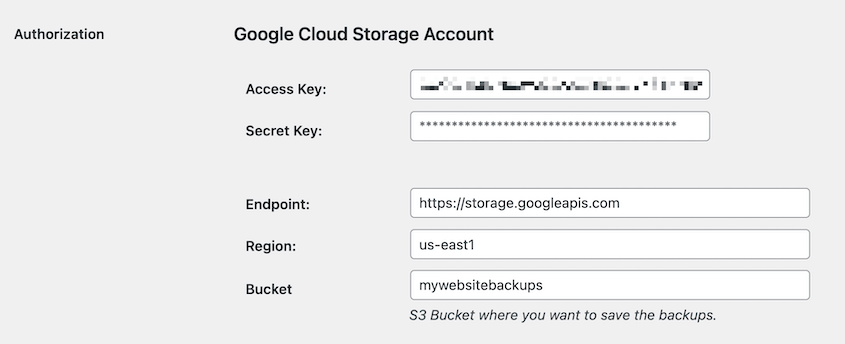
セットアップはGoogle Driveよりも少し手間がかかりましたが、Amazon S3と同程度の複雑さでした。最初に正しく設定するには、少し忍耐が必要でした。
Google Cloudのインフラストラクチャは高速で信頼性があります。無料利用枠でも、Google自身のサービスを支えるのと同じテクノロジーを使用しています。これにより、ストレージに対する信頼感が得られます。
気に入った点:
- 毎月5GB無料。一部の使い切り無料プランとは異なり、クォータはリフレッシュされます。
- 正確なアクセス制御のためにGoogle Cloud IAMと統合します。
- コスト管理のための複数のストレージクラス:Standard、Nearline、Coldline、Archive。
- S3互換APIを介してDuplicator Proと連携します。
気に入らなかった点:
- バックアップファイルを復元用にダウンロードする際には、Egress料金が適用されます。頻繁な復元には理想的ではありません。
- セットアップには、GCPプロジェクトの作成、APIの有効化、サービスアカウントの作成、JSONキーのダウンロードが必要です。初めてのユーザーには時間がかかります。
- 毎月5GB無料は、継続的なバックアップ用途において、このリストの中で最も効果的な無料ティアです。
Google Cloudを選択した理由:
インフラストラクチャがGoogle Cloud(Cloud Run、Cloud SQL、またはGKE)で実行されている場合、WordPressのバックアップもそこに保持することで、アクセス制御と請求が簡素化されます。この特定のコンテキスト以外では、Google Driveの方がセットアップが簡単で、同じ5GB無料を提供します。Google Cloud Storageは、チームのコンテキストがセットアップの複雑さを正当化する場合に適した選択肢です。
Backblaze B2:無料ティアを超えそうな場合に最適
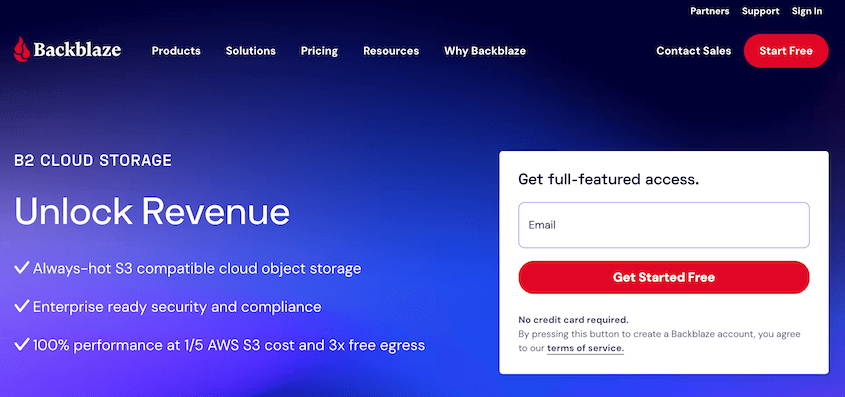
Amazon S3よりも手頃なものを探していたときに、Backblaze B2を見つけました。最初の10GBのストレージは無料なので、多くの小規模なWordPressサイトをカバーできます。
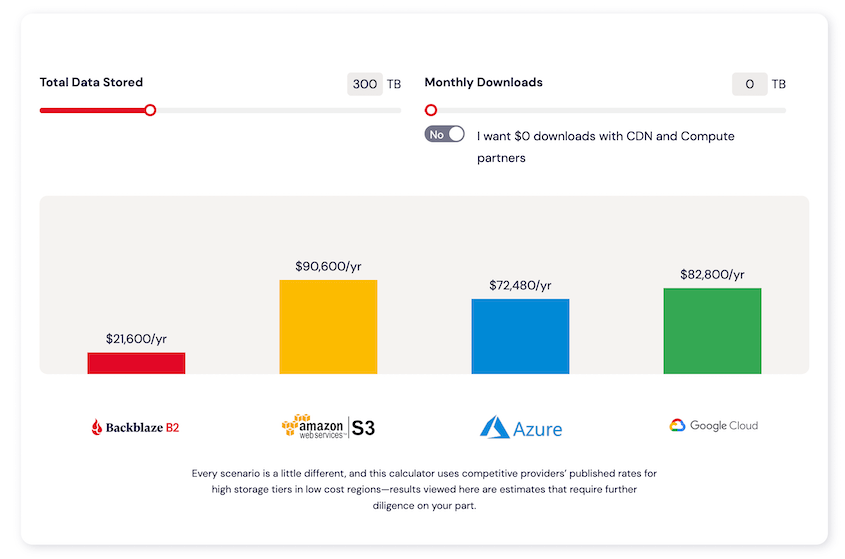
最も感銘を受けたのは価格設定構造でした。無料ストレージを超えた場合、以前使用していた他のクラウドプロバイダーよりもはるかに安価でした。
私の経験では、Backblaze B2のセットアップはS3よりも簡単でした。アカウント作成後15分以内に最初のバックアップを実行できました。
バックアップを復元する際のダウンロード速度は、私にとって一貫して高速でした。プラグインの競合の後、クライアントのウェブサイトを迅速に復元する必要があったときに、これは特に重要になりました。
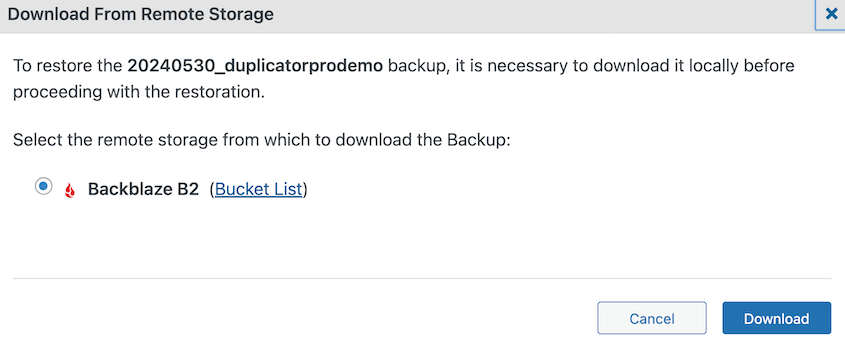
より多くのストレージが必要な場合や、非常に費用対効果の高い長期ソリューションを望む場合に、完全に無料のオプションからの良いステップアップとなります。
気に入った点:
- このリストのどのオプションよりも安価な有料ストレージティアで、月額$6/TBです。
- 一貫した復元速度。複数のテスト実行でダウンロードパフォーマンスは信頼できました。
- 認証のためのシンプルなアプリケーションキーシステム。複雑なIAMポリシーは不要です。
- ワークアラウンド設定なしでDuplicator Proとネイティブに連携します。
気に入らなかった点:
- Egressは、月間ストレージ量の最大3倍まで無料です。非常に大きなバックアップを繰り返し復元すると、料金が発生する可能性があります。
- ダッシュボードは機能的ですが、洗練されていません。特定のバックアップファイルを見つけるには、DriveやOneDriveよりも多くのクリックが必要です。
Backblaze B2を選択した理由:
Amazon S3とGoogle Cloudの費用は月額約$23/TBです。Backblaze B2の費用は月額$6/TBです。これは些細な違いではありません。有料ストレージが必要になると予想される場合、B2から開始すると、無料から有料への移行は低摩擦で低コストになります。
Cloudflare R2:復元負荷の高いワークフローに最適
Cloudflare R2は、私が試した新しいオプションの1つです。10GBの無料ストレージを提供し、アウトバウンドデータ転送に料金を請求しないため、すぐに私の注意を引きました。
R2のバックアップ設定をした当初、S3互換で設計されていることに気づきました。これは、私がすでに使い慣れているバックアッププラグイン(Duplicatorなど!)と同じものを使用できることを意味します。
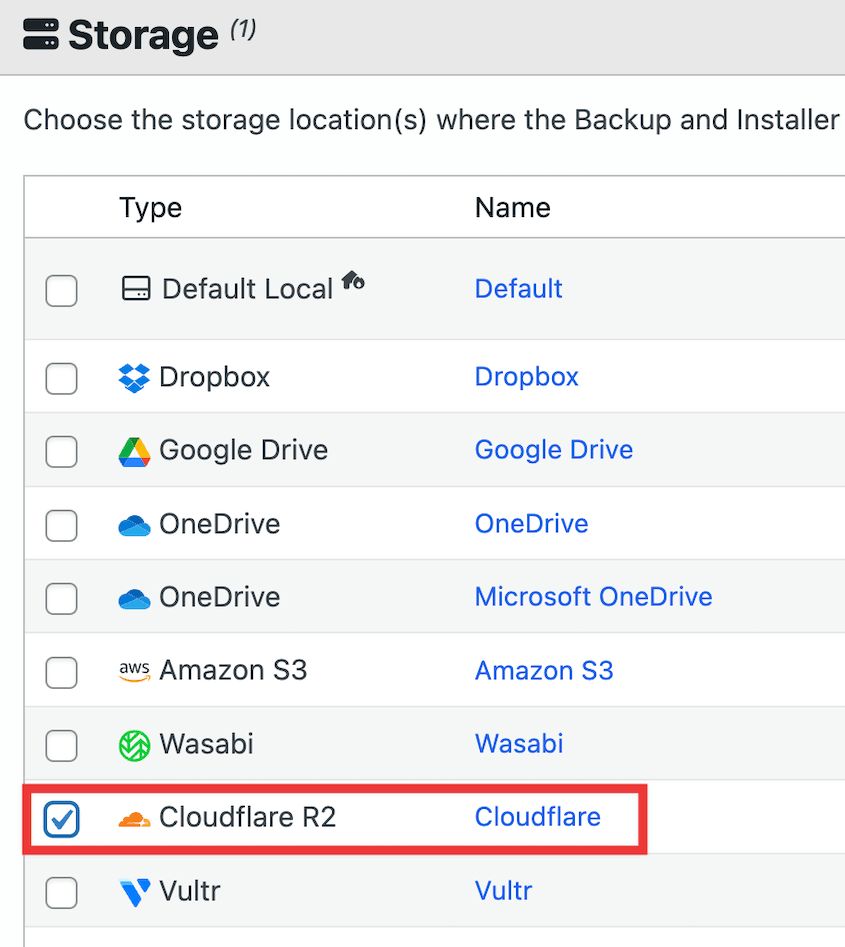
私のテストでは、パフォーマンスは安定していました。バックアップは迅速に完了し、Cloudflareネットワークはデータの復元時に良好な速度を保証します。
R2の最も気に入っている点は、ウェブサイトを大量に復元する必要が生じた場合でも、バックアップ費用が突然急増しないことを知っていることです。予測可能な価格設定は、私に安心感を与えてくれます。
さらに、データ転送(Egress)に料金がかかりません。「Egress」とは、ストレージからデータをダウンロードすることを意味します。多くのクラウドストレージプロバイダーは、これに料金を課しています。
Cloudflare R2は、データ転送を無料にします。バックアップの場合、特にウェブサイトを復元する必要がある場合、これは大きな利点となります。復元にはバックアップファイルをダウンロードすることが含まれますが、R2ではこのダウンロードは無料です。
気に入った点:
- データ転送料金ゼロ。バックアップは何度でも無料でダウンロードできます。
- S3互換APIにより、Duplicator ProはAmazon S3と同じ統合を使用して接続できます。
- 10GBの無料枠があり、それ以降は1GBあたり月額0.015ドルで予測可能な有料拡張が可能です。
- Cloudflareネットワークとオリジンサーバー間のデータ転送料金もかかりません。
気に入らなかった点:
- 設定には、Cloudflareアカウントの作成、R2の有効化、バケットの作成、APIトークンの生成が必要です。Google DriveやOneDriveよりも手順が多いです。
- バックアップファイルを閲覧するためのネイティブモバイルアプリはありません。アクセスはCloudflareダッシュボードまたはAPI経由で行います。
- S3スタイルの設定に慣れている必要があります。技術者以外には最適ではありません。
Cloudflare R2を選択した理由:
データ転送料金無料モデルは、バックアップユースケースにとって真の構造的利点です。データ転送料金を課金する他のすべてのプロバイダー(Amazon S3、Google Cloud)は、大規模サイトの復元に実際のお金がかかる状況を作り出しています。R2はそれを完全に排除します。頻繁に復元する人(開発者、代理店、プレローンチチェックを実行する人)にとって、これは意味のある違いです。
Microsoft OneDrive:Windowsファーストユーザーに最適
Microsoft 365サブスクリプションに含まれていることに気づき、WordPressのバックアップの一部をOneDriveに切り替えました。サブスクリプションがなくても、5GBの無料ストレージを提供しています。
すぐに気づいたのは、OneDriveが既存のワークフローといかにうまく統合されているかということです。すでにOneDriveアプリをインストールしていたので、バックアップへのアクセスは日常業務の一部になりました。
私のテストでは、バックアップ速度は一貫していました。大きなバックアップでも、アップロードに時間がかかったことは一度もありません。
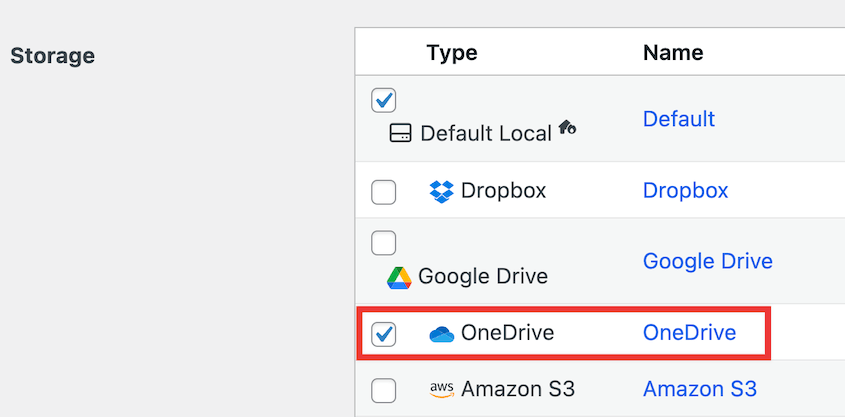
Windowsやその他のMicrosoftサービスを使用している場合、すでにOneDriveアカウントを持っている可能性があります。これにより、多くのユーザーが簡単にアクセスできます。無料プランでは、使用できる一定量のストレージスペースが提供されます。
他の無料オプションと同様に、OneDriveの無料ストレージには制限があります。ウェブサイトのサイズやバックアップの数によっては、より多くのストレージのために有料プランにアップグレードする必要があるかもしれません。
気に入った点:
- OAuth認証。APIキーやバケット設定は不要です。
- ファイルは標準のOneDriveフォルダビューに表示されます。バックアップの閲覧は直感的です。
- Microsoft 365 サブスクライバーは、多くの場合 1TB の OneDrive ストレージが含まれており、無料版の制限は関係なくなります。
- Windows、macOS、iOS、Android でアクセス可能です。
気に入らなかった点:
- 無料の 5GB は、このリストの中で 2 番目に小さい無料枠です。大規模なデータベースやメディアライブラリを持つサイトでは、すぐに上限に達するでしょう。
- スタンドアロンの OneDrive 有料プランは、バックアップのみの使用では、Backblaze B2 や Cloudflare R2 よりも GB あたりの単価が高くなります。
Microsoft OneDrive を選んだ理由:
OneDrive の主な魅力は、使い慣れていることです。Microsoft 365 環境のユーザーにとって、OneDrive は既存のワークフローに自然に組み込まれます。無料の 5GB は小容量です。一般的なサイトのバックアップを 1 つか 2 つ保存できますが、スイートに既に支払っている場合は、Microsoft 365 を通じて 100GB にアップグレードするのは簡単です。
Dropbox:最も簡単なセットアップ、最小の無料枠
Dropbox は、私が試したもう 1 つの無料のオフサイトバックアップオプションです。Google Drive と同様に、Dropbox は多くの人がファイルストレージや共有に使用している人気のサービスです。
無料ストレージは 2GB で、これは小規模な WordPress サイトに役立つことがわかりました。この無料スペースを使用して、ウェブサイトのバックアップを保存できます。
私の経験では、特に Duplicator を使用する場合、Dropbox は WordPress バックアップにも非常に使いやすいです。Duplicator は、Google Drive に接続するのと同じように、Dropbox に接続できます。
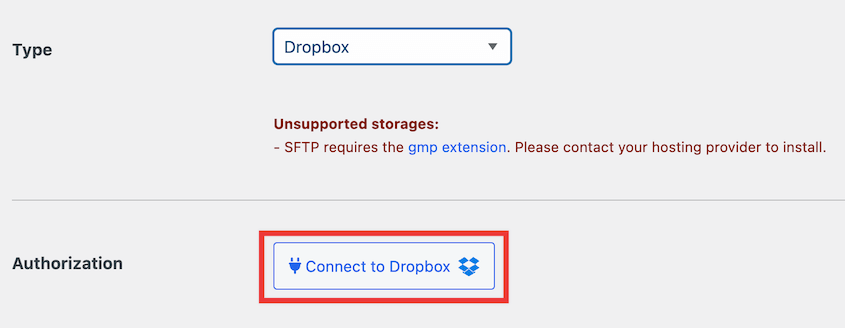
セットアッププロセスは似ていると感じました。Duplicator を Dropbox アカウントにリンクします。その後、Dropbox に送信される自動バックアップを設定できます。
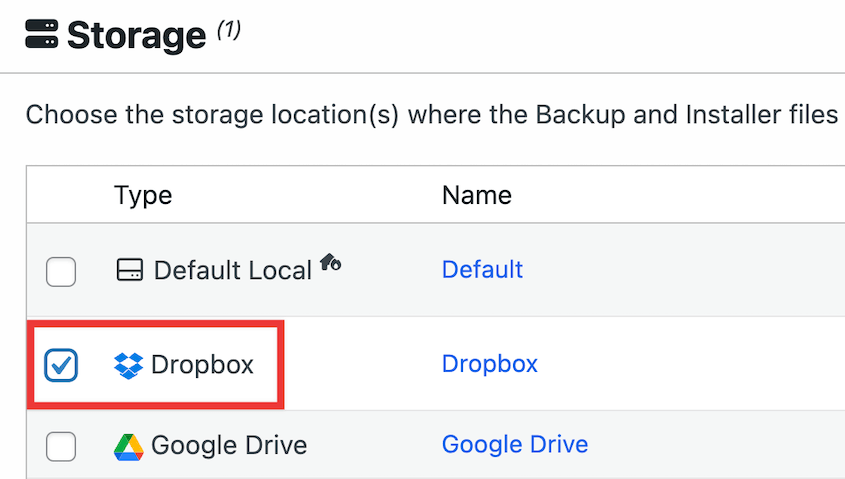
ただし、Dropbox の無料ストレージは Google Drive が提供するものよりも少ないです。大規模なウェブサイトを持っている場合や、多くのバックアップを保持したい場合は、これが制限となる可能性があります。より多くのスペースが必要な場合は、有料プランにアップグレードする必要があるかもしれません。
ストレージの制限にもかかわらず、Dropbox は、特に既に Dropbox ユーザーである場合、検討すべきもう 1 つの良い無料オプションです。
気に入った点:
- このリストの中で最も速いセットアップ。承認に 2 回クリック、入力フィールドは 1 つです。
- Egress 料金なし。復元ダウンロードに追加料金はかかりません。
- Dropbox のファイルバージョン管理により、必要に応じてバックアップファイルの以前のバージョンにアクセスできます。
- 信頼性の高い同期と一貫したパフォーマンス。
気に入らなかった点:
- 無料の 2GB は、非常に小さなブログ以外のほとんどの WordPress サイトには役立ちません。
- 有料 Dropbox プランは、B2 や R2 と比較して、ストレージ量に対する価格が高いです。
- Dropbox の同期モデルは、大規模ファイルの管理には適していません。5GB のバックアップアーカイブのアップロードは予期しない動作をする可能性があります。
Dropbox を選んだ理由:
Dropbox がリストに含まれるのは、セットアップが文字通り 2 分で完了するためです。しかし、制限についても正直に言います。2GB はほとんどの WordPress サイトにとって実用的な無料枠ではありません。一般的なビジネスサイトのデータベースバックアップとファイルは、それを超えることがよくあります。オフサイトバックアップに Dropbox を使用する理由は、既に十分なストレージが含まれる Dropbox プランに支払っている場合です。その場合、統合は簡単で、ストレージは既に購入済みです。
サイトが無料ストレージを超えたとき
上記のすべてのストレージには、機能する無料ティアがありますが、それは機能しなくなるまでです。コンシューマー向けクラウドストレージは、ドキュメント、写真、共同作業ファイル用に設計されました。WordPressのバックアップワークフロー用に設計されたものではありません。
制限は特定の形で現れます。
- 保持ポリシーが存在しません:古いバックアップファイルは、手動で削除するまでドライブまたはDropboxに残り、クォータを消費します。
- 復元検証は手動です:ファイルをダウンロードし、サイズを確認し、破損していないことを願います。
- アクセス制御はアカウントレベルです:Googleアカウントが侵害されると、バックアップも侵害されます。
Duplicator Cloudは、目的別に構築されたバックアップストレージです。無料ではありませんが、コンシューマー向けストレージティアを超えた場合、バックアップ固有の保持ポリシーが必要な場合、または後付けではなくDuplicatorダッシュボードに完全に統合されたストレージが必要な場合に最適な選択肢です。

Duplicator Cloudが異なる点:
- 保持ポリシーが組み込まれています。保持するバックアップの数を設定します。古いものは自動的に削除されます。
- 個別のクラウドコンソールにログインせずに、Duplicatorダッシュボードから直接ワンクリックで復元できます。
- ダッシュボードが破損している場合に、クラウドからリモートで復元できます。
- ストレージはDuplicatorアカウントの下にあり、個人のGoogleまたはMicrosoftログインに紐付けられていません。
- 復元時のEgress料金なし
Duplicator Cloudは誰向けか:複数のクライアントサイトを管理するエージェンシー、頻繁なバックアップと復元のサイクルを実行する開発者、無料ストレージティアの上限に達し、S3またはGCSの設定の複雑さなしにバックアップ固有の管理を望むすべての人。
よくある質問(FAQ)
データをオフサイトにバックアップするにはどうすればよいですか?
データをオフサイトにバックアップするには、DuplicatorのようなWordPressバックアッププラグインを使用できます。新しいストレージ場所を作成し、サードパーティのアカウントの詳細を追加します。Duplicatorは非常に柔軟なので、Google Drive、Dropbox、Amazon S3、またはこのリストに記載されているその他のクラウドストレージを使用できます!
オフサイトバックアップの欠点は何ですか?
オフサイトバックアップの潜在的な欠点の1つは、初期設定です。ウェブサイトをオフサイトストレージに接続するには、設定に少し時間がかかる場合がありますが、Duplicatorのようなバックアッププラグインを使用すると簡単になります。また、オフサイトストレージから大きなウェブサイトを復元するには、インターネット速度に依存するため、ローカルバックアップからの復元よりも時間がかかる場合があります。
最高の無料バックアップソフトウェアは何ですか?
すべての人にとって単一の「最高の」無料バックアップソフトウェアはありません。しかし、Google Drive、Cloudflare R2、またはBackblaze B2のような無料のオンラインクラウドバックアップソフトウェアとDuplicatorを使用することをお勧めします。DuplicatorはWordPress内のデータバックアッププロセスを処理し、クラウドストレージがオフサイトの場所を提供します。
クラウドバックアップとオフサイトバックアップの違いは何ですか?
「オフサイト」とは、バックアップを物理的に別の場所に保存することを意味します。「クラウドバックアップ」は、クラウドストレージサービスを利用するオフサイトバックアップの一種です。したがって、すべてのクラウドバックアップはオフサイトですが、すべてのオフサイトバックアップが必ずしもクラウド上にあるわけではありません。たとえば、別の場所にある物理ハードドライブをオフサイトバックアップとして使用することもできます。
WordPressおよびこれらの無料オプションの文脈では、一般的にクラウドベースのオフサイトバックアップについて話しています。
最初のオフサイトバックアップを今日設定しましょう
オフサイトバックアップにはいくつかの無料オプションがあります。Google Drive、Dropbox、OneDrive、Amazon S3、Google Cloud、Cloudflare R2、Backblaze B2はすべて、バックアップをクラウドに安全に保存するための費用対効果の高い方法を提供しています。
各オプションには、特にストレージ制限とセットアップに関して、独自の長所と短所があります。しかし、最も重要なことは、1つを選択して定期的にバックアップを開始することです。
何か悪いことが起こるまでバックアップについて考えないでください!
ストレージは方程式の半分にすぎません。バックアップを作成してそこに送信するには、バックアッププラグインがまだ必要です。Duplicator Proは、このリストのすべてのオプションに接続し、バックアップスケジュールを処理し、保持を管理するため、無料ティアが静かにいっぱいになって機能しなくなるのを防ぎます。
せっかくなので、これらの他のWordPressガイドも気に入ると思います。
- クラウドWordPressバックアップの作成方法
- WordPressのクラウドストレージプラグインベスト5
- 3-2-1バックアップルール:成功したウェブサイトのオーナーがあなたに知らないこと
- WordPressバックアップのための11のベストクラウドストレージサービス
- ウェブサイトのバックアップでこれらの間違いを犯すのをやめましょう




