


バックアップテスト:無駄なWordPressバックアップを避けるための私の実際のルーチン
 Joella Dunn
Joella Dunn
Joella Dunn
 John Turner
ジョン・ターナー
John Turner
ジョン・ターナー
ウェブサイトのバックアップは私にとって譲れないものです。あなたのウェブサイトを真剣に考えているなら、あなたにとってもそうであるべきです。
しかし、私が常に実行している追加の手順があります。それはバックアップのテストです。真面目に。
バックアップがあるだけでは?それは、家に避難計画があると言っているようなものですが、実際にそれを使う練習をしたことがないようなものです。
実際の火災では、誰もが何をすべきか知っているでしょうか?避難経路は明確でしょうか?
ウェブサイトのバックアップをテストすることは、ウェブサイトの火災訓練のようなものです。
バックアップが実際に機能していることを確認する方法です。実際のウェブサイトの災害から復旧しようとパニックになる前に、復元プロセスを学ぶのに役立ちます。
ウェブサイトの計画を立てられるように、データバックアップテストのベストプラクティスをいくつかご紹介します!
要約: お急ぎですか?手順は以下のとおりです。
- バックアップテストは毎月スケジュールする
- ステージング環境で復元をテストする。ライブ環境では絶対にテストしない
- バックアップ失敗時のメールアラートを設定する
- バックアップと復元のプロセスに時間をかける
- 復元されたすべてのページ、フォーム、レコードを確認する
- 結果を文書化し、弱点を修正する
目次
バックアップテストとは?
バックアップテストとは、ウェブサイトのバックアップが存在するだけでなく、実際に機能することを確認することです。これは、バックアップファイル自体をチェックし、(より重要なことには)実際に復元して、サイトが期待どおりに戻ってくることを確認することを意味します。
テストしたことのないバックアップは、単なる仮定にすぎません。バックアップテストは、その仮定を信頼できるものに変えます。
なぜ私がウェブサイトのバックアップを継続的にテストするのか
ウェブサイトがダウンしてバックアップが失敗したときに何が起こるかを直接見てきました。それは見苦しいものではありません。
時々、バックアップは復元するには不十分です。不完全または破損しています。そうなるとすぐにパニックになります、信じてください。
だからこそ、私は自分のウェブサイトのバックアップを定期的にテストしています。
私にとって、バックアップをテストすることは心の安らぎのためです。それは車にスペアタイヤがあることを知っているようなものです。それを必要としないことを願っています。しかし、それがそこにあって、パンクした場合に備えて準備ができていることを知るのは本当に良いことです。
バックアップがテストされ、準備ができていることを知っていますか?それは私の肩から大きな重荷を下ろします。
これにより、コンテンツ作成やウェブサイトの成長に集中でき、すべてを失うことを心配する必要がなくなります。
サイトのバックアップをテストしないとどうなるか?
突然、ウェブサイトで問題が発生します。ハッカーまたはサーバーの問題かもしれません。何であれ、あなたのサイトはダウンしています。
それを迅速にオンラインに戻す必要があります。それで、あなたは最新のバックアップを復元します。
しかし待ってください、あなたはそれをテストしたことがありません。機能していると仮定しただけです。
そのバックアップが壊れていたらどうなりますか?不完全だったらどうなりますか?復元方法さえ知らない場合はどうなりますか?
テストされていないバックアップは、誤った安心感を与えます。保護されていると思っていても、実際にはそうではありません。
適切なバックアップテスト計画なしでは、すべてを失う可能性があります。ウェブサイトのデータ、コンテンツ、顧客情報など、何でも失う可能性があります。
ウェブサイトのダウンタイムは、金銭的な損失につながる可能性があります。評判を損なう可能性もあります。そして、準備ができていないと、対処するのが非常にストレスになります。
バックアップが役に立たないことが判明するまで、災害が発生するのを待たないでください。今すぐテストしてください。これは、後で多くの苦痛を救うことができる簡単なステップです。
バックアップテストの種類
バックアップをテストするさまざまな方法について話しましょう。複雑に聞こえるかもしれませんが、そうではありません。
私が検証テストと呼ぶクイックチェックがあります。これらは、物事がうまくいっているように見えることを確認するための、通常のクイックチェックのようなものです。
そして、復元テストがあります。これらのテストは、バックアップからウェブサイトを復元して、それが機能することを確認することを含みます。
これらのテストタイプの主な違いを理解することで、より徹底的なテスト戦略を実装するのに役立ちます。
検証テスト(クイックチェック)
これらは、バックアップを確認するための日常的で簡単な方法です。時間はかかりませんが、多くの潜在的な問題を早期に発見できます。
バックアップの予防保守と考えてください。
バックアップログの確認
バックアップソフトウェアが実行されるたびに、通常はログが保持されます。これらのログは、各バックアッププロセス中に何が起こったかを記録します。
これらのログを確認することは、バックアップが正しく実行されているかどうかを確認する簡単な方法です。通常、すべてが順調に進んでいることを確認するために、バックアップログを確認します。
成功メッセージを探したいはずです。これらは、問題なくバックアップが完了したことを示しています。
しかし、エラーメッセージや警告も探したいはずです。これらは赤信号であり、何かが間違っている可能性を示しています。
バックアップサイズと内容の確認
これは本当に簡単な視覚的なチェックです。
基本的に、バックアップファイルのサイズを確認するだけです。サイズは妥当な範囲内ですか?通常よりも大幅に小さくなっていませんか?サイズの大きな変化は問題を示している可能性があります。
たとえば、ウェブサイトのバックアップが通常約500MBで、突然50MBのバックアップしか見つからない場合、それは赤信号です。
バックアップファイルのコンテンツを簡単に確認できる場合もあります。そこにあるはずのフォルダーやファイルが見えますか?
これは単なる簡単な健全性チェックです。完璧ではありませんが、一目で明らかな問題を発見するのに役立ちます。
このクイックチェックにより、必要なときに壊れたバックアップに頼ることを避けることができます。
復元テスト(本番)
検証テストはクイックチェックに適しています。しかし、復元テストは、バックアップを実際にテストする場所です。
復元テストでは、バックアップからウェブサイトを復元します。これにより、バックアップファイルが良好であり、それらを復元する方法を知っていることを確認します。
ここでは、フルリストアと部分リストアの2つの主な復元テストタイプについて説明します。
フルリストア
フルリストアとは、バックアップからウェブサイト全体を復元することです。すべてを復元します。
これをステージング環境で行うことが重要です。これは、公開されていないウェブサイトのコピーです。実際のウェブサイトに影響を与えることなく、安全にテストできる場所です。
ライブウェブサイトで復元をテストすることは絶対に、絶対にしないでください。何度強調しても足りないくらいです。
ライブサイトでのテストは危険です。復元中に問題が発生する可能性があります。ライブウェブサイトをさらに破損させる可能性があります。常にステージング環境または別のテスト場所を使用してください。
部分的な復元
場合によっては、ウェブサイト全体を復元する必要がないこともあります。特定のファイルやウェブサイトの特定の部分のみを復元する必要があるかもしれません。ここで部分的な復元が役立ちます。
特定のコンポーネントの復旧テストを実行する方法を知っていると、サイト全体を中断することなく、個別の問題を迅速に対処できます。
たとえば、誤って画像フォルダを削除してしまったとします。または、プラグインが特定のデータベーステーブルを破損させたかもしれません。このような場合は、必要なものだけを復元する部分的な復元を行うことができます。
以前、メディアライブラリから画像フォルダ全体を誤って削除してしまいました。幸いなことに、Duplicator Proを使用してメディアライブラリのバックアップを復元することができました。すべての画像を再アップロードする手間と時間を大幅に節約できました。
部分的な復元後の検証は集中的です。復元した特定のコンポーネントが正しく機能し、ウェブサイトの他の部分と統合されていることを確認する必要があります。
必要なファイルやデータベーステーブルを取り戻せましたか?それらはサイトの他の部分と期待どおりに連携していますか?
ウェブサイトのバックアップをテストする方法
ウェブサイトのバックアップのテストは複雑である必要はありません。整理整頓といくつかの重要なステップに従うことが重要です。
バックアップテストのスケジュールを作成する
最初のステップは、バックアップテストのスケジュールを作成することです。スケジュールしないと、忘れがちになったり、後回しにしたりしがちです。
どのくらいの頻度でテストすべきですか?ウェブサイトを更新する頻度によって異なります。ウェブサイトを頻繁に変更する場合は、より頻繁にテストする必要があります。
少なくとも月に一度はテストすることをお勧めします。ウェブサイトの更新頻度が低い場合は、四半期ごとのテストで十分かもしれません。
しかし、毎月が良い出発点です。カレンダーに記入してください。リマインダーを設定してください。
バックアップソフトウェアに慣れる
バックアップツールの知識が重要です。バックアップソフトウェアに精通している必要があります。これにより、必要に応じて迅速にテストおよび復元できます。
私はバックアップにDuplicatorを使用しており、それに非常に慣れています。これにより、バックアップのテストが非常に簡単になります。すべての設定がどこにあるか、そしてサイトを復元できるさまざまな方法をすべて知っています。

バックアップソフトウェアを調べる時間を取ってください。ドキュメントを読んでください。チュートリアルを見てください。テスト環境でバックアップと復元を実行する練習をしてください。
慣れれば慣れるほど、ウェブサイトを復元する必要があるときに、よりスムーズに進みます。
テスト環境を選択する
復元のテストはどこで行いますか?前述したように、ライブウェブサイトでテストしないでください。
テスト環境にはいくつかの選択肢があります。
ステージング環境は、利用できる場合は理想的な選択肢です。これは、公開されていないウェブサイトの複製です。復元をテストするのに最も安全な場所です。
開発者であれば、コンピューター上にローカル開発環境を持っている可能性があります。これは、復元のテストにも使用できます。
ステージング環境がない場合は、テスト用に別のホスティングアカウントまたはサーバーを使用できます。これは、ライブサイトでのテストよりもはるかに安全です。
サイトをテスト用にステージングエリアに移動するには、Duplicatorの使用をお勧めします。サイトの完全なバックアップを作成するために使用します。その後、バックアップをステージングエリアにドラッグアンドドロップするだけです。

Duplicatorにはステージング機能も組み込まれています。テストしたいバックアップを取得し、それを使用して新しいステージングサイトを作成します。
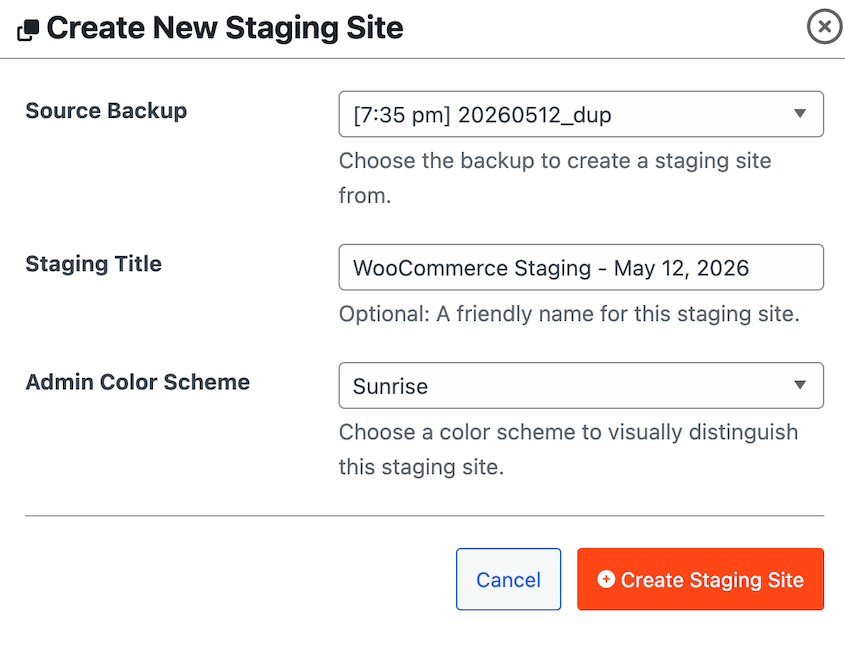
Duplicatorはバックアップを使用して、安全な場所にサイトを構築します。元のバックアップにすべてのデータが含まれていたかどうかを確認できます。
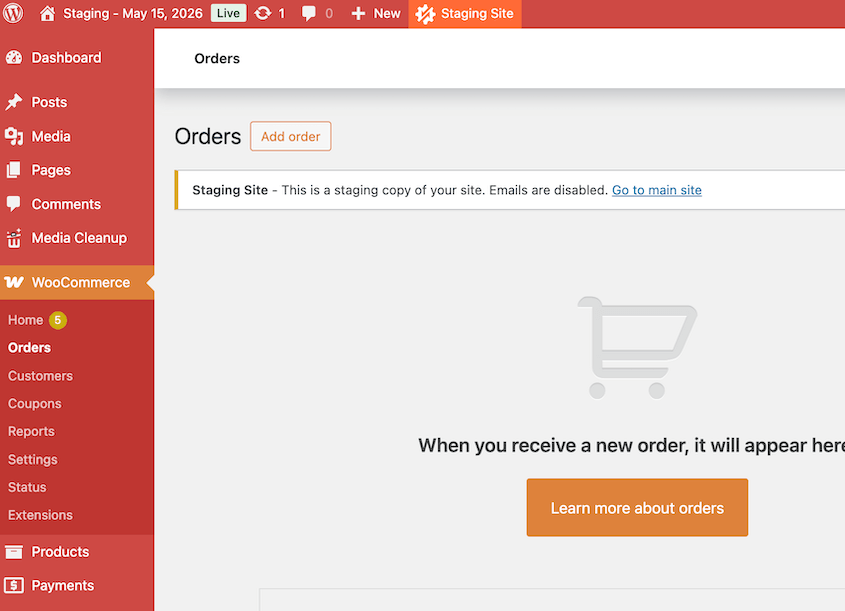
サイト全体の復元をテストする
完全なサイトの復元を定期的にテストするようにしてください。これは最も包括的なテストです。すべてがバックアップされ、正しく復元できることを確認します。
少なくとも月に一度、またはウェブサイトに大きな変更を加えるたびに、完全な復元テストを実行することをお勧めします。
Duplicatorを使用すると、数回のクリックで完全な復元が可能です。ステージング環境をセットアップしたら、完全サイトのバックアップを見つけ(または作成し)ます。その横にある復元ボタンを使用します。

Duplicator Proにウェブサイトを復元させましょう。管理者ログインボタンを使用して、再度ログインします。
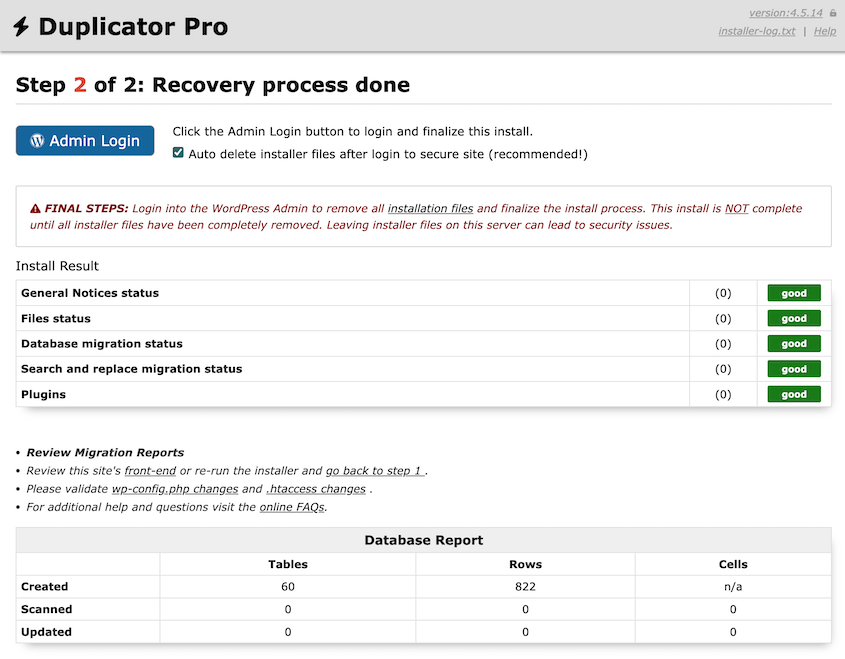
その後、サイトが正しく復元されたかどうかを確認してください。
バックアップ障害通知を設定する
バックアップが失敗しているかどうかを知ることは重要です。バックアップが正常に実行されているかどうかわからない場合、バックアップに頼ることはできません。
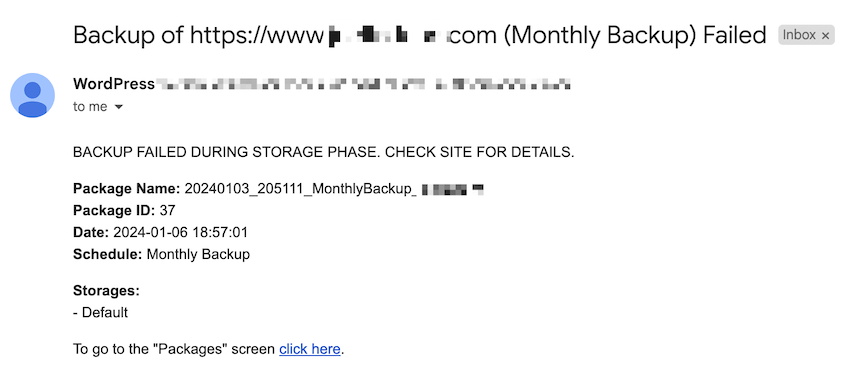
ほとんどのバックアップツールは、バックアップが失敗した場合にメール通知を送信できます。これにより、問題が発生した場合はすぐにわかり、修正できます。
Duplicatorは、バックアップが失敗した場合にメール通知を送信します。バックアップスケジュールやクラウドストレージで発生する問題には、常に気づくことができます。
また、バックアップアクティビティの日次、週次、または月次のメール概要も送信します。
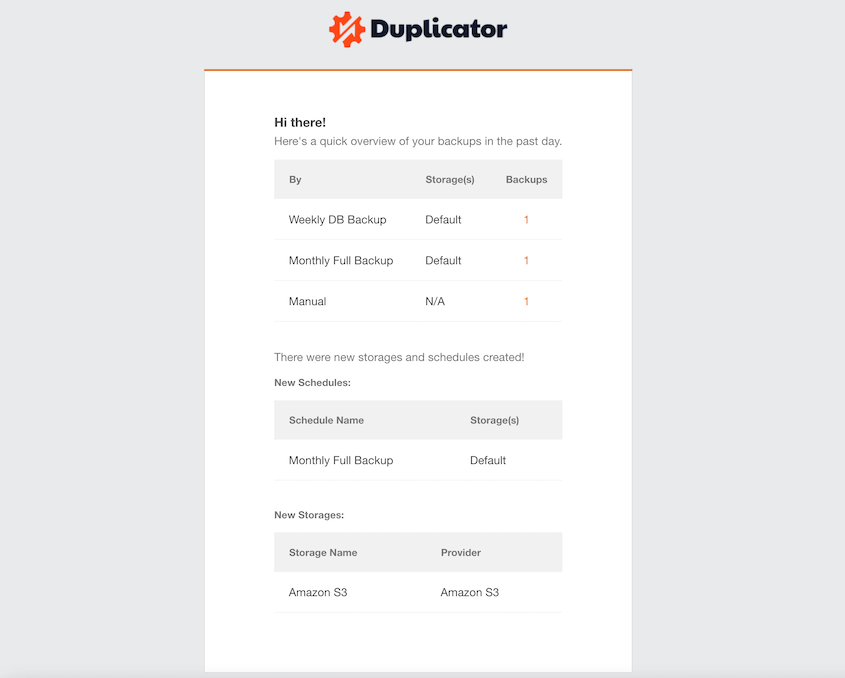
これらの通知は、バックアップを把握し、すべてが期待どおりに機能していることを確認するのに役立ちます。
バックアップと復旧のプロセスを時間測定する
バックアップと復元にかかる時間を知ることは便利です。これにより、メンテナンスを計画するのに役立ち、緊急時にサイトを復元するのにどれくらいの時間がかかるかの目安が得られます。
バックアップと復元に時間を計ります。かかる時間の記録を保持します。バックアップが通常よりもはるかに時間がかかることに気づいた場合は、問題を示している可能性があります。
これらの時間を知ることは、災害復旧の状況で非常に役立ちます。ウェブサイトがオフラインになる可能性のある時間を把握でき、それに応じて期待を管理できます。
リモートバックアップを復元する
リモートストレージ(クラウドサービスなど)にウェブサイトをバックアップしている場合は、それらのリモートバックアップの復元もテストする必要があります。
リモート復元をテストすることは、クラウドストレージへの接続が機能しており、そこからバックアップを実際にダウンロードして復元できることを検証するため重要です。
私はDuplicatorを使用して、サイトをクラウドストレージにバックアップしています。Duplicatorは、Dropbox、Google Drive、Amazon S3などの多くのクラウドサービスと連携します。

さらに、ネイティブのDuplicator Cloudストレージも備えています。これを使用して、バックアップを安全なオフサイトの場所に保存し、サイトが機能していなくてもリモートで復元できます。
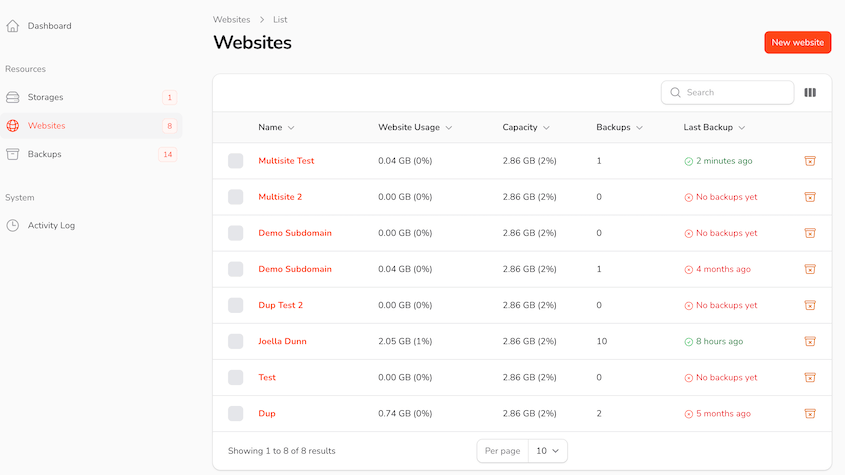
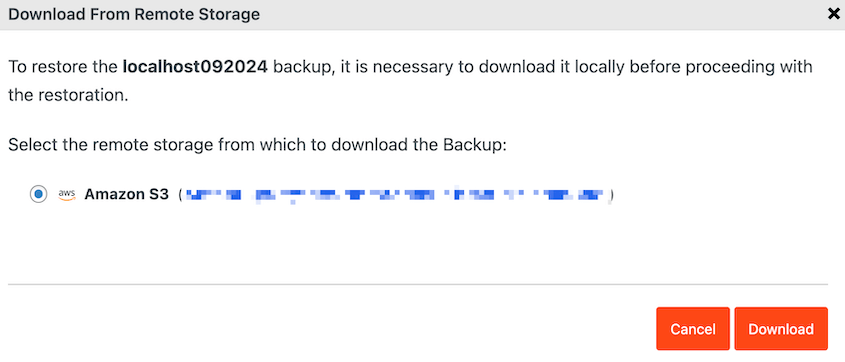
Duplicatorは、クラウドバックアップの復元を容易にします。サードパーティのクラウドサービスに直接ログインしなくても、クラウドバックアップをダウンロードして復元できるため、プロセスがより迅速かつ簡単になります。
たとえば、AWSバックアップを作成できます。それを復元するには、単にバックアップページで復元ボタンをクリックするだけです。Duplicatorがダウンロードして復元します。
災害復旧を設定して練習する
災害復旧とは、最悪の事態に備えることです。ウェブサイトが完全にダウンし、WordPress管理画面にアクセスできない場合はどうなりますか?それでもサイトを復元できる必要があります。
ダウンタイムを最小限に抑え、事業継続性を確保し、データ保護を提供するためには、災害が発生する前に包括的な復旧計画を立てておくことが不可欠です。
Duplicatorには、これを支援するための特別な災害復旧機能があります。これにより、wp-adminにアクセスできない場合でもサイトを復元できます。
仕組みは次のとおりです。完全なサイトのローカルバックアップを作成します。青い家のアイコンをクリックして、バックアップを復旧ポイントとして設定します。

Duplicator Proは、このバックアップで特別な災害復旧リンクとランチャーファイルを作成します。サイトがダウンしてダッシュボードにアクセスできない場合は、この特別なリンクまたはランチャーファイルを使用して、復元プロセスを直接開始します。

それは、それらの危機的な状況での命綱です。したがって、このリンクをコピーしてランチャーファイルをダウンロードしてください。
もしDuplicator Cloudを使用している場合、バックアップをリモートで復元することもできます。まず、サイトのFTP認証情報をリカバリコネクタに入力します。
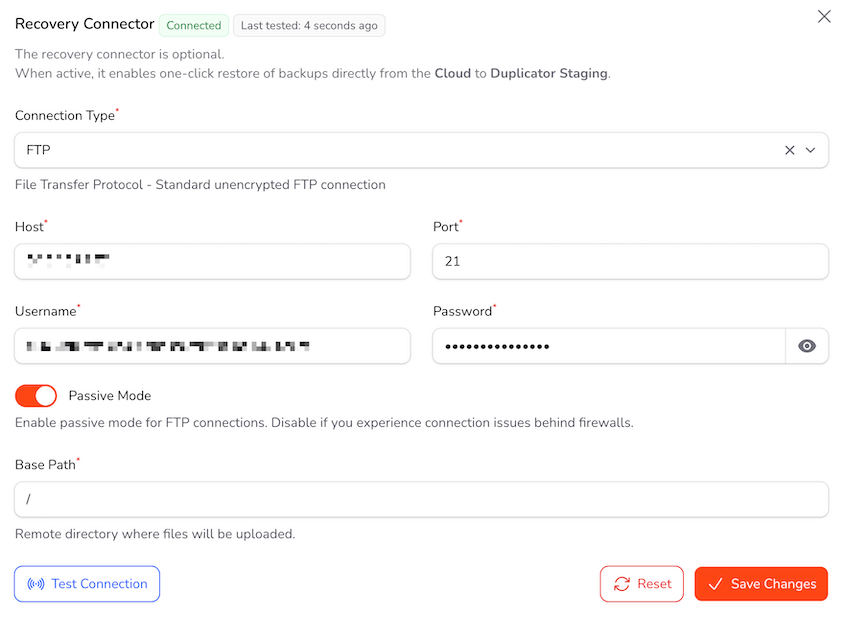
次に、必要なバックアップを見つけて復元します。WordPressには一切触れる必要がありません。

これらのバックアップ復旧テスト方法の両方を練習してください。そうすれば、本当に必要になった場合に備えることができます。
復元が機能したことを確認する
復元後は、正しく機能したことを確認する必要があります。機能したと仮定して進むだけではいけません。
復元されたウェブサイトを徹底的にナビゲートしてください。すべてのページをクリックしてください。すべてのフォームをテストしてください。ユーザーとしてログインしてみてください。
ウェブサイトのすべての重要な機能をテストしてください。すべてが期待どおりに機能していることを確認してください。
重要なデータを確認してください。最近のブログ投稿はありますか?最新のeコマース注文が表示されていますか?
重要なデータを比較して、すべて存在し、正確であることを確認してください。データベースレコードを直接確認して、データの整合性を検証することもできます。
テスト環境でウェブサイトのパフォーマンスを簡単に確認することもできます。すぐに読み込まれていますか?期待どおりに機能していますか?これにより、パフォーマンスの問題を早期に発見できます。
結果を文書化して分析する
バックアップのテストは素晴らしいことです。しかし、テストを実行するだけでは十分ではありません。実行したことと発生したことを追跡する必要があります。
通常、テストの各ステップの結果を記録します。合格しましたか、それとも失敗しましたか?
たとえば、完全な復元テストの場合、復元が成功したかどうか、すべてのページが正しく読み込まれたかどうか、データベースが破損していないかどうかなどを記録します。
テスト中に問題やエラーが見つかった場合は、書き留めてください。何が間違っていたのかを正確に記録してください。
テスト結果を文書化したら、それらを分析する時間を取ってください。これらのテストから何を学ぶことができますか?バックアッププロセスに弱点がありますか?改善が必要な領域はありますか?
たとえば、復元に予想よりも時間がかかっていることがわかるかもしれません。または、特定のプラグインが復元プロセス中に問題を引き起こしていることが判明するかもしれません。
分析に基づき、バックアップ戦略または復元プロセスを調整する必要があるかもしれません。テスト結果を使用して改善してください。
異なる種類のバックアップを使用する場合は、すべてテストしてください。フルバックアップをテストしてください。データベースバックアップをテストしてください。ファイルバックアップをテストしてください。重要なものはすべてテストしてください。
ウェブサイトの管理を支援するチームがいる場合は、全員がバックアップと復旧の手順を確実に理解しているようにしてください。データバックアップと災害復旧計画の重要性に関しては、全員が同じ認識を持っている必要があります。
バックアップテストのお気に入りのツール
信頼性の高いバックアップテストソフトウェアに投資することで、プロセス全体が簡素化され、定期的なテストを継続する可能性が高まります。
もちろん、私の定番バックアップツールであるDuplicatorには、テストに非常に役立つ機能が組み込まれています。ワンクリックステージングにより、完全な復元テストがはるかに高速になります。

さらに、サイトをステージングエリアに簡単に移行する機能により、テスト環境全体のセットアップが簡素化されます。
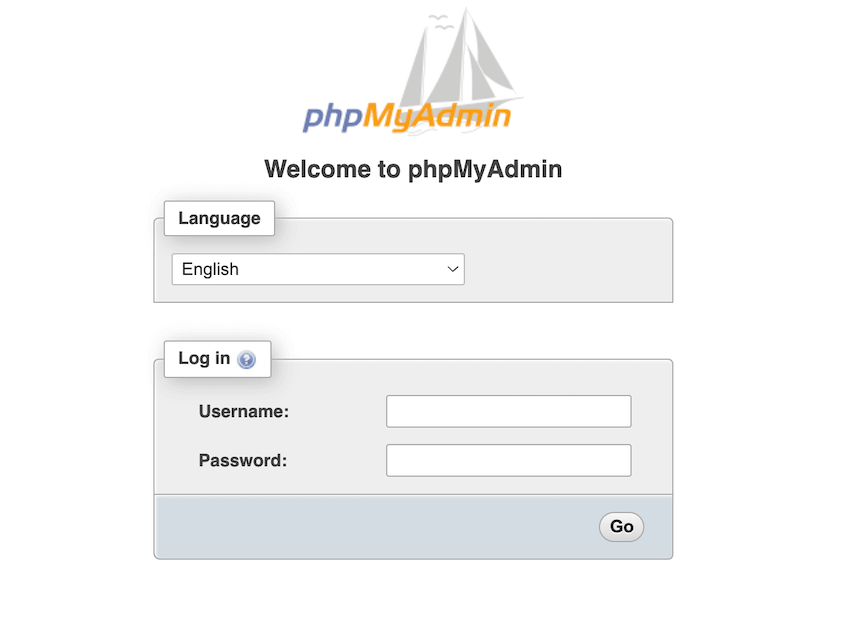
復元後にデータベースを詳しく調べる必要がある場合は、phpMyAdminのようなツールが役立ちます。これにより、データベースに直接アクセスして検査できます。これを使用して、データベースが正しく復元され、すべてのデータが存在することを確認できます。
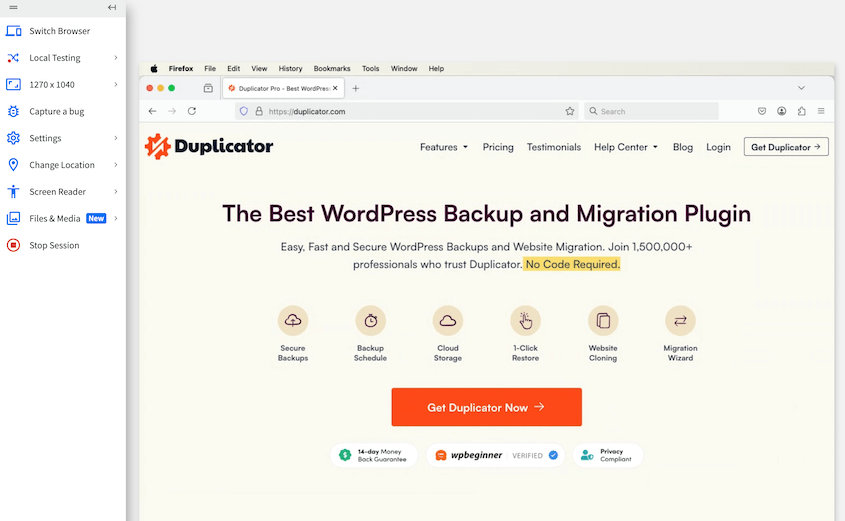
復元後、私は常に異なるブラウザや異なるデバイスでウェブサイトを確認します。BrowserStackは、このための優れたツールです。
これにより、さまざまなブラウザとオペレーティングシステムの組み合わせでウェブサイトをテストできます。これにより、復元後にウェブサイトがすべての訪問者にとって正しく表示され、機能することを確認できます。
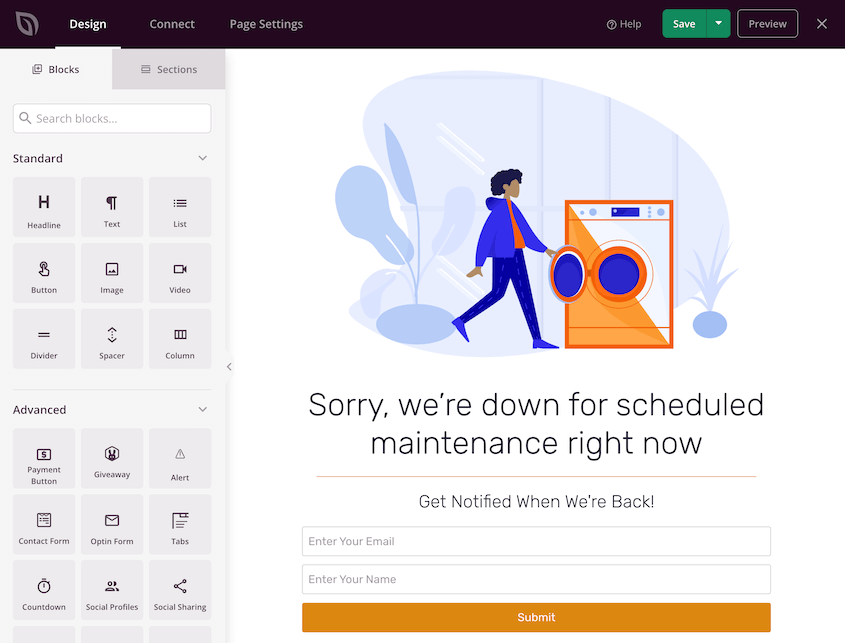
ライブサイトでテストを行う必要があり、一時的にサイトをメンテナンスモードにする必要がある場合は、SeedProdがそのための良いプラグインです。

これにより、訪問者がテスト中にフレンドリーなメッセージを見ることができるメンテナンスページをすばやく表示できます。ただし、テストにはステージング環境が常に安全であることを忘れないでください。
復元後のパフォーマンスチェックには、ウェブサイトの速度テストツールが役立ちます。IsItWP Speed Testのようなツールは、ウェブサイトの読み込み速度をすばやく把握できます。
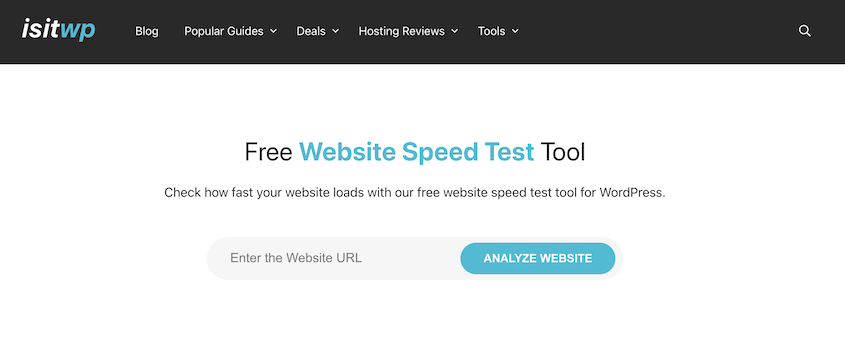
これにより、復元後のパフォーマンスの低下を検出できます。
よくある質問(FAQ)
バックアップテストが重要なのはなぜですか?
バックアップテストが重要なのは、データバックアップが機能しており、必要に応じてウェブサイトを正常に復元できることを検証するためです。バックアップがあるだけでは十分ではありません。実際の災害が発生する前に、バックアップが信頼でき、復旧プロセスが効果的であることを確認する必要があります。テストを行うことで、自信が得られ、バックアップが最も必要とされるときに不快な驚きを防ぐことができます。
3-2-1バックアップチェックリストとは何ですか?
3-2-1バックアップルールとは、データのコピーを3つ、2種類の異なるストレージメディアに、1つのコピーをオフサイトに保存することを意味します。このバックアップ戦略は、冗長性とさまざまな種類のデータ損失に対する保護を保証します。
この3-2-1ルールを含む包括的なバックアップテストチェックリストを作成することは、追加のデータ保護のための素晴らしいアイデアです。
バックアップはどのくらいの頻度でテストする必要がありますか?
バックアップテストの頻度は、ウェブサイトの更新頻度によって異なります。頻繁に更新されるサイトの場合は、毎月のテストをお勧めします。サイトの変更が少ない場合は、四半期ごとのテストでも良いでしょう。定期的なテストにより、ウェブサイトが進化してもバックアップが確実に信頼性を保つことができます。
バックアップをテストしないリスクは何ですか?
バックアップをテストしない最大のリスクは、本当に必要になったときにバックアップが使用できないことが判明することです。テストされていないバックアップは破損していたり、不完全であったり、緊急時に正しく復元する方法がわからない可能性があります。これにより、重大なデータ損失、ウェブサイトのダウンタイムの長期化、不必要なストレスにつながる可能性があります。
最終的な考え
オンラインでの作業を保護するためには、バックアップ計画が不可欠です。しかし、バックアップを実行しても、テストする必要があることを忘れないでください。
バックアップテストをウェブサイトのルーチンに定期的に組み込みましょう。スケジュールを設定し、文書化し、そこから学びましょう!
私は、バックアップと復元のプロセス全体を簡素化するためにDuplicator Proを使用しており、お勧めしています。これにより、テストは面倒な作業ではなく、日常的なルーチンになります。
ウェブサイトのバックアップとテストのストレスから解放される準備はできましたか?Duplicator Proの詳細を確認すると、ウェブサイトをどのように保護できるかをご覧ください!
せっかくなので、これらの他のWordPressガイドも気に入ると思います。
- ウェブサイトのバックアップでこれらの間違いを犯すのをやめましょう
- 大規模なWordPressサイトのバックアップ方法
- バックアップなしでWordPressサイトを以前の日付に復元する方法
- 手間いらずのWordPress自動バックアッププラグイン
- 必要なWordPressテストツールはこれだけ




