


WordPressで変更履歴を確認する方法(リビジョン+アクティビティログ)
 Joella Dunn
Joella Dunn
Joella Dunn
 John Turner
ジョン・ターナー
John Turner
ジョン・ターナー
サイトで何かが変更されました。設定が異なったり、ページが編集されたり、プラグインがアクティブリストから消えたりしました。チームの誰も責任を負っていません。
WordPressは2種類の変更履歴を別々に保存しており、ほとんどのサイト所有者はそのうちの1つしか知りません。
この記事では、コンテンツの組み込みリビジョンシステムと、その他のすべてのためのアクティビティログの両方について説明します。
主なポイントは次のとおりです:
- WordPress には、変更履歴を確認する方法が 2 つあります。改訂履歴とアクティビティログです。改訂履歴はコンテンツの編集を追跡し、アクティビティログはそれ以外のすべてを追跡します。
- 組み込みのリビジョンは、保存または公開するたびに、投稿やページのスナップショットを保存します。ブロックエディター内から以前のバージョンを参照して復元できます。
- リビジョンは、ログイン、プラグインの変更、設定の編集、またはユーザーアカウントのアクティビティを記録しません。それにはアクティビティログプラグインが必要です。
- Duplicator のアクティビティログは、ダッシュボード全体で 60 以上のイベントを追跡し、有効化するとすぐにログの記録を開始し、ログを CSV および JSON の両方の形式でエクスポートします。
- アクティビティログとDuplicatorを一緒に使用すると、サイトのすべての変更の完全な記録が得られ、悪い更新をロールバックできるようになります。
目次
WordPressにおける変更履歴とは?
WordPress は 2 種類の変更履歴を保存できます。コンテンツの改訂履歴とサイトのアクティビティログです。
改訂履歴は、投稿や固定ページを保存または公開するたびにスナップショットを保存します。アクティビティログは、ログイン、プラグインの変更、設定の編集など、それ以外のすべてを記録します。
これら2つのシステムは、非常に異なるものを追跡します。
先週の火曜日にブログ記事を編集した場合、リビジョンはその変更内容を正確に示します。しかし、誰かがプラグインをインストールしたり、新しい管理者アカウントを作成したり、サイトのURLを変更したりした場合、リビジョンはそれらのいずれも示しません。そのような履歴には、アクティビティログプラグインが必要です。
ほとんどのサイト所有者はリビジョンのみに頼っており、どれだけ多くのことが記録されずにいるかに気づいていません。
WordPressのリビジョンを使用してコンテンツの変更履歴を確認する方法
WordPressには、投稿とページ用の組み込みリビジョンシステムがあります。仕組みと場所を説明します。
WordPressのリビジョンはどのように機能するか
下書き保存、更新、または公開をクリックするたびに、WordPressはそのコンテンツのコピーを保存します。このリビジョン履歴は時間とともに積み重なり、必要に応じていつでも参照できます。
WordPressはまた、編集中に何か問題が発生した場合に復旧できるよう、60秒ごとに作業を自動保存して一時的なバックアップを作成します。自動保存はリビジョンとは別であり、公開されたコンテンツを上書きすることはありません。編集中に何か問題が発生した場合に復旧するのに役立ちます。
リビジョンは、削除するか制限を設定するまでデータベースに保存されます。投稿、ページ、およびリビジョンが有効になっているカスタム投稿タイプで機能します。
投稿またはページの改訂履歴にアクセスする方法
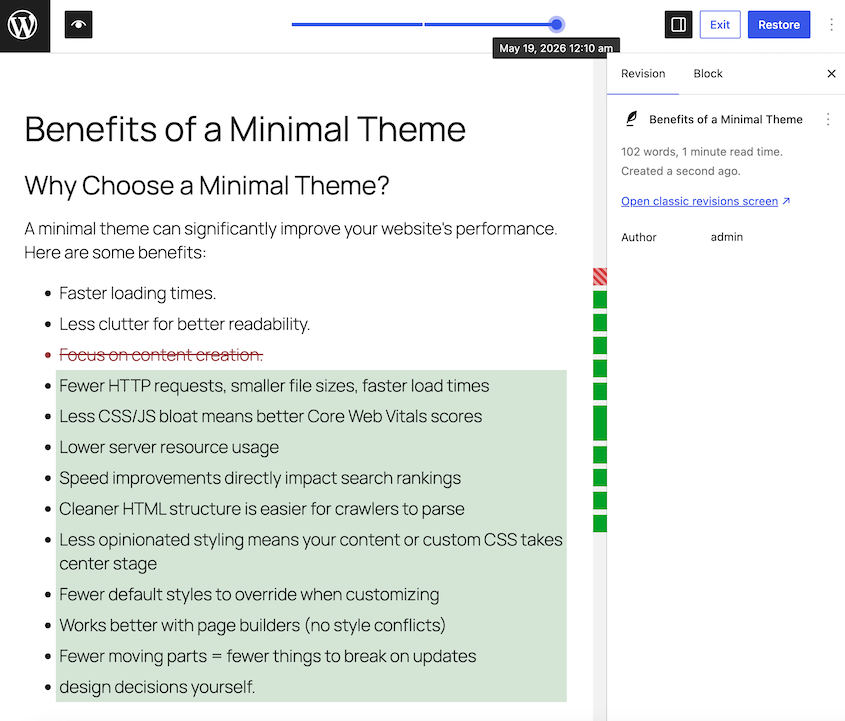
- ブロックエディターで任意の投稿またはページを開く
- 右側のサイドバーの「投稿」または「ページ」タブの下にある「リビジョン」を探す
- 表示されない場合、投稿に保存済みの改訂がないか、または wp-config.php の
WP_POST_REVISIONS設定で改訂が無効になっている可能性があります。 - リビジョンをクリックして比較画面を開きます
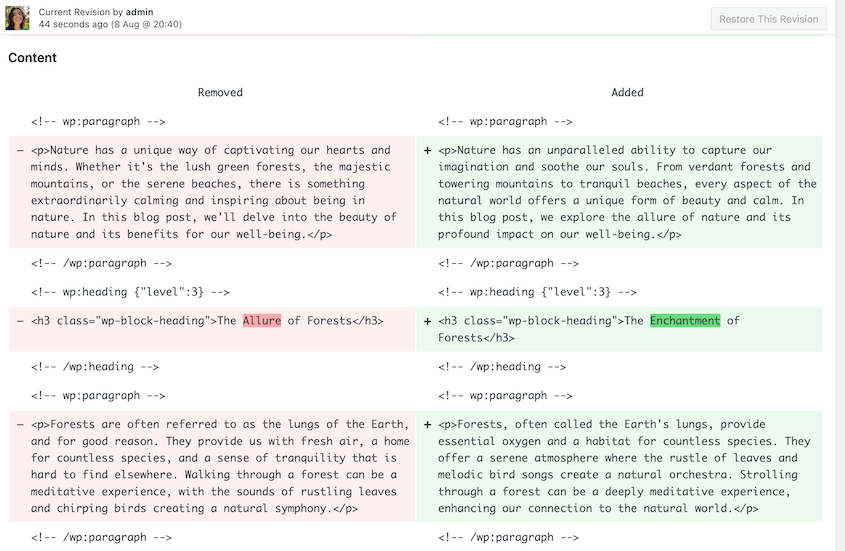
- 古い改訂編集フォーマット(WordPress 7.0 より前)を使用したい場合は、従来の改訂画面を開くをクリックしてください。
- スライダーを使用して保存されたバージョン間を移動します。削除されたコンテンツは赤で、追加されたコンテンツは緑でハイライトされます
- 従来の編集画面で、隣接していないバージョン間を移動するには、任意の 2 つの改訂を比較するにチェックを入れます。
- 選択したバージョンに戻すには、復元をクリックします(従来の編集画面ではこの改訂を復元)。
サイトエディターで変更履歴を表示する方法
ブロックテーマを使用している場合、テンプレートとサイトスタイルには、投稿や固定ページとは別に、独自の改訂履歴があります。
スタイルの変更を確認するには、外観 » エディター » スタイルに移動し、改訂アイコンをクリックします。現在のスタイルが表示されますが、元に戻す/やり直しボタンを使用して改訂履歴をたどることができます。
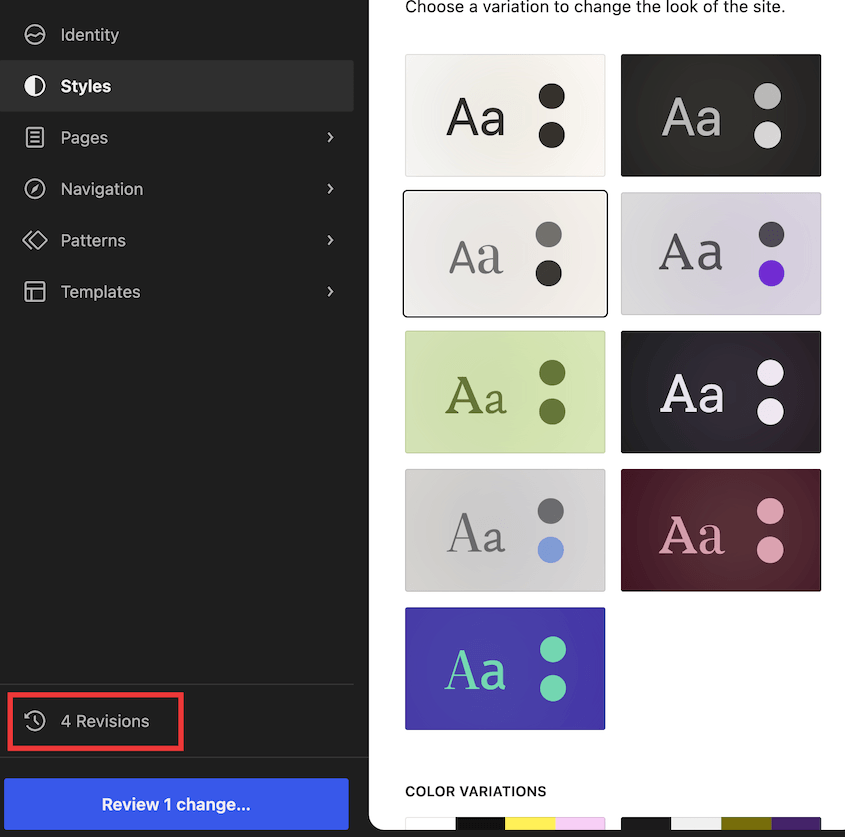
テンプレートとテンプレートパーツ(ヘッダーやフッターなど)も同様に機能します。サイトエディターでいずれかを開くと、編集および保存が複数回行われたテンプレートには、サイドバーに改訂リンクが表示されます。
従来のテーマにはこれらはありません。カスタマイザーで行われた変更は、改訂として保存されません。
WordPressリビジョンの履歴制限
リビジョンは、投稿のタイトル、本文、抜粋の変更のみを追跡します。それだけです。
投稿の作成者、アイキャッチ画像、パーマリンク、カスタムフィールドの変更は、新しい改訂をトリガーしません。改訂画面には、各改訂を保存したユーザーが表示されますが、これはこれらのコンテンツ編集のみです。
エディタ外のもの、設定ページ、プラグインのアクティビティ、ユーザーアカウントなどは、リビジョンには一切記録されません。
すべてのユーザーがすべてのリビジョンを表示できるわけではありません。アクセス権の内訳は次のとおりです。
- 管理者とエディターは、サイト全体のリビジョンすべてにアクセスできます
- 著者は、自分の投稿のリビジョンを表示できます
- 投稿者は、自分の下書きのリビジョンのみを表示できます
WordPressのリビジョン履歴では何を追跡しないのか?
組み込みのリビジョンはコンテンツの編集のみを対象とし、それ以外は対象外です。WordPressサイトで実際に発生することの大部分は、デフォルトでは記録されません。
WordPressのリビジョンで記録されないものは次のとおりです。
- ユーザーのログイン、ログアウト、およびログイン試行の失敗
- プラグインのインストール、更新、有効化、無効化
- テーマの切り替えとカスタマイザーの変更
- サイトURL、管理者メールアドレス、パーマリンク構造などのWordPressコア設定
- 新しいユーザーアカウントとロールの変更
- メディアファイルのアップロードと削除
- WooCommerceの製品編集、注文変更、ストア設定
これが実際には何を意味するか考えてみてください。チェックアウトプロセスと競合するプラグインをインストールした。新しい管理者アカウントが作成されたが、あなたはそれを承認していない。パーマリンク構造が変更され、サイトのURLの半分が壊れた。これらはすべてリビジョンには表示されません。
問題が発生し、原因が投稿やページ内にない場合、リビジョンからは何も得られません。そこでアクティビティログがそのギャップを埋めます。
アクティビティログでWordPressの変更履歴全体を確認する方法
アクティビティログは、コンテンツの編集だけでなく、WordPressダッシュボード全体で行われたすべての操作を記録します。設定する最良の方法は、アクティビティログプラグインをインストールすることです。
Activity Log by Duplicatorは、最も広く使用されているWordPressバックアッププラグインの1つの開発チームによって作成されました。これは、9つのカテゴリにわたる60以上のイベントを追跡します。
- ユーザー
- コンテンツ
- メディア
- プラグイン
- テーマ
- WordPress
- 外観
- 分類
- 設定
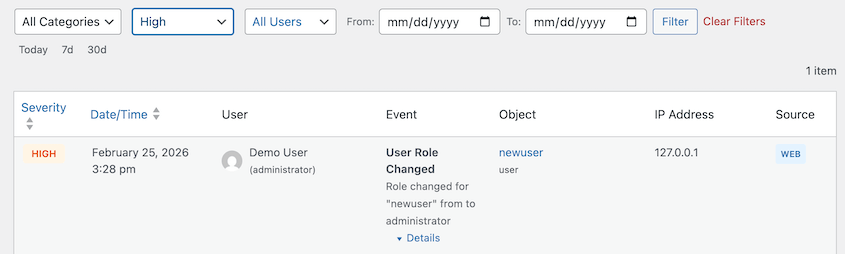
アクティベートした瞬間からログの記録が開始されます。各ログエントリには、イベントタイプ、それをトリガーしたユーザー、タイムスタンプ、IPアドレス、および重大度レベルが表示されます。

記録されたすべてのイベントには重大度レベルが割り当てられるため、何百もの通常のログエントリをスクロールすることなく、迅速にトリアージできます。
- 低:下書き保存や承認済みコメントなどの通常の活動
- 中:プラグインの更新やコンテンツの編集など、知っておく価値のある変更
- 高:新規ユーザーアカウント、ログイン失敗、ロール変更など、注意が必要なアクション
- 重大:サイト全体に影響する大規模なエラー
最初に「高」と「重大」でフィルタリングすると、注意が必要なものを最も速く見つけることができます。
このプラグインは、初年度29ドルからスタンドアロンで利用できます。また、バックアップと移行のためのDuplicator Pro、WP Media Cleanup、DB Optimizer、アクティビティログを組み合わせたバンドルであるDuplicator Eliteに含まれています。
アクティビティログプラグインに何を求めるべきか
どちらのプラグインを選択する場合でも、インストールする前にいくつか確認してください。
- イベントカバレッジ:コンテンツだけでなく、ログイン、プラグインとテーマの変更、設定の編集、ユーザーロールの変更を記録する必要があります。
- セットアップ:有効化するとすぐにログの記録を開始するプラグインを使用してください。
- 機密データの処理:パスワードとAPIキーがログに含まれないようにしてください。
- アラート:日次または週次のダイジェストだけでなく、重要なイベントに関するリアルタイムの電子メールアラートを探してください。
- 保持とエクスポート:ログの保持期間を制御し、レポート用にエクスポートする方法が必要です。
オプションの比較を詳しく見るには、おすすめのWordPressアクティビティログプラグインのまとめをご覧ください。
WordPressアクティビティログをカスタマイズする方法
プラグインが実行されたら、より多くの機能を利用するために設定しておくべきことがいくつかあります。
メール通知を設定する
重要なイベントを把握するために、ダッシュボードを手動で確認する必要はありません。Duplicatorのアクティビティログを使用すると、優先度の高いアクティビティに対してメールアラートを設定できます。
プラグイン設定に移動し、ログイン試行失敗、ロール変更、またはコア設定の編集などのイベントの通知を追加します。
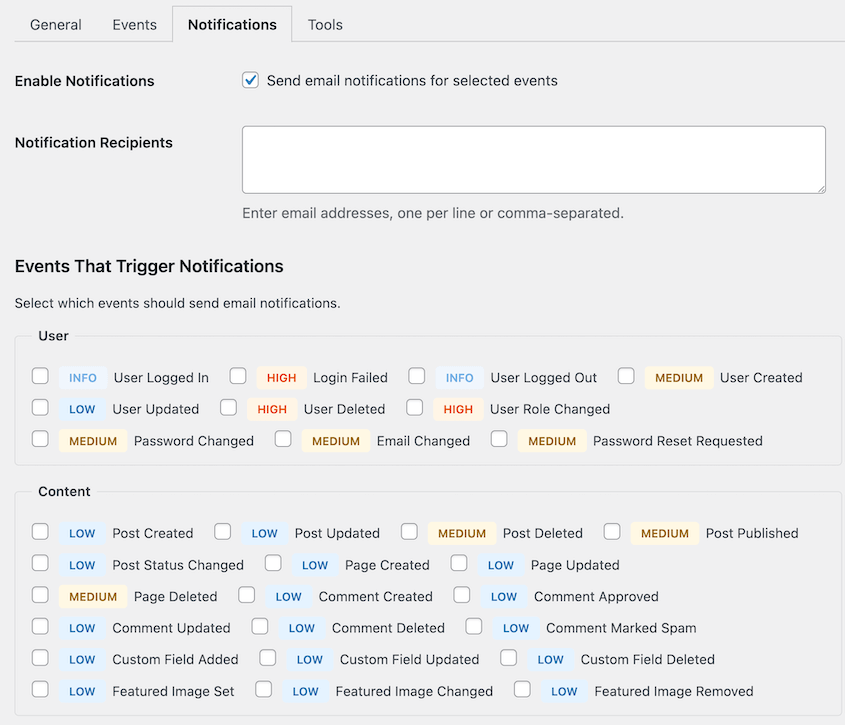
アラートをトリガーする重大度レベルと、アラートを送信する場所を選択できます。代理店サイトの場合、重大なアラートを共有受信トレイに送信すると、見逃しがなくなります。
フィルターで必要なものを見つける
アクティブなサイトでは、ログダッシュボードはすぐにいっぱいになる可能性があります。フィルターを使用すると、ノイズをカットできます。
次でフィルタリングできます:
- 期間
- ユーザー
- イベントカテゴリ
- 重大度レベル
フィルターを組み合わせることで、特定のインシデントを調査する最も速い方法となります。いつ何が起こったか、どのユーザーがログインしていたかを大まかに把握していれば、数秒で数件のエントリにまでタイムラインを絞り込むことができます。

レポート用にログをエクスポートする
WordPressの外部でログデータを共有する必要がある場合は、エクスポート機能が対応します。
ログは、クライアントレポートやスプレッドシート用にCSV、プログラムでの使用用にJSONでエクスポートされます。エクスポートする前にフィルターを適用すると、完全なログ履歴ではなく、ターゲットを絞ったデータセットを取得できます。
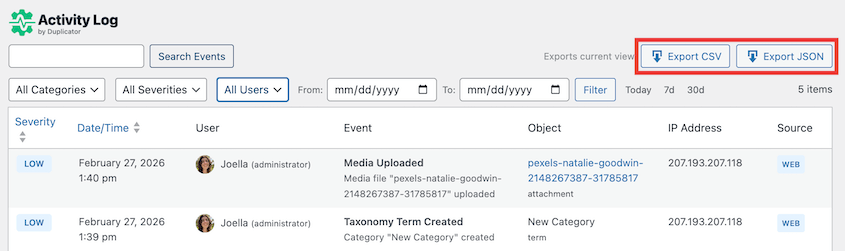
代理店にとって、フィルタリングされたCSVは、クライアントからの「何がいつ変更されたか」という質問に答える簡単な方法です。
最も人気のあるオプションの1つであるWP Activity Logは、どのティアでもJSONエクスポートを提供していません。JSONは、Activity Log by Duplicatorを、ログデータを他のツールにパイプしたり、レポートワークフローを自動化したりする必要がある開発者にとって良い選択肢となります。
WP-CLIでログを管理する
Duplicatorのアクティビティログには、複数のサイトを管理する開発者向けのWP-CLIサポートが含まれています。
基本的なエクスポートコマンドは次のとおりです。
wp duplicator-activity-log exportフラグを追加して日付範囲でフィルタリングし、コマンドラインから直接出力形式を設定します。これを簡単なスクリプトと組み合わせることで、各サイトに個別にログインすることなく、クライアントポートフォリオ全体にわたってログをプルできます。
パージスケジュールも同様の方法でスクリプト化でき、すべてのサイトでログデータベースを自動的にスリムに保つことができます。
リビジョンとアクティビティログを組み合わせてサイト全体を可視化する
リビジョンとアクティビティログは連携して機能します。
アクティビティログはサイト全体で何が変更されたかを示し、リビジョンはコンテンツ編集の正確な変更前後の状態を示します。それぞれが他方の欠けている部分を補います。
Duplicatorバックアップと組み合わせると、完全な状況を把握できます。
- アクティビティログは、何がいつ起こったかを示します。
- リビジョンは、変更前のコンテンツがどのようなものだったかを示します。
- バックアップがあれば、必要に応じて完全に元に戻すことができます。
実際には、ワークフローは次のようになります。サイトで問題が発生しました。まずアクティビティログを開いて、期間を絞り込み、どのユーザーがアクティブだったかを特定します。
そこから、問題がコンテンツ関連であればリビジョンを確認し、変更が単一の投稿やページよりも深い場合はバックアップを復元します。

このシーケンスは、手探りで調査するよりも高速です。
WordPressの変更履歴ツールは誰が必要とするのか?
ほとんどのWordPressサイトは、両方のシステムを導入することでメリットが得られます。ただし、その理由はサイトの利用方法によって異なります。
- 個人サイトのオーナー
アクティビティログは、自分が変更したことを忘れてしまった変更をキャッチします。当たり前のことのように思えますが、ほとんどの人が認めるよりも頻繁に起こります。記録があるということは、何かが機能しなくなったときに推測する必要がないということです。
- コンテンツチームとブロガー
複数の人が公開や編集を行っている場合、明確な担当者がいないと問題が発生します。リビジョンは投稿で何が変更されたかを示し、アクティビティログは誰が下書きを削除したか、誰が早期に公開したか、または誰が触るべきでないページを編集したかを示します。
- 代理店
クライアントが自分のサイトで何が変更されたか尋ねてきます。アクティビティログを実行していれば、推測ではなく、具体的な情報とタイムスタンプでその質問に答えることができます。エクスポート可能なログを使用すると、クライアントに直接ダッシュボードアクセス権を与えずに、その情報をクライアントに簡単に提示できます。
- WooCommerceストアのオーナー
価格変更、注文変更、配送設定の編集はすべて収益に影響します。ストアで何かが変更され、誰がいつ行ったかわからない場合、それは実際のビジネス上の問題です。お金が関わる場合は、追跡可能性が重要です。
- 複数のサイトを管理する開発者
WP-CLIサポートとエクスポート可能なログは、自動化されたサイト管理ワークフローに適合します。必要なデータを取得するために、各サイトに個別にログインする必要はありません。
よくある質問(FAQ)
WordPressには組み込みの変更履歴がありますか?
投稿とページのコンテンツのみ、リビジョンシステムを通じて利用できます。ログイン、プラグインの変更、設定の編集には、Duplicatorのアクティビティログのようなアクティビティログプラグインが必要です。
WordPressで誰が変更を行ったか確認できますか?
組み込みの改訂画面には、各改訂を保存したユーザーが表示されますが、これは投稿と固定ページのコンテンツのみです。それ以外のすべてについては、アクティビティログプラグインが追跡されたすべてのイベントについて、正確なユーザー、タイムスタンプ、IPアドレスを記録します。より正確な変更履歴については、Duplicator のアクティビティログをお勧めします。
WordPressのリビジョンはサイトの速度を低下させますか?
リビジョン自体はフロントエンドのパフォーマンスに影響しませんが、管理されないまま放置されると、時間の経過とともにデータベースの肥大化を引き起こす可能性があります。wp-config.phpを介してリビジョンを制限することで、すべてのバージョン履歴を失うことなくデータベースをスリムに保つことができます。
IPアドレスのログ記録はGDPRに準拠していますか?
GDPRでは、プライバシーポリシーに開示され、データが必要以上に長く保持されない限り、IPアドレスのログ記録は許可されています。Duplicatorのアクティビティログは、すべてのログエントリからパスワードとAPIキーを自動的に編集します。
バックアップを復元した場合、アクティビティログはどうなりますか?
データベースに保存されているログは、バックアップが取得された時点の状態に戻ります。特に復元を実行する前に、プラグインデータベース外に記録を保持するために、定期的にログをエクスポートしてください。
WordPress の更新ログを表示するにはどうすればよいですか?
WordPressは過去の更新履歴を保持しません。更新ページには、現在インストール可能なもののみが表示され、以前に更新されたものやそれを実行したユーザーは表示されません。
特定のバージョンで何が変更されたかを確認するには、プラグインまたはテーマのWordPress.orgページのチェンジログを確認してください。今後、誰がいつ実行したかを含め、すべてのコア、プラグイン、テーマの更新を独自のサイトに記録するには、Activity Log by Duplicatorのようなアクティビティログプラグインをインストールしてください。
WordPressサイトのすべての変更を追跡開始
WordPressの改訂履歴は、サイトで発生する変更の一部をカバーしています。コンテンツの編集には役立ちますが、サイトのアクティビティのほとんどは完全に記録されません。
完全な可視性を得るには、それらと並行してアクティビティログを実行する必要があります。これらを組み合わせることで、何が変更され、誰が変更し、いつ変更したのかが明確に記録されます。
Activity Log by Duplicatorは、初年度29ドルからスタンドアロンプラグインとして利用できます。フルツールキットが必要な場合は、Duplicator EliteがActivity Logを、バックアップと移行のためのDuplicator Pro、WP Media Cleanup、DB Optimizerとバンドルしています。これは、ほとんどのWordPressサイトが欠いている4つのツールが1つのパッケージにまとめられています。
Duplicatorのアクティビティログをインストールすれば、数分以内にサイトで完全な変更履歴が実行されます!
ついでに、これらの他のリソースも気に入ると思います:
- WordPressはデフォルトでアクティビティを追跡しません:私がそれについてやっていること
- WordPressデータベースメンテナンス:毎週、毎月、四半期ごとに行うべきこと
- リアルタイムバックアップが変更を即座に監視・保護する方法
- WordPressで変更を元に戻す方法(5つの方法)
- ほとんどのWordPressアクティビティログプラグインは、何が壊れたかを教えてくれます—1つだけがそれを修正するのを助けてくれます
- WP Activity LogからDuplicatorのアクティビティログに切り替えました:私が発見したこと




