


WordPressの投稿リビジョン履歴:投稿リビジョンの表示、管理、復元の方法
 Joella Dunn
Joella Dunn
Joella Dunn
 John Turner
ジョン・ターナー
John Turner
ジョン・ターナー
WordPressの投稿やページに加えた変更を元に戻せたらと思ったことはありませんか?
誤って段落を削除してしまったり、最新の更新が期待通りでなかったりした場合、WordPressのリビジョン履歴が役立ちます。
WordPressのリビジョン履歴は、コンテンツに加えられたすべての変更を追跡する組み込み機能です。投稿やページを編集するたびに複数のバージョンが保存され、以前の下書きに戻って復元することができます。
この非常に便利なツールにより、苦労して作成したコンテンツを失うことはありません。
この記事では、WordPressのリビジョン履歴とは何か、そして日々のワークフローでどのように活用できるかをご紹介します。
主なポイントは次のとおりです:
- WordPressは、編集中の投稿やページのすべてのバージョンを自動的に保存し、完全なリビジョン履歴を作成します。
- 投稿エディターの「リビジョン」セクションにアクセスすることで、以前のバージョンを簡単に復元できます。
- wp-config.phpファイルに簡単なコードスニペットを追加してリビジョン数を制限し、データベースの肥大化を防ぎます。
- サイトのパフォーマンスを向上させるために、DB Optimizerのようなプラグインを使用して古いリビジョンを削除してください。
- 個々の投稿を超えた包括的なサイトバックアップとバージョン管理には、Duplicator Proの使用を検討してください。
目次
WordPressのリビジョン履歴とは?
WordPressのリビジョン履歴は、投稿やページのための自動バージョン管理システムです。下書きを保存したり、コンテンツを更新したりするたびに、WordPressは新しいリビジョンを作成します。これらのリビジョンは、タイムスタンプと作成者情報を含め、加えられたすべての変更を記録したスナップショットです。
この機能の優れた点は、バックグラウンドで静かに動作することです。コンテンツを編集している間、WordPressは加えたすべての編集の詳細なログを保持します。
これは、誤って削除したり、フォーマットエラーが発生したりした場合でも、以前のバージョンに簡単に戻れることを意味します。
ブロガー、コンテンツクリエイター、ウェブサイト管理者であっても、WordPressの投稿リビジョンについて学ぶことは重要です。これにより、ワークフローとコンテンツの品質を大幅に向上させることができます。
WordPressのリビジョン履歴の使い方
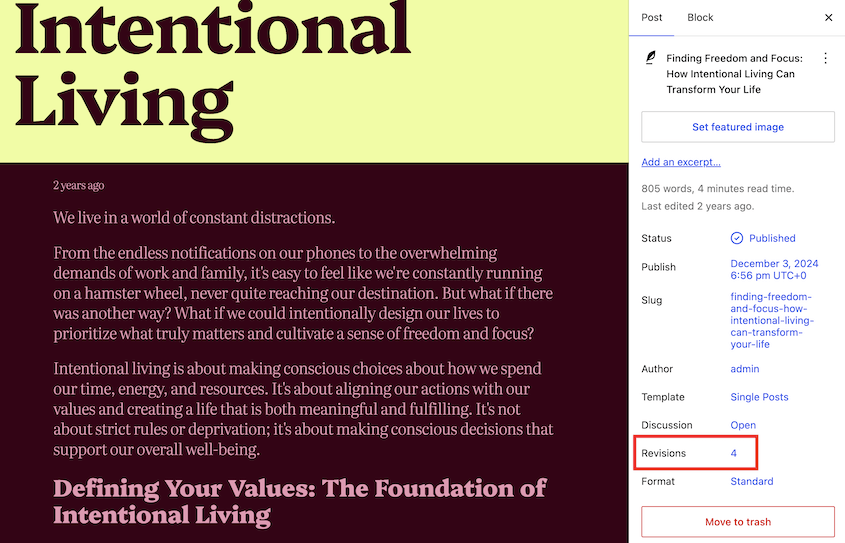
投稿のリビジョン履歴を表示するには、WordPressの投稿またはページエディターに移動します。エディターの右側または下部にある「リビジョン」セクションをクリックします。数字をクリックしてください。
ブロックエディターのままですが、ページの上部にスクロールが表示されます。異なるバージョンまでスクロールして違いを比較してください。
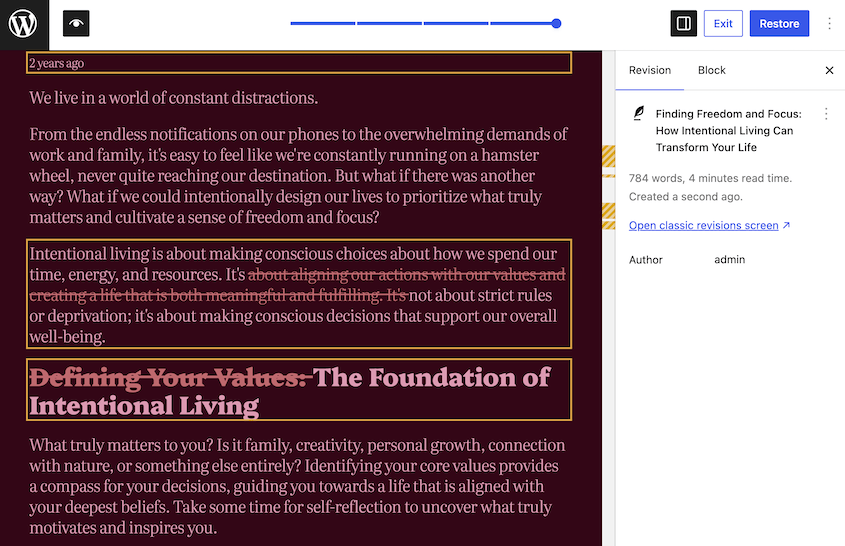
以前のリビジョンを復元する必要がある場合は、右上隅にある復元ボタンをクリックしてください。
WordPressは最近、このリビジョン画面をブロックエディターに統合するように更新しました。ただし、いつでもクラシックリビジョンエディターに戻ることができます。これにより、リビジョンを横並びで比較でき、変更を簡単に特定できます。
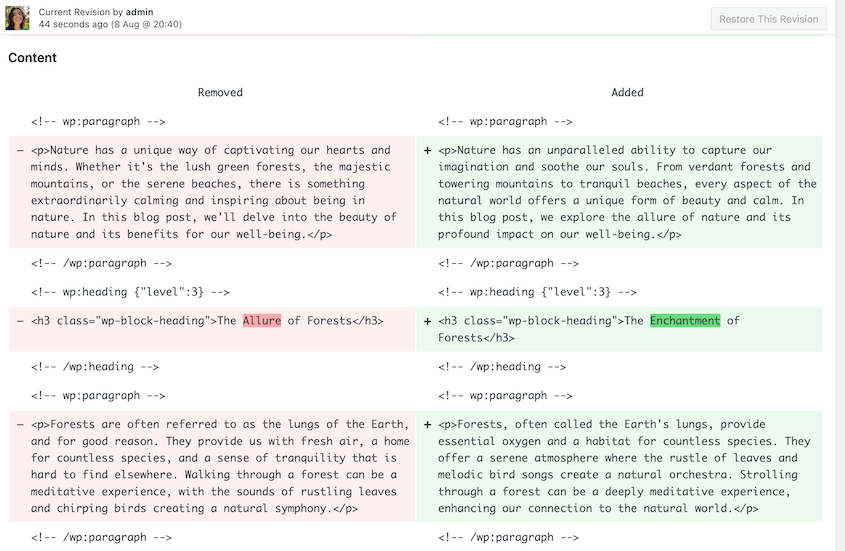
誤ってコンテンツを削除したり、望まない変更を加えたりした場合でも、以前のバージョンにすばやく戻すことができます。これにより、セクションを最初から書き直したり、再フォーマットしたりする手間が省けます。
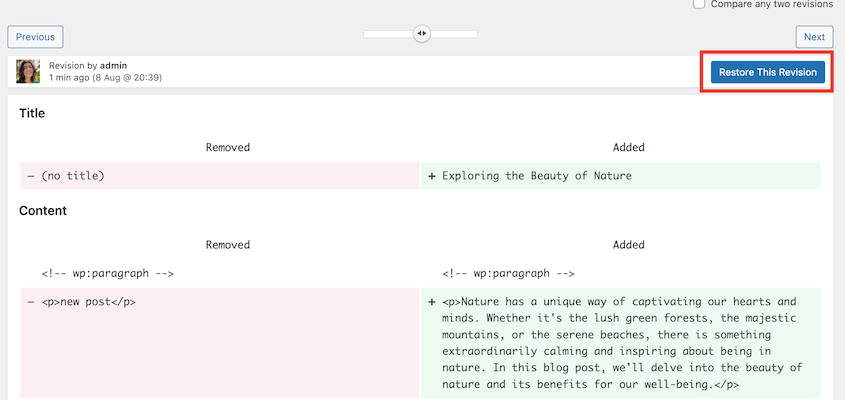
複数の著者や編集者が同じ投稿で作業できます。リビジョンは、誰がいつどの変更を加えたかを追跡し、透明性とコラボレーションを向上させます。
下書きは、時には修正が必要になることがあります。リビジョン履歴を使えば、さまざまなバージョンを試して、必要に応じてより良いバージョンに戻すことができます。
編集プロセス全体に取り消しボタンがあるようなものです。
WordPressのリビジョン履歴で投稿やページを復元する方法
WordPressのリビジョン履歴機能は、コンテンツがスムーズに進化するようにするために非常に役立ちます。しかし、以前のバージョンに戻す必要がある場合はどうなるでしょうか?
リビジョン比較画面では、上部にあるスライダーを使用してさまざまなリビジョン間を移動できます。スライドして復元したいバージョンを見つけてください。
正しいバージョンを見つけたら、画面右上の復元ボタンをクリックしてください。
WordPressはコンテンツを選択したリビジョンに戻します。ブロックエディターに戻り、投稿の編集を続けることができます。
このプロセスは投稿と固定ページの両方に適用され、すべてのコンテンツを管理できます。
WordPressで投稿リビジョンを制限する方法
WordPressのリビジョン履歴は強力なツールですが、適切に管理しないと、データベースの肥大化につながることがあります。
投稿または固定ページの各バージョンはデータベースに保存され、時間の経過とともにサイトが遅くなる可能性があります。リビジョンの数を減らすと、データベースのサイズが小さくなり、サイト全体のパフォーマンスが向上します。
リビジョンを制限することで、サーバーリソースが無駄に過剰なデータを保存することに費やされないようにします。また、管理、バックアップ、復元が容易な、よりスリムなデータベースを持つことができます。
WordPressのリビジョンを制限する最も簡単な方法は、wp-config.phpファイルにコードを追加することです。
FTPクライアントまたはWebホストのファイルマネージャーを使用して、WordPressのインストールのルートディレクトリにあるwp-config.phpファイルを見つけます。このファイルをテキストエディタ(メモ帳やコードエディタなど)で開きます。
/* That's all, stop editing! Happy blogging. */という行の上に、次のコード行を挿入します。
define('WP_POST_REVISIONS', 5);この例では、WordPressは各投稿または固定ページの最新の5つのリビジョンのみを保存します。この数は必要に応じて調整できます。
変更を保存し、変更されたwp-config.phpファイルをサーバーにアップロードし直します。
リビジョンの数を制限することで、必要に応じて以前のバージョンに戻す機能を犠牲にすることなく、WordPressサイトをスムーズに実行し続けることができます。
WordPressで古い投稿リビジョンを削除する方法
コンテンツを作成および編集するにつれて、WordPressサイトには多数の投稿リビジョンが蓄積される可能性があります。古いリビジョンを削除すると、サイトのパフォーマンスを向上させるのに役立ちます。
データベースを直接操作することに慣れている場合は、phpMyAdminを使用してWordPressのリビジョンを手動で削除できます。左側のリストからWordPressサイトのデータベースを選択します。
SQLタブに移動し、次のクエリをコピーして貼り付けます。
DELETE FROM wp_posts WHERE post_type = 'revision';クエリを実行するには実行をクリックします。これにより、データベースからすべての投稿リビジョンが削除されます。
よりユーザーフレンドリーなアプローチを好む場合は、リビジョンを管理および削除するのに役立ついくつかのプラグインがあります。コードに触れる必要はありません。
DB Optimizerは、データベースのリビジョン肥大化を全体的な健全性スコア(0〜100)の一部として採点し、数回のクリックで余分なリビジョンをクリーンアップできます。

まず、データベースの健全性を確認してください。リビジョンスコアを見て、古いリビジョンが蓄積されていないか確認してください。
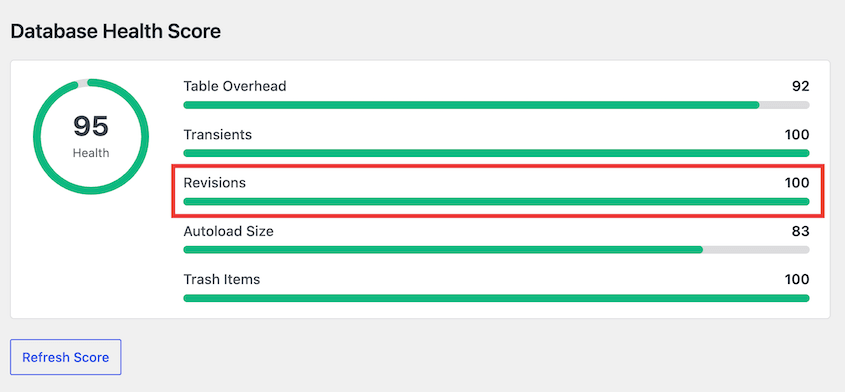
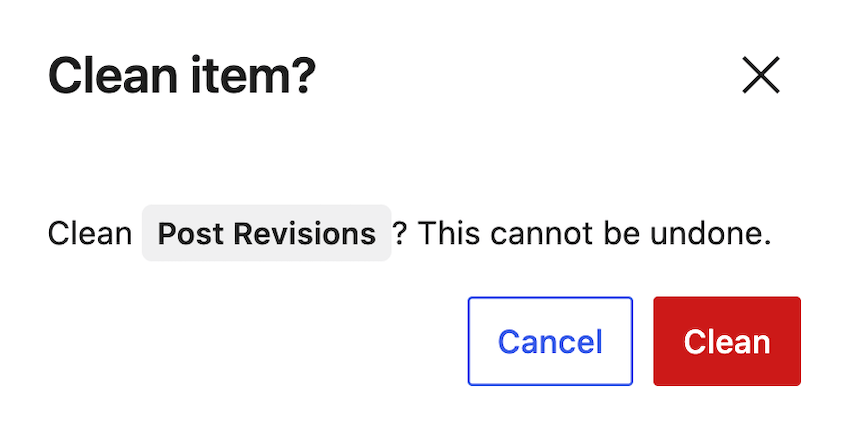
クリーンアップに移動して削除します。投稿リビジョンの横にあるクリーンボタンをクリックします。

ポップアップウィンドウで、投稿リビジョンを削除することを確認します。
使用できる別のプラグインは、Advanced Database Cleanerです。スパムコメント、未使用のテーブル、投稿リビジョンなどのデータベースのゴミを削除するのに役立ちます。
WordPressの投稿リビジョンを無効にする方法
WordPressのリビジョン履歴を完全に無効にすることが理にかなっているシナリオがあるかもしれません。変更がほとんどないサイトや、パフォーマンス最適化が重要なサイトでは、これを行いたい場合があります。
WordPressのリビジョンを無効にするには、wp-config.phpファイルを開いてダウンロードします。次のコード行を挿入します。
define('WP_POST_REVISIONS', false);変更を保存し、ファイルをサーバーに再度アップロードします。
リビジョンを無効にするとスペースを節約し、パフォーマンスを向上させることができますが、いくつかのトレードオフがあります。
- リビジョンがないと、投稿やページの以前のバージョンにアクセスできません。誤って削除したりエラーが発生したりした場合は、手動で修正する必要があります。
- リビジョンを使用すると、複数の下書きでコンテンツを試すことができます。無効にすると、この柔軟性が制限されます。
- 複数の著者または編集者がサイトに貢献している場合、変更の追跡や共同編集の管理がより困難になります。
これらの長所と短所を慎重に検討して、リビジョンを無効にすることがサイトに適した選択肢かどうかを判断してください。多くのユーザーにとって、リビジョンを完全に無効にするのではなく制限することは、機能とパフォーマンスの間の最適なバランスを提供します。
WordPressリビジョン履歴の長所と短所
すべての機能と同様に、WordPressのリビジョン履歴には利点と欠点があります。これらを理解することで、この機能をサイトで効果的に使用する方法について情報に基づいた意思決定を行うことができます。
WordPressリビジョン履歴の長所
- 簡単なコンテンツ復旧
この機能は、必要に応じて変更を元に戻すためのリビジョンを提供します。間違いを犯したり、重要なコンテンツを誤って削除したりした場合でも、作業を失うことなく以前のバージョンにすばやく戻すことができます。
- 共同作業の改善
複数の著者や編集者がいるサイトでは、リビジョンにより変更の追跡が容易になります。誰がいつどのような変更を加えたかを全員が確認できるため、共同作業と説明責任が向上します。
- 効果的なコンテンツ管理
リビジョンを使用すると、さまざまな下書きやアイデアを試すことができます。この柔軟性により、コンテンツを時間の経過とともに洗練させることができ、最終バージョンが可能な限り完成度が高くなるようになります。
WordPressリビジョン履歴の短所
- データベースの肥大化の可能性
保存されたリビジョンは、時間の経過とともにデータベースにかなりのスペースを占めるようになります。これにより、特に多数の投稿やページに多くのリビジョンがある場合、サイトの速度が低下する可能性があります。
- 圧倒される可能性がある
リビジョンが多すぎると、編集インターフェースが乱雑になり、コンテンツの管理が困難になる場合があります。特定のリビジョンを簡単に見つけられない可能性があります。
- パフォーマンスへの影響
コンテンツが豊富な大規模サイトでは、保存されたリビジョンの数がサーバーのパフォーマンスに悪影響を与える可能性があります。リビジョンの頻繁なデータベースクエリは、応答時間の遅延につながる可能性があります。
WordPressリビジョンをより効果的に管理する方法
WordPressのリビジョンを効果的に管理することで、サイトの効率性、整理、およびパフォーマンスを維持できます。リビジョンを管理するのに役立つツールとプラクティスを探りましょう。
WordPressリビジョン履歴プラグインを使用する
リビジョン履歴のための強力なツールの1つはDuplicatorです。これは単純なバックアップ以上の機能を持つプラグインです。ウェブサイトのバージョンを作成および復元することもできます。

Duplicatorを使用すると、すべてのコンテンツ、テーマ、プラグイン、設定を含む完全なサイトバックアップを作成できます。これは、復旧だけでなく、サイトのさまざまなバージョンを維持するためにも役立ちます。

Duplicatorを使用して、さまざまな段階でサイトのスナップショットを保存できます。バックアップは、個々の投稿やページだけでなく、サイト全体の履歴ログとして機能します。
Duplicatorを使用すると、サイトを以前の状態に簡単に復元できます。バックアップログで適切なバージョンを見つけます。次に、復元をクリックします。

必要に応じて、WordPressのリビジョンを完全に無効にすることができます。個々の投稿/ページではなく、ウェブサイト全体のさまざまなバージョンを管理する方が簡単な場合があります。
WordPressサイトに加えられたすべての変更を追跡したい場合は、Activity Log by Duplicatorが利用可能な最も完全なソリューションです。
投稿やページの編集、プラグインの有効化と無効化、ユーザーログイン、設定の変更などをすべてWordPress管理画面内のクリーンなダッシュボードから記録します。

スタンドアロンのアクティビティログプラグインとは異なり、Activity LogはDuplicatorエコシステムに組み込まれているため、バックアップや移行に使用するのと同じツールでリビジョントラッキングを利用できます。すべての変更にはタイムスタンプが付けられ、特定のユーザーに関連付けられているため、何がいつ壊れたのかを特定するのが簡単です。
リビジョン制限の設定
WordPressのリビジョンを無効にすることは可能ですが、代わりに制限する方が良い場合が多いです。これにより、データベースを過負荷にすることなく、ある程度の履歴を維持できます。データベースの過剰な増加なしに、最新のバージョンを保持できます。
定期的なクリーンアップの実行
プラグインまたは手動の方法を使用して、古いリビジョンを定期的にクリーンアップします。これにより、データベースサイズの最適化とパフォーマンスの維持に役立ちます。
最適化プラグインの使用
DB Optimizerのようなプラグインは、リビジョンの管理やその他のデータベース最適化タスクを簡素化できます。新しいコンテンツの作成に集中している間、サイトをスムーズに実行し続けます。
WordPressリビジョンの問題を解決する
WordPressの改訂が表示されない問題が発生している場合、プラグインの競合やサーバーの設定ミスが原因である可能性があります。WordPressの改訂を修正するには、プラグインを無効化する、wp-config.phpファイルをチェックする、またはWordPressホスティングプロバイダーに相談してみてください。
WordPressの改訂履歴に関するよくある質問
WordPressで改訂履歴を見つけるにはどうすればよいですか?
WordPressで改訂履歴を見つけるには、確認したい投稿またはページに移動します。投稿エディターで、右側のサイドバーまたはページの下部にある改訂セクションを探してください。
WordPressサイトの以前のバージョンを復元できますか?
はい、組み込みの改訂機能を使用して、投稿またはページの以前のバージョンを復元できます。サイト全体のバックアップと復元については、Duplicator Proのようなプラグインを使用してください。ワンクリックで以前のバックアップを復元できます。
WordPressはいくつの改訂を保持しますか?
デフォルトでは、WordPressは無制限の改訂を保持します。wp-config.phpファイルにコード行を追加することで、特定の数の改訂を設定できます。
WordPressの改訂履歴を無効にするにはどうすればよいですか?
コードスニペットdefine('WP_POST_REVISIONS', false);をwp-config.phpファイルに追加します。これにより、改訂は完全に無効になります。
WordPressの改訂履歴は、ソフトウェアバージョンの更新を追跡しますか?
いいえ、WordPressの改訂は個々の投稿やページの変更を追跡します。WordPressソフトウェアリリース(5.0、6.0など)の履歴については、WordPressリリースアーカイブを参照してください。
リビジョンはセーフティネットであり、放置するべき散らかりではありません
WordPressのリビジョン履歴(またはバージョン履歴)は、必要になるまで考えない機能の1つです。そして、それはあなたの投稿、またはあなたの正気を救います。
鍵はバランスです。悪い編集を元に戻すのに十分なリビジョンを保持してください。データベースが遅くなるまで積み重ならないようにしてください。
WP_POST_REVISIONSで合理的な制限を設定してください。数ヶ月ごとにDB Optimizerを実行して、蓄積されたものをクリアしてください。そして、投稿履歴で許可されているよりもさらに戻る必要がある場合は、Duplicatorによる完全なサイトバックアップが対応します。
以上です。いくつかの簡単な習慣で、数ヶ月前に行った変更のために作業を失ったり、サイトが遅くなったりすることは二度とありません。
包括的なサイトバージョン管理と簡単なバックアップについては、Duplicator Proをお試しください。WordPressサイトを効率的に管理するためのゲームチェンジャーです!さらに、無料のDB Optimizerプラグインも付属しています。
ついでに、これらの追加のWordPressガイドも気に入ると思います:
- WordPressのバックアップからの復元方法
- 迅速なデータ復旧のための8つの最高のWordPress復元プラグイン
- WordPressデータベースの最適化方法
- WordPressサイトのクリーンアップ方法
- WordPressの監査ログを10分未満で設定する方法
- サイト所有者が見逃しがちなWordPressデータベースの警告サイン7選




