


WordPressサイトを(壊さずに)高速化する方法
 Joella Dunn
Joella Dunn
Joella Dunn
 John Turner
ジョン・ターナー
John Turner
ジョン・ターナー
ウェブサイトをクリックしても、永遠に何も起こらないように感じたことはありませんか?カーソルが回転するホイールに変わり、インターネット接続が切れたのではないかと疑問に思いながら、空白の画面を見つめることになります。
私たちは、あらゆるものを瞬時に求める世界に生きています。そのため、ウェブサイトの読み込みに数秒以上かかると、私たちはすぐに離脱します。速攻で。
WordPressウェブサイトが遅いと、訪問者、検索順位、収益を失うことになります。読み込み時間の1秒の遅れごとに、待ってくれない潜在顧客を失っているのです。
私は長年、小規模なブログからエンタープライズレベルのウェブサイトまで、あらゆる規模のWordPressサイトで仕事をしてきました。同じようなパフォーマンスの問題を何度も見てきましたが、それ以上に、それらを解決する方法を学んできました。
このガイドでは、WordPressサイトを高速化する必要があるときに私が使用する正確な手順を紹介します。読み込みの遅延を、驚異的なスピードのサイトに変えましょう!
目次
高速なWordPressサイトが必要な理由
誰かがあなたのウェブサイトにアクセスしたとき、彼らは探しているものに素早くアクセスしたいと思っています。特に、あなたから購入したり、ニュースレターに登録したりすることを検討している場合、読み込みの遅さは悪い印象を与えます。
ページが読み込まれるのに時間がかかりすぎるだけで、直帰率が急上昇する分析ダッシュボードを見たことがあります。
コンテンツが読み込まれる前に、人々は戻るボタンを押します。訪問者がそれを見る前に、あなたが素晴らしいコンテンツを作成するために費やしたすべての努力が無駄になります。
Googleはあなたのサイトの速度を監視しているだけでなく、それに基づいてランク付けしています。コアウェブバイタルは、Googleが高速なサイトはより良いユーザーエクスペリエンスを提供することを知っているため、直接的なランキング要因になりました。
あなたのサイトが素早く読み込まれると、検索結果の上位に表示される可能性が高まります。より多くの可視性は、より多くのオーガニックトラフィックを意味し、より多くのトラフィックは、あなたのビジネスを成長させるより多くの機会を意味します。
しかし、ここで本当に興味深いのは、サイトの速度があなたの収益に直接影響することです。Yottaaの2025 Webパフォーマンスインデックスでは、ページ読み込みの最適化により、直帰率が8%減少し、コンバージョン率が1秒あたり3%向上しました。
メールサインアップを獲得しようとしている場合でも、商品を販売しようとしている場合でも、リードを生成しようとしている場合でも、読み込み時間の短縮はコンバージョン率の向上を意味します。
開始する前に:診断、テスト、バックアップ
ページ速度最適化の旅を始める前に、いくつか取るべき手順を説明します!
サイトスピード診断を実行する
測定できないものは修正できません。サイトに変更を加える前に、現状を把握する必要があります。このベースライン測定により、進捗状況を追跡し、どの変更が実際に効果をもたらしているかを確認できます。
スピードテストで私がよく使うツールは、Google PageSpeed InsightsとGTmetrixです。どちらも無料ですが、サイトのパフォーマンスについて異なる視点を提供してくれます。
PageSpeed InsightsはGoogleのランキング要因に焦点を当てていますが、GTmetrixはより詳細なウォーターフォールチャートを提供し、何がいつ読み込まれているかを正確に示します。
これらのテストを実行する際は、3つの主要な指標に注意してください。Largest Contentful Paint (LCP)、Time to First Byte (TTFB)、そして総合的なCore Web Vitalsスコアです。
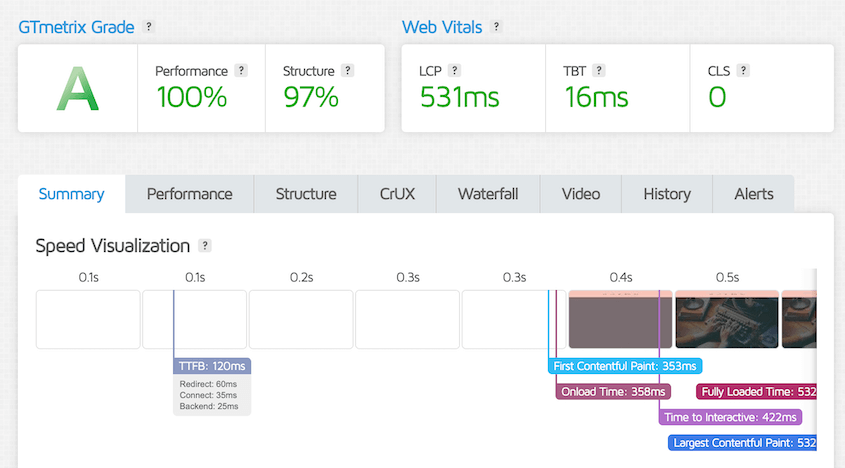
LCPは、ページ上の最大のコンテンツ(通常はメイン画像または見出し)が読み込まれるまでにかかる時間を測定します。これは2.5秒未満にしたいところです。
TTFBは、サーバーがブラウザにデータを送信し始めるまでにかかる時間を示します。600ミリ秒を超える場合は、サーバー側の問題を示唆しています。
可能であれば、異なる場所からテストを実行してください。ニューヨークのサーバーからは速く読み込まれるサイトでも、オーストラリアから閲覧している人には遅くなる可能性があります。
サイト全体をバックアップする
何度強調してもしすぎることはありません。パフォーマンスの変更を加える前にサイトをバックアップしてください。これはこのガイド全体で最も重要なステップであり、最もスキップされがちなステップでもあります。
スピード改善中にサイトが壊れてしまうのを何度も見てきました。キャッシュプラグインがテーマと競合したり、PHPのアップデートで互換性の問題が明らかになったり、メディアライブラリを整理中に誤ってファイルを削除してしまったりすることがあります。
万が一(そしていつかは起こるでしょう)問題が発生した場合、ファイルとデータベースの両方を含む完全なバックアップが必要です。すべてを迅速に復元する必要がある場合、部分的なバックアップでは不十分です。
私は、Duplicatorのような信頼できるバックアッププラグインを使用して、完全なサイトバックアップを作成することをお勧めします。技術的な経験がなくても、復元を簡単に行えるようにすべてをバンドルしてくれます。

サイト全体のフルバックアップを作成します。ローカルに保存するか、多くのクラウドストレージ連携を活用してください。

万が一何かあった場合は、ワンクリックの復元ボタンを押してください。このスピード改善プロセス全体の保険証券と考えてください。

基盤:ホスティング、PHP、サイトヘルス
もしウェブサイトが遅い場合、根本的な構造上の問題がある可能性があります。WordPressのスピードアップを始める際に解決する必要がある主な問題がいくつかあります。
高品質でパフォーマンス重視のホスティングを選択する
ホスティングは、家の基礎のようなものです。最も美しい建築や最高の素材があっても、基礎が弱いと、建物全体が損なわれます。
共有ホスティングは安価に見えるかもしれませんが、数百もの他のウェブサイトとサーバーリソースを共有しています。それらのサイトのいずれかがトラフィックの急増に見舞われたり、リソースを大量に消費するスクリプトを実行したりすると、他のすべてのサイトが遅くなります。
私は、数えきれないほどのサイトを共有ホスティングからKinstaやWP EngineのようなマネージドWordPressホスティングプロバイダーに移行しました。多くの場合、速度の向上は劇的で、他の変更を一切加えずに読み込み時間が半分になることもあります。
マネージドWordPressホスティングはより高価ですが、技術的な重労働は彼らが担当してくれます。最新バージョンのPHPを実行し、サーバーレベルのキャッシュを実装し、SSDストレージを使用し、セキュリティ脅威を監視します。
これらのプロバイダーはWordPressを熟知しているため、サーバーはWordPressのパフォーマンスに特化してチューニングされています。
最新バージョンのPHPを実行する
PHPをWordPressサイトを動かすエンジンと考えてください。車のエンジンと同様に、新しいバージョンは古いバージョンよりも効率的で強力です。
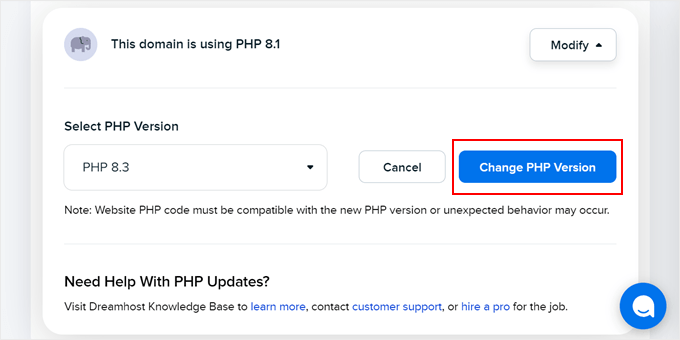
PHP 8.xはPHP 7.xよりも大幅に高速で、PHP 7.xはすでにPHP 5.xよりもはるかに高速でした。サイトのPHPバージョンをアップグレードすることは、最も簡単な無料のパフォーマンス向上策の1つです。
ほとんどのホスティングプロバイダーはこれを簡単に行えます。通常、コントロールパネルにログインして、サイト設定でPHPバージョンを変更します。
コアWordPressの健全性を維持する
健全なWordPressインストールは、高速なWordPressインストールです。これは、アップデートを常に把握し、すべてを遅くする根本的な問題を修正することを意味します。
WordPressコアのアップデート、テーマのアップデート、プラグインのアップデートには、バグ修正、セキュリティパッチ、そして多くの場合パフォーマンス向上が含まれています。古いバージョンのWordPressを実行していて、長年の速度向上の恩恵を受けていないサイトをあまりにも多く見かけます。
毎月、すべてをアップデートする時間を確保してください。ほとんどのアップデートは安全ですが、これは最初のバックアップが非常に重要であるもう1つの理由です。何か問題が発生した場合は、簡単にWordPressのバージョンをダウングレードすることができます。
大きな成果:キャッシュとコンテンツ配信
基盤を正しく設定することは重要ですが、キャッシュは最も劇的な速度向上が見られる部分です。
キャッシュを実装する
キャッシュがない場合、WordPressはすべての訪問者に対して、すべてのページをゼロから再構築します。これは、データベースへのクエリ、PHPコードの処理、およびサイトをクリックするたびにすべてのHTMLを組み立てることを意味します。
キャッシュはページの静的HTMLコピーを作成するため、WordPressはこれらの作業を繰り返し行う必要がありません。誰かがサイトを訪問すると、WordPressがリアルタイムで構築するのを待つのではなく、事前に構築されたバージョンを取得します。
重要なキャッシュには2種類あります:ページキャッシュはサーバーで発生し、私が言及した静的HTMLファイルを作成します。ブラウザキャッシュは、訪問者のブラウザに特定のファイルをローカルに保存するように指示するため、ロゴ、スタイルシート、スクリプトをページごとにダウンロードする必要がなくなります。
キャッシュプラグインについては、有料のソリューションでも構わないのであれば、WP Rocketをお勧めします。設定が非常に簡単で、両方のタイプのキャッシュを自動的に処理します。
無料のオプションとしては、W3 Total CacheとWP Super Cacheが人気ですが、柔軟性は低いかもしれません。
コンテンツ配信ネットワーク(CDN)を使用する
CDNは、サーバーと訪問者の間の物理的な距離を短縮します。ウェブサイトが米国でホストされていても、ロンドンにいる人がアクセスしようとすると、リクエストは何千マイルも移動しなければなりません。これによりレイテンシ(実際に体感できる遅延)が発生します。
CDNは、サイトの静的ファイル(画像、CSS、JavaScript)のコピーを世界中のサーバーに保存します。
そのロンドンの訪問者がサイトを読み込むとき、米国から移動するのを待つ代わりに、ヨーロッパのサーバーから画像を取得します。その差は数百ミリ秒になる可能性があり、スピード競争においては無視できません。
Cloudflareは、CDNサービスを含む寛大な無料プランを提供しており、予算が限られている場合でも利用できます。Bunny CDNは、スピードに重点を置き、高トラフィックサイト向けに手頃な価格を提供するもう一つの堅実なオプションです。
コンテンツとメディアの最適化
画像や動画などのコンテンツは、ページの重量の大部分を占めることがよくあります。メディアを管理下に置くことは、劇的なスピード改善のための最も速い方法であることが多いです。
速度のために画像を最適化する
大きくて圧縮されていない画像は、WordPressサイトで最もよく見られるパフォーマンスの低下要因です。
まず、画像をアップロードする前に正しい寸法にリサイズしてください。ブログ投稿のレイアウトで画像が幅800pxで表示される場合、幅3000pxの写真をアップロードしてCSSで縮小させるのはやめましょう。
次に、EWWW Image OptimizerやSmushのようなプラグインを使用して画像を圧縮してください。これらのツールは、不要なメタデータを削除し、圧縮を改善することで、目立った品質低下なしにファイルサイズを縮小します。
WebP形式を使用する人もいます。これはJPEGやPNGよりも小さいファイルを作成します。ほとんどの最新ブラウザはWebPをサポートしており、優れた最適化プラグインは、互換性のあるブラウザには自動的にWebPを配信し、古いブラウザには従来の形式にフォールバックします。
メディアライブラリを定期的にクリーンアップすることを忘れないでください。使用していない画像は削除してください。それらはサーバー容量を占有し、バックアップを不必要に大きくします。
ビデオおよびオーディオファイルを外部でホストする
動画や音声ファイルをWordPressのメディアライブラリに直接アップロードすることは絶対にやめてください。この間違いは常に目にしますし、サイトのパフォーマンスを毎回低下させます。
ウェブサーバーはメディアファイルのストリーミングには適していません。誰かがWordPressサイトでホストされている50MBの動画を再生しようとすると、サーバーは他のすべてのウェブトラフィックを処理しながら、そのファイル全体を提供しなければなりません。
動画はYouTubeまたはVimeoを使用し、投稿に埋め込んでください。これらのプラットフォームは、コンテンツ配信ネットワークとアダプティブストリーミングを備え、サーバーの負荷を軽減するように特別に設計されています。
ポッドキャストのようなオーディオコンテンツの場合は、Spotify、SoundCloud、またはファイル配信の重労働を処理する専用ポッドキャストホスティングプラットフォームのようなサービスを検討してください。
ホームページとアーカイブに抜粋を使用する
ホームページとカテゴリページにブログ記事全体を表示する必要はありません。アーカイブページに完全な記事を表示すると、一度に数十件の投稿全体を読み込むことになり、これらのページは非常に重くなります。
WordPressには組み込みの抜粋機能があり、各投稿の要約と「続きを読む」リンクを表示できます。投稿の編集時に「抜粋」フィールドに手動で抜粋を作成できます。
投稿の抜粋のみを表示するには、設定 » 表示設定に移動します。フィードに各投稿を含めるで抜粋を選択します。

この簡単な変更により、ホームページのサイズを数メガバイトからわずか数百キロバイトに削減できます。
初期読み込みを減らすためにコンテンツをページ分割する
コンテンツの種類によっては、時間の経過とともに扱いにくくなり、手遅れになるまで気づかないパフォーマンスの問題が発生する可能性があります。
何百ものコメントがある人気の投稿がある場合、ページの読み込み速度が大幅に低下する可能性があります。
WordPressにはこのための組み込み機能があります。設定 » ディスカッションに移動し、コメントをページ分割するにチェックを入れます。
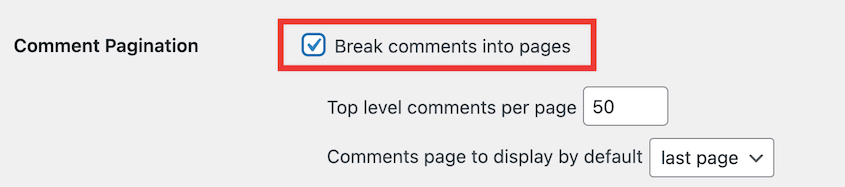
これにより、初期読み込みが管理可能な数のコメントに制限され、残りのコメントのナビゲーションが提供されます。
数千語に及ぶ包括的なガイドやチュートリアルの場合は、HTMLエディタで<!--nextpage-->タグを使用して複数のページに分割することを検討してください。これにより、読み込みが速く、読者が断片的に理解しやすいマルチページ記事が作成されます。
負荷の軽減:テーマ、プラグイン、データベース
場合によっては、パフォーマンスの低下の大部分は、サイトの構築に使用しているツールから発生します。WordPressツールを整理することで、驚くほどの速度向上が可能になります。
軽量なテーマと高速なプラグインを使用する
テーマはサイトのパフォーマンスのバックボーンです。数十の組み込み機能を持つ肥大化したテーマは魅力的かもしれませんが、実際には使用しない機能のスクリプトやスタイルを読み込むことがよくあります。
ランディングページには、SeedProdのような高速で軽量なテーマをお勧めします。マーケティングサイトにはThrive Themesが適しています。AstraとGeneratePressは、汎用サイトで人気のあるオプションです。
これらのテーマは速度に重点を置いており、必要に応じてプラグインを通じて機能を追加できます。
これはほとんどの人が見落とす重要なステップです。未使用のプラグインとテーマを完全に削除してください。非アクティブなプラグインでも、更新中やセキュリティスキャン中にサーバーリソースを消費し、潜在的なセキュリティ脆弱性を生み出します。
Duplicatorを使用すると、これが非常に簡単になります!ステージングエリアにサイトを移行する際に、非アクティブなプラグインやテーマを削除できます。
サイトのバックアップを作成する際は、アクティブなプラグインとテーマのみを含めてください。
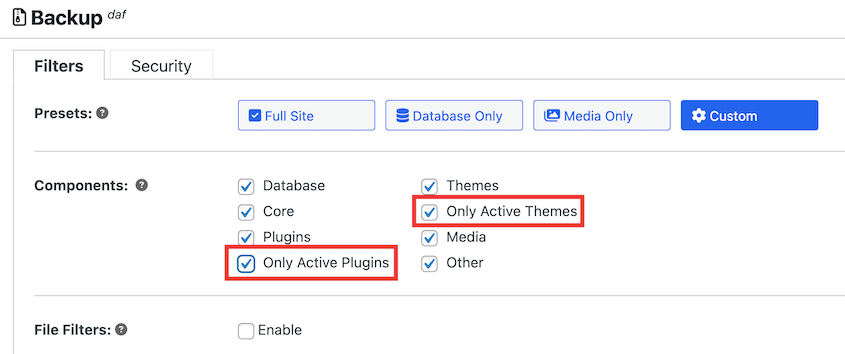
Duplicatorのインポートページを使用して、これをステージングエリアに移行します。

変更を元に戻すときに移行すると、不要なツールはなくなります!
アクティブなプラグインは、パフォーマンスへの影響を定期的に監査してください。Query Monitorは、データベースクエリを遅くしているプラグインを示すのに役立つプラグインです。
ボトルネックを作成しているプラグインを見つけた場合は、より軽量な代替手段を探すか、カスタムコードで同じ目標を達成できるかどうかを確認してください。
WordPressデータベースを最適化する
WordPressのデータベースは、時間の経過とともにジャンクを収集するファイルキャビネットのようなものです。すべての投稿の改訂、スパムコメント、期限切れの一時データが保存され、データベースクエリを遅くする肥大化を引き起こします。
WordPressは、投稿のすべてのドラフトと改訂を保存しますが、これはすぐに蓄積される可能性があります。改訂はコンテンツの回復に役立ちますが、おそらくそれらのいくつも必要ないでしょう。
DB Optimizerのようなプラグインを使用して、データベースのジャンクを安全にクリーンアップします。投稿リビジョン、期限切れの一時的なデータ、その他時間とともに蓄積される不要なデータを削除できます。

まずデータベースの健全性スコアを確認します。テーブルのオーバーヘッド、一時データ、リビジョン、自動読み込みサイズ、ゴミ箱内の項目全体で評価が得られます。すべてのカテゴリで緑色のスコアを目指しましょう。

問題のある領域がある場合は、クリーンアップタブに移動し、利用可能なすべての最適化を実行します。

次に、テーブルタブをクリックします。テーブルのオーバーヘッドを削除します。必要に応じてテーブルを修復することもできます。

データベースをスリムに保つために、月に一度このクリーンアップを実行してください。
投稿リビジョンを制限することで、将来的な肥大化を抑えることをお勧めします。次の行をwp-config.phpファイルに追加して、投稿あたりのリビジョンを3に制限します:
define('WP_POST_REVISIONS', 3);これにより、コンテンツを回復するためのセーフティネットを提供しながら、改訂の無限の蓄積を防ぐことができます。
不要なプロセスを無効化し、削減する
WordPressには、数年前に意味があったものの、現在では不要なオーバーヘッドを作成するだけの機能がいくつか含まれています。これらの時代遅れのプロセスを無効にすると、実際に重要なもののためにサーバーリソースを解放できます。
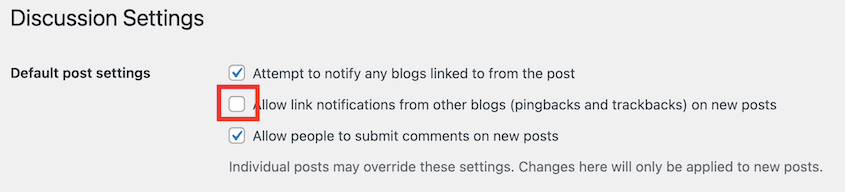
ピンバックとトラックバックは、他のサイトにリンクしたときに通知するための機能ですが、現在は主にスパマーによって使用されています。ほとんどメリットがないのに、データベースの肥大化を引き起こし、サーバーリソースを消費します。
設定 » ディスカッションで、ピンバックとトラックバックを許可するのチェックを外して無効にしてください。
多くのプラグインは、サーバーリソースを消費するバックグラウンドタスク(cronジョブ)を実行します。自動バックアップ、ソーシャルメディア投稿、分析レポートなどのプラグイン設定を確認してください。
プラグインが、簡単に毎日または毎週実行できるはずの毎時のタスクを実行していることに気づくかもしれません。
一部のプラグインは、ピークトラフィック時にリソースを大量に消費する操作を実行することもあります。可能であれば、サーバーがそれらを処理する能力をより多く持っているオフピーク時にこれらのタスクをスケジュールしてください。
高度なパフォーマンスチューニング
基本的なことを処理したら、いくつかの技術的な改善により、さらにパフォーマンスを向上させることができます。これらの変更にはより多くの技術的知識が必要ですが、高速なサイトと超高速なサイトの違いを生み出すことができます。
コードを最適化し、サーバーリクエストを削減する
サイトが読み込まれるたびに、ブラウザはHTML、CSS、JavaScript、画像など、複数のファイルをダウンロードして処理する必要があります。リクエストの数とこれらのファイルのサイズを減らすことは、ロード時間を直接改善します。
ミニフィケーションは、コードを読みやすくするスペース、コメント、改行などの不要な文字をコードから削除しますが、ファイルサイズが増加します。ファイルを結合すると、複数のCSSまたはJavaScriptファイルを単一のファイルにマージすることで、HTTPリクエストの数が削減されます。
WP Rocketは両方のプロセスを自動的に処理しますが、同様の機能を持つ無料プラグインであるAutoptimizeを使用することもできます。ファイルを結合する際は注意してください。スクリプトがマージされると、プラグインが競合することがあります。
一部のJavaScriptファイルは、初期表示に不可欠でない場合でも、読み込みが完了するまでページの表示を妨げます。これらのレンダリングをブロックするリソースを遅延させれば、表示コンテンツが表示された後に読み込まれるため、合計読み込み時間が似ていてもサイトが高速に感じられます。
ほとんどのキャッシュプラグインには、JavaScriptの読み込みを遅延させるオプションが含まれています。分析トラッキング、ソーシャルメディアウィジェット、広告コードなどの非クリティカルなスクリプトから始めてください。
使用する外部サービス(Google Fonts、分析スクリプト、ソーシャルメディアウィジェット、広告ネットワークなど)はすべて、追加のHTTPリクエストと潜在的な障害ポイントを追加します。これらの外部依存関係を監査し、明確な価値を提供しないものはすべて削除してください。
Google FontsをGoogleのサーバーから読み込むのではなく、ローカルでホストすることを検討してください。排除する外部リクエストが1つ減るごとに、サイトを遅くする可能性のあるものが1つ減ります。
サーバーのリソースを保護する
サーバーのリソースは限られており、ボット、スクレイパー、悪意のあるトラフィックに浪費するのではなく、実際の訪問者のために予約しておきたいものです。
CloudflareやSucuriのようなサービスには、サーバーに到達する前にトラフィックをフィルタリングし、悪意のあるリクエストやボットをブロックするDNSレベルのファイアウォールがあります。これにより、サーバーは正当な訪問者のみを処理すればよくなり、ページ読み込みを高速化するためのリソースが解放されます。
これらのサービスは、DDoS保護や自動脅威検出などの追加のメリットも提供します。Cloudflareの無料プランには基本的なファイアウォール保護が含まれており、小規模なサイトでも利用できます。
ホットリンクは、他のウェブサイトがあなたのサーバーから直接画像を配信し、帯域幅とサーバーリソースを盗む場合に発生します。それは、誰かが自分の家を動かすためにあなたの電気を使っているようなものです。
CDN設定(ほとんどのCDNにはホットリンク保護が含まれています)を通じて、または.htaccessファイルにルールを追加することで、ホットリンクを防ぐことができます。これにより、サーバーリソースが他の人のウェブサイトを動かすためではなく、あなた自身の訪問者のために使用されることが保証されます。
よくある質問(FAQ)
プラグインなしでWordPressサイトを高速化するにはどうすればよいですか?
基本に重点を置いてください。高品質なホスティングにアップグレードし、最新のPHPバージョンに更新し、アップロード前に画像を圧縮し、未使用のテーマとプラグインを削除してください。.htaccessファイルにコードを追加してブラウザキャッシュを手動で有効にすることもできます。また、動画はYouTubeまたはVimeoで外部でホストしてください。プラグインはプロセスを容易にしますが、これらの手動手順でも大幅な速度向上が可能です。
WordPressサイトを高速化するための最良の無料プラグインは何ですか?
W3 Total Cacheは最も包括的な無料キャッシュソリューションを提供しますが、プレミアム代替品よりも多くの設定が必要です。画像圧縮については、EWWW Image Optimizerは堅実な無料プランがあります。Autoptimizeはコードの最小化と結合を効果的に処理します。ただし、複数の無料プラグインを組み合わせると競合が発生する可能性があるため、徹底的にテストし、シンプルさを求める場合はWP Rocketのようなプレミアムオールインワンソリューションを検討してください。
WordPressサイトのスピードテストはどこで見つけられますか?
Google PageSpeed InsightsとGTmetrixは、スピードテストのトップ推奨事項です。PageSpeed Insightsはコアウェブバイタルとモバイルパフォーマンスに焦点を当てていますが、GTmetrixは読み込まれているものを正確に示す詳細なウォーターフォールチャートを提供します。どちらも無料で、実行可能な提案を提供します。
WordPressでモバイルページの速度を改善するにはどうすればよいですか?
モバイル速度には、画像サイズと読み込み優先順位に特別な注意が必要です。モバイルデバイスに適切にサイズ設定されたファイルを配信するレスポンシブ画像をしようしてください。ファーストビューコンテンツの読み込みを優先し、重要でないスクリプトは遅延させます。多くのキャッシュプラグインはモバイル固有の設定を提供しています。また、モバイルユーザーは接続が遅いことが多いため、デスクトップよりもキロバイトが重要であることを考慮してください。
すべて試しましたが、サイトはまだ遅いです。次はどうすればよいですか?
これらの提案をすべて実装しても速度の問題が残っている場合、問題はホスティングインフラストラクチャの奥深くにあるか、カスタム開発作業が必要である可能性が高いです。WordPressパフォーマンスの専門家に、特定のセットアップを監査してもらうことを検討してください。問題が、コードの悪いカスタムプラグイン、データベースの破損、または専門家の注意が必要なサーバー構成の問題である場合があります。
Google PageSpeed Insightsでどのくらいのスコアを目指すべきですか?
PageSpeed Insightsで90以上のスコアを目指してくださいが、100に到達することに固執しないでください。実際の読み込み時間とコアウェブバイタルメトリックに焦点を当ててください。読み込み時間が2秒でスコアが85である方が、読み込み時間が4秒でスコアが95であるよりも優れています。実際のパフォーマンスは、完璧なテストスコアよりも重要です。
スピードは旅であり、目的地ではない
これらの改善オプションすべてに圧倒されている場合は、最も影響力のある3つの変更から始めてください。質の高いホスティングにアップグレードし、適切なキャッシュを実装し、画像を最適化します。これら3つのステップだけでも、ほとんどのWordPressサイトが劇的に改善されます。
ウェブサイトのパフォーマンスは一度限りの修正ではありません。継続的な注意が必要です。毎月リマインダーを設定してスピードテストを実行し、コンテンツやプラグインを追加する際に新しい問題がないか確認してください。
変更を加える前に、最も重要なステップを忘れないでください。サイトを完全にバックアップしてください。サイトが壊れて回復できなくなると、速度の改善は無意味になります。
そこで、このプロセス全体を通じてDuplicator Proが非常に役立ちます。より良いホスティングに移行する場合でも、パフォーマンスの変更をテストする場合でも、アップデートがうまくいかなかった後に迅速に復元する必要がある場合でも、Duplicator Proは恐れることなく改善を行う自信を与えてくれます。
Duplicatorの自動バックアップとワンクリック復元を今すぐお試しください!
滞在中に、これらの厳選されたWordPressリソースがお気に召すと思います:
- WordPressサイトのクリーンアップ方法
- よくあるWordPressのエラー20選とその解決策
- WordPressデバッグマスターガイド:基本から応用テクニックまで
- WordPressセキュリティチェックリスト:サイトを保護するためのステップバイステップガイド
- ウェブサイトのダウンタイムを防ぐ方法
- あなたのWordPressサイトは明日消えるかもしれません(これをしない限り)




