


WordPressでPHPバージョンを更新する方法
 Joella Dunn
Joella Dunn
Joella Dunn
 John Turner
ジョン・ターナー
John Turner
ジョン・ターナー
WordPressサイトが遅いと感じたことはありませんか? PHPのアップグレードが必要な時期かもしれません。
PHPはWordPressサイトを動かすエンジンです。どんなエンジンでもそうですが、スムーズに動かし続けるためには定期的なメンテナンスが必要です。
しかし、心配しないでください。PHPのアップデートは、思っているほど難しいものではありません。
この記事では、WordPressでPHPをアップデートするプロセスを順を追って説明します。PHPのアップデートがなぜ重要なのか、現在のPHPバージョンを確認する方法、そしてさまざまなホスティング環境でのステップバイステップの手順を学びます。
(さらに、アップデートが問題なく完了するためのインサイダーのヒントもご紹介します。)
主なポイントは次のとおりです:
- PHPを定期的にアップデートする:新しいPHPバージョンは、セキュリティ、速度、WordPress、テーマ、プラグインとの互換性を向上させます
- 現在のバージョンを確認する:WordPressのサイトヘルス(ツール » サイトヘルス » 情報タブ)を使用して、古いまたはサポートされていないPHPバージョンを実行していないか確認します
- アップデート前にバックアップする:潜在的な問題を回避するために、常にDuplicatorのようなプラグインで完全なサイトバックアップを作成します
- ホスティング経由でアップデートする:ほとんどのホスティングプロバイダーは、コントロールパネル(Bluehost、SiteGround、cPanelなど)で簡単なPHPバージョン管理を提供しています
- 可能であればまずテストする:ステージングサイトを使用して、本番サイトに適用する前にPHPアップデートをテストします
- 復旧計画を立てる:アップデートによってサイトが破損した場合、バックアップから復元するか、以前のPHPバージョンに戻します
目次
WordPressでPHPバージョンをアップデートする理由
現実的に考えてみましょう。WordPressサイトを最新の状態に保つことは、終わりのないタスクのように感じられることがあります。しかし、PHPに関しては、最新の状態を維持することは単なる良い習慣以上のものです。サイトの健全性とパフォーマンスにとって不可欠です。
PHPのアップグレードは面倒に思えるかもしれませんが、WordPressサイトのためにできる最も重要なことの1つです。時代に遅れないようにするだけでなく、サイトが最高のパフォーマンスを発揮するために必要なツールを与えることなのです。
サイトのPHPバージョンをアップデートすることが、あなたのToDoリストにあるべき理由を以下に示します。
サイトのセキュリティを強化する
ハッカーは古いソフトウェアを好みます。それは、玄関のドアを開けっ放しにしておくようなものです。新しいPHPバージョンにはセキュリティパッチが含まれており、脆弱性を修正して、サイバー攻撃を防ぎます。
スピードアップする
サイトが遅いと感じる場合、古いPHPバージョンが原因である可能性があります。新しいPHPリリースごとにパフォーマンスが向上します。PHPバージョンをアップグレードすると、サイトの速度が大幅に向上する可能性があり、訪問者は読み込みの速いページを好むことを私たちは皆知っています。
互換性を保つ
WordPress、テーマ、プラグインは常に進化しています。多くの場合、正常に機能するには新しいPHPバージョンが必要です。PHPを最新の状態に保つことで、サイトが最新の機能と改善を活用できるようになります。
「EOL(サポート終了)」の罠を避ける
PHPバージョンには有効期限があります。あるバージョンが「EOL(サポート終了)」に達すると、重大なセキュリティ問題に対するアップデートさえも受け取れなくなります。
サポートされていないPHPバージョンを実行することは、ブレーキのない車を運転するようなものです。問題が発生するのは時間の問題です。
サイトの現在のPHPバージョンを確認する方法
アップデートに進む前に、現在の状況を知る必要があります。
WordPressダッシュボードでPHPバージョンを確認できます。ツール » サイトヘルスに移動し、情報タブをクリックしてください。

サーバーセクションまでスクロールします。PHPバージョンを探してください。それがWordPressのPHPバージョン番号です。
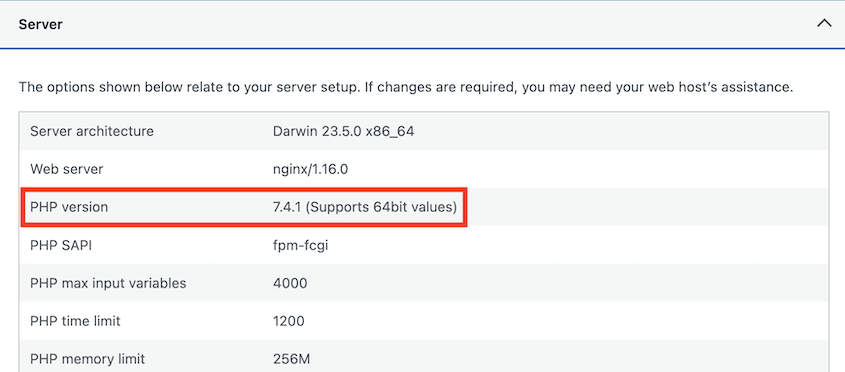
迅速かつ簡単で、管理ダッシュボードを離れる必要はありません。簡単なチェックアップに最適です。
少しコードに慣れている場合は、新しいファイルを作成してinfo.phpと名付けることができます。この1行のコードを追加します。
<?php phpinfo(); ?>このファイルをウェブサイトのルートディレクトリにアップロードします。
ブラウザからアクセスします(例:www.yoursite.com/info.php)。ページの上部にあるPHPバージョンを探してください。
どちらの方法を選んでも、PHPバージョンを知ることは、WordPressウェブサイトを健全かつ安全に保つための最初のステップです。
サイトのPHPバージョンを更新する必要があるかどうかを確認するには、公式のPHPウェブサイトにアクセスしてください。現在サポートされているバージョンとサイトで実行されているバージョンを比較してください。
PHPバージョンを更新する前にすべきこと
PHPバージョンの更新は重要ですが、不快な驚きを避けるためには適切に準備する必要があります。
これらの手順を踏むのは余計な作業のように感じるかもしれませんが、信じてください、それだけの価値はあります。スムーズなアップデートとサイトを壊す大惨事の違いになる可能性があります。
サイトのバックアップを取る
何度強調してもしすぎることはありませんが、何かをする前に、サイトをバックアップしてください。万が一問題が発生した場合のセーフティネットです。
ここでDuplicatorが役立ちます。数回クリックするだけで、サイトの完全なバックアップを作成できます。PHPアップデート後にエラーに気づいた場合、このバックアップは簡単に復元できます。

Duplicatorを使用して、新しいバックアップを作成します。フルサイトバックアッププリセットを選択します。

バックアップが作成されたら、それを災害復旧ポイントとして設定することをお勧めします。アップデート中に何か問題が発生した場合、Duplicatorはこのバックアップを即座に復元します。
バックアップの隣にある青い家のアイコンをクリックします。

災害復旧の設定を続行します。

次に、Duplicatorが復旧リンクを提供します。必要になる場合に備えて、安全でアクセスしやすい場所に保存してください。

PHPアップデートがサイトでエラーを引き起こすことに気づいた場合は、このリンクを新しいウェブブラウザに貼り付けます。たとえサイト全体がクラッシュしていても、復旧ウィザードが起動します!
テーマとプラグインの互換性を確認する
すべてのテーマやプラグインが新しいPHPバージョンと互換性があるわけではありません。古い鍵を新しい鍵穴に使おうとするようなもので、うまく合わないことがあります。
更新を続ける前に、WordPress.orgでPHPの互換性情報を確認してください。プラグインやテーマの詳細には、互換性のあるPHPバージョンが記載されています。
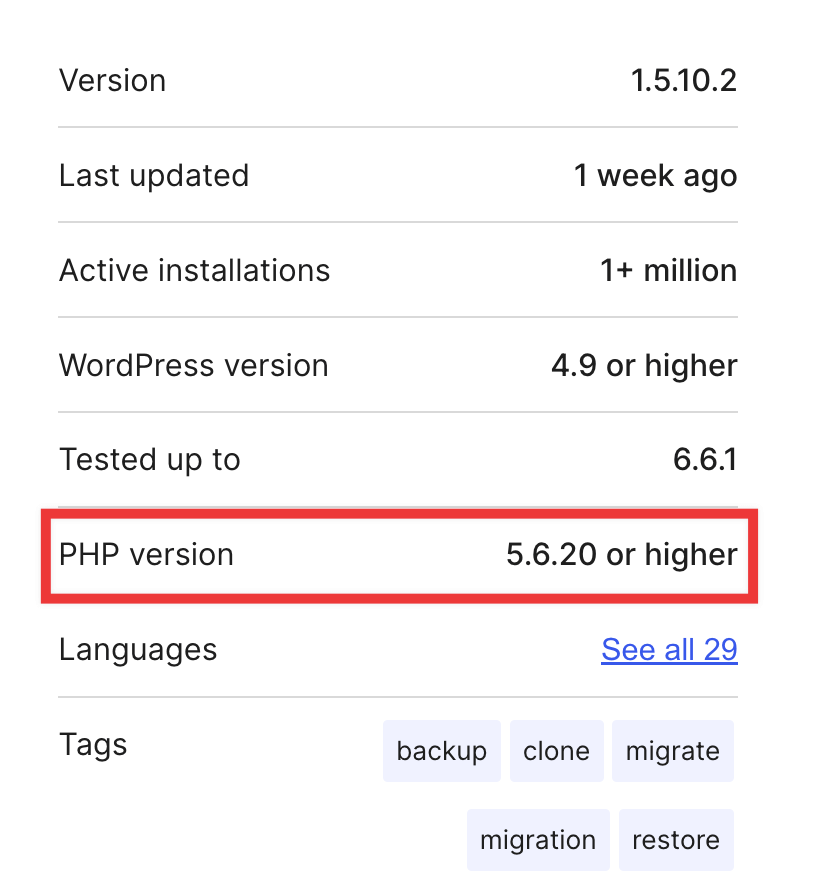
PHPを更新する前に、WordPressコア、すべてのテーマ、プラグインも更新する必要があります。これにより、古い互換性の問題が発生しなくなります。
ステージングサイトでテストする
可能であれば、常にPHPの更新はステージングサイトで最初にテストしてください。これにより、本番サイトを更新する前に問題を確認し、修正することができます。
Duplicator Proを使用すると、このプロセスが簡単になります。ステージングサイトを簡単に作成し、そこでPHPの更新をテストし、すべてがうまくいけば、変更を本番サイトに適用できます。
更新のトラブルシューティングが完了したら、ステージングサイトのバックアップを作成してダウンロードします。本番サイトでバックアップをインポートします。

ウェブホストでPHPバージョンを更新する方法
PHPバージョンの更新は技術的に聞こえるかもしれませんが、多くのウェブホストが簡単にできるようにしています。
各ホストには独自のインターフェースがありますが、手順はしばしば似ています。
- ホスティングコントロールパネルにログインする
- PHP管理セクションを見つける
- 希望するPHPバージョンを選択する
- 変更を適用する
いくつかの人気のホスティングプロバイダーの手順を見ていきましょう。
BluehostでPHPバージョンをアップデートする方法
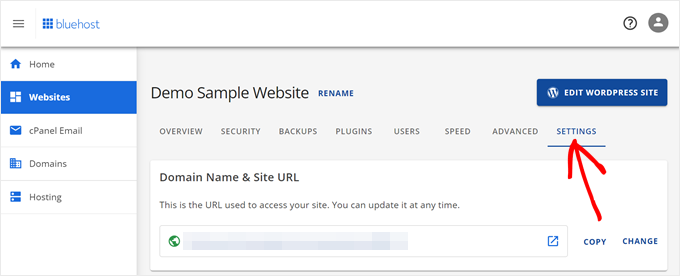
BlueHostユーザーは、ホスティングコントロールパネルにログインします。Websitesをクリックし、更新したいウェブサイトを見つけて、Settingsボタンを押します。
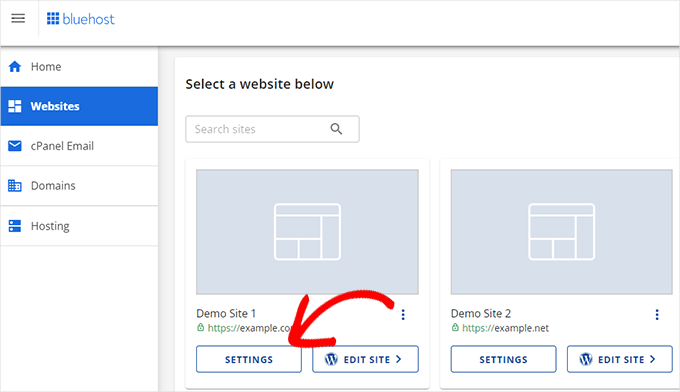
Settingsタブを開きます。
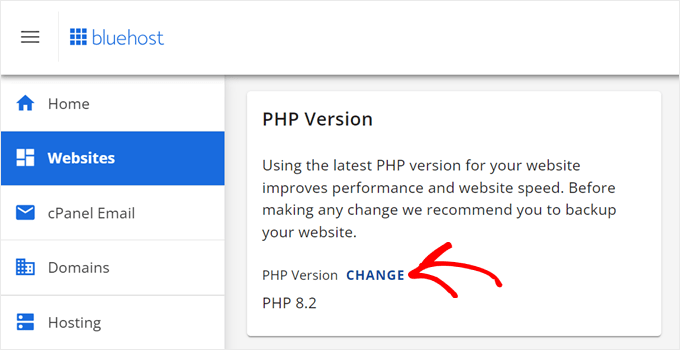
PHP Versionセクションを見つけます。Changeボタンをクリックします。
使用したいPHPのバージョンを選択します。できれば最新バージョンを選択してください。
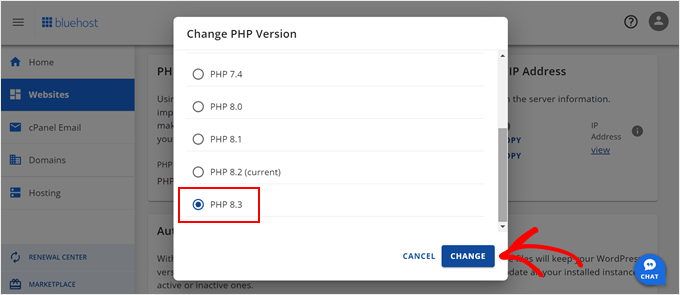
Changeを押すと完了です!サイトは新しいPHPバージョンを使用しています。
HostingerでPHPバージョンをアップデートする方法
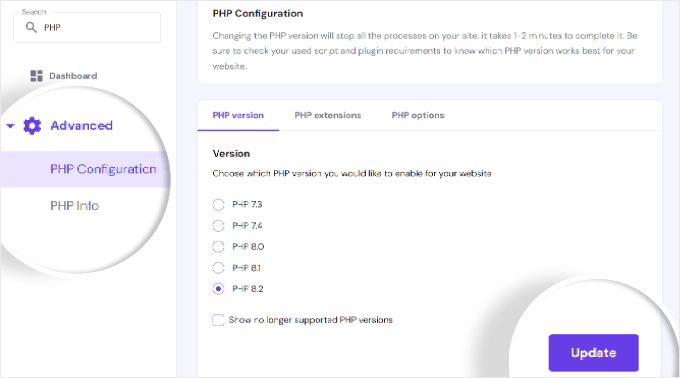
サイトがHostingerを使用している場合は、hPanelにサインインします。Websitesタブを開き、Manageを押します。
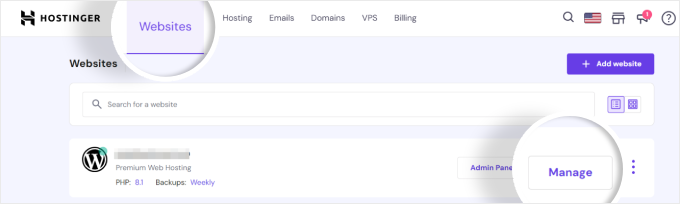
Advancedの下で、PHP Configurationを選択します。最新のPHPバージョンをクリックして、変更を確認します。
SiteGroundでPHPバージョンをアップデートする方法
SiteGroundユーザーは、SiteGroundアカウントにログインします。
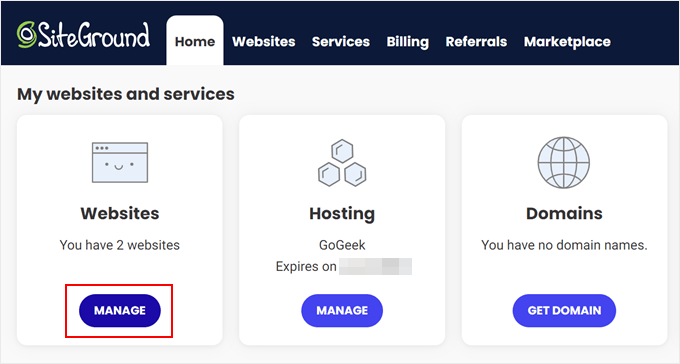
ホームページで、My websites and servicesを見つけます。ここで、Manageをクリックします。
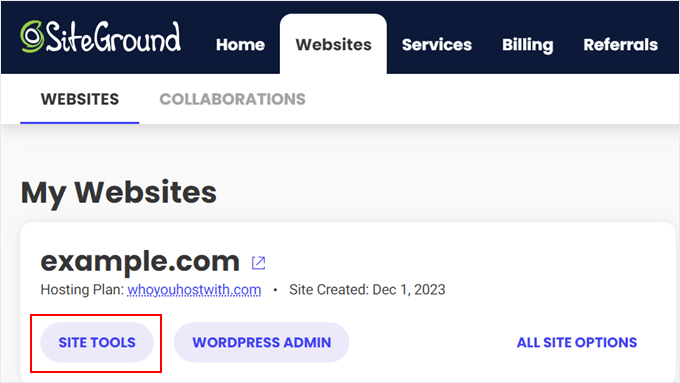
次に、Site Toolsを開きます。
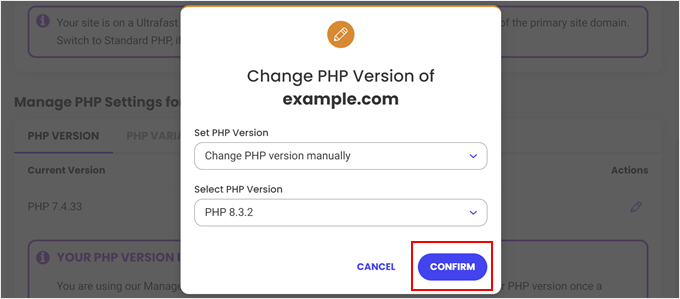
左側で、Devsセクションの下にあるPHP Managerを見つけます。PHP Versionタブを選択し、鉛筆アイコンを押します。
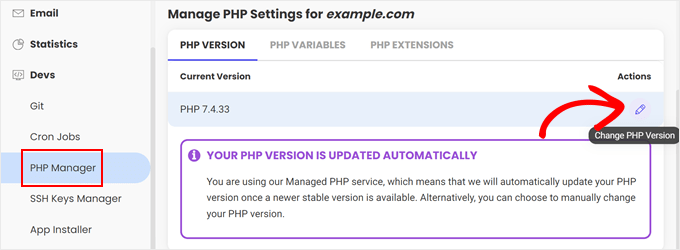
ポップアップで、PHPバージョンを手動で変更したいことを指定します。適切なバージョンを選択し、選択を確認します。
HostGatorでPHPバージョンをアップデートする方法
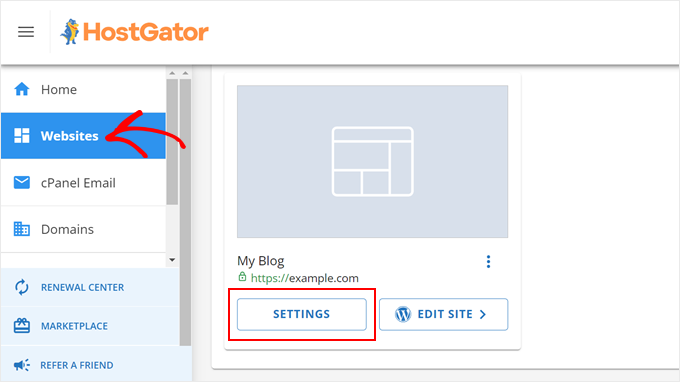
ウェブホストがHostGatorの場合は、サイトの設定を開きます。
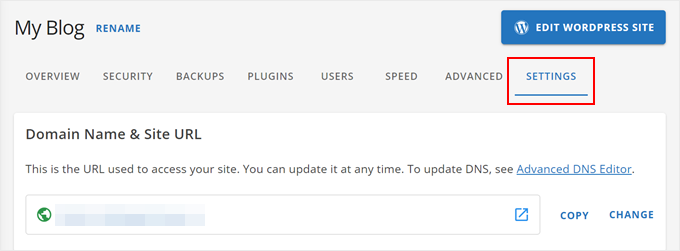
設定タブをクリックすると、詳細設定を編集できます。
PHPバージョン設定までスクロールダウンします。現在のバージョンが表示されます。別のバージョンが必要な場合は、変更をクリックします。
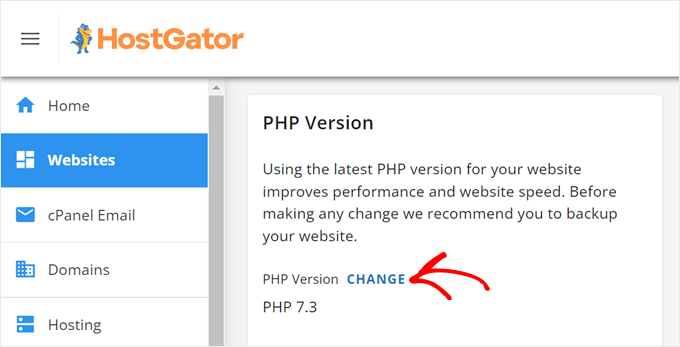
次に、必要なバージョンを選択するだけです。
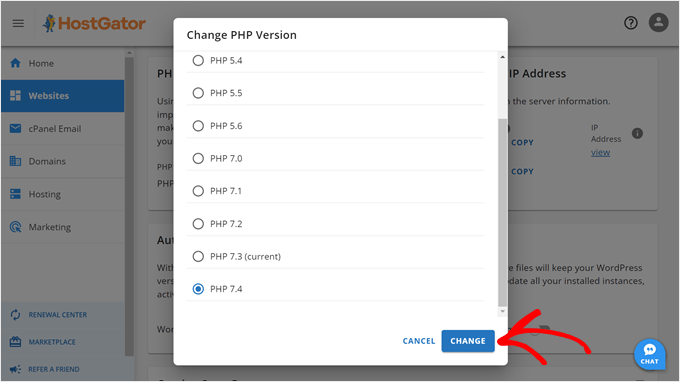
DreamHostでPHPバージョンをアップデートする方法
DreamHostの場合、ウェブサイトの管理タブに移動する必要があります。ウェブサイトを見つけ、3点アイコンをクリックし、PHPバージョンをクリックします。
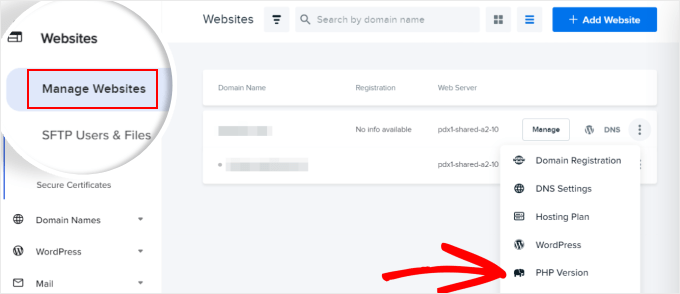
PHPバージョンを更新し、PHPバージョンの変更をクリックします。
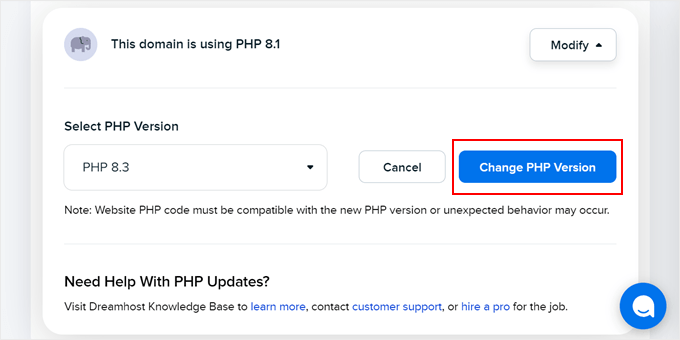
WP EngineでPHPバージョンをアップデートする方法
WP EngineはマネージドWordPressホスティングプロバイダーであるため、更新は自動で行われます。ただし、必要に応じて自分で更新する方法を知っておくと便利です。
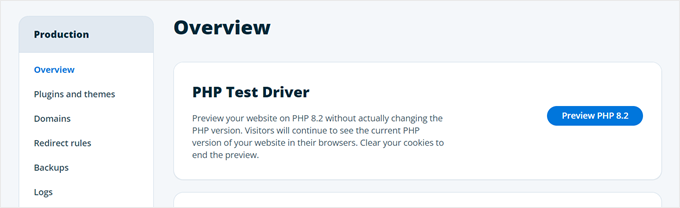
WP Engineコントロールパネルで、マイサイトページに移動します。ウェブサイトの下にあるPHPバージョン番号をクリックします。
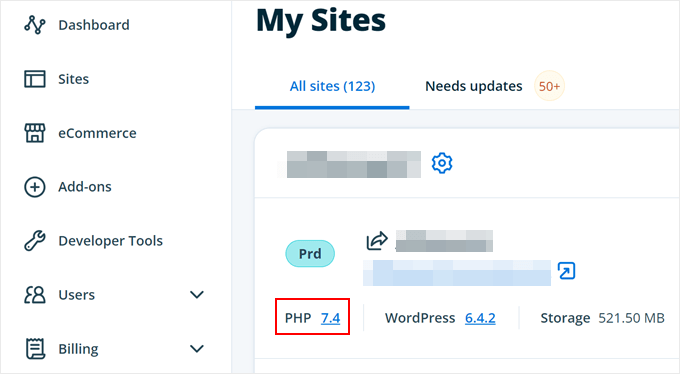
このページでは、さまざまなPHPバージョンをプレビューして、ウェブサイトにどのように影響するかを確認できます。
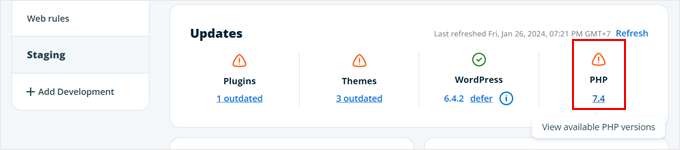
PHPバージョンのアップグレードを準備するには、アップデートセクションまでスクロールします。再度PHPバージョン番号をクリックします。
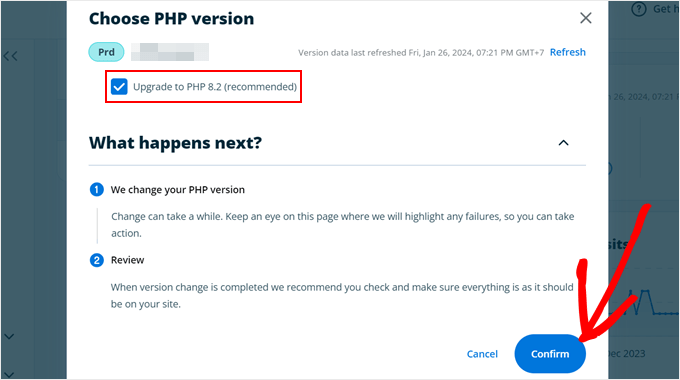
PHP [バージョン]にアップグレードの横にあるチェックボックスをオンにします。変更を確認します。
その他のホスティングプロバイダー
ホストがここに記載されていない場合でも、心配しないでください。ほとんどのプロバイダーは同様のプロセスを持っています。コントロールパネルで「PHP設定」、「PHPマネージャー」、または「PHP設定」のようなオプションを探してください。
見つかりませんか?ホストのサポートチームに遠慮なくお問い合わせください。彼らは助けるためにそこにいます。おそらく、以前にも多くのユーザーがこのプロセスを案内したことがあるでしょう。
また、一部のホストでは選択できるPHPバージョンが制限されている場合があることに注意してください。必要なバージョンが表示されない場合は、サポートに連絡する時期かもしれません。
cPanelでPHPバージョンをアップデートする方法
ホストがcPanelを使用している場合、幸運です。cPanelは、特定のホストに関係なく、PHPバージョンを更新するための簡単な方法を提供します。プロセスを説明しましょう。
まず、cPanelアカウントにログインします。ソフトウェアセクションを見つけて、MultiPHPマネージャーをクリックします。
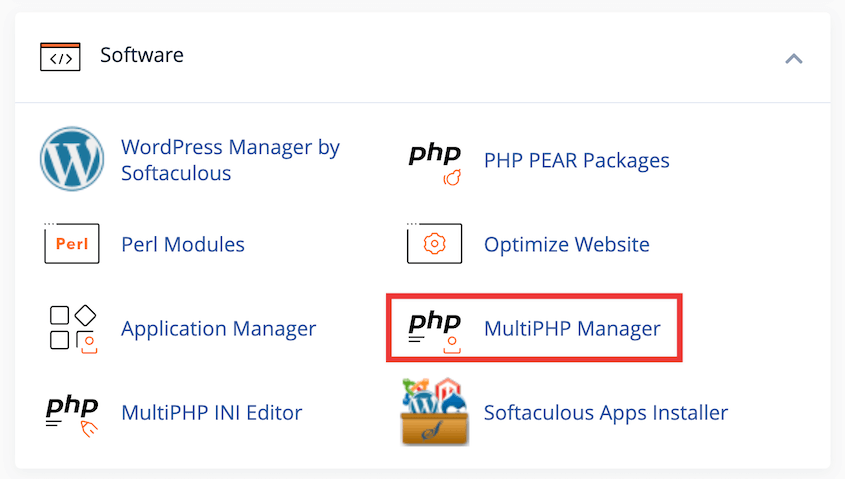
複数のドメインがある場合は、更新したいドメインを選択します。利用可能なPHPバージョンのドロップダウンメニューが表示されます。最新のPHPバージョンを選択します。
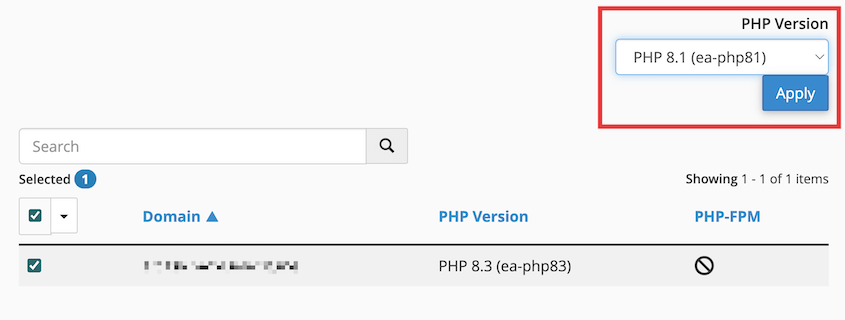
適用をクリックして、新しいPHPバージョンを実装します。
これで完了です!cPanelを介してPHPバージョンを正常に更新しました。
PHPアップデートによってサイトが破損した場合の対処法
PHPバージョンを更新したところ、サイトが壊れてしまいました。パニックにならないでください!これは思ったよりも頻繁に起こることですが、解決策はあります。
PHPの更新後、サイトにはこれらのエラーのいずれかが表示される可能性があります:
- ホワイトスクリーンの死(WSOD)
- 500 内部サーバーエラー
- 特定のプラグインまたはテーマが機能しない
- 奇妙なレイアウトの問題または機能の破損
これは通常、PHPバージョンの互換性の問題が原因です。新しいPHPバージョンがWordPressのテーマまたはプラグインと競合する可能性があります。
更新前にバックアップの重要性を強調したことを覚えていますか?これには理由があります。
Duplicatorは、このような状況であなたの最高の味方となります。アップデート前のバックアップがあれば、サイトを以前動作していた状態に素早く復元できます。ウェブサイトのタイムマシンのようなものです。
ダッシュボードにまだアクセスできる場合は、アップデート前に作成したバックアップを見つけてください。その横にある復元ボタンを押します。

ロックアウトされた場合は、以前生成したディザスターリカバリーリンクを貼り付けます。Duplicatorが自動的にリカバリーウィザードを起動します。

手順に従って、サイトを通常の状態に復元してください。
バックアップがない場合(本当は取るべきですが!)、次に良い選択肢はPHPのバージョンを元に戻すことです。
将来の不安を避けるために、Duplicatorを使用してステージングサイトを作成することを検討してください。これにより、本番サイトに適用する前に、安全な環境でPHPアップデートをテストできます。
よくある質問(FAQ)
cPanelなしでWordPressのPHPバージョンを更新するにはどうすればよいですか?
ホストがcPanelを使用していない場合でも心配ありません。多くのホストは、同様の機能を持つカスタムコントロールパネルを提供しています。ホスティングダッシュボードで「PHP設定」や「PHP構成」などのオプションを探してください。
見つからない場合は、ホストのサポートチームに連絡してください。プロセスを案内してくれるか、代わりに更新してくれるでしょう。
WordPressでPHPを更新すべきですか?
はい、サイトのPHPバージョンを更新すると、セキュリティの強化、パフォーマンスの向上、新機能の利用など、多くのメリットがあります。また、新しいWordPressバージョンやインストール済みのプラグイン、テーマとの互換性を維持することもできます。
ただし、更新する前に必ずテーマやプラグインとの互換性を確認してください。そして、大きな変更を行う前にサイトをバックアップすることを忘れないでください。
WordPressでPHP設定を変更するにはどうすればよいですか?
WordPress内で直接PHP設定を変更することはできませんが、いくつかの選択肢があります。
- カスタムphp.iniを作成する:一部のホストでは、サイトのルートディレクトリにカスタムphp.iniを作成できます。
- .htaccessを使用する:PHPディレクティブを.htaccessファイルに追加できます。
- WordPressプラグイン:一部のプラグインでは、特定のPHP設定を変更できます。
これらのファイルを変更する前に、必ずサイトをバックアップしてください。
古いPHPでサイトを遅くしないでください
WordPressでPHPバージョンを最新の状態に保つことは、サイトの定期的な健康診断のようなものです。すべてをスムーズに実行し、将来の問題を防ぐのに役立ちます。
ついでに、これらの追加のWordPressガイドも気に入ると思います:
- WordPressのバージョンをダウングレードして、悪いアップデートを元に戻す方法
- WordPressテーマの更新方法とカスタマイズの維持方法
- 簡単なサイト管理のためのベストWordPressメンテナンスサービス9選
- WordPressデバッグマスターガイド:基本から応用テクニックまで
- WordPressのアップデート方法(簡単な3ステップ)
PHPの更新、サイトの移行、または単にバックアップを保持する場合でも、Duplicatorが対応します。今すぐアップグレードして、バックアップをスケジュールし、ワンクリックで復元しましょう!




