


500内部サーバーエラー:実際に機能する12の修正方法(2026年)
 Joella Dunn
Joella Dunn
Joella Dunn
 John Turner
ジョン・ターナー
John Turner
ジョン・ターナー
最も一般的なWordPressのエラーの1つは、500内部サーバーエラーです。何が問題なのか多くを語らず、ウェブサイトを完全に中断させます。
このチュートリアルでは、500内部サーバーエラーの修正方法を説明します!
主なポイントは次のとおりです:
- 簡単なことから始める:まずページをリロードし、ブラウザ/WordPressキャッシュをクリアしてください
- 設定の問題を修正する:URL書き換えの問題を解決するために新しい.htaccessファイルを生成する
- リソース制限に対処する:スクリプトの失敗を防ぐためにPHPメモリ制限を増やす
- 競合を特定する:プラグインを無効にし、デフォルトテーマに切り替えて原因を特定する
- 破損したファイルを置き換える:クリーンインストールのためにコアWordPressファイルを再アップロードする
- 詳細な洞察を得る:デバッグを有効にして、具体的なエラーメッセージを表示する
- 権限を確認する:ファイル(644)とフォルダ(755)に正しい権限があることを確認する
- ソフトウェアを更新する:互換性を向上させるために最新のPHPバージョンにアップグレードする
- 必要に応じて復元する:クリーンなバックアップを使用して、サイトをすばやくオンラインに戻す
- 専門家の助けを求める:サーバーレベルのトラブルシューティングについては、ホスティングプロバイダーに連絡する
500内部サーバーエラーの修正方法:クイック概要
500内部サーバーエラーはサーバー側の問題であり、通常はページをリロードするかキャッシュをクリアすることで解決できます。次に、プラグインの無効化、新しい.htaccessファイルの生成、PHPメモリ制限の増加などの高度なソリューションに進みます。それでも解決しない場合は、バックアップを復元するか、ホスティングプロバイダーにサーバーレベルのトラブルシューティングを依頼する必要があるかもしれません。
目次
500内部サーバーエラーとは?
500内部サーバーエラーは、一般的なサーバー側の問題を示すHTTPステータスコードです。
訪問者がウェブページにアクセスしようとすると、サーバーはPHP、HTML、CSSなどの要求されたリソースを送信します。また、ステータスコードを含むHTTPヘッダーも送信します。
200ステータスコードは要求が正しく処理されたことを意味しますが、5XXなどの他のタイプはエラーコードです。500内部サーバーエラーや502 bad gatewayエラーは一般的な例です。
訪問者が500内部サーバーエラーを確認した場合、それはサーバーがリクエストの処理を妨げる予期せぬ問題に遭遇したことを意味します。
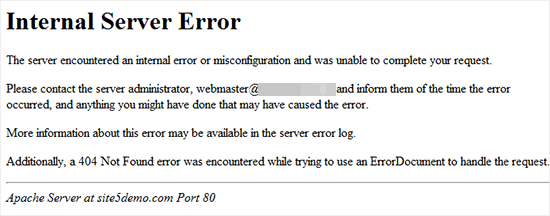
サイトには何も表示されません。ページは完全に空白になるか、500コードエラーのみが表示されます。これは、サーバーがページを読み込むために必要なファイルを取得できなかったためです。
一般的な500エラーメッセージには次のようなものがあります。
- 内部サーバーエラー
- サーバーが内部エラーまたは設定ミスに遭遇し、リクエストを完了できませんでした。
- 500 内部サーバーエラー
- HTTPエラー500
- エラー500
これは、404や403のようなより具体的なステータスコードでカバーされていない、あらゆるサーバー側の問題に対する包括的なエラーです。.htaccessファイルの問題、PHPメモリ制限、古いソフトウェア、プラグインの競合、またはサーバーの設定ミスが原因である可能性があります。
通常、エラーメッセージにはサーバー管理者に連絡するように表示されます。あなたがサイトの所有者である場合は、それを修正するための手順を実行する必要があります。
500内部サーバーエラーの原因とは?
WordPressウェブサイトでこのエラーが表示される理由はいくつかあり、正確な原因を特定するのは少し難しい場合があります。ただし、適切な情報があれば、問題を正常に解決できます。
リソースの枯渇
ウェブサーバーのメモリ、CPU、またはディスク容量のリソースが不足している可能性があります。トラフィックの急増はサーバーを圧倒し、このエラーを引き起こす可能性があります。より良いホスティングプランへのアップグレードが役立つ場合があります。
PHP致命的エラー
構文エラーや未定義関数など、PHPコードの問題は、500ステータスにつながる致命的エラーを引き起こします。テーマとプラグインにPHPのバグがないか確認してください。
.htaccessの設定ミス
あなたの.htaccessファイルはURLの書き換えを処理します。そのため、エラーがあると、ページの読み込みが正しく行われなくなる可能性があります。ファイルを再生成して問題を解決してみてください。
プラグインの競合
互換性のないプラグインやバグのあるプラグインは衝突してエラーを引き起こす可能性があります。競合を特定するために、プラグインを1つずつ無効にしてください。
500内部サーバーエラーの修正方法
500内部サーバーエラーは、訪問者が探しているコンテンツを見ることができないため、サイトのユーザーエクスペリエンスに悪影響を与えます。サイトがしばらくダウンしている場合、検索エンジン最適化(SEO)の取り組みにも悪影響を与える可能性があります。
そこで、修正方法をご紹介します!
500内部サーバーエラーを解決するための12の証明された方法を以下に示します。
- ページをリロードする:一時的なサーバータイムアウトを修正するための簡単な更新
- ブラウザとWordPressキャッシュをクリアする:競合を引き起こす古いキャッシュファイルを削除する
- バックアップを復元する:サイトの動作バージョンに戻す
- 新しい.htaccessファイルを生成する:破損したURL書き換えルールを自動的に修正する
- PHPメモリ制限を増やす:PHPスクリプトの実行に必要なリソースを増やす
- WordPressプラグインを無効にする:競合またはバグのあるプラグインを特定して削除する
- デフォルトのWordPressテーマを有効にする:現在のテーマがエラーを引き起こしているかどうかをテストする
- WordPressコアファイルを再アップロード: 破損している可能性のあるWordPressインストールファイルを置き換えます
- デバッグを有効にする: 詳細なエラーログを表示して、正確な問題を特定します
- ファイルとフォルダの権限を確認する: 適切なサーバーアクセス権限を確保します
- PHPバージョンを更新する: 互換性とセキュリティ向上のために最新のPHPにアップグレードします
- ホスティングプロバイダーに連絡する: サーバー管理者から専門的なヘルプを得ます
1. ページをリロードする
HTTP 500内部サーバーエラーを修正する最も簡単な方法の1つは、ブラウザでページを更新することです。これにより、一時的な問題が解決する場合があります。
内部サーバーエラーはインターネット接続不良が原因ではありませんが、一時的なタイムアウトが発生する可能性があります。ページをリロードすると、サーバーに正しく接続できるようになる場合があります。
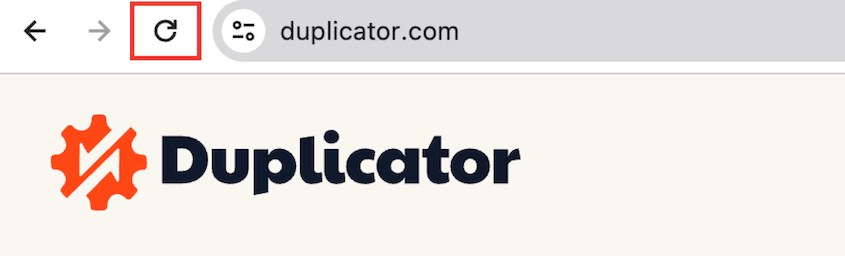
Chromeでページを更新するには、左上隅にある円形の矢印アイコンをクリックします。
それでもうまくいかない場合は、すべてのブラウザウィンドウを閉じてからサイトを再度開いてみてください。
2. ブラウザとWordPressキャッシュをクリアする
ブラウザキャッシュは、ページの読み込みを高速化するために、ウェブサイトファイルをローカルに保存します。しかし、これが原因で競合が発生し、エラーを引き起こすことがあります。
Chromeでブラウザキャッシュをクリアするには、設定 » プライバシーとセキュリティ »閲覧データをクリアに移動します。
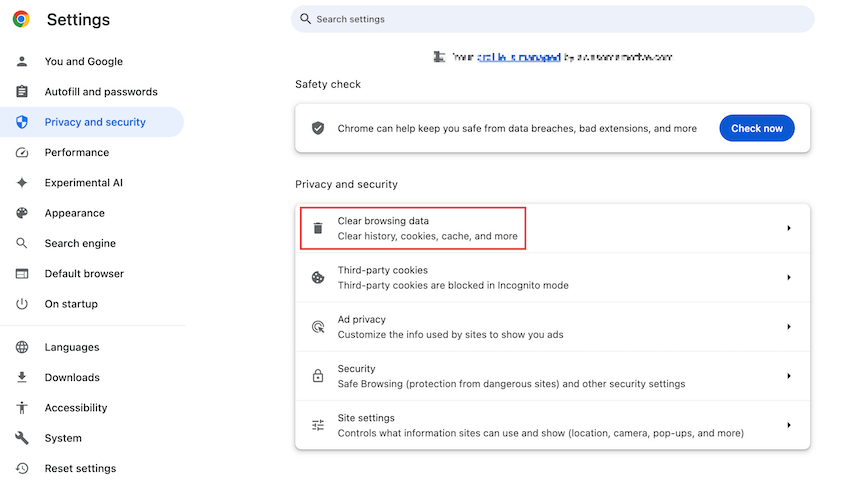
希望する期間を選択し、キャッシュされた画像とファイルにチェックを入れてから、データをクリアをクリックします。
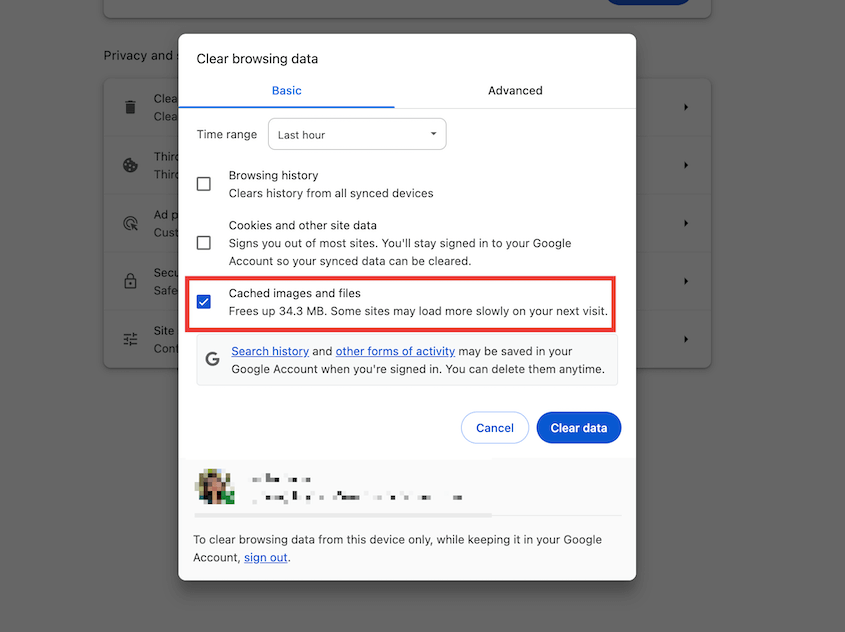
他のブラウザを使用している場合は、キャッシュをクリアする方法に関する包括的なガイドがあります。Microsoft Edge、Firefox、Safari、Internet Explorerなどの一般的なオプションが含まれています。
ブラウザキャッシュをクリアした後、WordPressサイトで有効になっているキャッシュプラグインもクリアしてください。WP RocketやW3 Total Cacheなどの一般的なオプションには、設定内にキャッシュクリアオプションがあります。

このキャッシュをフラッシュすると、サイトはファイルの新しいバージョンを強制的にリロードするため、古いキャッシュデータによって引き起こされたエラーを修正できます。
3. バックアップを復元する
トラブルシューティングを避けたい場合は、いつでもバックアップを復元できます。これは、サイトを再び稼働させる簡単な方法です。
Duplicatorを使用してこれを行う方法を説明します。これは多くの異なる復元オプションを備えているためです。重大なエラーが発生した場合でもサイトを復旧できます。
必要なのは、最近のクリーンなフルサイトバックアップを見つけることです。それの横にある復元ボタンをクリックします。

500内部サーバーエラーによってダッシュボードにアクセスできなくなった場合でも、心配しないでください。Duplicatorには、ログアウトしている場合でも機能する災害復旧機能があります。
エラーが発生する前に、バックアップを災害復旧ポイントとして設定してください。

Duplicatorは災害復旧リンクを提供します。これをコピーして、ダッシュボードから離れた安全な場所に保存してください。

500内部サーバーエラーが表示されたら、復旧リンクを新しいブラウザウィンドウに貼り付けます。これにより、すぐに復旧ウィザードが起動します。

Duplicator Cloudから直接バックアップを復元することもできます。ダッシュボードを開き、サーバーのFTP認証情報を使用して復旧コネクタをセットアップします。
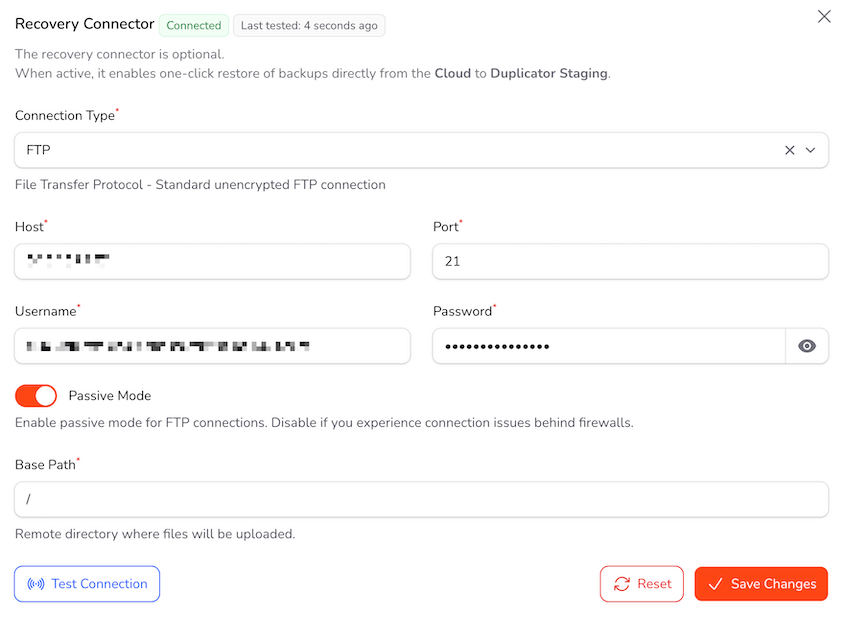
次に、クラウドに保存されているフルサイトバックアップを見つけて復元します。

これによりサイトが復元され、WordPressが機能していなくても大丈夫です!
4. 新しい.htaccessファイルを生成する
.htaccessファイルは、サイトのURL書き換えとリダイレクトを制御します。このファイルが破損したり、不適切に編集されたりすると、500エラーが発生する可能性があります。
これを修正する最も簡単な方法は、WordPressに新しいデフォルトの.htaccessファイルを生成させることです。
WordPressダッシュボードにログインします。設定 » パーマリンクページに移動します。

下にスクロールして、パーマリンク設定を変更せずに変更を保存ボタンをクリックします。WordPressは、適切な書き換えルールを持つ新しい.htaccessファイルを自動的に生成します。
5. PHPメモリ制限を増やす
PHPスクリプトは、適切に実行するために一定量のメモリを必要とします。スクリプトが利用可能なメモリ以上のメモリを使用しようとすると、500エラーコードで失敗します。
サイトのwp-config.phpファイルを編集することで、PHPのメモリ制限を増やすことができます。「これで完了です。編集を停止してください。公開を楽しんでください」という行の直前に、このコードを追加します。
define( 'WP_MEMORY_LIMIT', '256M' );
これでうまくいかない場合は、制限を512Mに増やしてみてください。
WordPressにログインする際やメディアライブラリに画像をアップロードする際にエラーが表示される場合は、別の方法を試す必要があります。この場合、空白のテキストファイルを作成し、「php.ini」という名前を付けます。
このコードをファイルに追加します。
memory=256MB
保存します。次に、新しいファイルを/wp-admin/フォルダにアップロードします。
PHPメモリ制限を増やすと、PHPがリクエストを処理するためのリソースが増え、内部サーバーエラーを防ぐことができます。サイトに最適な設定を見つけるために、設定を段階的に調整してください。
6. WordPressプラグインを無効にする
プラグインの競合も内部サーバーエラーメッセージを引き起こす可能性があります。プラグインが古い、互換性がない、またはバグがある場合、500エラーが発生することがあります。
プラグインの競合をトラブルシューティングする最善の方法は、すべてのプラグインを無効化することです。次に、問題のあるプラグインを特定するまで、1つずつ再度有効化します。
ダッシュボードにアクセスできる場合は、プラグインページに移動し、すべてのプラグインを選択して無効化します。

または、FTPクライアント(FileZilla)またはファイルマネージャー(cPanel)を使用してプラグインを無効化することもできます。pluginsフォルダを見つけて、「plugins.deactivate」という名前に変更する必要があります。

サイトをリフレッシュして、500エラーが解消されたか確認します。エラーが続く場合は、代わりにテーマの競合が発生している可能性があります。500エラーが解消された場合は、プラグインが原因でした。
この時点で、プラグインを1つずつ再度有効化し、そのたびにサイトをリフレッシュします。500エラーが再発した場合は、競合しているプラグインを特定したことになります。無効化したままにしておきます。
7. デフォルトのWordPressテーマを有効にする
テーマには、WordPressとやり取りするPHPコードが含まれています。テーマコードにエラーがあると、内部サーバーエラーが発生することがあります。
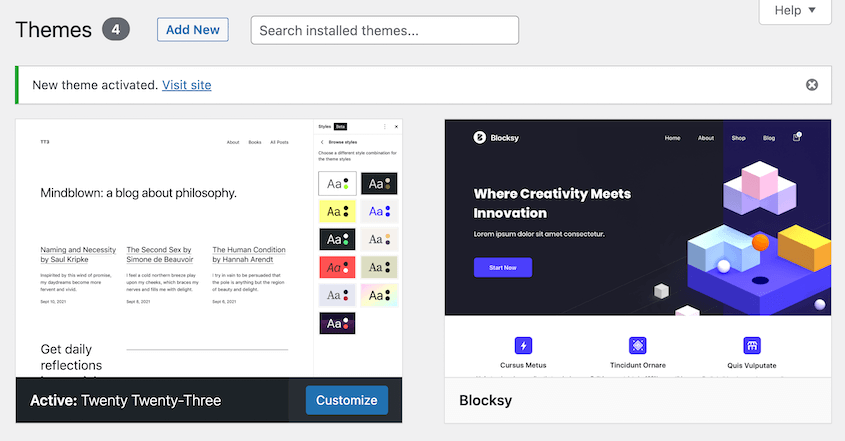
テーマが問題を引き起こしているかどうかをテストする簡単な方法は、Twenty Twenty-ThreeのようなデフォルトのWordPressテーマに切り替えることです。このテーマは、競合を引き起こしにくいクリーンなコードを備えています。
デフォルトテーマを有効にするには、ダッシュボードで 外観 » テーマ に移動します。Twenty Twenty-Three テーマを探します。有効化 をクリックします。
手動で行うこともできます。FTPクライアントまたはSSHを使用して、/wp-content/ を見つけ、themes フォルダを右クリックします。ダウンロードしてください。
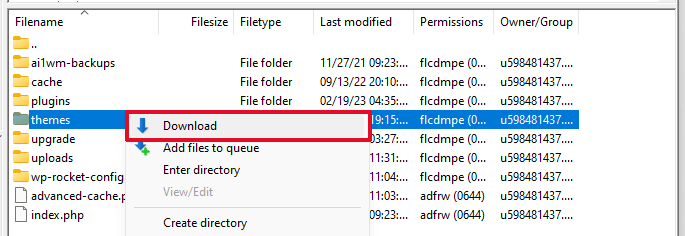
次に、themes フォルダを削除して新しいフォルダを作成します。WordPressテーマディレクトリで、デフォルトテーマをダウンロードします。
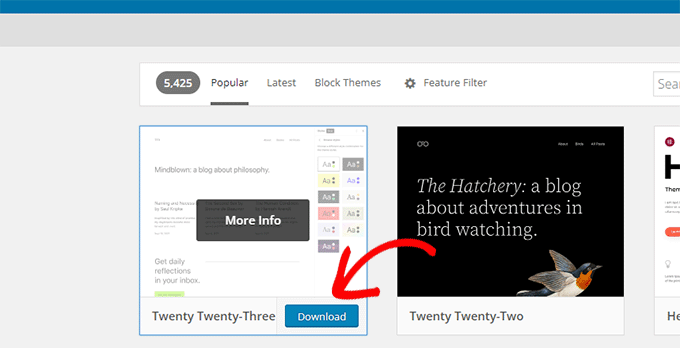
これはzipファイルとしてダウンロードされます。解凍すると、テーマの名前のフォルダが表示されます。これを、先ほど作成したthemesフォルダにアップロードします。
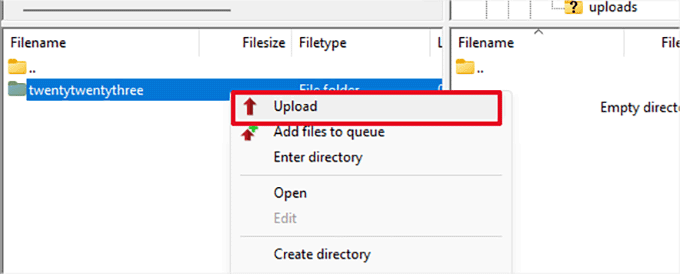
これでサイトはデフォルトのWordPressテーマで読み込まれます。サイトを閲覧して、500エラーが引き続き表示されるか確認してください。
エラーが解消された場合、元のテーマが原因であったことがわかります。問題のあるコードをテーマで修正するか、新しいテーマを探すことができます。
8. WordPressコアの再アップロード
500エラーが突然発生した場合、WordPressコアファイルが破損していることが原因である可能性があります。最善の解決策は、クリーンインストールで置き換えることです。
WordPress.orgのウェブサイトで、最新バージョンのWordPressをダウンロードします。
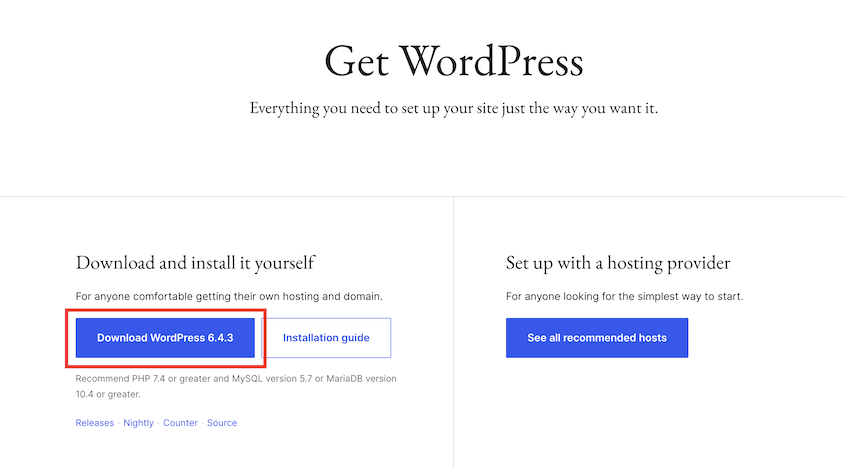
このzipファイルを解凍します。
次に、FTPクライアントでサイトファイルを開きます。wp-admin、wp-includes、wp-contentのようなフォルダがあるルートフォルダを見つけます。
FTPクライアントの左側で、ダウンロードしたwordpressフォルダを開きます。これらのすべてのファイルを選択して、サイトにアップロードします。
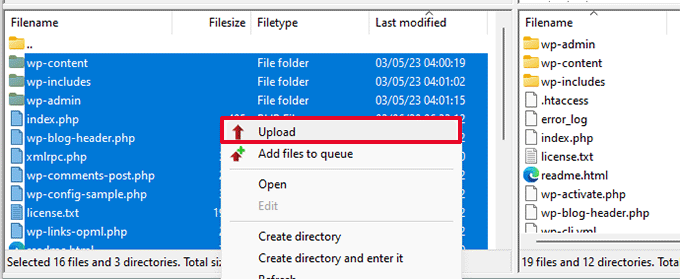
プロンプトが表示されたら、古いファイルを新しいバージョンで上書きします。
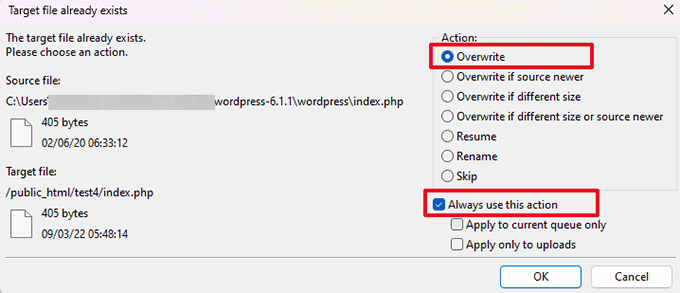
クリーンなWordPressファイルをインストールすると、500内部サーバーエラーを引き起こす根本的なファイルの問題が解消されることがよくあります。破損したファイルを削除する簡単な方法です。
9. デバッグを有効にする
WordPressのエラーを特定する際に、デバッグは最も役立つツールの1つになります。
裏側を確認して、コーディング内の問題を特定できます。PHPエラー、通知、または警告を表示することで機能し、根本的な問題を示すことができます。
デバッグを有効にするには、wp-config.phpファイルを見つけて編集する必要があります。
ファイル内のこの行を検索します:
define( 'WP_DEBUG', false );
「false」を「true」に変更します。
次に、wp-contentフォルダに新しいdebug.logファイルが表示されます。このエラーログを開くと、サイトで発生しているエラーがわかります。
10. ファイルとフォルダの権限を確認する
不適切なパーミッションは、WordPressが正しく実行されるのを妨げ、不便なエラーを引き起こす可能性があります。ウェブサイトのフォルダパーミッションは通常755に、ファイルパーミッションは644に設定する必要があります。
ファイルパーミッションを更新する必要がある場合は、この簡単なチュートリアルで始められます。
11. PHPバージョンを更新する
WordPressは、サーバーサイドのプログラミング言語であるPHPに大きく依存しています。ウェブサイトで古いバージョンのPHPを実行している場合、500内部サーバーエラーが発生する可能性があります。
サイトが使用しているPHPのバージョンを確認するには、サイトヘルスページを開きます。サーバーセクションでPHPのバージョンを見つけます。
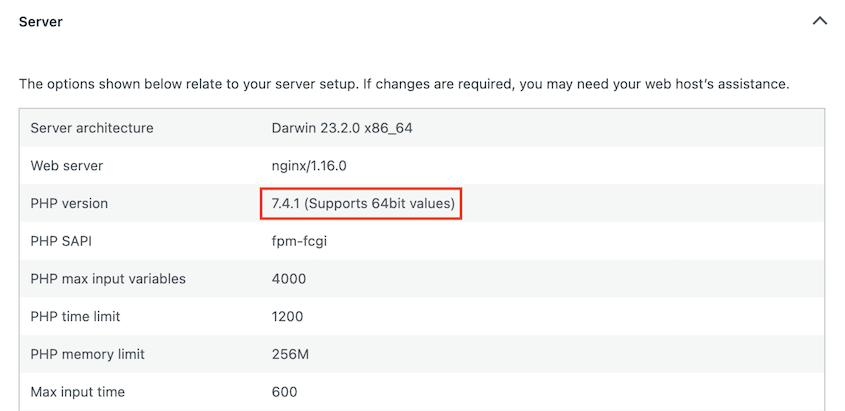
php.netでPHPの最新バージョンを確認できます。
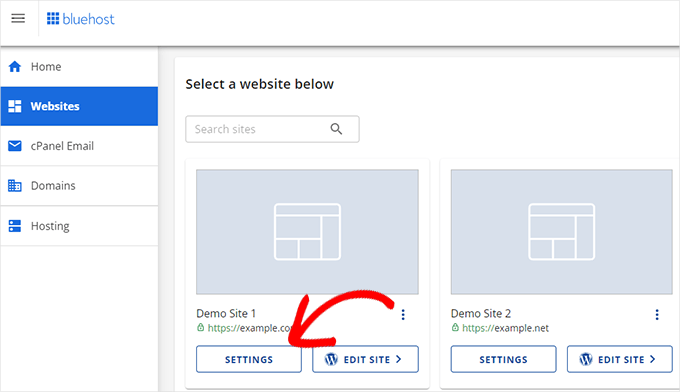
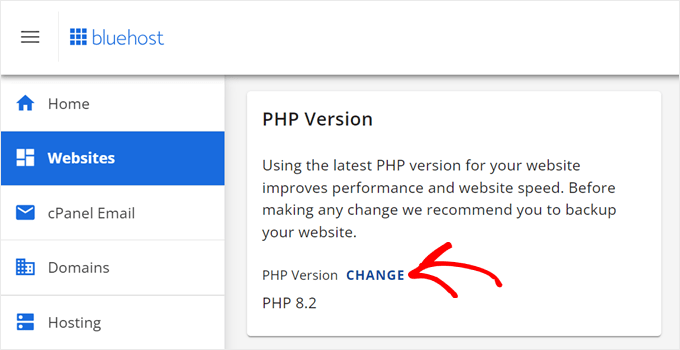
更新が必要な場合は、通常、ウェブホストで実行できます。Bluehostでの実行方法を説明します。
まず、サイトの設定を開きます。
設定タブをクリックします。
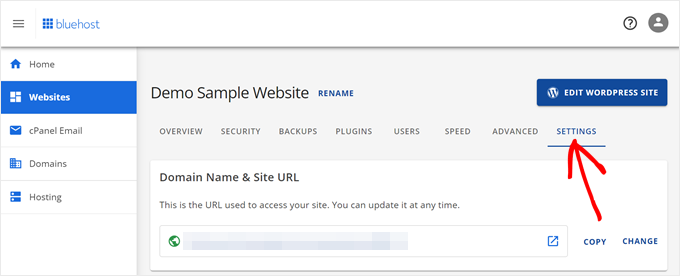
PHPバージョンの設定が見つかるまで下にスクロールします。ここで変更するオプションが表示されます。
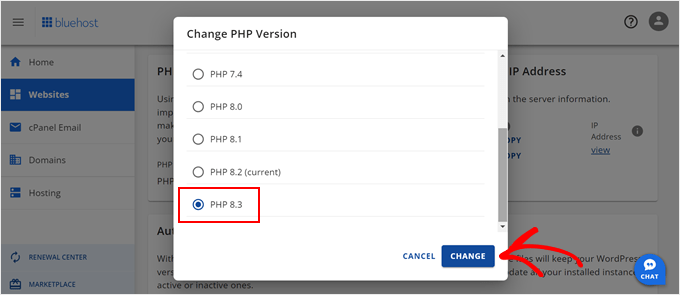
ポップアップウィンドウで、PHPの最新バージョンを選択します。
12. ホスティングプロバイダーに連絡する
すべて試しても500内部サーバーエラーが解消しない場合は、ウェブホスティングプロバイダーに連絡する時期かもしれません。彼らはこのエラーを処理するために必要なツールとリソースを持っています。
ホスティングサポートチームは、特定の詳細なエラー情報を含むサーバーログを確認できます。彼らはログを調査し、あなたのためにエラーを特定できるはずです。
500内部サーバーエラーに関するFAQ
500内部サーバーエラーは私の側で発生していますか?
必ずしもそうではありません。500内部サーバーエラーはサーバー側の問題であり、問題は多くの場合あなたの制御外にあることを意味します。ただし、一部の問題はあなたの側にある可能性があるため、ページをリロードしたり、ウェブブラウザのキャッシュをクリアしたりしてみてください。
内部エラー500を修正するにはどうすればよいですか?
500内部サーバーエラーを修正するには、キャッシュをクリアする、新しい.htaccessファイルを生成する、PHPメモリ制限を増やす、またはプラグインを無効化することができます。それでもうまくいかない場合は、バックアップを復元するか、ホスティングプロバイダーに連絡してください。
500内部サーバーエラーの根本原因は何ですか?
500内部サーバーエラーは、ウェブサイトのサーバーがリクエストを実行できない場合に発生します。これは、プラグインまたはテーマ間の競合、破損した.htaccessファイル、PHPメモリ制限の不足、サーバー構成の問題、または権限エラーなど、さまざまな問題から発生する可能性があります。
ChromeでHTTPエラー500を修正するにはどうすればよいですか?
ChromeでHTTPエラー500を修正するには、ブラウザのキャッシュとCookieをクリアするか、ページをリロードしてみてください。それでもうまくいかない場合は、問題はWordPressサイト自体にある可能性があります。これはウェブサイトの所有者が修正する必要があります。
まとめ:もう500エラーは発生しません
これで、500内部サーバーエラーを解決し、WordPressサイトを再び稼働させることができました!
簡単なキャッシュクリアであれ、コアファイルを再アップロードするようなより複雑な修正であれ、WordPressの最も厄介なエラーの1つをうまく乗り越えました。これで、このエラーが再び発生したときに使用できるトラブルシューティング方法のツールキットができました。
ボーナスのヒント:まだ設定していない場合は、自動バックアップを設定しましょう。Duplicator Proのようなツールを使用すると、サイト全体を時間ごと、日ごと、週ごと、または月ごとにバックアップできるため、常にクリーンな復元ポイントを準備しておくことができます。
これにより、将来的に厄介な500エラーが発生した場合でも、数分でサイトをオンラインに戻すことができます。WordPressサイトにとって究極のセーフティネットです。
500内部サーバーエラーを迅速に削除したいですか?Duplicator Proでワンクリックでサイトを復元しましょう!
ついでに、これらの追加のWordPressガイドも気に入ると思います:
- 最も一般的なWordPressエラー20選(および簡単な修正方法)
- WordPressサイトのクリーンアップ方法(専門家による11のヒント)
- ウェブサイトのダウンタイムを防ぐ方法
- WordPressは安全か?真実を明らかにします
- WordPressのホワイトスクリーンの死を修正する方法(簡単な12の方法)




