


WordPressでメモリ制限を増やす方法
 Joella Dunn
Joella Dunn
Joella Dunn
 John Turner
ジョン・ターナー
John Turner
ジョン・ターナー
WordPressサイトにアクセスしようとしたときに、真っ白な画面が表示されたことはありませんか?あるいは、「致命的なエラー:許可されたメモリサイズを超過しました」というメッセージに遭遇したことは?
これらのイライラする問題は、WordPressの設定におけるシンプルでありながら重要な側面、つまりメモリ制限に起因することがよくあります。
WordPressサイトを忙しいキッチンだと考えてください。メモリ制限は、カウンタートップのサイズのようなものです。小さすぎると、作業スペースがすぐに不足し、物事がうまくいかなくなります。
このガイドでは、WordPressでPHPメモリ制限を増やす方法を説明します。
主なポイントは次のとおりです:
- WordPressのメモリ制限とは、ウェブサイトのスクリプトが使用できるサーバーメモリ(RAM)の最大量のことです。サイトが制限を超えた処理をしようとすると、「ホワイトスクリーン・オブ・デス」や「致命的なエラー」メッセージのようなエラーが表示されます。
- ほとんどのサイトでは、128MBから256MBのメモリ制限で十分です。eコマースストアやマルチサイトネットワークのようなより複雑なサイトでは、512MB以上が必要になる場合があります。
- コアファイルを変更する前に、必ずWordPressサイトの完全なバックアップを作成してください。間違いがあるとサイトがオフラインになる可能性があり、バックアップは安全ネットとなります。
- メモリ制限を増やす最も一般的な方法には、wp-config.php、php.ini、または.htaccessファイルを編集する方法があります。プラグインを使用することも、最終的な解決策としてホスティングプランをアップグレードすることもできます。
目次
WordPressに必要なメモリ制限は?
WordPress自体は非常に控えめです。そのままの状態では、わずか64MBのメモリで動作します。しかし、正直に言って、WordPressを装飾なしで使用する人がいるでしょうか?
ほとんどのWordPressサイトでは、より高い値を目指したいところです。128MBから256MBの間が良い出発点です。
これにより、サイトは一般的なタスク、プラグイン、テーマを問題なく処理するための十分な余裕を得ることができます。
しかし、状況によってはさらに多くのメモリが必要になる場合があります。例えば:
- eコマースストアを実行している
- 画像や動画が多いメディア中心のサイトである
- リソースを大量に消費するプラグインを使用している
- マルチサイトネットワークを管理している
これらの場合、メモリ制限を512MB、あるいはそれ以上に引き上げる必要があるかもしれません。
WordPressのメモリ制限を確認する方法
メモリ制限の調整を開始する前に、どこから始めているのかを知ることが重要です。内部を覗くためのいくつかの方法について説明しましょう。
WordPressでは、管理画面で現在のメモリ制限が表示されることがよくあります。ツール » サイトヘルスに移動します。情報タブをクリックします。

サーバーセクションを展開します。PHPメモリ制限という行が表示されるはずです。これは現在の設定を示しています。
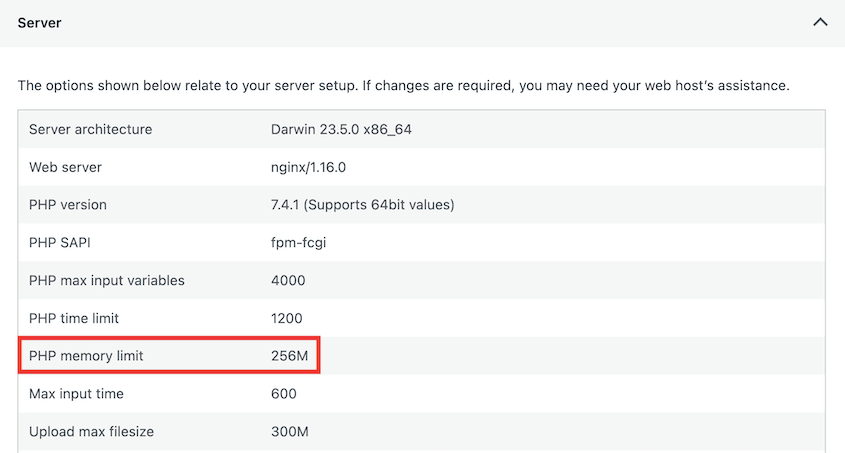
ホスティングアカウントのコントロールパネルでPHPメモリ制限を確認できる場合があります。
または、wp-config.php ファイルを開き、この行を探します。
define('WP_MEMORY_LIMIT', '256M');この数字は、ウェブサイトのメモリ制限がどれくらいかを示しています。
メモリ制限を引き上げる必要があるのはいつですか?
WordPressサイトは、メモリが不足すると兆候を示します。これらの兆候は、必ずしもWordPressメモリ制限を引き上げる必要があることを意味するわけではありません。コードの悪いプラグインやテーマなど、他の問題を示している可能性があります。
ただし、これらの問題が定期的に発生している場合(特にサイトに新しい機能を追加した後)、メモリ制限を確認する価値があります。
注意すべき危険信号を以下に示します。
ホワイト・スクリーン・オブ・デス
突然、サイトが真っ白になります。エラーメッセージも、WordPressダッシュボードも表示されず、白い画面があなたをじっと見つめるだけです。この不吉なホワイト・スクリーン・オブ・デスは、サイトのメモリが不足していることを示すことがよくあります。
500 内部サーバーエラー
次のような不可解なメッセージが表示される場合があります。500 Internal Server Error。さまざまな原因が考えられますが、メモリ不足は一般的な原因の1つです。
メモリ枯渇エラーメッセージ
WordPressが何が問題なのかを正確に教えてくれることがあります。次のようなエラーが発生する可能性があります。
「致命的なエラー:XXXXXXバイトの許可されたメモリサイズが枯渇しました」
これは、WordPressがより多くのメモリを必要としていることを示す大きな赤い旗を振っているようなものです!
管理画面の遅延
WordPressのバックエンドの読み込みが非常に遅いですか?投稿の保存や画像のアップロードに時間がかかりすぎますか?管理画面の遅延は、WordPressのメモリを増やす必要があることを意味する可能性があります。
プラグインが機能しない
新しいプラグインを有効にしても…何も起こりません。あるいはもっと悪いことに、サイトがクラッシュします。これは、サイトがプラグインの操作を処理するのに十分なメモリを持っていないことを意味する可能性があります。
WordPressのメモリ制限の問題の原因は何ですか?
これらの原因を理解することで、メモリ制限の問題に、より戦略的にアプローチできます。
ただし、メモリ制限を引き上げることが常に正しい答えではないことを覚えておいてください。他の場合は、サイトの効率を最適化することがより賢明な選択です。
リソースを大量に消費するプラグイン
プラグインはWordPressの機能を拡張するのに役立ちますが、コストがかかります。eコマース、セキュリティ、サイトのバックアップなどの複雑なタスクを処理する一部のプラグインは、メモリを大量に消費する可能性があります。
コードの悪いテーマ
すべてのテーマが同じように作られているわけではありません。最適化されていないテーマは、非常に速くメモリを消費する可能性があります。
それは、家中のすべての電気をつけっぱなしにしておくようなものです。見た目は素晴らしいですが、大量のエネルギーを消費します。
サイトのメモリ制限を引き上げることを決定するかもしれませんが、より良いWordPressテーマを見つけることもできます。同じ問題に再び遭遇しないように、最高のテーマのリストをご覧ください。
大きなメディアファイル
高解像度の画像や動画は、サイトを魅力的に見せることができます。しかし、それらを処理するにはより多くのメモリも必要とします。視覚的な魅力とパフォーマンスの間のバランスを取ることが重要です。
トラフィックの急増
突然の人気は諸刃の剣となり得ます。トラフィックの急増は、訪問者の増加を意味するだけでなく、サーバーの負荷も増大させます。各訪問者はメモリの一部を必要とし、メモリが不足すると、システムに問題が発生し始めます。
非効率なデータベースクエリ
WordPressが情報を必要とするたびに、データベースにクエリを発行します。非効率なクエリは、タスクを完了させますが、その過程でより多くのリソースを消費します。これにより、利用可能なメモリが枯渇する可能性があります。
WordPress自体
WordPressが成長し、新機能が追加されるにつれて、自然とより多くのリソースが必要になります。WordPressが進化するにつれて、最小限のホスティングプランで運営されている古いサイトは、リソース不足に苦しむ可能性があります。
メモリ制限を増やす前にやるべきこと
WordPressのメモリ調整を開始する前に、スキップできない重要な手順があります。それは、サイトのバックアップです。
メモリ制限の調整には、WordPressのコアファイルを編集する必要があります。通常は簡単ですが、問題が発生する可能性もあります。単純なタイプミスがサイト全体をダウンさせる可能性があります。
そこでバックアップが役立ちます。バックアップはあなたのセーフティネットです。何か問題が発生した場合、バックアップを復元して、直前に行った操作をすぐに元に戻すことができます。
ファイルを手動でバックアップすることも、データベースをバックアップすることもできます。しかし、なぜわざわざ大変なことをするのでしょうか?
Duplicator Proは、WordPressサイトのコピーを簡単に作成できるバックアッププラグインです。これを使用して、1分未満でバックアップを作成できます!

Duplicatorをインストールしたら、バックアップ » 新規追加を探します。

バックアップに名前を付け、保存場所を選択します。サーバーエラーからデータをより良く保護するために、バックアップをクラウドに送信することができます。ただし、ワンクリックで災害復旧を行うには、バックアップをローカルに保存してください。
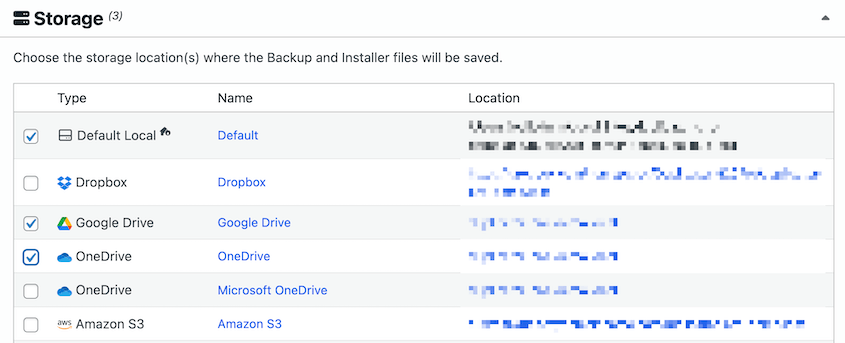
バックアップセクションを展開します。完全なバックアップの場合は、フルサイトプリセットを選択します。

バックアップの作成を続行します。Duplicatorは自動的にファイルとデータベースをコピーし、お気に入りの保存場所に送信します。
最終的な予防策として、災害復旧ポイントを設定することをお勧めします。ローカルサーバーに保存されている完全なバックアップを見つけます。その横にある青いアイコンをクリックします。

ポップアップウィンドウで、これを災害復旧ポイントとして確認します。

Duplicatorは、サイトを復元するための2つの方法を提供します。リンクとファイルです。復旧リンクをコピーして安全な場所に保存します。ランチャーファイルについても同様に行います。

メモリ制限を増やす際に何か問題が発生した場合は、復旧リンクをブラウザウィンドウに貼り付けます。または、ファイルを開きます。
これで、壊滅的なエラーを心配することなく、自信を持って変更を加えることができます!
WordPressでメモリ制限を増やす方法
基本をカバーし、サイトのバックアップを安全に行ったので、いよいよ sleeves をまくり上げて作業に取り掛かる時です。WordPressのメモリ制限を増やすための簡単な方法はいくつかあり、それぞれを順を追って説明します。
すべての方法がすべてのホスティング環境で機能するわけではないことを覚えておいてください。うまくいかない場合は、心配しないで、次の方法に進んでください。
- 方法1:wp-config.php ファイルの編集:これは最も一般的で推奨される方法で、WordPressのコアファイルにコードを1行追加します。
- 方法2:php.iniファイルを編集する:この方法では、cPanelエディタを使用するか、ファイルを直接編集することで、サーバーレベルでメモリ制限設定を変更します。
- 方法3:.htaccessファイルを編集する:Apacheを実行しているサーバーでは、メモリ制限を増やすために.htaccessファイルに1行追加できます。
- 方法4:WP Memoryのようなプラグインを使用する:コードの編集を回避できる初心者向けのオプションですが、ホストがハードリミットを設定している場合は機能しない可能性があります。
- 方法5:ウェブホスティングプランをアップグレードする:他に何も試せない場合は、より多くのサーバーリソースを持つホスティングプランに移行する時期かもしれません。
方法1:wp-config.phpファイルを編集する
wp-config.phpファイルには、WordPressウェブサイトの設定詳細が含まれています。ここでメモリ制限を含むさまざまな設定を調整できます。
FTPクライアントまたはホスティングプロバイダーのファイルマネージャーを使用してウェブサイトに接続します。WordPressのルートディレクトリ(通常はpublic_htmlまたはwww)に移動します。
wp-config.phpファイルを探します。テキストエディタで開きます。
WP_MEMORY_LIMITというフレーズを含む行を探します。
次のようなものかもしれません:
define( 'WP_MEMORY_LIMIT', '32M' );この行が表示された場合は、「32」をより大きな数値に増やしてください。
表示されない場合は、自分で追加する必要があるかもしれません。次の行を探します:
/* That's all, stop editing! Happy publishing. */その直前に、次のコードを追加します:
define('WP_MEMORY_LIMIT', '256M');これにより、メモリ制限が256メガバイトに設定されます。必要に応じて数値を調整してください。
wp-config.phpファイルを編集し終えたら、サーバーにアップロードし直します。既存のwp-configファイルを新しいファイルで上書きします。
WordPress管理画面をリフレッシュして、メモリ制限が増加したかどうかを確認します。
この方法でうまくいかない場合、ホスティングプロバイダーがメモリ制限の変更を制限している可能性があります。心配しないでください。まだ他の方法があります。
方法2:PHP.iniファイルを編集する
wp-config.phpの調整でうまくいかなかった場合は、PHP.iniファイルを編集する時期です。このファイルはサーバー上のPHP設定を制御します。
一部のウェブホストでは、ホスティングコントロールパネルでphp.iniファイルを編集できます。たとえば、BluehostにはcPanelにMultiPHP INI Editorがあります。
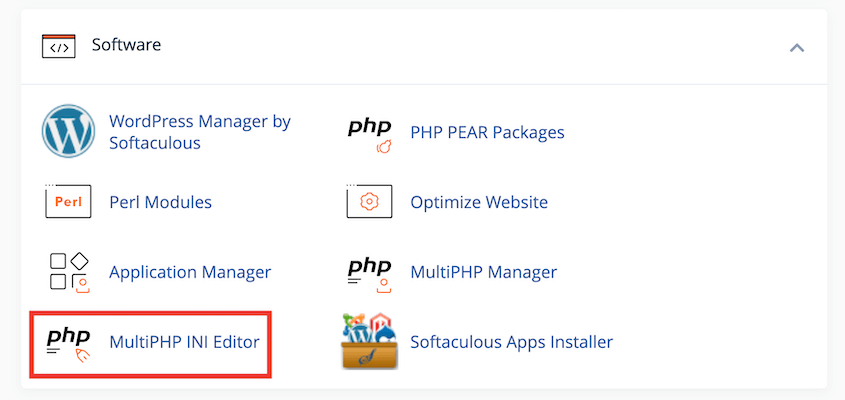
このツールを使用して、memory_limit値を見つけます。必要に応じて調整します。
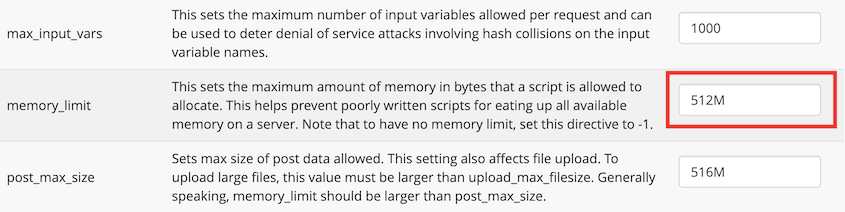
ウェブホストにphp.iniエディタがない場合は、FTPクライアントまたはファイルマネージャーを使用できます。
ルートディレクトリにあるphp.iniという名前のファイルを探します。見つかりませんか?心配いりません。作成できます。
php.iniファイル(または新しいテキストファイル)をテキストエディタで開きます。
この行を追加または変更します:
memory_limit = 256Mここでも、必要に応じて数値を調整してください。
ファイルを保存します。新しいファイルを作成した場合は、php.iniという名前を付けます。
php.iniファイルをWordPressのルートディレクトリにアップロードします。
一部のホストでは、php.iniファイルのカスタムロケーションを使用しています。この方法でうまくいかない場合は、ホスティングプロバイダーに正しいロケーションを確認してください。
方法3:.htaccessファイルを編集する
前の方法でうまくいかなかった場合でも、心配しないでください。.htaccess ファイルでもメモリ制限を編集できます。このファイルは、Web ホストが Apache サーバーを使用している場合、サイトの設定を制御します。
.htaccess ファイルはサイトのルートディレクトリにあります。表示されない場合は、隠しファイルです。その場合は、隠しファイルを表示するように強制する必要があります。
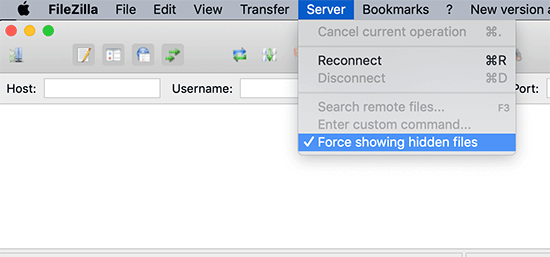
.htaccess ファイルをテキストエディタで開きます。
この行をファイルの末尾、#END WORDPRESS という行の上に追記してください。
php_value memory_limit 256Mこれにより、PHP メモリが 256MB に増加します。必要に応じて数値を自由に調整してください。
ファイルを保存してサーバーにアップロードし直してください。キャッシュをクリアして、メモリ制限が増加したかどうかを確認してください。
.htaccess ファイルは強力ですが、デリケートです。わずかなタイプミスでもサイト全体がダウンする可能性があります。これらの変更を行った後にサイトがダウンした場合は、追加した行を削除するか、バックアップを復元してください。
また、一部の共有ホスティング環境では、.htaccess を介して PHP 設定を変更することが許可されていません。これらの変更を行った後に Internal Server Error が発生した場合は、それらを削除して次の方法を試してください。
方法4:プラグインを使用してメモリ制限を増やす
ファイルを直接編集することに抵抗がある場合、またはホスティングプロバイダーがこれらの変更を制限している場合は、プラグインが最善の策となる可能性があります。一部のプラグインは WordPress のメモリ制限を増やすことができ、初心者にも優しいオプションを提供します。
最近更新された、評価の高いプラグインを探してください。オプションには以下のようなものがあります。
これらのプラグインのほとんどは、有効化されると自動的に機能します。設定を調整できるものもあります。
プラグインを使用する利点は、そのシンプルさにあります。数回クリックするだけで完了します。ファイルを編集する必要はありません!
しかし、プラグインは魔法の杖ではないことを忘れないでください。それらは依然としてホスティング環境の制約内で機能する必要があります。ホストがハードリミットを設定している場合、プラグインでもそれを回避することはできません。
また、プラグインを追加するとサイトが遅くなる可能性があることに注意してください。少し皮肉なことに、パフォーマンスの問題を解決するためにプラグインを追加しているのに、プラグインが多すぎると新しいパフォーマンスの問題が発生する可能性があります。この方法は賢く使用してください。
方法5:ウェブホスティングプランをアップグレードする
場合によっては、いくら調整しても現在のホスティング環境の制限を克服できないことがあります。メモリの問題に常に悩まされている場合は、ホスティングプランをアップグレードするか、完全に新しいWordPress ホスティングプロバイダーを見つけることを検討してください。
ホスティングのアップグレードを検討すべき時期は次のとおりです。
- 他のすべての方法を試しても成功しなかった場合。
- 最適化してもサイトが常に遅いかクラッシュする場合。
- リソースを大量に消費するサイト(eコマース、メンバーシップ、または高トラフィック)を実行している場合。
- ビジネスが成長し、より信頼性の高いパフォーマンスが必要な場合。
上位プランには、より多くのRAM、CPUパワー、およびPHPメモリ制限が付属していることがよくあります。リソースが増えれば、読み込み時間が短縮されます。
共有ホスティングプランをご利用の場合、リソースは他のウェブサイトと共有されます。アップグレードすると、専用サーバーが利用できるようになり、ダウンタイムが減り、パフォーマンスの問題が少なくなります。
アップグレードの準備ができたら、ホストにオプションについて問い合わせてください。
それ以外の場合は、完全に新しいウェブホストに移行する必要がある場合があります。一部のプロバイダーは無料の移行サービスを提供しています。Duplicator Proを使用して、データを新しい場所にドラッグアンドドロップすることもできます。

より良いホストにアップグレードすると、成長のためのスペースができ、多くのパフォーマンスの問題を解消できます。その後、サイトのパフォーマンスを監視して、ニーズを満たしていることを確認してください。
WordPressのメモリ制限を増やすことに関するFAQ
WordPressのメモリを最適化するにはどうすればよいですか?
WordPressのメモリを最適化するには、データベースをクリーンアップし、キャッシュプラグインを使用し、画像を最適化してください。アクティブなプラグインの数を最小限に抑えてください。また、テーマとプラグインを最新の状態に保つ必要があります。
WordPressでメモリ使用量が多くなる原因は何ですか?
メモリ使用量が多い原因は、テーマやプラグインの非効率的なコード、大量のコンテンツやメディア、複雑なデータベースクエリ、または高いトラフィック量であることがよくあります。時には、これらの要因の組み合わせであることもあります。
WordPressの最適なメモリ制限はどれくらいですか?
理想的なメモリ制限はサイトのニーズによって異なりますが、ほとんどのサイトは256MBから512MBで問題なく動作します。常にサイトで機能する最低限の制限から始め、必要に応じて徐々に増やしてください。
WordPressのメモリ問題を解決するにはどうすればよいですか?
無効化テストを通じて問題のあるプラグインやテーマを特定することから始めます。デバッグツールを使用して問題を特定し、問題が繰り返し発生する場合はホスティングのアップグレードを検討してください。
WordPressのメモリ制限はどのくらいの頻度で確認すべきですか?
特に新しいプラグインや機能を追加した後は、メモリ使用量を定期的に監視してください。ほとんどのサイトでは、月次チェックが良い出発点となります。
WordPressのメモリ制限を減らすことはできますか?
はい、WordPressのメモリ制限を減らすことができます。ただし、サイトが少ないメモリで機能することが確実でない限り、通常は推奨されません。低くしすぎると、機能に問題が発生する可能性があります。
WordPressの最大アップロード制限はどれくらいですか?
WordPressのアップロード制限は2MBから500MBまで様々です。実際の制限は、ホスティングプロバイダーの設定によって異なります。php.iniファイルまたはホスティングコントロールパネルを通じて変更できることがよくあります。
結論
サイトのPHPメモリ制限を増やした後も、そのパフォーマンスを注意深く監視してください。監視、調整、繰り返し。WordPressサイトの管理は、一度限りの修正ではなく、継続的なプロセスです!
ついでに、これらの追加のWordPressガイドも気に入ると思います:
- 最も一般的なWordPressエラー20選(および簡単な修正方法)
- WordPressセキュリティチェックリスト:サイトを保護するためのステップバイステップガイド
- 簡単なサイト管理のためのベストWordPressメンテナンスサービス9選
- WordPressメンテナンス101:知っておくべきこと
- WordPressデータベースの復元方法
メモリの問題でサイトがダウンするのを待たないでください。今すぐDuplicator Proを入手して、数分で最初のバックアップを作成してください。あなたの未来のあなたが感謝するでしょう!




