


スワップのアート:WordPress検索と置換のクリエイティブな使い方
 Joella Dunn
Joella Dunn
Joella Dunn
 John Turner
ジョン・ターナー
John Turner
ジョン・ターナー
WordPressサイト全体で数百ものリンクを即座に更新する必要がありますか?
WordPressの検索と置換機能がお役に立ちます。これは、手作業による時間を節約し、潜在的な頭痛の種をなくす強力なツールです。
そのため、新しいドメインに移行する場合でも、単に古い情報を更新する必要がある場合でも、検索と置換に慣れておく必要があります。
このチュートリアルでは、WordPressの検索と置換について知っておくべきことをすべて説明します。使いやすいプラグインから高度なデータベースクエリまで、スキルレベルに関係なく対応します。
始めましょう!
目次
WordPressの検索と置換機能とは?
WordPressの検索と置換とは、ウェブサイトのデータベース内の特定のテキストまたはデータを検索し、別のものに置き換える方法です。
単一のドキュメントのテキストを変更するだけでなく、WordPressウェブサイト全体の情報を一括で更新できます。これには、投稿、ページ、コメント、その他のデータが含まれます。
仕組みは次のとおりです。
検索と置換操作を実行すると、WordPressはデータベーステーブルをスキャンします。指定した正確なテキストまたはパターンを探します。
見つかったら、そのテキストを新しいコンテンツに置き換えます。これはデータベースレベルで行われるため、徹底的かつ高速です。
なぜこれがそれほど重要なのでしょうか?サイト全体に散らばった何百ものリンクや参照を手動で更新することを想像してみてください。時間のかかる、エラーが発生しやすい作業になります。
検索と置換は、このプロセスを自動化し、一貫性を確保し、貴重な時間を節約します。
検索と置換を実行する必要がある理由
検索と置換は単なる便利なトリックではなく、健全なWordPressサイトを維持するために必要なことがよくあります。
検索と置換の美しさは、その汎用性にあります。ほぼすべてのバルク更新に対応できます。一般的な状況で役立ついくつかの例を挙げましょう。
ドメイン名の変更
もしあなたが 新しいドメインに移行しているなら、すべての内部リンクと参照を更新する必要があります。検索と置換は、数時間ではなく数分でこれを処理できます。
URLの更新
SEOを向上させるために、より安全な接続に切り替えたいですか?すべてのHTTPリンクをHTTPSに更新する必要があります。URLを検索して置換すると、スムーズな移行が可能になり、混合コンテンツの警告を回避できます。
壊れたリンクまたは古いコンテンツの修正
サイトを再構築したか、リンクした外部リソースが変更された可能性があります。検索と置換は、これらの問題を迅速に修正するのに役立ちます。
ショートコードの変更
ショートコードを使用するプラグインを変更しましたか?意図したとおりにすべてが機能するように、サイト全体でこれらのショートコードを更新する必要がある場合があります。
著者情報またはその他のメタデータの更新
著者の名前を変更したり、サイト全体でカテゴリを更新したりする必要がある場合は、検索と置換が最適なソリューションです。
検索と置換を実行する前に
検索と置換を実行する前に、実行する必要のある重要な手順がいくつかあります。これを飛行前のチェックリストと考えてください。
これらの予防措置を講じることで、スムーズで成功した検索および置換操作の準備が整います。覚えておいてください。サイトを壊す可能性のある状況に駆け込むよりも、準備に少し時間をかける方が常に良いです。
サイトのバックアップを取る
これは交渉の余地がありません。完全なバックアップにより、問題が発生した場合に変更を元に戻すことができます。包括的なバックアップで復元が簡単なものについては、Duplicatorを使用することをお勧めします。

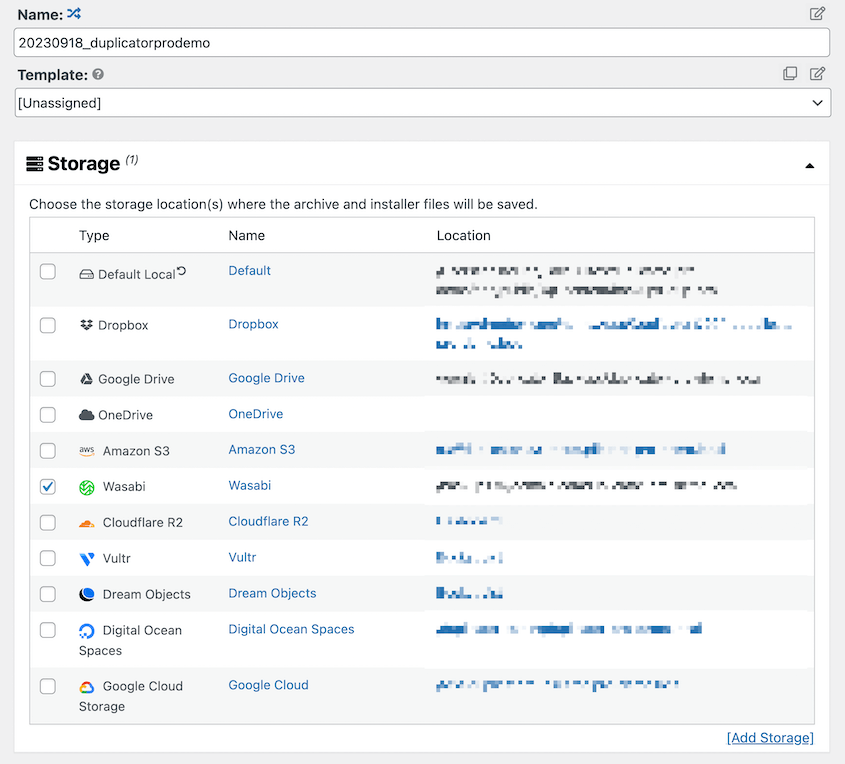
新しいパッケージを作成するだけです。名前をカスタマイズしたり、クラウドストレージの場所を選択したりできます。
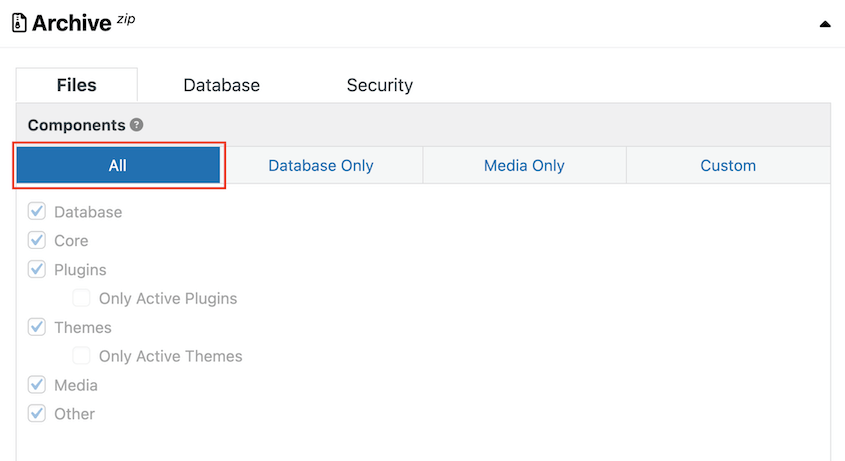
アーカイブの下で、すべてを選択します。これにより、サイト上のすべてのものがバックアップファイルに保存されます。
バックアップが完了したら、検索と置換が期待どおりに進まなかった場合に復元できます。
リスクを理解する
検索および置換操作は、予期しない結果をもたらす可能性があります。1つのタイポでもサイトが壊れる可能性があります。検索および置換文字列は常に再確認してください。
まずステージングサイトでテストする
可能であれば、サイトのステージングコピーで検索と置換を試してください。これにより、ライブサイトに影響を与える前に問題を検出できます。
まだお持ちでない場合は、ステージングサイトの構築に関する詳細な手順を説明します!
検索用語を具体的にする
広範な検索は、意図しない置換につながる可能性があります。リスクを最小限に抑えるために、できるだけ具体的にしてください。
一部の方法は大文字と小文字を区別しますが、そうでないものもあります。間違いを避けるために、どちらを使用しているかを知ってください。
シリアライズされたデータを考慮する
WordPressは一部のデータをシリアライズ形式で保存します。すべての検索および置換方法がこれを正しく処理できるわけではなく、機能が壊れる可能性があります。
WordPressの検索と置換の実行方法
準備ができたので、WordPressで検索と置換を実行するさまざまな方法を見ていきましょう。最もユーザーフレンドリーな方法から始め、より高度なテクニックに進みます。
方法1.検索と置換プラグインを使用する
WordPressには、検索と置換を実行できる多くのプラグインがあります。データベースやコードに深く入り込むことに慣れていない場合は、特に役立ちます。
プラグインを使用したい場合は、Search & Replace Everythingが良い選択肢です。テキストと画像を置換できます。さらに、実際に検索と置換を実行する前にドライランを実行できます。
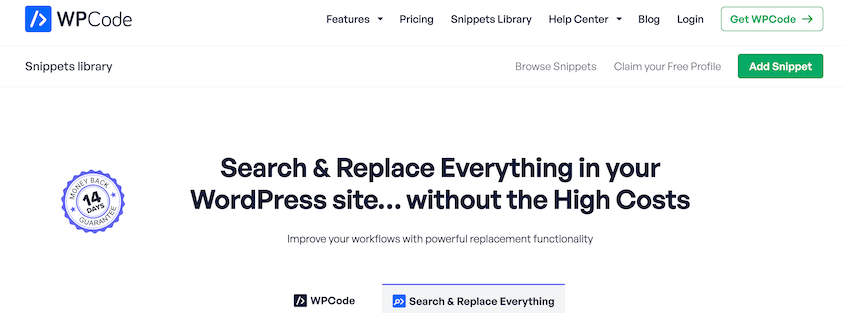
検索対象ボックスに古いテキストを入力し、置換先ボックスに新しいテキストを入力するだけです。すべてのデータベーステーブルを選択して、ウェブサイト全体を検索および置換できます。または、変更したい特定のテーブルを選択するだけです。
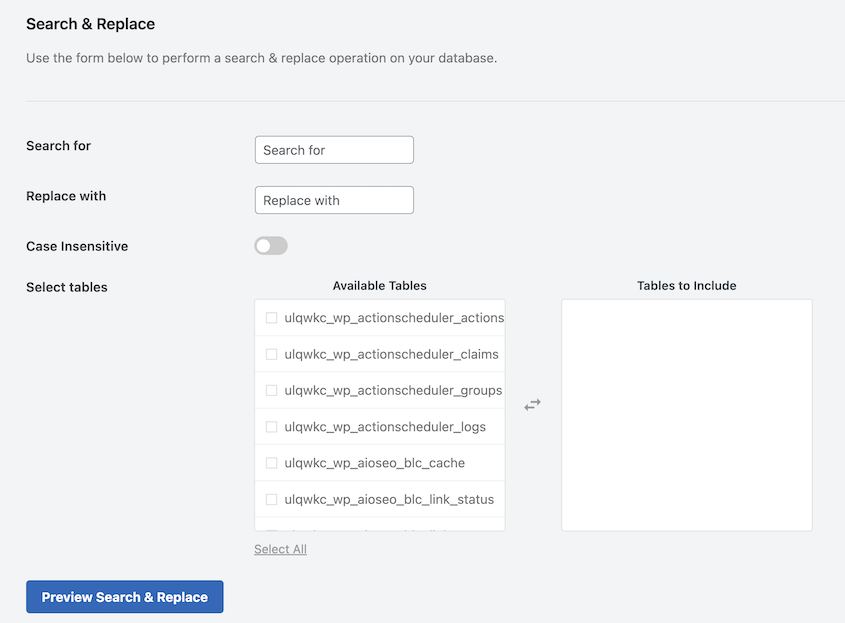
次に、結果をプレビューします。Search & Replace Everythingは、どのテキストが変更されるかを正確に示します。
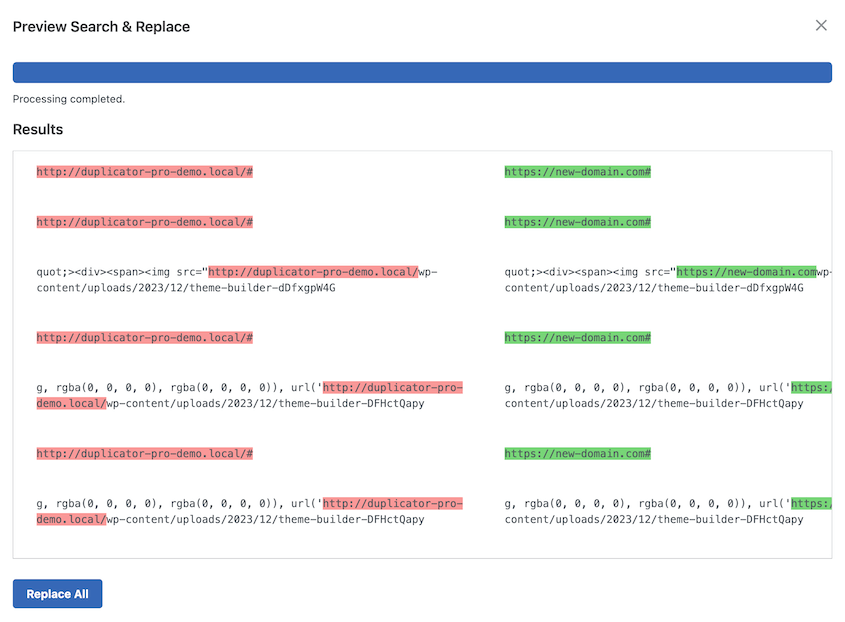
すべて正しく表示されている場合は、検索と置換を実行します。
代替案: その他の一般的な検索と置換ツールとして、Better Search Replace プラグインがあります。これは WordPress マルチサイトをサポートしており、サーバー要件はありません。
方法2.移行中にドメインを更新する
テキストの検索と置換が必要になる理由の1つは、新しいドメイン名に移動した後です。Duplicator のような移行プラグインを使用すると、移行中に URL を更新できます。
それ以外の場合は、すべてのデータを新しいドメインに手動で移動する必要があります。その後、Better Search Replace のような追加のプラグインをインストールして、データベース内の古いドメインのすべてのインスタンスを削除する必要があります。
Duplicator はこのプロセスを大幅にスピードアップできます!古いサイトの完全なバックアップを作成し、そのアーカイブファイルをダウンロードします。
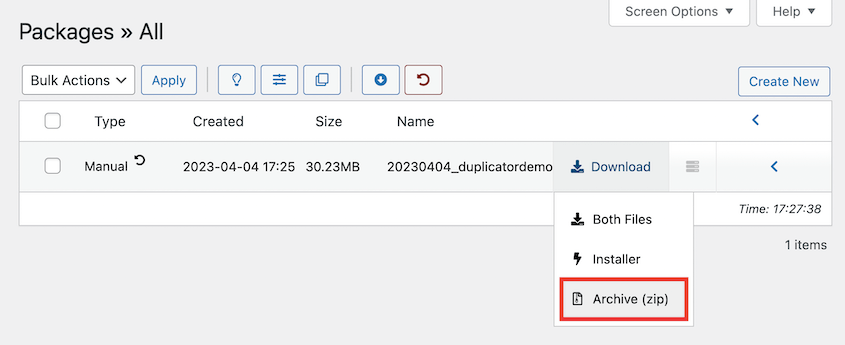
新しい WordPress インストールをセットアップし、新しいドメインを購入して Duplicator をアクティブ化します。次に、バックアップをインポートページにアップロードします。
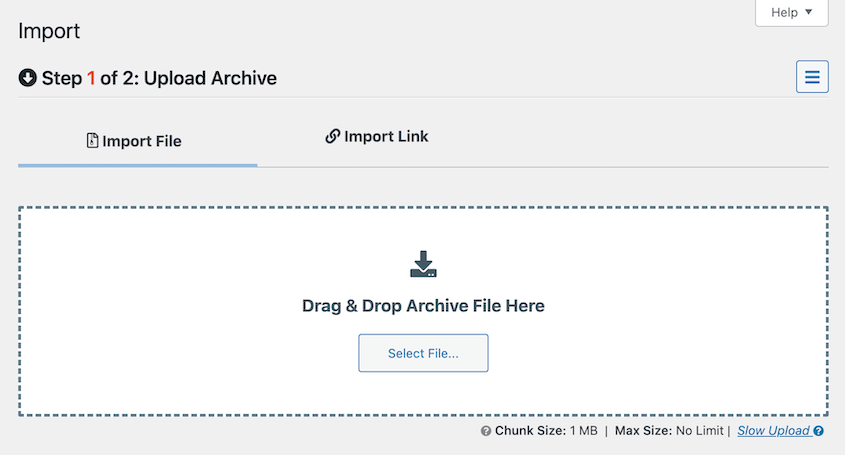
続行をクリックします。次に、インストーラーを起動します。
プロバージョンでは、詳細設定タブをクリックできます。これにより、検索と置換のような追加のカスタマイズオプションが提供されます。
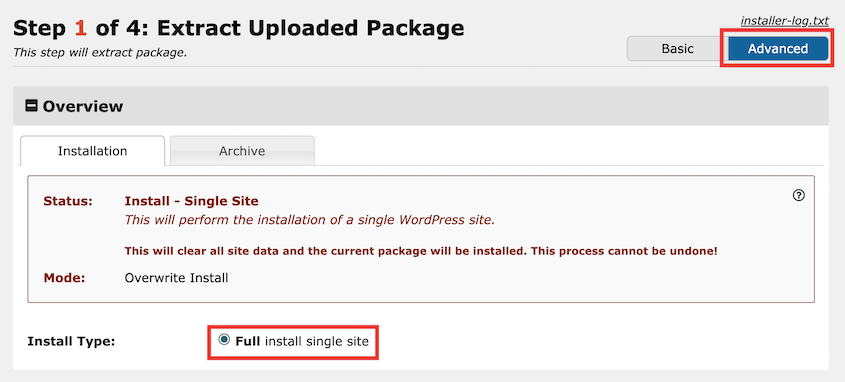
インストールの検証を行います。利用規約と通知を受け入れて、次のステップに進みます。
詳細インストールを選択したため、インポートするデータベーステーブルを選択できます。
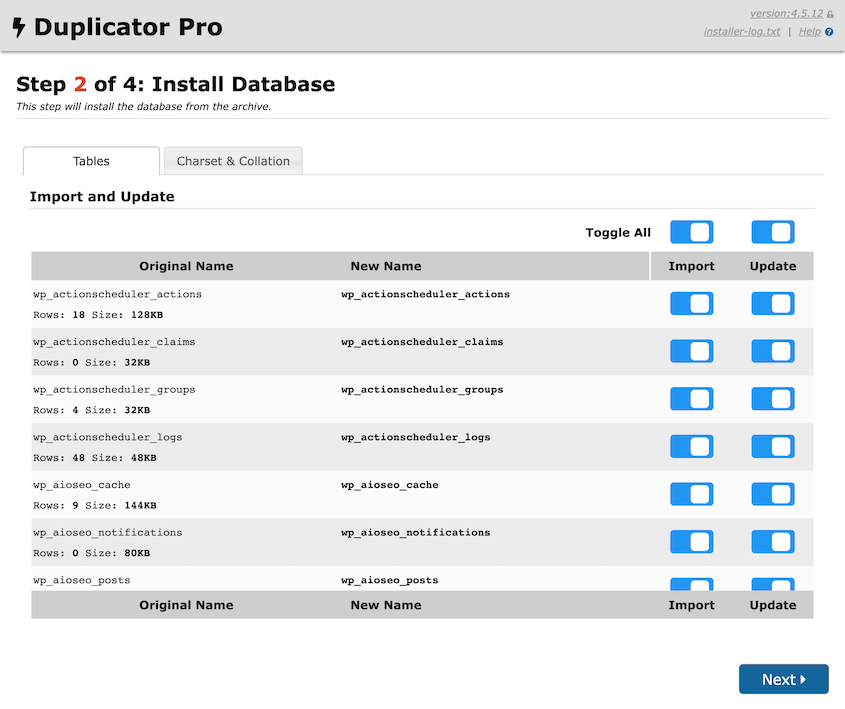
データベースがインストールされたら、Duplicator に検索/置換関数を実行させることができます。ステップ 3 で、検索フィールドに古いテキストまたは URL を入力します。新しいテキストに置き換えます。

次へをクリックします。Duplicator は、古い URL や置き換えたいその他のデータを自動的に置き換えます。更新された WordPress サイトにアクセスするには、再度ログインするだけです。
方法3.ウェブホストの検索と置換ツールを使用する
一部の WordPress ホスティングプロバイダーは、マネージド WordPress サービスの一部として独自の検索および置換ツールを提供しています。ホストが提供している場合は、便利なオプションになります。
この機能を提供する人気のホストには、Kinsta、SiteGround、WP Engine があります。
具体的な手順はホストによって異なる場合がありますが、一般的なガイドを以下に示します。
ホスティングアカウントダッシュボードにログインします。
WordPress 管理またはデータベース操作に関連するツールまたはセクションを探します。
検索および置換機能を見つけます。「検索と置換」またはそれに類する名前が付いている場合があります。
検索語句と置換テキストを入力します。
オプションが提供されている場合は、検索するテーブルを選択します。
ホストがこの機能を提供していない場合や、より詳細な制御を希望する場合は、心配しないでください。ニーズに合った他の方法をこれから紹介します。
方法4.検索と置換MySQLクエリを実行する
データベースに慣れている方にとっては、MySQL クエリを実行することは、検索および置換操作を実行するための強力な方法です。
開始するには、Web ホスティングアカウントにログインして phpMyAdmin を開きます。

データベース名をクリックします。次に、SQL タブをクリックします。
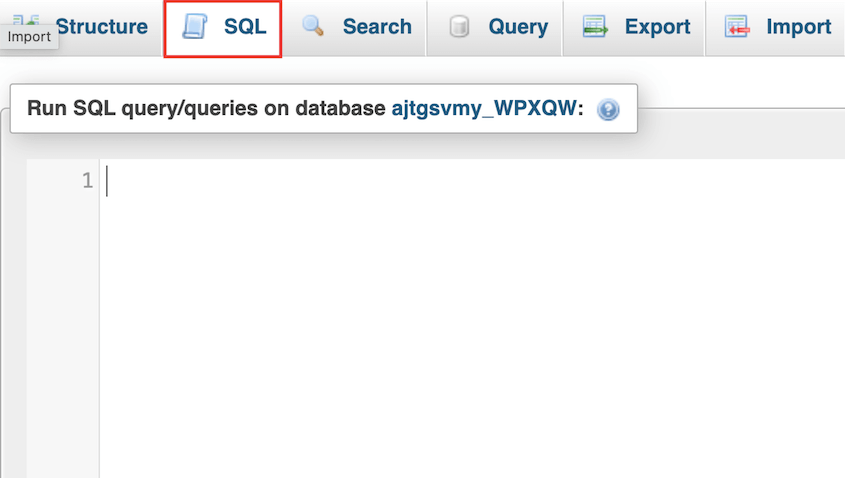
この形式の SQL クエリを入力します。
update TABLE_NAME set FIELD_NAME =
replace(FIELD_NAME, 'Text to find', 'text to replace with');
例として、ブログ投稿のテキストを置き換えるために使用するクエリを次に示します。
UPDATE wp_posts SET post_content =
REPLACE(post_content, 'old-text', 'new-text');
このクエリは、「wp_posts」テーブルの「post_content」列を更新し、「old-text」を「new-text」に置き換えます。
データベースのプレフィックスが「wp_」と異なる場合は、テーブル名を調整してください。
実行ボタンをクリックして、検索と置換を実行します。
この方法は、非常に具体的な変更が必要で、WordPressデータベースの構造を理解している上級ユーザーに最適です。
方法5.interconnect/it検索置換PHPスクリプトを使用する
Inter.connectには、検索および置換機能を実行するために使用できる無料のPHPスクリプトがあります。これは、コマンドラインを使用しない開発者にとって良い選択肢となる可能性があります。
この方法にはリスクが伴います。1つの誤った操作がデータベースに深刻な損害を与える可能性があるため、必ずバックアップを作成してください。万が一WordPress管理画面にロックアウトされた場合に備えて、Duplicatorで復旧ポイントを設定することを検討してください。
続行するには、inter.connectからスクリプトをダウンロードしてください。Search-Replace-DB-Masterという名前のファイルを展開します。好きな名前に変更してください。
次に、FTPクライアントまたはファイルマネージャーでサイトのファイルを開きます。フォルダをルートディレクトリ(通常はpublic_htmlと呼ばれます)にアップロードします。
新しいブラウザウィンドウを開き、アップロードしたフォルダを検索します。次のようになります:https://domain.com/search-replace-folder
ここで、データベースの検索と置換の方法が表示されます。
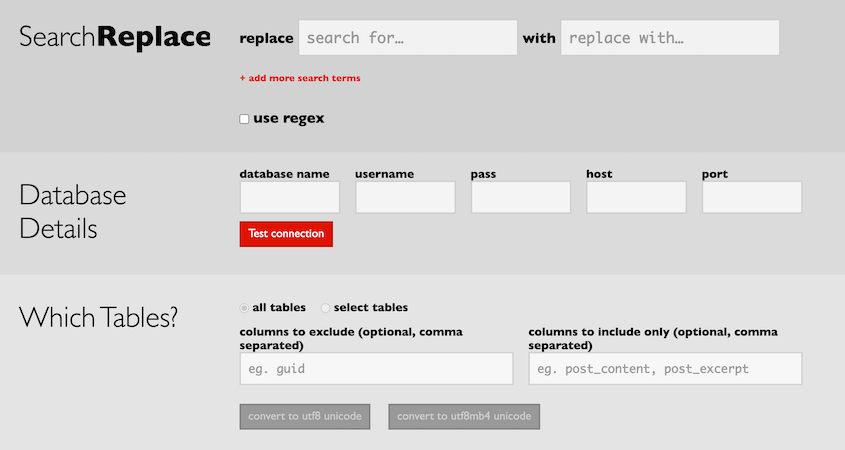
データベースの詳細(wp-config.phpファイルにあります)を入力します。検索および置換文字列を入力します。また、操作を実行するテーブルを選択する必要があります。
まず「ドライラン」オプションを使用して、どのような変更が行われるかを確認することを検討してください。すべて問題がなければ、実際の検索と置換を実行します。
方法6.WP-CLIで検索と置換を行う
開発者および上級ユーザー向けに、WP-CLI(WordPress Command Line Interface)は、検索および置換操作を実行するための強力で効率的な方法を提供します。
WP-CLIは、WordPressを管理するためのコマンドラインツールです。ターミナルを使用することに慣れている場合は、この方法は信じられないほど高速で柔軟性があります。
WP-CLIを使用するには、SSH(Secure Shell)アクセスが必要です。この安全なプロトコルは通常、Webホストによって提供されます。WP-CLIのインストールに役立つこのガイドを参照してください。
検索と置換の基本的なコマンド構造は次のとおりです。
wp search-replace 'old-text' 'new-text' オプションを使用すると、追加の指示を追加できます。使用できるオプションをいくつか紹介します。
--dry-run:実行前に検索と置換をプレビューします。
--all-tables:すべてのデータベーステーブルで検索と置換を実行します。
その他のオプションについては、WP-CLIを使用した検索と置換に関する公式WordPressドキュメントを参照してください。
この方法は、複数のWordPressサイトを管理する開発者や、コマンドライン操作に慣れている人に最適です。特にバッチ処理や、検索および置換操作をスクリプト化する必要がある場合に役立ちます。
WordPressの検索と置換に関するFAQ
WordPressで検索と置換はできますか?
はい、WordPressで検索と置換操作を実行できます。Better Search ReplaceやSearch & Replace Everythingのような検索と置換プラグインをインストールできます。手動の方法には、SQLクエリの実行やWP-CLIの使用が含まれます。
WordPressでリンクを検索して置換するにはどうすればよいですか?
最も簡単な方法は、Search & Replace Everythingのような検索と置換プラグインを使用することです。「検索対象」フィールドに古いリンクを、「置換後の文字列」フィールドに新しいリンクを入力します。変更をプレビューするには、常に最初に「ドライラン」オプションを使用してください。
WordPressでショートコードを検索して置換するにはどうすればよいですか?
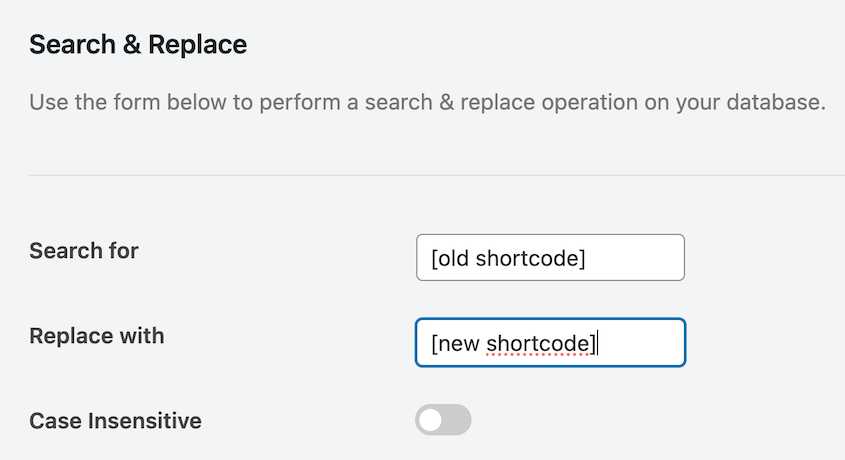
ショートコードの置換は、他のテキストの置換と同じプロセスですが、特別な注意が必要です。シリアライズされたデータを正しく処理する、専門のプラグインのような方法を使用してください。Search & Replace Everythingを使用すると、最初のボックスにショートコードを、置換したい新しいショートコードを入力します。
結論
これで、プロの開発者のように検索と置換を実行できます!
ついでに、これらの追加のWordPressガイドも気に入ると思います:
- WordPressデータベースの最適化方法:10ステップで高速サイトを実現
- ウェブサイト移行後に壊れたリンクを修正する方法
- 簡単なデータ管理のための13の最高のWordPressデータベースプラグイン
- WordPressのバックアップと復元をリモートで行う方法
- WordPressデータベースを移行する方法
Duplicator Proは、移行中の検索と置換プロセスを簡素化します。検索と置換の前には、データベースのバックアップを作成することもできます。 今すぐDuplicator Proをお試しください !




