


WordPressマルチサイトのマスター:ネットワーク設定の完全ガイド
 Joella Dunn
Joella Dunn
Joella Dunn
 John Turner
ジョン・ターナー
John Turner
ジョン・ターナー
ほとんどのWordPressユーザーは、複数のサイトを管理する際に限界に達します。
ブラウザのタブはうさぎのように増殖し、プラグインの更新は副業のようになり、5つの異なるダッシュボードで同じテーマの編集をコピー&ペーストしています。
WordPressマルチサイトはゲームチェンジャーです。1つのインストールでサイトのネットワーク全体を実行できます。
しかし、マルチサイトはすべての人に適しているわけではありません。集中管理を好むウェブサイト所有者もいれば、不必要に複雑だと感じる人もいます。
この記事では、マルチサイトがあなたの状況に適しているかどうかを判断するお手伝いをします。もしそうであれば、手間なく設定する方法を説明します。
主なポイントは次のとおりです:
- WordPressマルチサイトは、1つのダッシュボードとホスティングアカウントから複数のウェブサイトを管理します
- 最適なケース:同様のニーズを持つブログ/ポートフォリオ、クライアントの開発作業、またはテーマ/プラグインを共有するサイト。避けるべきケース:要件が全く異なるサイト
- セットアップには技術的な知識が必要です:wp-config.phpの編集、DNSワイルドカードの設定、ネットワークアーキテクチャの理解
- メリット:集中管理されたユーザー管理、ホスティング費用の節約、サイト間のブランドの一貫性、更新とメンテナンスの簡素化
- 制限事項:すべてのプラグイン/テーマがマルチサイト互換ではない、高トラフィックサイトはネットワーク全体を遅くする可能性がある、ネットワーク障害はすべてのサイトに影響する
- ネットワーク全体の問題がすべてのサイトをダウンさせる可能性があるため、完全なマルチサイトバックアップをサポートするDuplicator Proのようなツールを使用してください。
目次
WordPressマルチサイトとは?
WordPressマルチサイトは、1つのWordPressインストールで複数のウェブサイトを管理できる機能です。これにより、ウェブサイトのネットワークを効率的に監督および制御できる集中管理ダッシュボードが提供されます。
WordPressマルチサイトのメリットとは?
複数のWordPressウェブサイトの管理は、大変な作業になることがあります。個別のソフトウェアアップデート、バックアップ、その他の重要な管理タスクを処理するために、異なるダッシュボードを切り替える必要があります。
WordPressマルチサイトはこの問題を解決します。
ブログのネットワークを確立したい場合でも、複数のビジネスサイトを運営したい場合でも、ニッチなフォーラムのコミュニティを育成したい場合でも、WordPressマルチサイトはウェブ管理を簡素化し、生産性を向上させることができます。
マルチサイトネットワークの主なメリットについて説明しましょう。
集中管理されたユーザー管理
マルチサイトはユーザー管理を簡素化します。ユーザーは単一のアカウントでログインでき、適切な権限があれば複数のサイトにアクセスできます。新しいユーザーを作成したり、ユーザーロールをカスタマイズしたり、サブサイト管理者に通知を送信して強力なネットワークを構築したりできます。
費用対効果が高い
1つのホスティングアカウントで複数のウェブサイトを使用することは、各サイトを個別にホストするよりも手頃なソリューションになります。
拡張性がある
マルチサイトを使用すると、必要に応じてウェブサイトのネットワークを拡張でき、将来の成長に対応し、楽にスケーリングできます。
ブランドの一貫性
Multisiteを使用すると、同じテーマとスタイルをすべてのサイトに適用できるため、一貫したブランディングとデザインの維持が容易になります。
メンテナンスの簡素化
単一のインストールと共有インフラストラクチャを扱うことで、バックアップ、セキュリティ、パフォーマンスの最適化の管理がより効率的になります。
簡単なコラボレーション
MultisiteはWordPressネットワーク内の貢献者間のコラボレーションを促進し、共有アクセスと合理化されたワークフローを可能にします。
SEOの向上
マルチサイト自体がサイトを上位にランク付けするわけではありません。Google は各サブサイトを、個別のインストールと同じように、独自のサイトとして扱います。それができるのは、優れたSEOプラクティスを適用しやすくすることです。1つのSEOプラグインをネットワークアクティブ化し、デフォルトを一度設定すれば、各サブサイトはゼロから設定するのではなく、それを継承します。
WordPress Multisiteの欠点は何ですか?
WordPress Multisiteはすべての人に適しているわけではありません。その理由は次のとおりです。
複雑さ
セットアップと構成プロセスはより複雑になる可能性があり、問題のトラブルシューティングはより困難になる可能性があります。WordPress Multisiteは、より高度な技術的専門知識とネットワーク固有の機能の理解が必要です。
プラグインとテーマの互換性
すべてのプラグインとテーマがWordPress Multisiteと完全に互換性があるわけではありません。お気に入りのツールを使用できなくなり、同様のオプションを見つける必要がある場合があります。
パフォーマンス
マルチサイトネットワークのサイズとトラフィックによっては、パフォーマンスが懸念される場合があります。ネットワーク内の高トラフィックサイトは、同じリソースを共有する他のサイトのパフォーマンスに影響を与える可能性があります。
ネットワークの安定性に依存
複数のサイトが単一のWordPressインストールに依存しているため、ネットワークの問題が発生すると、すべてのサイトに影響を与える可能性があります。ネットワーク全体の技術的な問題や構成ミスにより、マルチサイトネットワーク全体がダウンする可能性があります。したがって、定期的なバックアップと災害復旧計画を実行することが重要です。
限定的な柔軟性
WordPress マルチサイトは集中管理と一貫したブランディングを可能にしますが、個々のサイトのカスタマイズを制限する可能性があります。ネットワーク内の各サイトは、同じコアファイル、テーマ、プラグインを共有します。特定のサイトのデザインや機能を調整するには、カスタム開発が必要になる場合があります。
マルチサイトの長所と短所
| メリット | デメリット |
| 単一のダッシュボードからすべてのサイトを管理 | セットアップには、wp-configとDNS設定に慣れている必要があります |
| 複数のサイトで1つのホスティングアカウントを使用し、コストを節約 | すべてのプラグインがマルチサイト互換であるわけではありません |
| ネットワーク全体にテーマを適用して、一貫したブランディングを実現 | 高トラフィックサイトはネットワーク内の他のサイトに影響を与える可能性があります |
| 更新の簡素化 | ネットワークの問題はすべてのサイトに同時に影響します |
| ユーザーは1回のログインで複数のサイトにアクセスできます | 一部のサイト固有のカスタマイズが困難になります |
| サブサイトはプラグインとテーマを共有します | サブサイトマネージャーの学習曲線 |
| 合理化されたバックアップとセキュリティ | マルチサイトへの移行/移行にはある程度の専門知識が必要です |
WordPressマルチサイトを使用すべき時はいつか?
これらのウェブサイトのいずれかをご希望の場合は、マルチサイトの管理をお勧めします。
- 類似したコンテンツ、プラグイン、テーマ、機能を持つウェブサイト
- 単一のサーバーを共有するウェブサイト
- ブログやポートフォリオのような個人のサイトのネットワーク
- 開発者やWebエージェンシーが運営するクライアントウェブサイトのネットワーク
いくつかの例を見てみましょう!
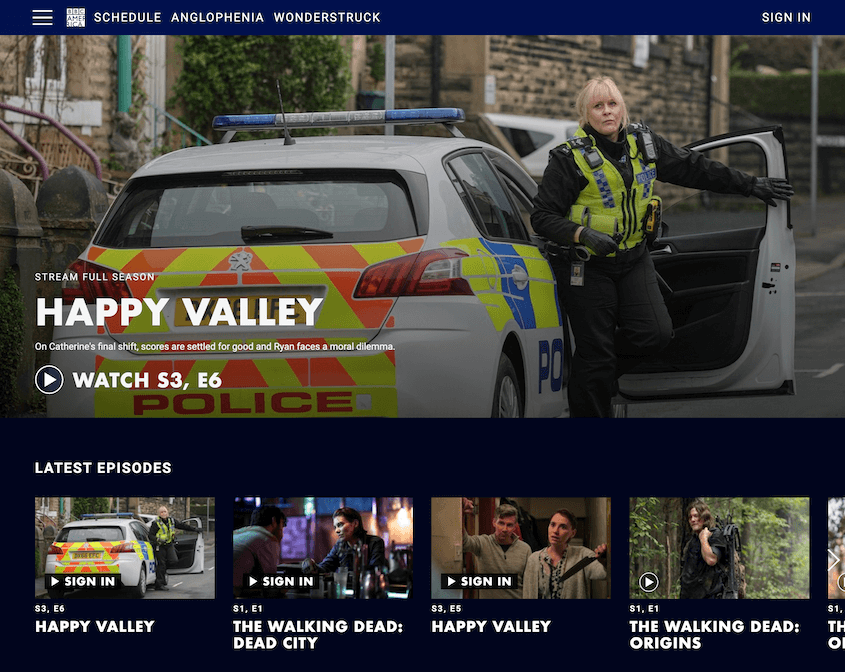
BBC Americaは、すべての番組を集中管理するネットワークを持っています。メインのウェブサイトがあり、それに加えていくつかのサブサイトがあり、すべてが単一のWordPressインストール内にあります。
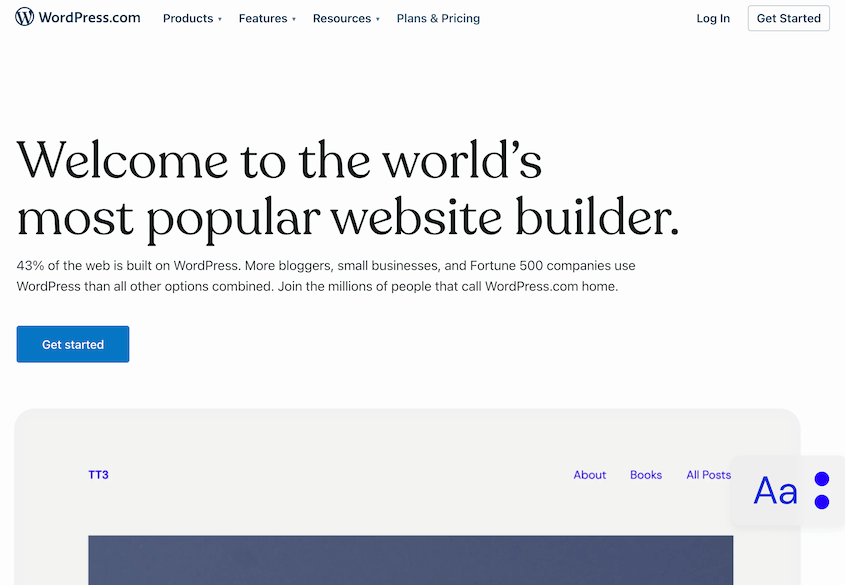
WordPress.com は、もう 1 つの人気のある例です。このネットワークには、ブロガーが運営する何百万もの異なるサブサイトが含まれています。各サイトが独自のインストールである WordPress.org とは異なり、それらのブログはすべて 1 つのネットワーク内に存在します。
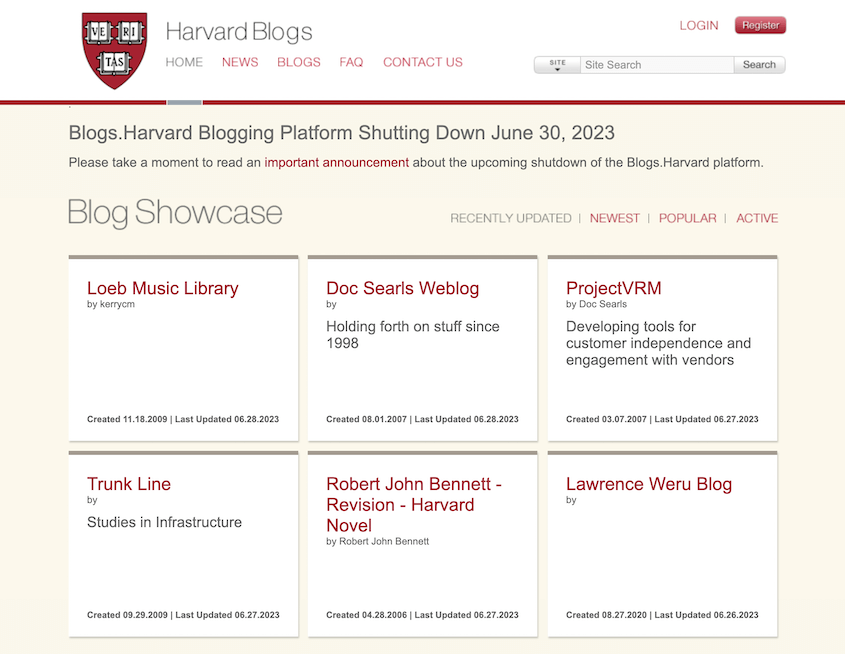
WordPressマルチサイトは、教育的なウェブサイトにも役立ちます。Harvard Blogsは、大学生や教員が自分のブログを作成できるネットワークです。
もしあなたがクライアントのためにウェブサイトを構築するなら、マルチサイトネットワークを使用して、お気に入りのプラグインとテーマをサブサイトに設定できます。準備ができたら、ネットワークからサイトを移行して独自のサーバーに配置するだけです。
WordPressマルチサイトのホスティングに関する考慮事項
最初のWordPressマルチサイトのセットアップを開始する前に、どのWordPressホストを使用するかを検討する必要があります。前述したように、これはネットワークのパフォーマンスを左右する可能性があります。
まず、目標を考えてください。サブサイトを数個以上持つ予定がない場合は、共有ホスティングプランでコストを節約できます。
しかし、ネットワークをさらに拡張したい場合があります。この場合、仮想プライベートサーバー(VPS)、マネージドホスティング、または専用サーバーが役立つ可能性があります。
さまざまなホスティングオプションを検討したい場合は、Bluehostをお勧めします。このホスティングプロバイダーは、共有、VPS、専用ホスティングを含むさまざまなプランを提供しています。
他のウェブホスティングサービスと比較して、Bluehostは手頃な価格のオプションです。どのレベルのホスティングを選択しても、大金をかけずに新しいマルチサイトを立ち上げることができます。
サブドメインとサブディレクトリ:どちらを選択すべきか?
WordPress はセットアップ中にこれを尋ね、後で簡単に気が変わることはできないため、開始する前に決定してください。
サブディレクトリ(example.com/site1)は、より簡単な選択肢です。DNS の作業、ワイルドカードレコード、サブサイトごとの証明書の懸念はありません。サブサイトが 1 つのブランドのセクション(会社の地域ページや大学の学部など)である場合は、通常はこちらが適しています。
サブドメイン(site1.example.com)は、各サイトが独自のエンティティであるネットワーク(クライアントサイト、個別のブランド、またはユーザーが独立したウェブサイトとして扱う可能性のあるもの)に適しています。これらにはワイルドカード DNS レコードとワイルドカード SSL 証明書が必要であり、これはステップ 3 で説明されている追加作業です。
ネットワークが稼働した後に構造を切り替えるということは、データベース内のすべてのサブサイト URL を書き換えることを意味します。今日設定するのが簡単な方ではなく、サイトが互いにどのように関連しているかに一致する方を選択してください。
WordPressマルチサイトの設定方法
WordPressマルチサイトがビジネス目標を満たすと確信したら、セットアップの時期です。方法は次のとおりです。
- ステップ1:ウェブサイトのバックアップ:変更を加える前に、マルチサイトサポートを備えた数少ないバックアップ/移行プラグインの1つであるDuplicator Proを使用して完全なバックアップを作成します
- ステップ2:WordPressマルチサイトを有効にする:wp-config.phpを編集し、ネットワーク設定を構成し、.htaccessファイルを更新します
- ステップ3:ワイルドカードサブドメインを作成する:複数のサブドメインを自動的にマッピングするようにDNS構成を設定します
- ステップ4:ネットワークへのサイトのインポート:Duplicator Proを使用して新しいサブサイトを追加するか、既存のサイトを移行します
ステップ1:ウェブサイトのバックアップ
まず、ウェブサイトのバックアップを作成する必要があります。この手順を忘れると、ネットワーク設定中に問題が発生した場合にサイトを復元できなくなります。
バックアップを簡単に作成するには、Duplicator Proのインストールをお勧めします。これは、自動バックアップ、安全なバックアップ暗号化、ワンクリック復元、およびクラウドストレージをサポートしているため、最高のWordPressバックアッププラグインです。
必ず Duplicator Pro のサブスクリプションを選択してください。無料バージョンもありますが、マルチサイトネットワークのサポートは Pro プランから始まります。
購入後、ライセンスキーをコピーします。次に、元のサイトのWordPressダッシュボードを開きます。Duplicatorをインストールして有効化します。
最後に、Duplicator Pro » 設定に移動し、ライセンスキーをアクティブ化します。
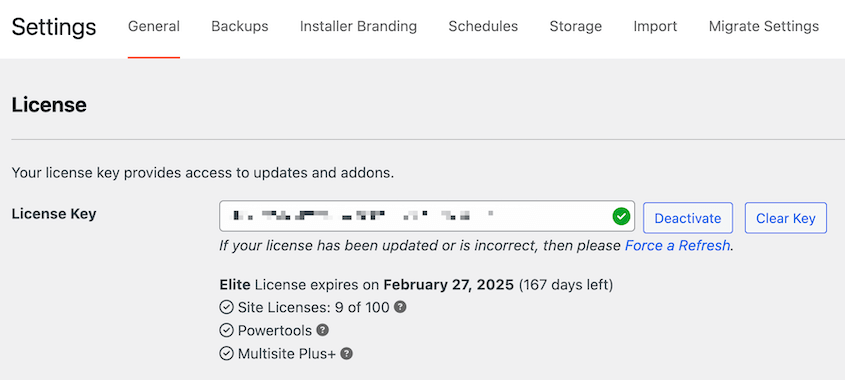
これで最初のバックアップを作成できます!Duplicator Pro » バックアップ » 新規追加に移動するだけです。

バックアップに名前を付けます。追加のセキュリティのために、Duplicator Cloud、Amazon S3、またはGoogle Cloud のようなクラウドストレージの場所を選択できます。
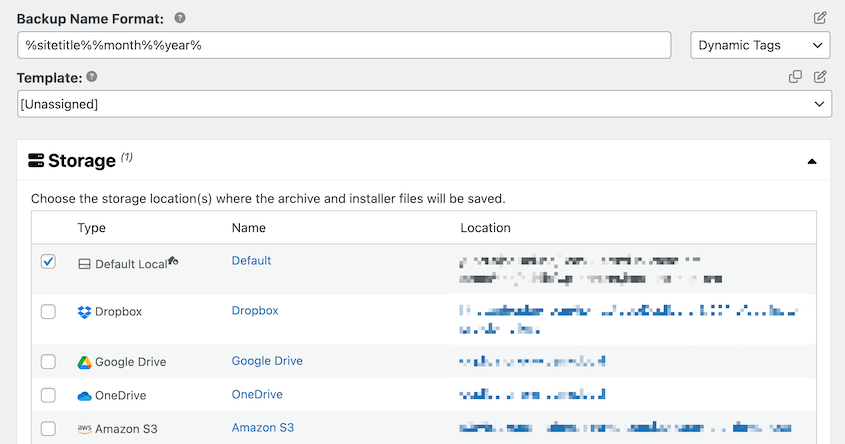
次に、バックアップセクションを展開します。ここで、バックアップしたいデータを正確にカスタマイズできます。
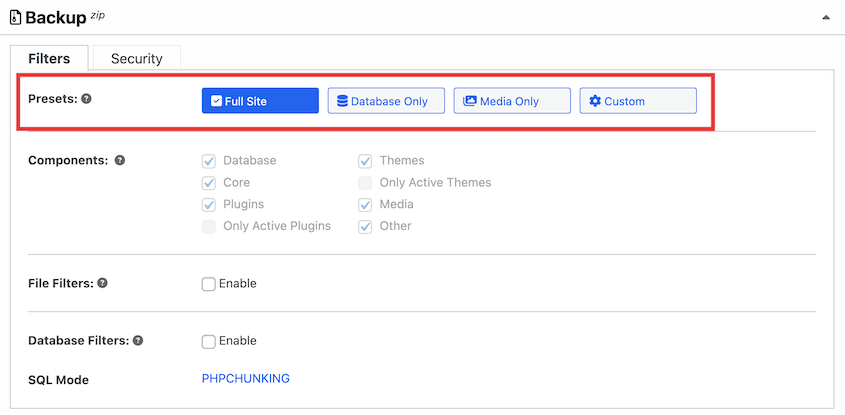
完全なバックアップの場合は、フルサイトプリセットをクリックして次へをクリックします。次に、Duplicatorがサイトをバックアップする前に完全なスキャンを実行します。

バックアップを作成したら、ダウンロード » 両方のファイルをクリックします。
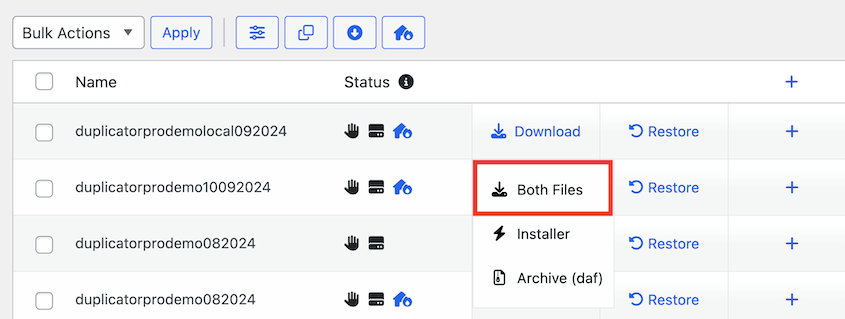
その後、WordPressマルチサイトのセットアップを続けることができます!
ステップ2:WordPressマルチサイトの有効化
場合によっては、ホスティングプロバイダーがWordPressマルチサイトのインストールをセットアップしてくれます。ただし、自分でこれを行う必要がある場合もあります。
開始するには、サイトのファイルを開く必要があります。FileZillaやcPanelのようなFile Transfer Protocol(FTP)クライアントに接続することで、これを行うことができます。これはWebホストによって異なります。
次に、wp-config.php ファイルを開きます。編集はここまでです。楽しいブログをという行の直前に、次のコードを追加します。
/* Multisite */

define('WP_ALLOW_MULTISITE', true);この変更後、ファイルを保存します。次に、WordPress管理ダッシュボードを開き、ツール » ネットワーク設定を見つけます。
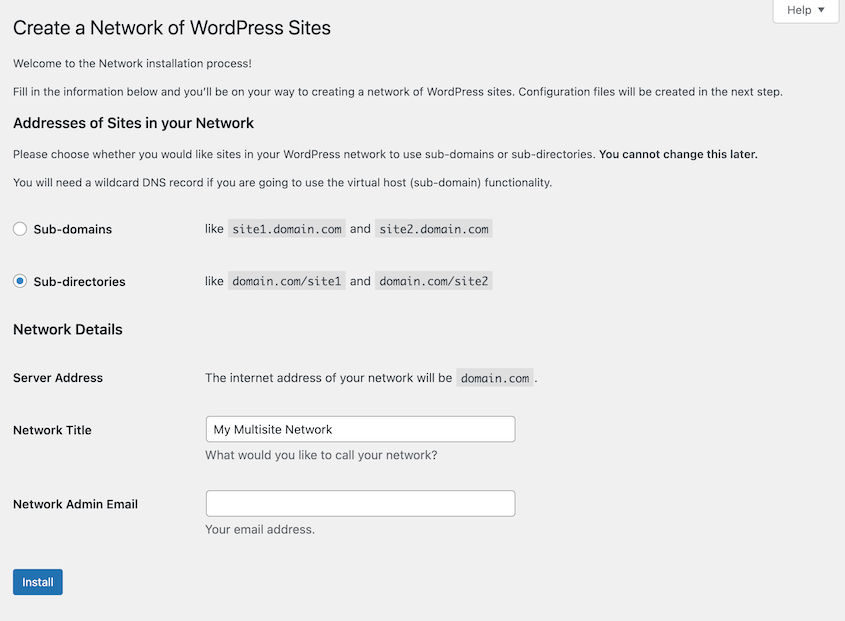
サブサイトアドレスの設定には2つのオプションがあります:
- サブドメイン: site1.example.com
- サブディレクトリ: example.com/site1
サブドメインにはDNS設定でのドメインマッピングが必要になることに注意してください。心配しないでください。このガイドの後半でそのプロセスを説明します。
サイトアドレスを選択した後、ネットワークのタイトルをカスタマイズできます。管理者メールアドレスも追加する必要があります。次に、インストールをクリックします。
WordPressは、ネットワークのインストールを完了するためのコードを提供します。これをwp-config.phpファイルと.htaccessファイルにコピー&ペーストする必要があります。
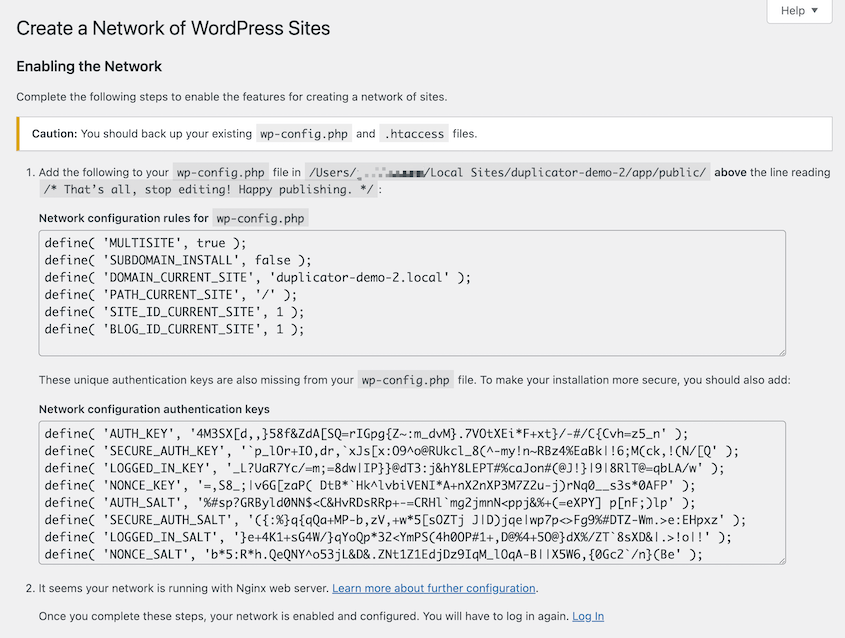
WordPressサイトに再度ログインすると、マルチサイトネットワークダッシュボードが表示されるようになります。
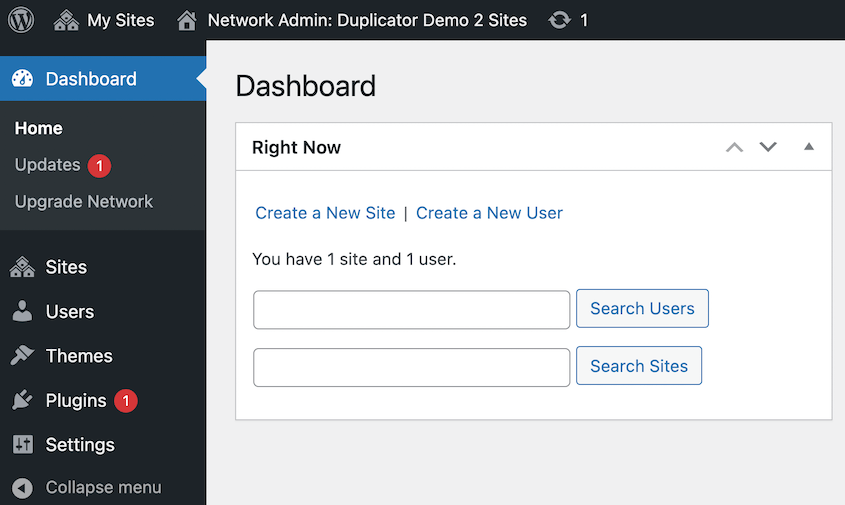
ネットワーク管理者として、新しいサブサイトを作成し、個々のダッシュボードを管理できます。さらに、ネットワーク全体にプラグインやテーマをインストールすることもできます。
ステップ3:ワイルドカードサブドメインの作成
ワイルドカードサブドメインとは、複数のサブドメインを単一のドメインに自動的に作成およびマッピングできるDNS構成です。これにより、ネットワーク内での新しいサイトの追加と管理が容易になります。
WordPressマルチサイトネットワークでワイルドカードサブドメインを有効にするには、DNS設定を構成する必要があります。まず、WordPressホスティングアカウントにサインインします。このチュートリアルでは、Bluehostを使用します。
Domains » Subdomains » Add Subdomainに移動します。次に、サブドメイン名のフィールドにアスタリスク(*)を入力します。ドロップダウンメニューを使用してドメイン名を選択します。
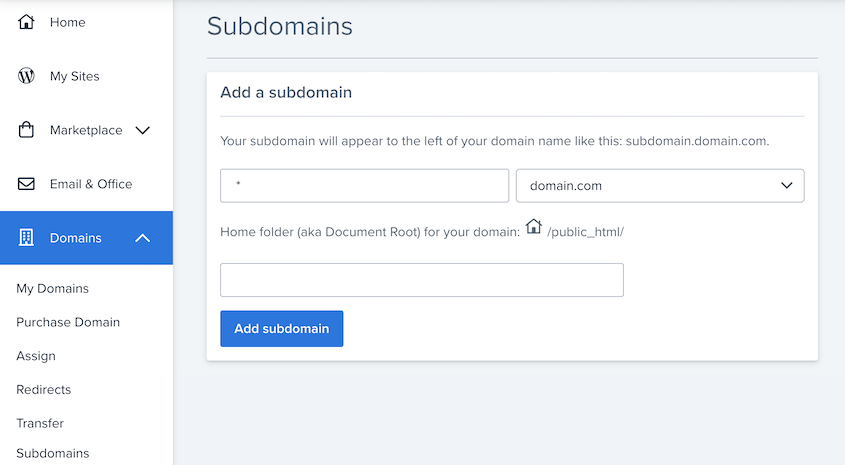
ドキュメントルートはデフォルトのオプションのままにします。最後に、Createをクリックします。
ステップ4:ネットワークへのサイトのインポート
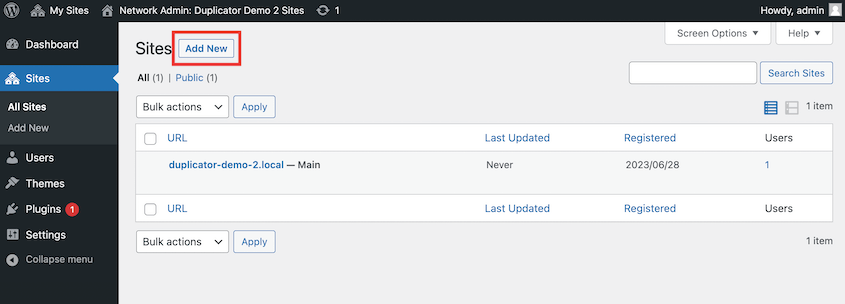
ネットワークのセットアップが完了したら、新しいサブサイトを作成します。これを行うには、My Sites » Network Admin » Sitesに移動します。次に、Add Newをクリックします。
次に、サイトのアドレスとタイトルを入力します。多言語ネットワークを作成したい場合は、新しいサブサイトを別の言語で自由に設定してください。最後に、管理者メールを選択し、Add Siteをクリックします。
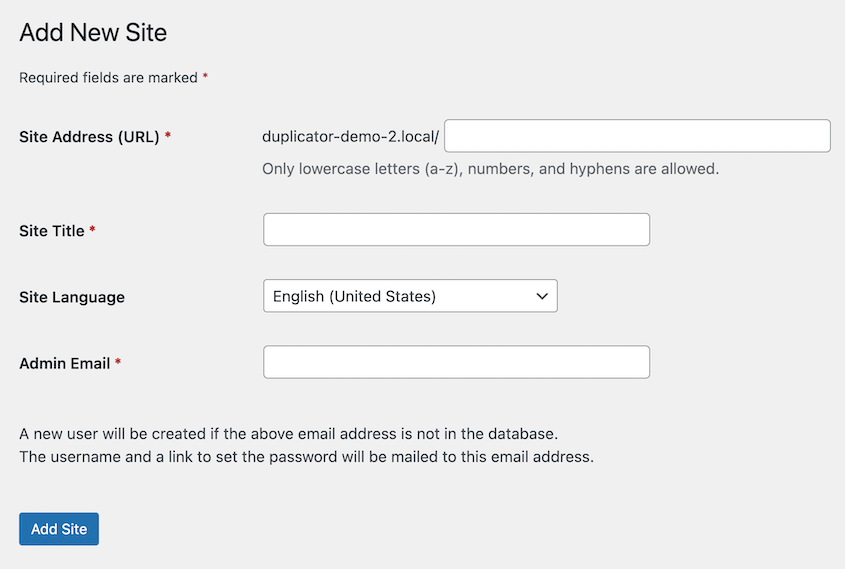
これにより、ネットワーク内に完全に新しいサイトが作成されます。
ただし、既存のサイトをマルチサイトに移行したい場合もあります。これは、フリーランサーとしてクライアントのサイトを扱う場合に役立ちます。
Duplicator Proを使用すると、ネットワークとの間でサイトを簡単に転送できます。データの損失や複雑な移行プロセスを心配する必要はありません。
まず、スタンドアロンサイトのバックアップを作成する必要があります。詳細については、ステップ1の手順を参照してください。
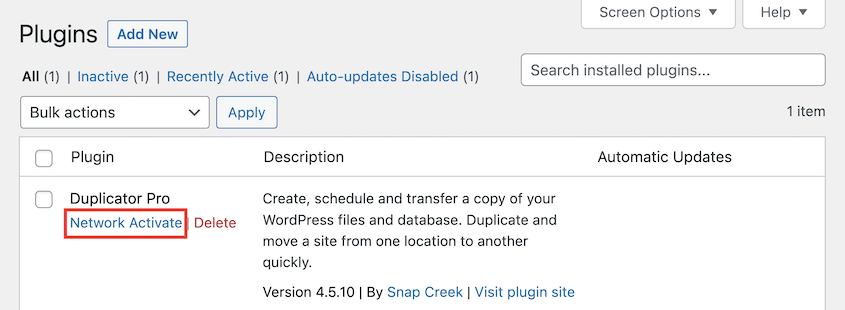
ネットワークインストールで、My Sites » Plugins » Add Newに移動します。Duplicator Proをインストールし、ネットワーク用にアクティブ化します。
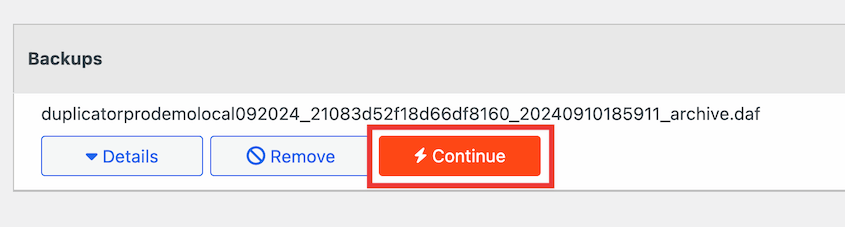
次に、Duplicator Pro » Import Backupsを見つけます。バックアップアーカイブファイルをインポートボックスにドラッグアンドドロップします。

バックアップをインポートするには、[strong]続行[/strong]をクリックします。
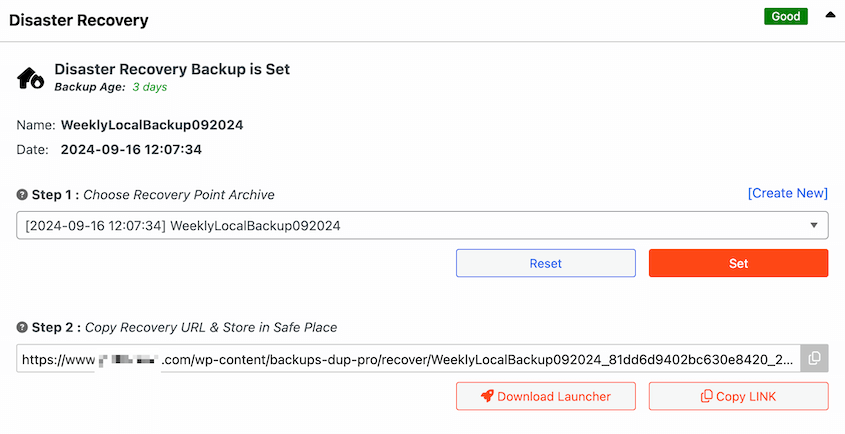
この時点で、ネットワークのリカバリポイントの設定を検討してください。最新のバックアップを選択し、生成されたリカバリURLをコピーします。インストールの問題が発生した場合にマルチサイトをロールバックするために使用できます。
この安全対策が完了したら、ページの下部までスクロールします。ここで、Launch Installerをクリックします。
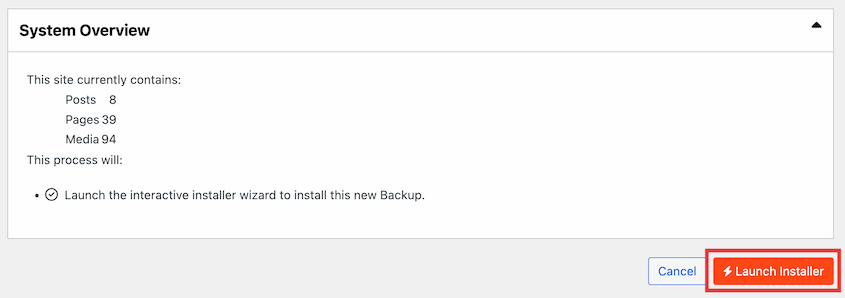
Duplicatorインストーラーには、単一のサイトをマルチサイトネットワークにインポートするオプションが表示されます。これを選択し、新しいサブサイトのURLパスをカスタマイズします。
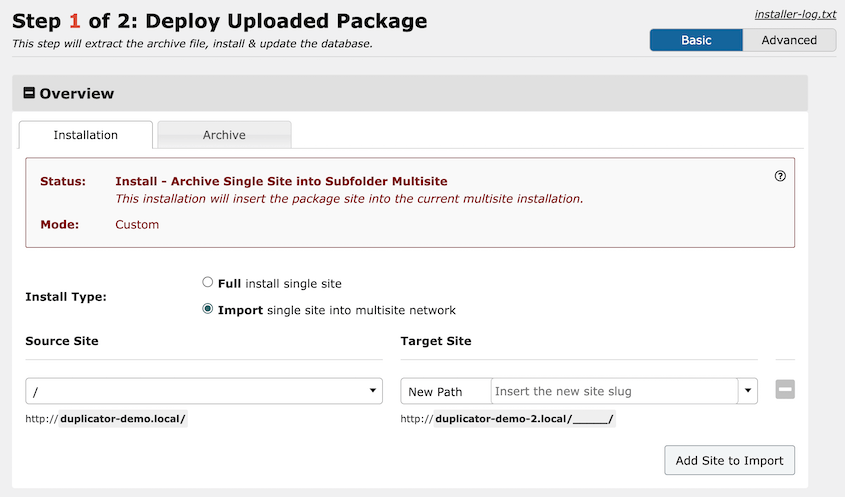
利用規約と通知を受け入れて、次へをクリックします。最後のステップとして、復旧URLを持っていることを確認し、インストーラーを実行する必要があります。
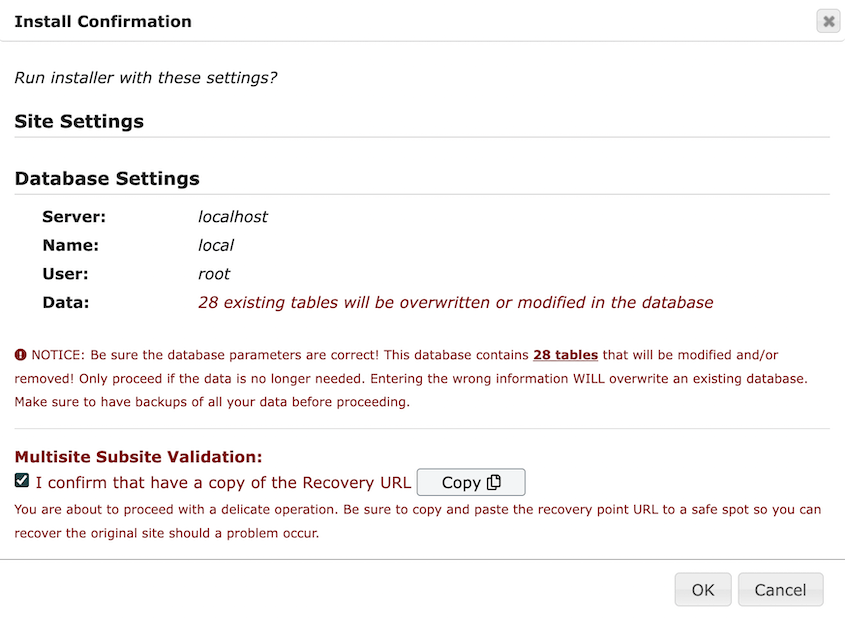
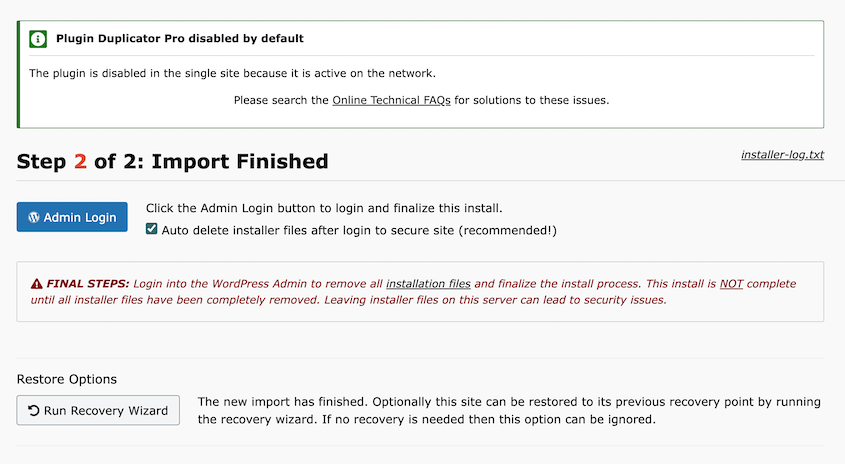
Duplicatorはアーカイブファイルを展開し、ネットワークにインポートします。完了したら、管理者ログインボタンを使用してネットワークに再度アクセスします。
ネットワーク管理画面では、元のスタンドアロンサイトがサブサイトとして設定されていることがわかります。他のすべてのWordPressサイトと同様に、独自のダッシュボードがあります。
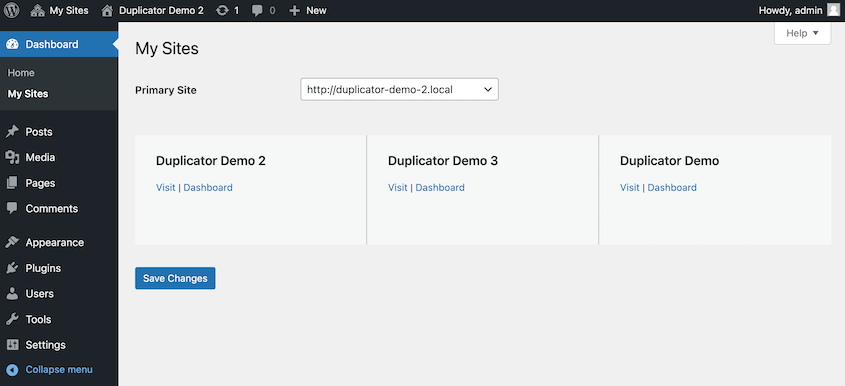
好きなだけサブサイトを追加し続けてください!
サブサイトにカスタムドメインをマッピングする方法
サブサイトはネットワークのアドレスを保持する必要はありません。クライアントサイトは、ネットワーク内で実行されながら、独自のドメインで稼働できます。WordPressは4.5以降ネイティブでこれをサポートしているため、古いドメインマッピングプラグインは不要になりました。
まず、カスタムドメインをサーバーに向けます。AレコードをホストのIPアドレスに向けます。次に、サーバーがそれに応答するようにホスティングアカウントにドメインを追加し、証明書をインストールします。DNSが解決されると、多くのホストがこれを自動的に行います。
WordPressに戻り、マイサイト » ネットワーク管理 » サイトに移動し、サブサイトを開いて、サイトアドレス(URL)を新しいドメインに変更します。
保存してからサブサイトをロードし、リンク、画像、ログインがすべてネットワークドメインに戻るのではなく、新しいアドレスに解決されることを確認します。
マルチサイトネットワークのバックアップ方法
サイバー攻撃、マルウェア、サーバーエラー、または予期しない不具合によってマルチサイトネットワークを失うことがないように、定期的にバックアップすることが重要です。他の多くのバックアッププラグインとは異なり、Duplicatorは、ネットワークが大規模であっても、すべてのサブサイトのバックアップを保存できます。
ネットワーク管理者として、Duplicatorで新しいバックアップを追加します。バックアップをローカルサーバーに保存するか、サードパーティのクラウドストレージサービスを使用するかを決定できます。
Duplicatorはこれらのすべてのストレージオプションをサポートしているため、ネットワークに最適なものを見つけることができます。
- Duplicator Cloud
- Google Drive
- Dropbox
- Amazon S3
- Microsoft OneDrive
- FTP
- DreamObjects
- Vultr
- DigitalOcean Spaces
- Wasabi
- Cloudflare R2
- Google Cloud
- Backblaze B2
バックアップセクションで、マルチサイトタブをクリックします。これにより、バックアップに含まれるサブサイトを選択できます。サイトを除外するには、単に除外されたサブサイトボックスに移動します。
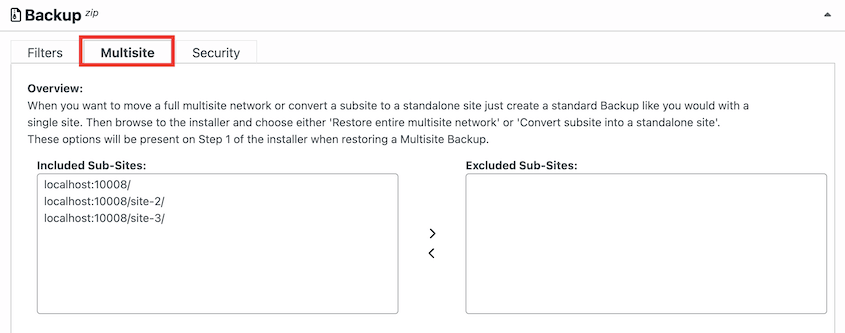
ただし、すべてのサブサイトがバックアップに含まれている場合にのみ、ネットワーク全体を復元できます。それらをフィルタリングすることにした場合は、各サブサイトをスタンドアロンサイトとして復元する必要があります。
アーカイブファイルをカスタマイズしたら、次へをクリックします。サイトスキャンを確認し、バックアップ作成をクリックします。
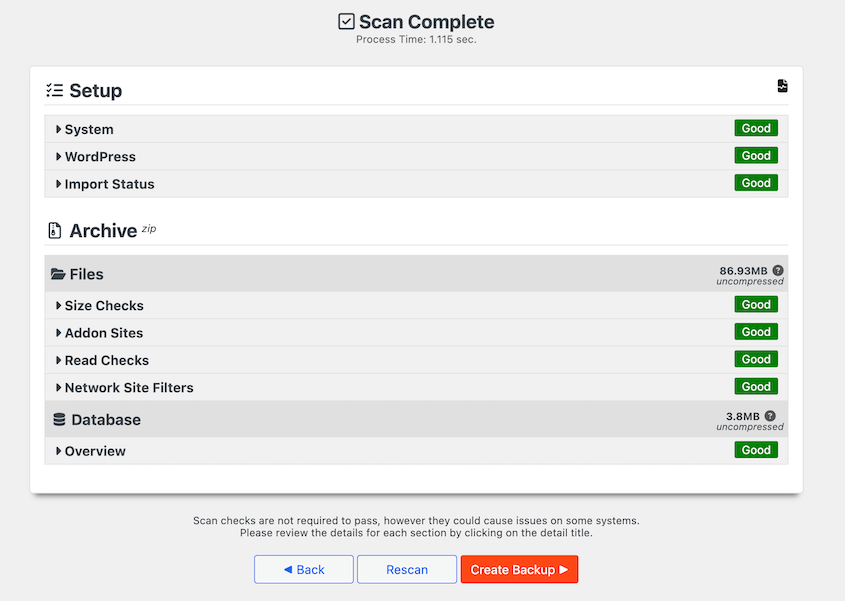
Duplicatorはネットワークをバックアップします!
マルチサイトネットワークのバックアップの概要:
- Duplicator Proをインストールし、プラグインをネットワークアクティブ化します
- バックアップを作成し、ストレージの場所を選択します
- マルチサイトタブを使用して、特定のサブサイトを含める/除外します
- 今後のバックアップの自動スケジュールを設定します
よくある質問(FAQ)
WordPressのシングルサイトとマルチサイトの違いは何ですか?
シングルサイトは、1つのウェブサイトをサポートするスタンドアロンのWordPressインストールです。一方、マルチサイトは、単一のWordPressインストールで複数のウェブサイトをホストでき、それぞれが独自のコンテンツ、テーマ、プラグインを持っています。すべてのサブサイトは、メインサイトの中央管理ダッシュボードから管理できます。
マルチサイトはSEOに良いですか?
WordPressのマルチサイトは、効果的に実装および管理されていれば、SEOに有益です。これにより、複数のウェブサイトを一元管理でき、サイト構造の改善、コンテンツ管理の容易化、サイト全体でのブランドの一貫性につながる可能性があります。ただし、良い結果を達成するには、適切なSEO最適化技術が依然として重要です。
WordPressマルチサイトは同じデータベースを使用しますか?
はい、WordPressのマルチサイトのすべてのサブサイトは同じデータベースを使用します。マルチサイトを有効にすると、各サイトがデータを個別に保存できるように新しいデータベーステーブルが作成されます。
マルチサイトで異なるテーマを使用できますか?
ネットワーク管理者はテーマをインストールし、ネットワークアクティブ化をクリックしてサブサイトで利用できるようにすることができます。その後、サブサイト管理者は自分のサイトでそれらをアクティブ化することを選択できます。各サブサイトで1つのテーマをアクティブ化できますが、ネットワーク設定がインストールされているテーマを制御します。
マルチサイトをシングルサイトに戻すにはどうすればよいですか?
切り替えるスイッチはありません。wp-config.phpからマルチサイト定数を削除しても、コンテンツがネットワークデータベーステーブルに分散しているため、正常に動作するスタンドアロンサイトに戻ることはありません。代わりに、必要なサブサイトを独自のサイトとして抽出し、クリーンなWordPressインストールにインポートして、ネットワークを廃止します。Duplicator Proのサブサイト移行機能が抽出を処理し、このマルチサイトをシングルサイトに変換する方法ガイドがプロセス全体を説明しています。
結論
これで完了です!このガイドがWordPressマルチサイトネットワークについてすべてを学ぶのに役立ったことを願っています。
ついでに、これらの追加のWordPressチュートリアルも役立つかもしれません。
- WordPressマルチサイトのバックアップ方法
- WordPressマルチサイトを簡単に移行する方法
- 13の最高のWordPressマルチサイトプラグイン
- WordPressマルチサイトをシングルサイトに変換する方法
- CodeVidiaがマルチサイトネットワークを安全かつ簡単に移行する方法
- 最高のWordPressマルチサイト移行プラグイン(専門家レビュー付き)
- ネットワークセキュリティのための最高のWordPressバックアッププラグイン
WordPressマルチサイトへの、またはWordPressマルチサイトからのウェブサイトの移行を簡単に行いたいですか? 今すぐDuplicatorをダウンロード して、簡単なサーバー間転送にアクセスしましょう!




