


WordPress.comからWordPress.orgへの移行方法
 Joella Dunn
Joella Dunn
Joella Dunn
 John Turner
ジョン・ターナー
John Turner
ジョン・ターナー
WordPress.comからWordPress.orgへウェブサイトを移行したいですか?
WordPress.comで制限を感じたことがあるなら、あなたは一人ではありません。WordPress.orgは、あなたのウェブサイトにより多くのコントロールと自由を提供できます。しかし、切り替え方法がわからないかもしれません。
このチュートリアルでは、WordPress.comからWordPress.orgへの移行プロセスをガイドします!
主なポイントは次のとおりです:
- WordPress.comは初心者向けのホスト型プラットフォームであり、WordPress.orgはセルフホスト型で、デザイン、プラグイン、収益化に関する完全なコントロールを提供します。
- 移行には、コンテンツをXMLファイルとしてエクスポートし、ホスティングを設定し、すべてを新しいWordPress.orgサイトにインポートすることが含まれます。
- 移行後は古いWordPress.comサイトをプライベートにすべきですが、リダイレクトに必要なので削除しないでください。
- WordPress.comのサイトリダイレクト機能(年間$13)を使用すると、移行後のSEOランキングとトラフィックを維持するのに役立ちます。
- 移行が完了したら、WordPress.comが厳しく制限しているものとは異なり、何千もの無料および有料プラグインをインストールできます。
目次
WordPress.comとWordPress.orgの違いは何ですか?
WordPress.comは、ウェブサイトの作成と管理のためのユーザーフレンドリーなホスト型プラットフォームです。シンプルなサイトを持つ初心者向けの基本的な無料サービスを提供します。一方、WordPress.orgはセルフホスト型プラットフォームであり、ある程度の技術的スキルが必要ですが、広範なカスタマイズオプションと強力な機能で報われます。
WordPress.orgを使用すると、ウェブサイトを好みに合わせてカスタマイズしたり、希望するプラグインやテーマをインストールしたり、必要に応じて基盤となるコードを微調整したりすることもできます。
ただし、ウェブサイトのセキュリティ、バックアップ、アップデートは自分で管理するか、誰かに依頼する必要があります。また、独自のウェブホスティング料金を支払う必要があります。
WordPress.comを家具付きアパートの賃貸、WordPress.orgを家の所有と考えると良いでしょう。アパートは選択肢が少なく管理が容易かもしれませんが、家はより多くの自由を提供しますが、より多くのメンテナンスが必要です。
WordPress.comからWordPress.orgへ移行する理由
WordPress.comからWordPress.orgへ移行を選択する理由はたくさんあります。サイトのコントロールが向上し、カスタマイズオプションが拡張され、ウェブコンテンツを収益化することができます。
WordPress.comでは、使用しているプランによっては特定の機能が制限される場合があります。セルフホスト型のWordPress.orgサイトを使用すると、サイトのデザイン、機能、コンテンツを完全に制御できます。
プラグインとテーマを使用すると、ブランドや個人のスタイルを真に反映したウェブサイトをデザインできます。
WordPress.org は、あらゆるニーズに対応する、何千もの無料、有料、カスタムプラグインをサポートしています。

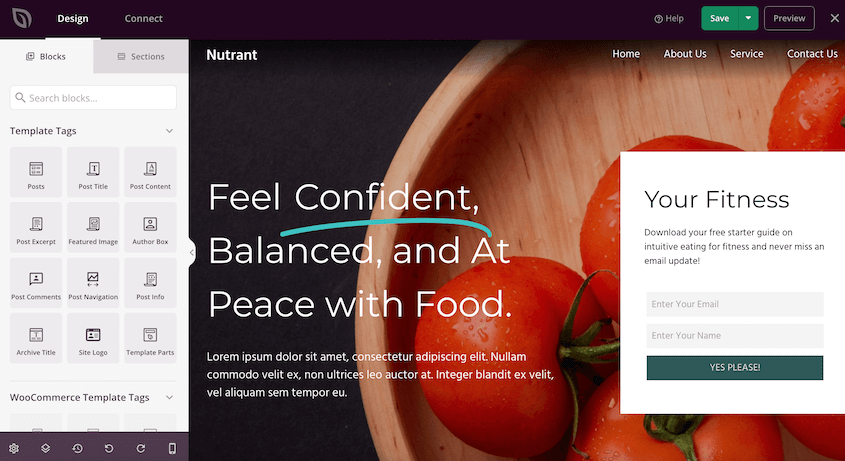
際立ったウェブサイトを構築したいですか? SeedProd を試してみてください。あらかじめ構築されたテーマと使いやすいドラッグ&ドロップ機能により、ウェブデザインが簡素化されます。ウェブサイトの構築が簡単にできます!
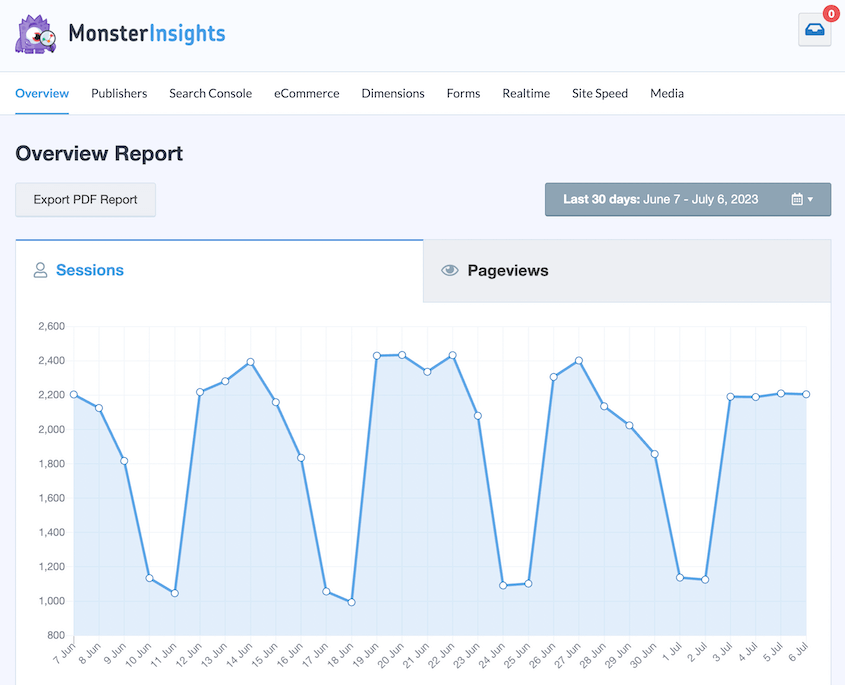
MonsterInsights を使用すると、詳細なサイト指標を取得できます。GoogleアナリティクスをWordPressサイトに統合し、ダッシュボードで直接重要な統計情報を提供します。これで、ウェブサイトのパフォーマンスとユーザー行動を簡単に監視できます。
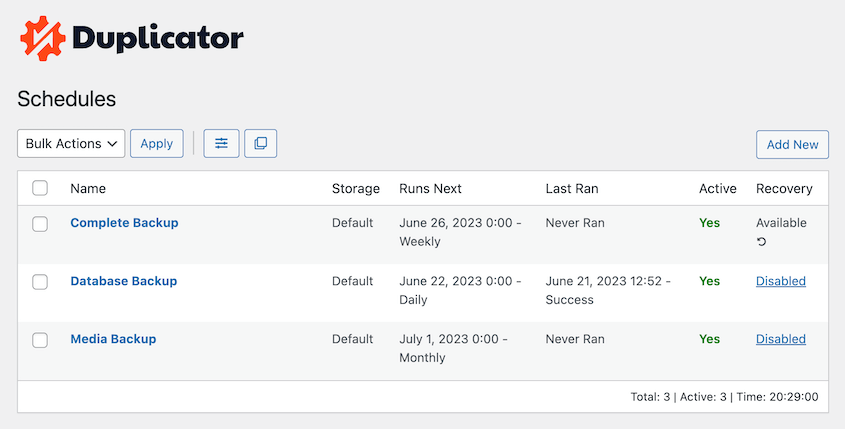
最後に、ウェブサイトのバックアップに関しては、Duplicator が救世主となります。これを使用すると、バックアップを自動化し、クラウドストレージに送信し、必要に応じてサイトを復元できます。
WordPress.com は、ウェブサイトを構築するための手頃で手間のかからない方法ですが、カスタムテーマやプラグインを使用することはできません。これにより、ウェブサイトのカスタマイズレベルと成長の余地が大幅に制限されます。
WordPress.com vs WordPress.org:長所と短所
| WordPress.com | WordPress.org | |
| メリット | – ホスト型プラットフォームなのでセットアップが簡単 – セキュリティとバックアップは自動的に処理されます – 小規模な個人サイト向けの無料オプションがあります | – ウェブサイトの完全な制御 – より高度な機能のためにカスタムテーマやプラグインを使用する能力 – 制限なしでサイトを収益化するのが容易 – あなたのウェブサイトを所有する – オンラインストアや会員制ウェブサイトを作成する |
| デメリット | – プレミアムプランにアップグレードしない限り、カスタマイズのオプションは限られています – WordPress.com と収益を分割しない限り、広告を販売することは許可されていません – 利用規約に違反した場合、ウェブサイトが削除される可能性があります – カスタムテーマやプラグインはありません – 無料ウェブサイトには WordPress.com ブランドのサブドメインがあります – アップグレードしない限り、eコマース機能はありません | – セットアップと管理にはより多くの技術知識が必要です – バックアップとセキュリティはあなたの責任ですが、多くのプラグインがこれらのタスクに役立ちます – ホスティングとドメインのコストに追加の初期投資が必要になる場合があります |
移行の準備:考慮すべきこと
WordPress.com から WordPress.org に移行することを決定する前に、考慮すべき重要なことがいくつかあります。これらは、訪問者への混乱を最小限に抑え、スムーズな移行を確保するのに役立ちます。
サイトを短期間でもオフラインにすると、訪問者のエクスペリエンスが中断される可能性があります。移行のタイミングを賢く検討してください。理想的にはトラフィックが少ない時間帯に。
WordPress.com とは異なり、WordPress.org サイトにはウェブホスティングプロバイダーとドメイン名が必要になり、追加費用がかかります。したがって、この費用の予算を立てることが不可欠です。
WordPressサイトの移行コストの詳細については、詳細ガイドをご覧ください。
WordPress.comからWordPress.orgへの移行方法
WordPress.comからWordPress.orgへの移行を決意しましたか?もしそうなら、どこから始めればよいか疑問に思っていることでしょう。管理しやすいステップにプロセスを分解した、わかりやすいガイドを作成しました!
各ステップの概要を以下に示します。
- ステップ1:WordPress.comウェブサイトのエクスポート:WordPress.comダッシュボードからXMLファイルとしてサイト全体をダウンロードします。
- ステップ2:ホスティングプロバイダーの選択とWordPressのインストール:Bluehost、SiteGround、WP Engineなどの信頼できるホストを選択し、WordPress.orgをインストールします。
- ステップ3:古いウェブサイトをWordPress.orgにインポート:WordPress Importerツールを使用して、投稿、ページ、メディアを新しいサイトにインポートします。
- ステップ4:ブログロールリンクのインポート:OPMLファイルとLink ManagerおよびOPML Importerプラグインを使用して、外部リンクのブログロールを移行します。
- ステップ5:WordPress.comサイトをプライベートにする:重複コンテンツの問題を回避し、SEOを保護するために、古いサイトを一般の訪問者から非表示にします。
- ステップ6:リダイレクトの使用:古いWordPress.com URLから新しいドメインへの301リダイレクトを設定して、トラフィックやランキングを失わないようにします。
ステップ1:WordPress.comウェブサイトのエクスポート
WordPress.comウェブサイトのエクスポートから移行プロセスを開始しましょう。
ダッシュボードに移動し、サイドバーのTools » Exportをクリックします。次に、Export Allをクリックします。
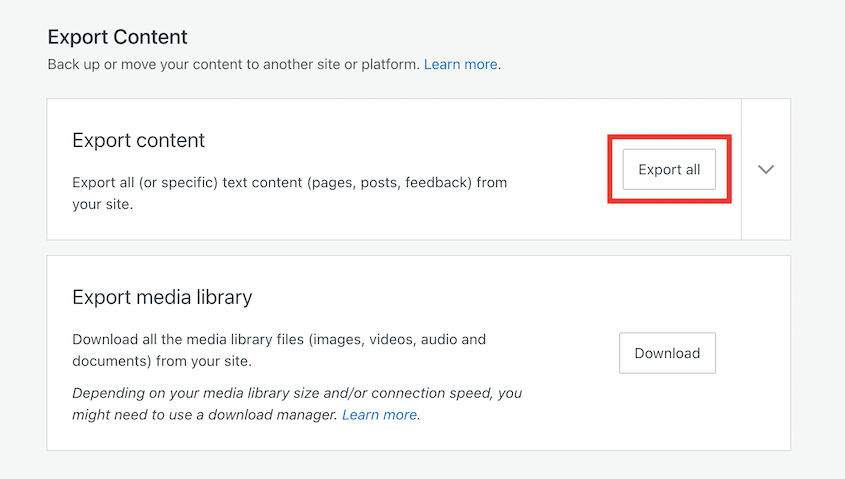
その後、Downloadリンクをクリックします。WordPress.comサイト全体がzipファイルにコンパイルされ、ローカルコンピューターにダウンロードされます。これには、ページ、投稿、タグ、カテゴリ、ナビゲーションメニューなどの重要なデータが含まれています。
最後に、zipファイルを解凍します。中にXMLファイルがあります。これは、WordPress.orgにインポートする必要がある形式です。
ステップ2:ホスティングプロバイダーを選択し、WordPressをインストールする
WordPress.comウェブサイトをエクスポートしたら、次のステップはWordPress.orgサイトのホスティングプロバイダーを選択することです。WordPress.comはサイトをホストしますが、WordPress.orgはサードパーティのウェブホスティングが必要です。
ホスティングに関しては、多くのプロバイダーがあります。選択は、ウェブサイトのニーズと予算によって異なります。一般的なオプションには、Bluehost、Siteground、WP Engineなどがあります。
ホスティング会社を選択する際に考慮すべき点がいくつかあります。
- 信頼性と稼働時間:信頼性の高い実績を持つプロバイダーが必要です。レビューで頻繁なダウンタイムの言及がないか確認してください。これは避けたいことです。
- カスタマーサポート:24時間年中無休のサポートを提供するホスティングサービスを探してください。解決できない技術的な問題が発生した場合、これは非常に役立ちます。
- 価格:ホスティングプロバイダーによって価格は大きく異なります。ただし、最も安いオプションが常に最良とは限らないことに注意してください。手頃な価格と信頼性、サービスの質とのバランスを取ってください。
プロバイダーを決定したら、通常はワンクリックでWordPressをインストールできます。ヘルプが必要な場合は、WordPressのインストール方法に関するこのチュートリアルをお読みください。
ステップ3:古いウェブサイトをWordPress.orgにインポートする
WordPress.comからデータを正常にエクスポートし、WordPress.orgで新しいホスティング環境をセットアップしました。次に、古いウェブサイトデータを新しいWordPress.orgサイトにインポートします。
WordPress.orgのwp-adminダッシュボードで、ツール » インポートに移動します。ここに、データをインポートできるプラットフォームのリストが表示されます。
この場合、WordPressを選択します。このオプションの横にある今すぐインストールをクリックします。
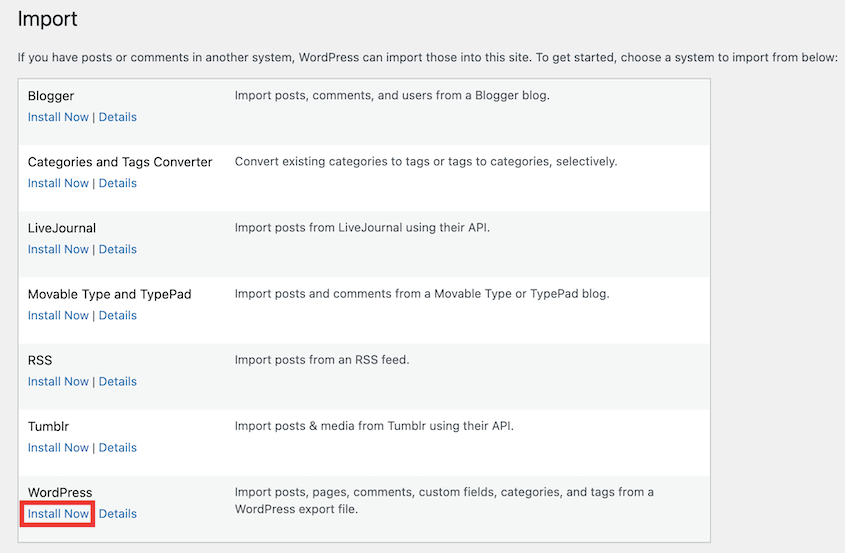
WordPressインポーターがインストールされたら、インポーターを実行リンクをクリックします。

この新しいページで、ファイルを選択し、以前にWordPress.comサイトからダウンロードした.xmlエクスポートファイルをアップロードします。ファイルがアップロードされたら、ファイルをアップロードしてインポートをクリックします。WordPress.orgがすべてのコンテンツをインポートします。
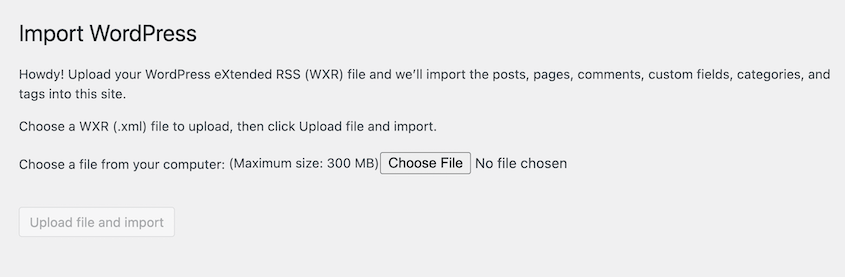
プロセス中に、インポートされたコンテンツの作成者を割り当てるように求められます。各作成者の新しいユーザーアカウントを作成するか、既存のユーザーアカウントにコンテンツを割り当てることができます。

画像を正しくインポートするには、ダウンロードしてファイルを添付の横にあるチェックボックスを選択します。最後に、送信ボタンをクリックします。
すべてが正しくインポートされたかを確認する時間を取ってください。投稿、ページ、コメントを確認して、WordPress.comのコンテンツと一致していることを確認してください。問題がある場合は、インポートプロセスを繰り返す必要がある場合があります。
ステップ4:ブログロールリンクのインポート
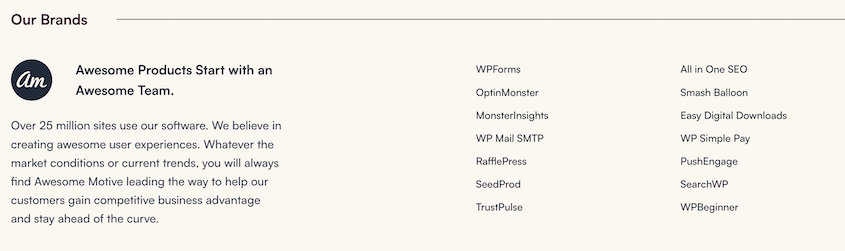
コンテンツのインポートが成功したら、サイトの重要な側面であるブログロールを処理する準備ができました。ブログロールは、WordPress.comブログに表示する外部リンクのリストです。
読者にチェックアウトしてもらいたい類似のブログを宣伝するためにこれを使用するかもしれません。Duplicatorでは、ブログロールに姉妹製品が表示されます。
WordPress.comのブログロールにリンクがいくつかしかない場合は、WordPressサイトにブログロールを追加する方法に関するこの役立つガイドをお読みください。これにより、WordPressプラグインをインストールせずに従う手順が得られます。
一方、ブログロールに多くのリンクがある場合があります。この場合、次のアドレスにアクセスして、WordPress.comリンクのOPMLファイルを見つけることができます。
http://example.wordpress.com/wp-links-opml.php
ファイルが開いたら、CTRL+S(Macユーザーの場合はCommand+S)を押して保存します。
次に、リンクマネージャープラグインをインストールする必要があります。その後、WordPressダッシュボードに新しいリンクタブが表示されます。
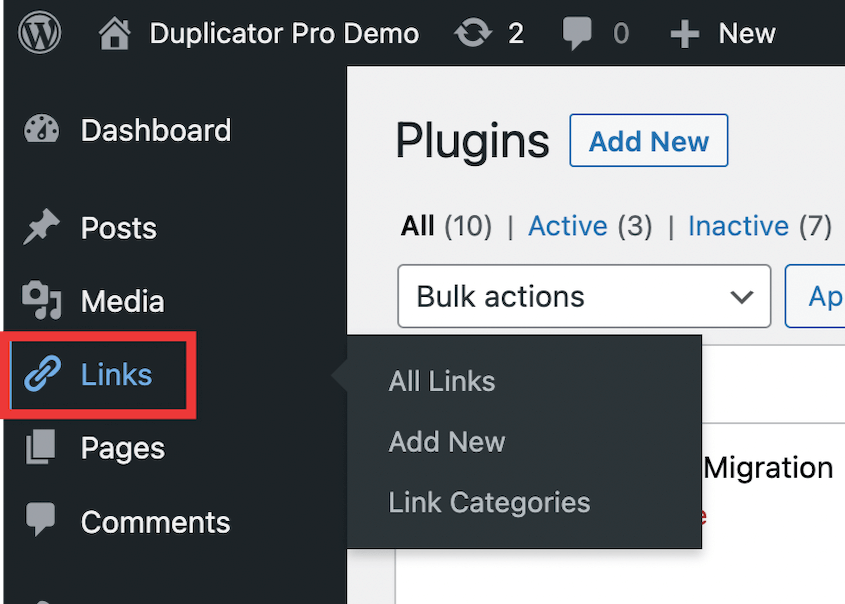
OPMLインポーターは、ブログロールリンクをインポートするために必要な別のプラグインです。これにより、インポートページに新しいオプションが追加されます。
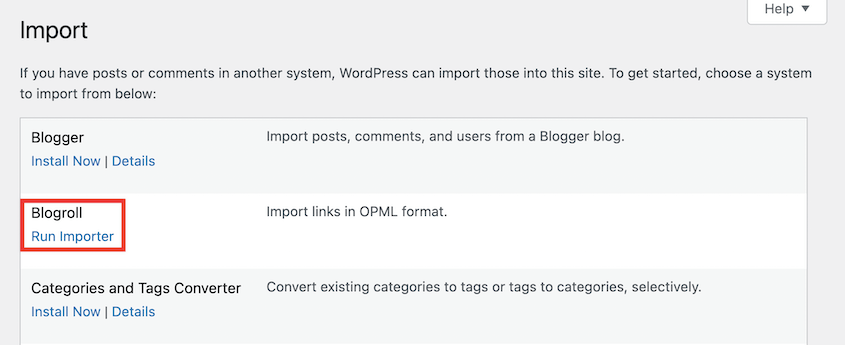
ブログロールの下にあるインポーターを実行をクリックします。次に、前にダウンロードしたOPMLファイルをアップロードします。
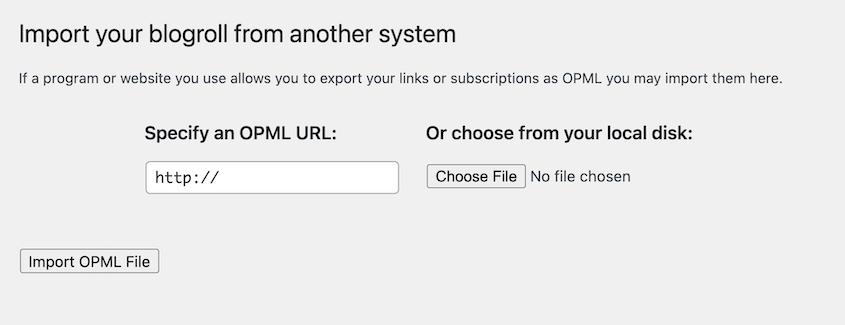
これにより、ブログロールリンクがそのままWordPress.orgサイトに転送されます!
ステップ5:WordPress.comサイトを非公開にする
すべてのコンテンツが新しいWordPress.orgサイトに安全にインポートされたら、新しい訪問者が古いサイトにアクセスできないようにする時期です。
WordPress.comダッシュボードに移動します。 設定 » 一般 に移動します。 プライバシー 設定で、 非公開 を選択します。
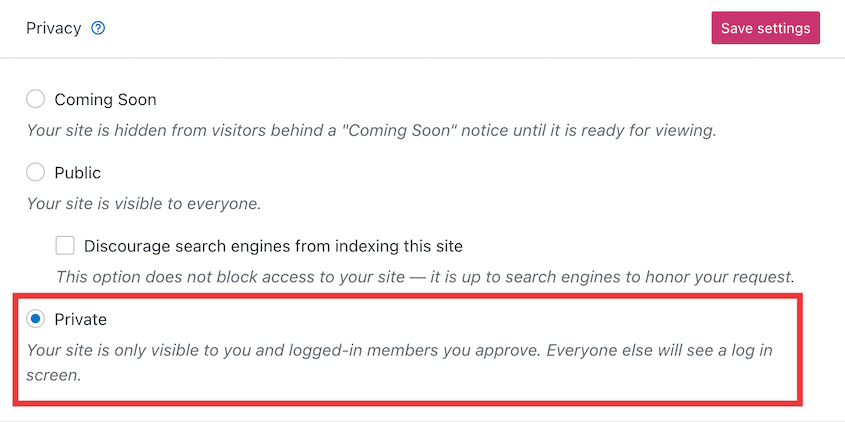
このステップは、古いサイトと新しいサイトの混乱を避けるのに役立ち、最も重要なこととして、新しいサイトのSEOを保護します。ただし、古いサイトを削除しないでください。訪問者のリダイレクトと検索エンジンのランキング維持に重要です!
ステップ6:リダイレクトを使用する
この時点で、移行の大部分は完了しましたが、新しいWordPress.orgサイトがスムーズに実行されるようにするために、まだいくつかの作業が必要です。ここで重要な部分、リダイレクトの追加を行います。
古い訪問者を新しいウェブサイトに簡単に送信するには、WordPress.comサイトリダイレクト機能の使用を検討してください。有料ツールですが、別のアドレスに移動する際にウェブサイトのトラフィックを維持できます。
サイトリダイレクトは、古い訪問者をWordPress.orgの新しい場所に即座に送信するのに役立ちます。コストは最小限で、確立されたトラフィックを失わないというメリットは計り知れません。
開始するには、WordPress.comアカウントの サイトリダイレクトページ にアクセスしてください。リダイレクトするサイトを選択します。
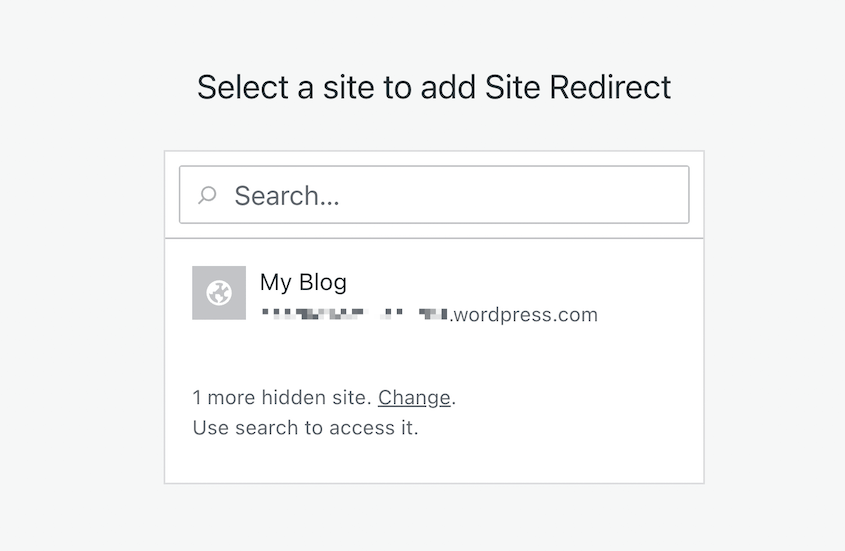
新しいWordPress.orgのドメイン名を入力します。
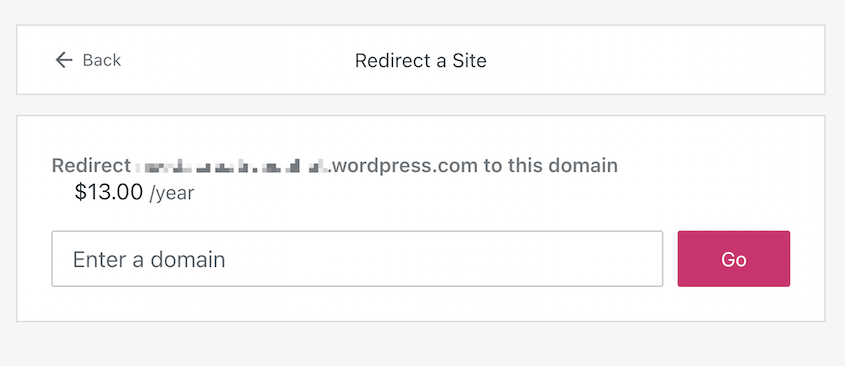
移動 をクリックすると、WordPressは古いWordPress.comサイトから新しいドメイン名への301リダイレクトを追加します。これは年間13ドルかかりますが、トラフィックやSEOの大きな低下を回避できます。
移行後のもう1つの重要なタスクは、投稿内のURLを更新することです。これを行うには、WordPressサイトを移動する際にURLを更新する方法 に関するこのステップバイステップガイドを確認してください。WordPress.comでカスタムドメインを使用していた場合は、DNSレコードを更新して 新しいホスティングアカウントのWebサーバーを指すようにしてください。
WordPress.comからWordPress.orgへの移行に関するFAQ
WordPress.orgに移行すると、古いウェブサイトはどうなりますか?
WordPress.comの古いウェブサイトは実際には移動しません。コンテンツを移動した後、すべてのブログ投稿とページは新しいサイトに配置され、古いサイトはそのまま残ります。一般の訪問者がアクセスできないように、WordPress.comサイトを非公開にする必要があります。
WordPress.orgが気に入らない場合、サイトをWordPress.comに戻すことはできますか?
はい、できます。WordPress.orgはより多くの柔軟性と制御を提供しますが、それが難しいと感じる場合は、いつでもWordPress.comに戻ることを選択できます。ただし、プロセスには技術的な調整が必要になる場合があります。
WordPress.comからWordPress.orgへの移行は価値がありますか?
はい、ウェブサイトのデザインに対するより多くの制御が必要な場合や、サイトを収益化する予定がある場合は、WordPress.orgへの移行は素晴らしい選択です。カスタマイズとスケーラビリティのためのより多くのスペースを提供します。
移行後にSEOランキングは影響を受けますか?
WordPressのベストプラグインは何ですか?
ここでは、WordPressのベストプラグインのいくつかをご紹介します。
これらのコアプラグインは、ブロガーからeコマースストアのマネージャーまで、あらゆるウェブサイトの所有者にとって役立ちます。WordPress.comからWordPress.orgにコンテンツをインポートすると、SEOの改善、オーディエンスの拡大、カスタムフォームの作成などが可能になります。
これらのプラグインをインストールするには、 プラグイン » 新規追加 に移動します。目的のプラグインを検索するか、zipファイルをアップロードできます。プレミアムバージョンを使用することにした場合は、プラグインライセンスも有効にする必要があります。
注意: Jetpack、Easy Digital Downloads、OptinMonsterなどの一部のWordPress.comプラグインは、WordPress.orgとも互換性があることに注意してください。必要であれば、これらのプラグインを新しいサイトにインストールして、同じツールを引き続き使用できます。
WordPress.orgの自由と柔軟性を楽しむ
WordPress.comからWordPress.orgへの移行が成功しました!
これで、WordPress.orgが提供する驚くべき柔軟性と拡張された自由を受け入れる時が来ました。始めるには、これらのチュートリアルをご覧ください。
- 予算に優しいウェブサイトを構築するための13の最高の無料WordPressプラグイン
- 見事なウェブサイトを構築するためのベストWordPressテーマ15選
- WordPressサイトの再設計方法(ダウンタイムなし)
- 忘れたくない 11 の WordPress メンテナンス タスク
- WordPressの自動バックアップ方法(初心者向けガイド)
新しいWordPress.orgウェブサイトを保護する準備はできましたか?安全なバックアップ、クローニング、移行のためのオールインワンプラグイン、Duplicator Proをお試しください!




