

SiteGroundホスティングのトラブルシューティングガイド
Duplicator ProでSiteGroundホスティングに問題がありますか?このガイドでは、SiteGroundホスティングの問題を効果的にトラブルシューティングおよび解決するための実践的なソリューションを提供します。
まず、Duplicator Proの最新バージョンを使用していることを確認してください。 変更履歴 および システム要件 を確認してください。
この記事の目次
スキャンタイムアウトエラー
SSL証明書が設定されている場合、スキャンタイムアウトエラーが発生する可能性があります。これは、SiteGroundがサイトのルートに作成する2つのシンボリックリンクがサイトディレクトリを指し戻し、再帰的なループを引き起こすためです。
解決策1
- Duplicator Pro
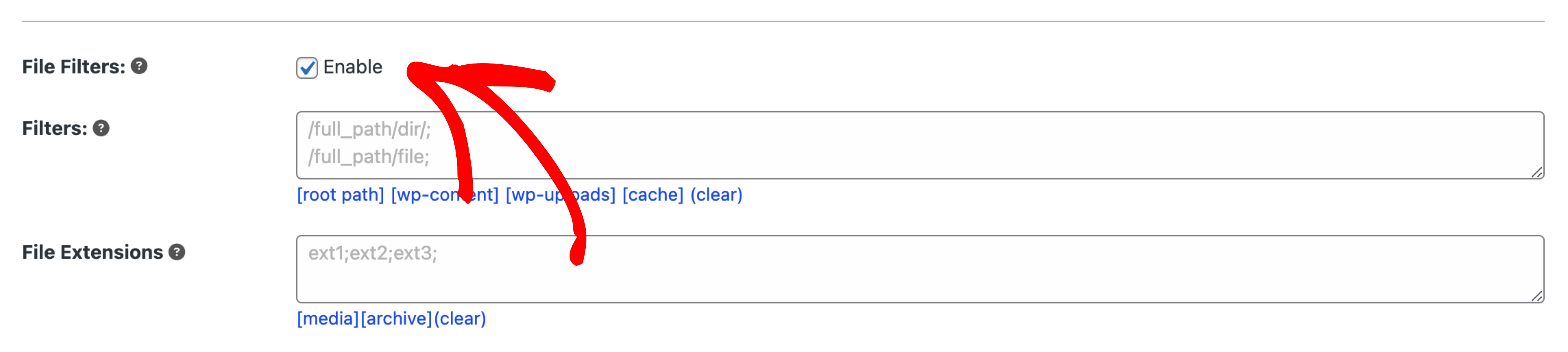
»バックアップに移動し、新規追加をクリックします。 - ファイルフィルターを有効にする:
- ディレクトリボックスの上にあるルートパスのクイックリンクをクリックします。
- ルートパスに
/wwwを追加します(例:ルートが/home/myhome/public_htmlの場合、/home/myhome/public_html/wwwに更新します)。 - プロセスを繰り返し、ドメイン名を追加します(例:/home/myhome/public_html/mydomain)。
- SiteGroundファイルマネージャーでシンボリックリンクを確認して、正しいパスを確認します。
- 問題が解決しない場合は、SiteGroundサポートに連絡してください。サブドメインでSSLが必要ない場合は、サイトに影響を与えることなくシンボリックリンクを削除できます。
ドラッグ&ドロップインポートエラー
ドラッグアンドドロップインポート機能の使用中にエラーが発生した場合、SiteGroundのセキュリティプラグインがプロセスをブロックしている可能性があります。
解決策
- アップロードされた
.zipまたは.dafアーカイブ内で、wp-contentフォルダから.htaccessファイルを削除します。 - 当社のDupArchiveExtractorツールを使用して.dafファイルを抽出します。
- これにより、403エラーが解決され、インポートが正常に完了するはずです。
ビルドの問題:バックアップファイルが8GBを超える
大規模サイトのバックアップファイル作成に失敗した場合、SiteGroundはファイルサイズの制限を課している可能性があります。
解決策
- 一般的なエラーメッセージ
- 「バックアップファイルの生成に失敗しました:ディスクにファイルを書き込めなかったため、続行できません…」
- SiteGroundサポートに連絡し、バックアップサイズの上限の引き上げを依頼してください。サイトの要件に応じて、20GBまたは60GBに引き上げることができます。
大規模なウェブサイトの一般的な回避策は、2つの部分をインストールする方法を使用することです。
インストーラーの問題
ファイルが開けないというエラーでインストールが失敗した場合、SiteGroundのサーバー設定がファイル操作を制限している可能性があります。
一般的なエラーメッセージ:
- ディレクトリを開けませんでした: 開いているファイルが多すぎます
- ストリームを開けませんでした: 開いているファイルが多すぎます
解決策
オプション1:シェルジップを有効にする
- サーバーがシェルジップをサポートしている場合は、有効にしてください:
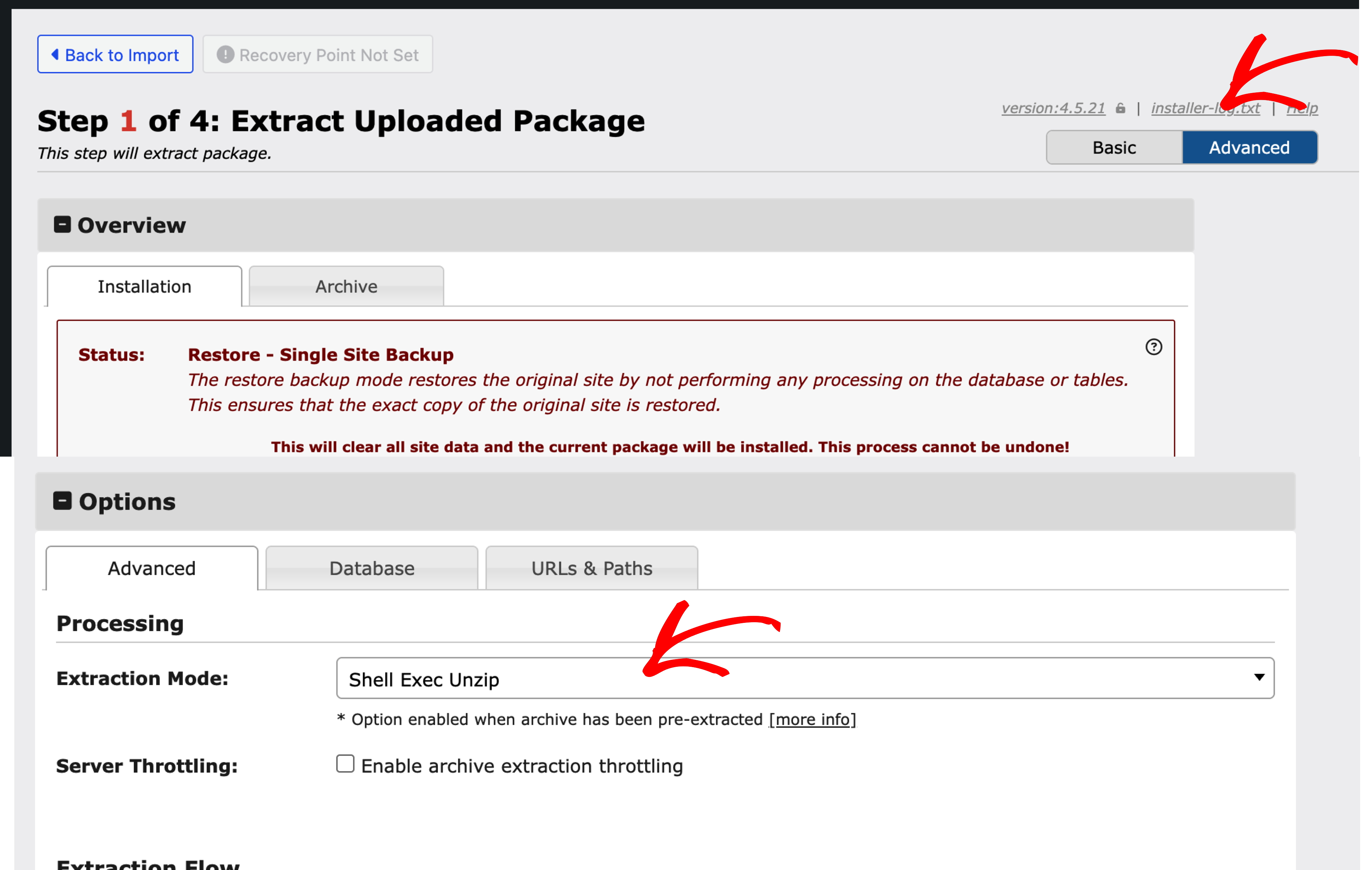
- インストール中は、モードを詳細に設定してください。
- オプション
»高度»抽出モード»シェル実行解凍に移動します。
オプション2:手動抽出
アーカイブ抽出中にエラーが発生した場合は、バックアップを手動で抽出し、インストールを再試行してください。
オプション3:DupArchiveを使用する
- DupArchive形式でバックアップを再構築します:
- Duplicator Pro
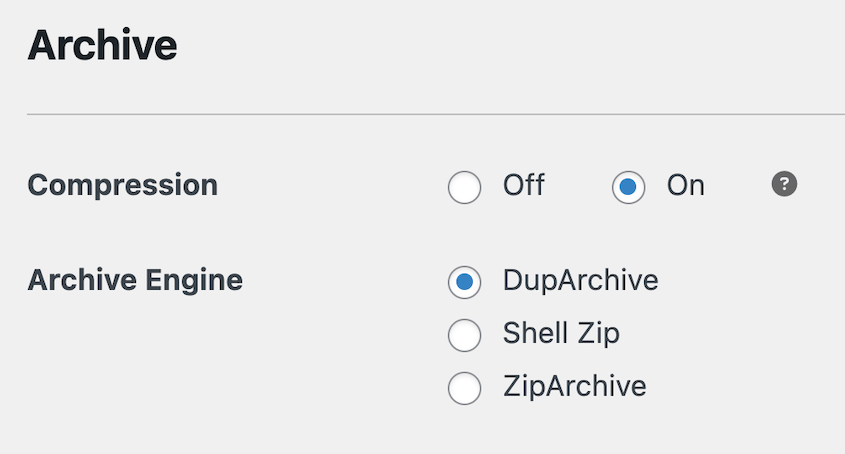
»設定»バックアップに移動します。 - Archive EngineをDupArchiveに設定します。
- バックアップを再構築し、インストーラーを再起動してください。
- Duplicator Pro
これらの手順に従うことで、SiteGroundホスティング上の一般的なDuplicator Proの問題を効率的に解決できます。


