

手動でZipバックアップファイルを抽出する方法
サイトのバックアップファイルを抽出したい、またはZipArchiveモジュールが有効になっていない状態でインストーラーを実行したいとお考えですか?インストーラーの手動抽出オプションを使用すると、インストーラーで抽出する代わりにバックアップファイルを自分で抽出できます。これは、タイムアウト、遅延、または一般的な抽出の問題やエラーが発生している場合に役立ちます。このガイドでは、Zipバックアップファイルを自分で抽出する方法を説明します。
手動抽出が必要なのはいつですか?
場合によっては、サーバーでバックアップファイルの抽出に問題が発生することがあります。たとえば、ZipArchiveモジュールが有効になっていないか、存在しない場合、インストーラーはアーカイブファイルを抽出できません。このような場合は、バックアップファイルを自分で抽出し、インストールのプロセスを続行する必要があるかもしれません。
ファイルタイプの理解
バックアップを作成する際、Duplicatorは2種類のバックアップファイルを作成できます。ZIPファイルとDupArchiveファイルです。ファイルの抽出手順は、どちらのファイルタイプを扱っているかによって異なります。このガイドでは、ローカルホストとリモートサーバーでのZIPファイルの抽出方法について説明します。DupArchiveファイルを抽出する必要がある場合は、手動でDupArchiveバックアップファイルを抽出する方法のガイドを参照してください。
Zipファイルの抽出
ローカルホストでの抽出
インストーラーとバックアップファイルを、サイトをインストールしたい空のルートディレクトリに配置します。理想的には、ルートディレクトリにはインストーラーとバックアップファイル以外のファイルは存在しないはずです。
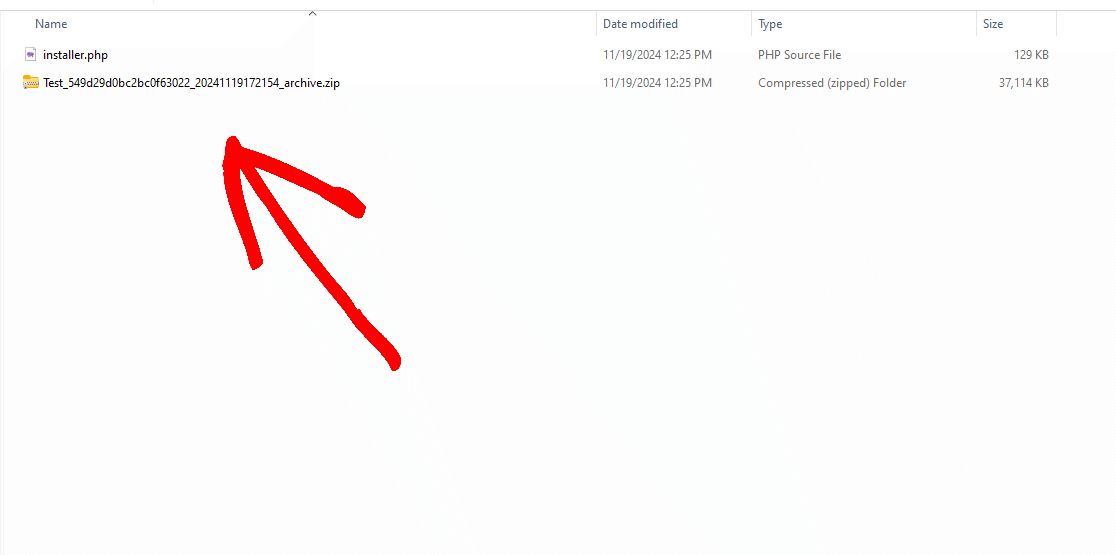
コンピューターのファイルブラウザを開き、バックアップファイルに移動して、zipファイルを抽出します。
ファイルがサブフォルダに抽出された場合は、それらをルートフォルダにコピーしてください。
たとえば、ファイルがサブフォルダに抽出された場合、ルートフォルダは次のようになります。
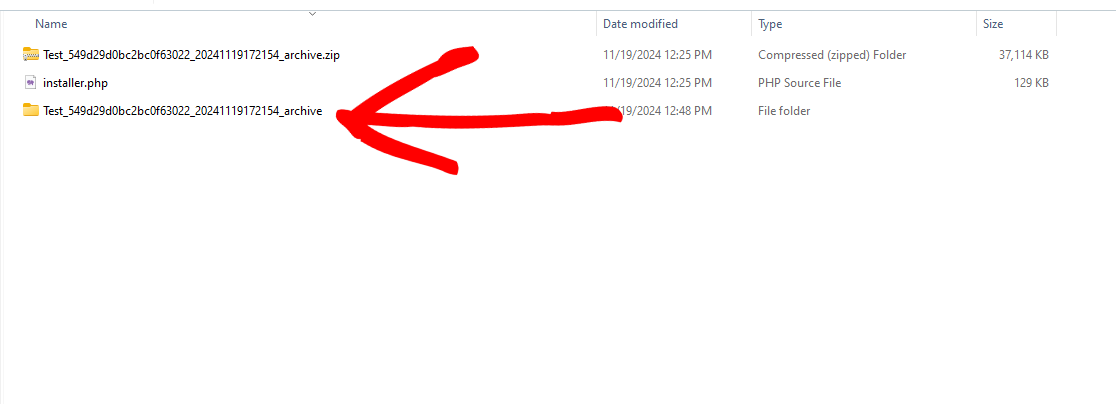
抽出されたサブフォルダからファイルをルートフォルダに移動する必要があります。サブフォルダは削除しても構いません。ルートフォルダは次のようになります。
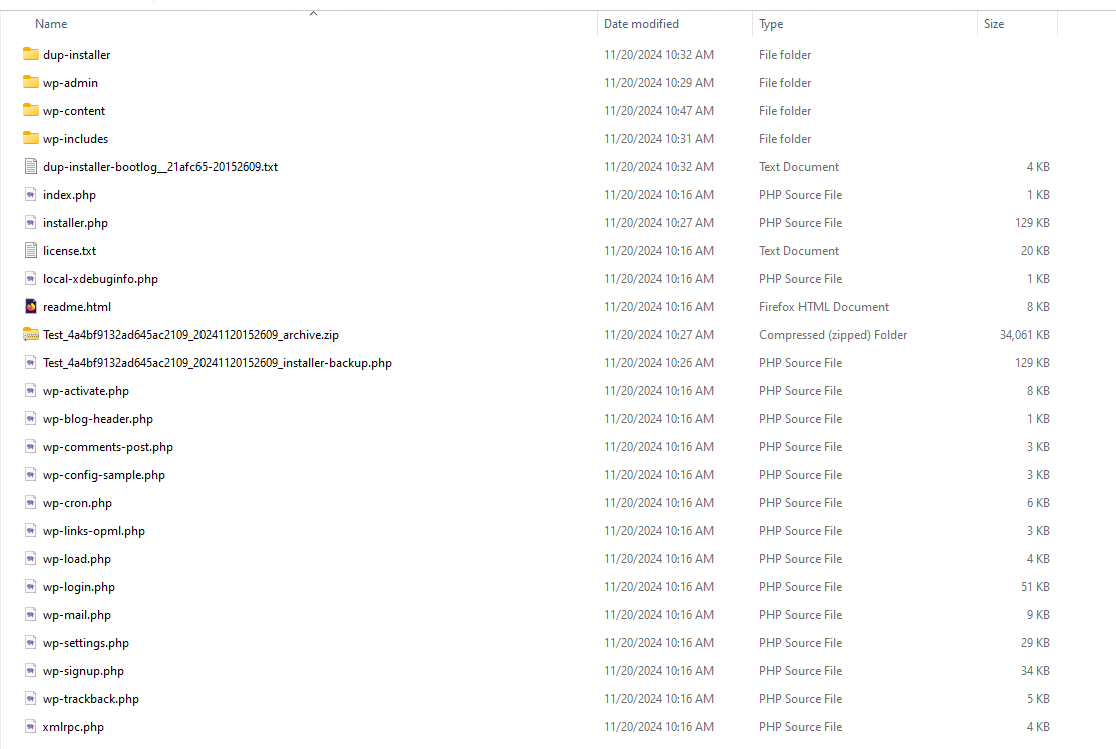
次に、下のインストールの完了セクションに進みます。
リモートサーバーでの抽出
インストーラーとバックアップファイルをアップロードするには、ホスティングcPanelのhostsファイルマネージャーを開くか、FTPを使用してファイルをアップロードします。
インストーラーとバックアップファイルを、サイトをインストールしたいディレクトリに転送します。
Zipの内容をバックアップファイルと同じディレクトリに直接抽出します。
次に、以下の「インストールの完了」セクションを参照してください。
インストールの完了
Webブラウザを開き、http(s)://your_site_location/installer.phpファイルを参照してください。
詳細モードが有効になっていることを確認してください。
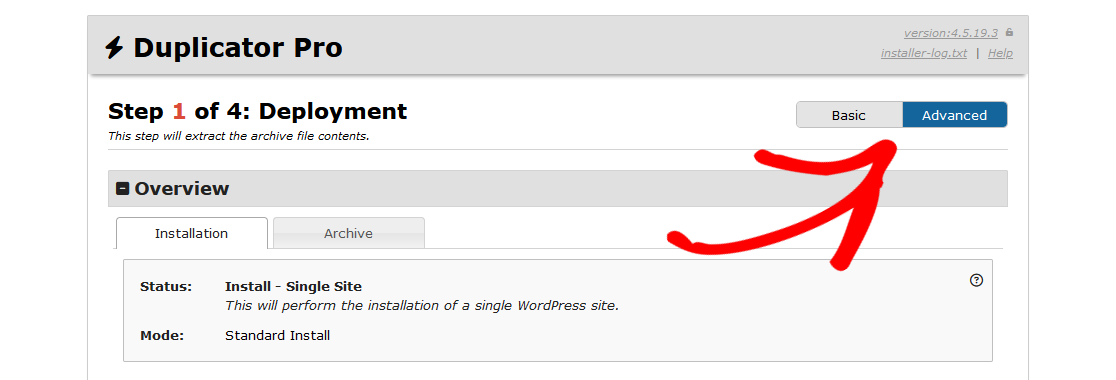
次に、オプションセクション » 詳細タブ » 抽出モードに移動し、手動アーカイブ抽出が選択されていることを確認してください。このモードでは、インストーラーの抽出プロセスは単純にスキップされます。
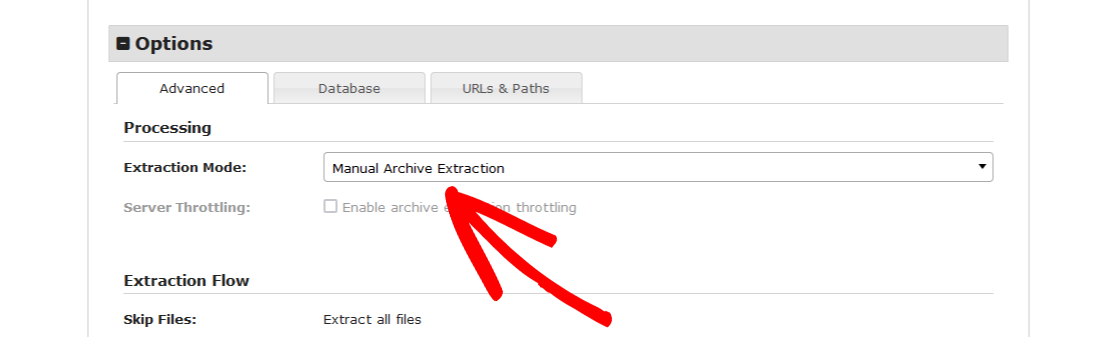
次に、インストールプロセスを完了します。
これで完了です!このガイドがZipバックアップファイルを手動で抽出する方法を学ぶのに役立ったことを願っています。
ダウンタイムなしでウェブサイトを移行したいですか?もしそうなら、こちらのガイド「ダウンタイムなしでウェブサイトを移行する方法」をご覧ください。


