

サイトが空白/真っ白になるのはなぜですか?
WordPressで空白または真っ白な画面が表示されるのは、ホワイト・スクリーン・オブ・デスとも呼ばれ、WordPressサイトのエラーが原因です。サーバーのメモリ不足や、プラグインのコードのバグなど、さまざまな問題が白い画面を引き起こす可能性があります。空白の画面に遭遇した場合、このガイドで説明されている問題の1つ以上が原因である可能性があります。この記事では、空白/白い画面の問題を解決する方法を説明します。
トラブルシューティングの最初のステップ
- 問題領域を特定する:空白の画面がどこで発生しているかを特定します。たとえば、エラーはWordPress管理ダッシュボード、特定のページなどで発生していますか?問題の場所を知ることで、考えられる原因を調査し、根本的な問題を特定するのに役立ちます。
- 解決策を検索する:Googleのような検索エンジンを使用して問題を検索すると役立ちます。たとえば、WordPress管理エリアに空白の画面が表示されるという問題がある場合、「wp-admin comes up blank」と検索すると、正しい方向を示すのに役立ちます。
詳細については、ホワイト・スクリーン・オブ・デスの一般的な原因の修正に関するこのガイドをご覧ください。
インストーラーのセーフモードオプション
インストーラーを実行しながら一般的な問題を迅速に特定し、プラグインを無効にするには、まず右上隅の詳細モードを有効にし、セーフモードを使用する場合はフルインストールが選択されていることを確認してください。
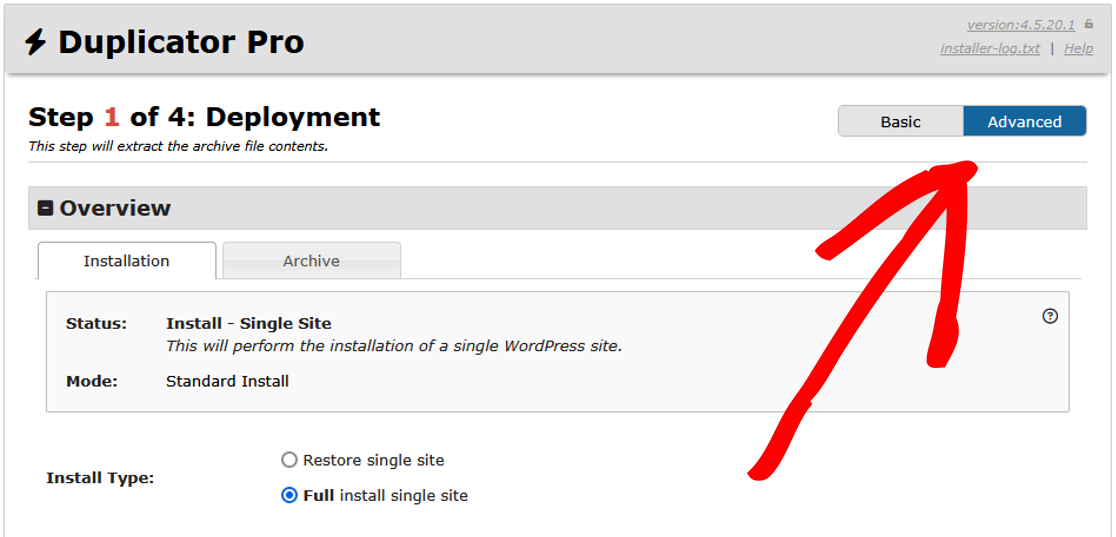
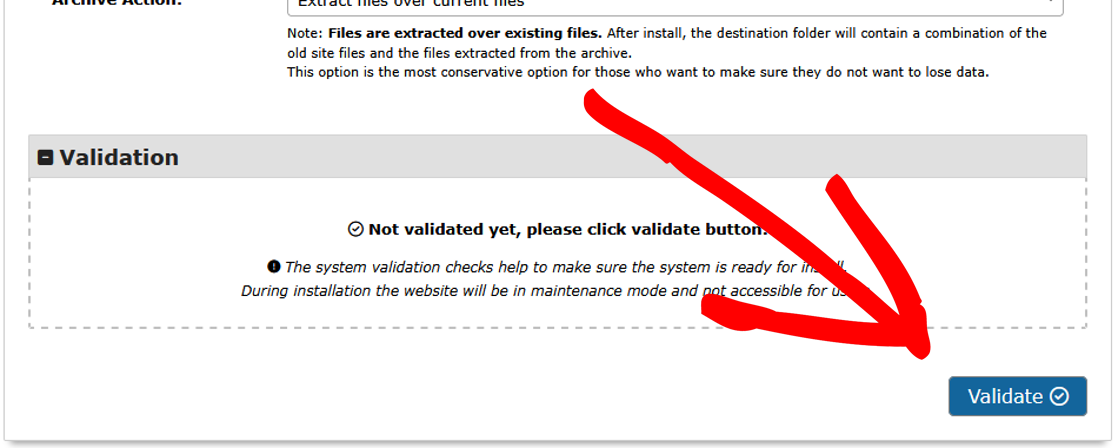
次に、セットアップの下にあるデータベース接続情報を入力し、検証をクリックします。
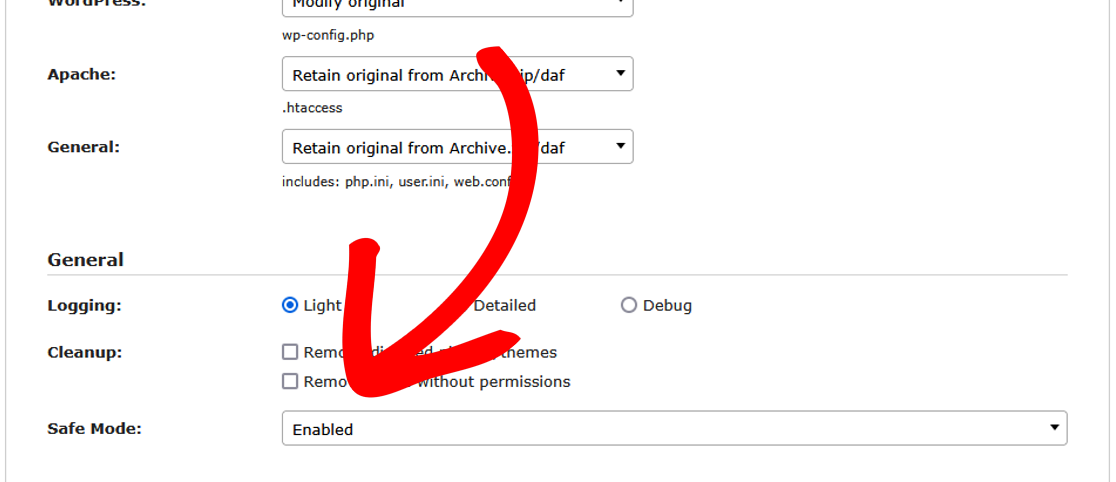
すべてのプラグインを一度に無効にするには:
- インストーラーのステップ1を開始する際は、オプション » 詳細設定 » セーフモードを使用してください。
- ドロップダウンを有効に設定します。
特定のプラグインのみを無効にするには:
- インストーラーのステップ3を開始するときは、オプション » アクティブなプラグインを使用して、個々のプラグインのチェックを外して1つずつ無効にします。
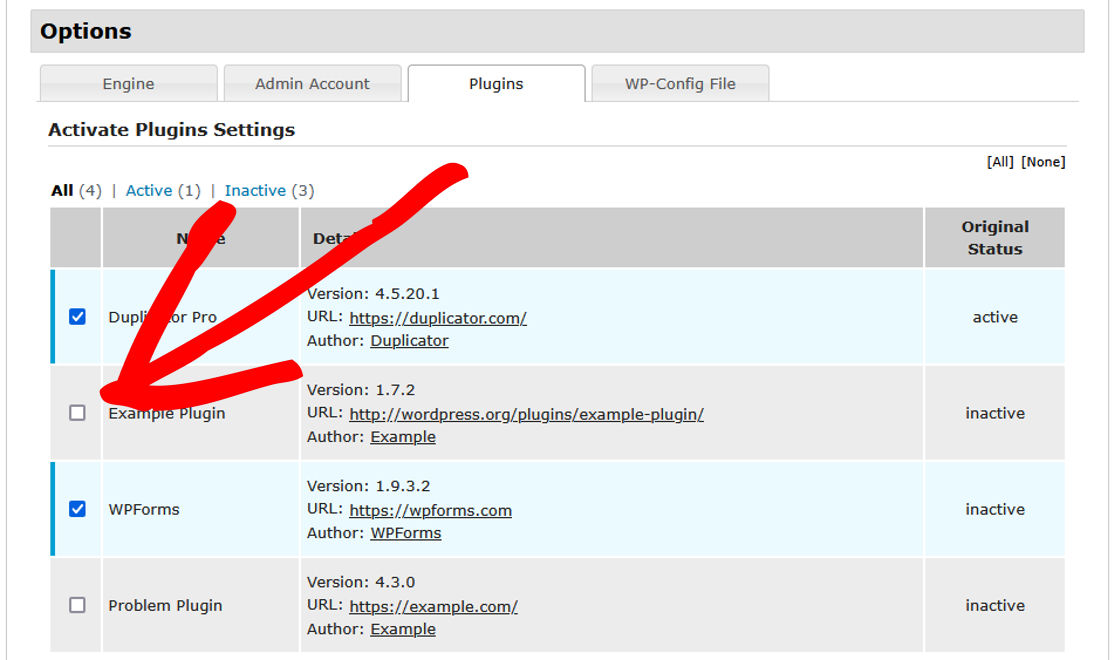
最初にセーフモードを使用することをお勧めします。特定のプラグインが問題を引き起こしていると思われる場合は、セーフモードを無効にしてから、上記のようにステップ3でそれらの特定のプラグインを無効にします。最後に、WordPress管理にログインした後、各プラグインを1つずつ再度有効にし、必要に応じて設定を再保存して、問題が見つかるまで続けます。
追加のトラブルシューティング手順
上記の手順で問題が解決しない場合は、次の手順を試してください。
- Wp-config:
wp-config.phpファイルが正しいことを確認してください。ガイダンスについては、wp-config.php codex を参照してください。白い画面の背後にある実際の致命的なエラーを表面化する最も速い方法は、wp-config.phpにdefine( 'WP_DEBUG', true );とdefine( 'WP_DEBUG_LOG', true );を追加してデバッグを有効にすることです。これにより、空白のページを表示する代わりに、wp-content/debug.log に特定のエラーが書き込まれます。 - メモリ制限の引き上げ: 白い画面はサーバーのメモリ不足によって引き起こされることが多いため、PHP の
memory_limitを引き上げてみてください。通常は、wp-config.phpにdefine( 'WP_MEMORY_LIMIT', '256M' );を追加するか、それが効果がない場合はホストにサーバーレベルの制限を引き上げるように依頼することで実行できます。 - サーバーログ: ここで説明されているように WordPress エラーログを確認して、エラーをチェックしてください。また、cPanel » Statistics » Error Logs (またはホスト固有のコントロールパネルを使用) を介してサーバーログにアクセスしてみてください。サーバーログへの直接アクセスがない場合は、ホスティングサポートにサーバーログのエラーを確認するように依頼してください。
- エラーログに「Call to undefined function」エラーが具体的に表示される場合は、「未定義関数の呼び出しエラーの解決」を参照してください。
- ブラウザコンソール:ページを更新しながらブラウザのコンソールを表示して、JavaScriptのエラーを検出します。
- プラグインの検証:一時的に他のすべてのプラグインを無効にして、問題が続くかどうかを確認します。これで問題が解決する場合は、競合の原因となっているプラグインを特定するまで、各プラグインを有効にします。
- 権限:ファイル権限が644に、ディレクトリ権限が755に設定されていることを確認します。詳細については、このファイル権限に関するガイドを参照してください。
- ブラウザの変更:別のウェブブラウザで開いて、白い画面が表示されるか確認してください。新しいブラウザで動作する場合は、ブラウザのキャッシュの問題である可能性があります。通常、ctrl+F5 を押すか、ブラウザのキャッシュを手動で削除することで修正できます。
- テーマの確認:問題がテーマ固有のものであるかどうかを確認するために、一時的に新しいテーマに変更してください。
- ログイン/ログアウト:管理画面にログインまたはログアウトして、セッションに問題があり更新が必要だったかどうかを確認してください。
- キャッシュプラグイン:キャッシュプラグインが原因で問題が発生することがあるため、すべてのキャッシュプラグインをクリアしてください。
- トラブルシューティング:さらに詳しいガイダンスについては、WordPressトラブルシューティングコデックスを参照してください。
これらの手順とトラブルシューティングオプションに従うことで、空白画面の原因となっている問題を特定し、解決できるはずです。
これで完了です!このガイドが、サイトの空白/白い画面の問題解決に役立ったことを願っています。
ライブサイトではなく Duplicator のインストール中に空白の画面が発生している場合は、まず「インストーラー検証チェックの修正方法」を確認してください。
ZIPバックアップファイルを自分で解凍する方法を学んでいますか?もしそうなら、「ZIPバックアップファイルの解凍方法」のガイドを参照してください。


