
アクセス、ログイン、リダイレクトの問題の解決方法
Duplicator でサイトを復元する際に、ログインやリダイレクトの問題などのアクセスに関する問題が発生する場合があります。これらのエラーは通常、Webサーバーの設定、プラグインの競合、または設定の間違いに関連しています。このガイドは、これらの問題をトラブルシューティングして解決するのに役立ちます。
403 アクセス拒否
サイトをインストールした後、「403 Forbidden」または「403 Access Denied」エラーが表示される場合、Webサーバーが特定のパスへのアクセスを制限していることを意味します。Duplicator はこれを制御しませんが、次の解決策を試すことができます。
解決策 1: ホストに連絡する
Webサーバーの設定に慣れていない場合は、ホスティングプロバイダーに連絡し、問題が発生している URL を提供してください。通常、彼らはこの問題を迅速に解決できます。
解決策 2: Webサーバーの設定を編集する
サーバーにアクセスできる場合は、Apache 設定ファイル(SSLサイトの場合はhttpd.confまたはhttpd-ssl.conf)を編集し、以下を追加します。
# The Directory path below should match your server the following is a SAMPLE
<Directory /var/www/html/example.com/public_html>
Options Indexes FollowSymLinks
AllowOverride All
Require all granted
</Directory>
変更後、Apache を再起動します。
解決策 3: 追加リソース
403 エラーの解決に関する詳細については、こちらのガイドを参照してください: WPBeginner による「WordPress で 403 Forbidden エラーを修正する方法」。
404 エラーとリダイレクトの問題
サイトに 404 エラーが表示される、正しくリダイレクトされない、またはログインできない場合は、これらの解決策を試してください。
解決策 1: リダイレクトの問題を修正する
リダイレクトは、次の問題から発生する可能性があります。各項目を確認して、考えられる問題と解決策を確認してください。
wp-config.php、.htaccess、またはテーマのfunctions.phpファイルのような設定ミスのあるファイル。- 不要なリダイレクトがないか
.htaccessファイルを確認してください。 .htaccessファイルを削除し、WordPressの設定 » パーマリンク設定で新しいファイルを生成してみてください。
- 不要なリダイレクトがないか
- リダイレクトプラグイン。
- インストーラーを使用してプラグインを無効化します。
- サーバーサイドのリダイレクト。
- cPanelの設定を確認するか、ホストに問い合わせてください。
- WordPressのパーマリンクが正しく設定されていません。
- WordPressのパーマリンク設定のトラブルシューティングについては、こちらの手順に従ってください。
- 追加の警告またはエラーがないか
installer-log.txtファイルを確認してください。
解決策 2: パス問題の修正
アドレスバーに「index.php」が表示されるか、各HTTPリクエストに付加される場合は、Apacheの設定を更新する必要があります。
Apacheでパーマリンク設定を有効にするには、ホストのApachehttpd.conf設定ファイル内のDirectoryセクションに次のオプションを追加して、個々のサイトが.htaccessファイルを更新できるようにApacheに指示する必要があります。
httpd.confファイルに以下を追加します。
# The Directory path below should match your server the following is a SAMPLE
<Directory /var/www/html/example.com/public_html>
Options Indexes FollowSymLinks
AllowOverride All
Require all granted
</Directory>
その後Apacheを再起動してください。httpd.confファイルにアクセスできない予算ホスティングを利用している場合は、このFAQエントリをホストに送信する必要があります。
代わりに Nginx を実行している場合は、サーバーブロックの location ディレクティブにこれを追加するのが同等の修正方法です。
location / {
    try_files $uri $uri/ /index.php?$args;
}
その後、Nginx を再起動またはリロードします。サーバー構成へのアクセス権がない格安ホストを使用している場合は、代わりにこの FAQ エントリをホストに送信してください。
解決策 3: プラグインとテーマの確認
リダイレクトの問題は、プラグインやテーマが原因であることがよくあります。
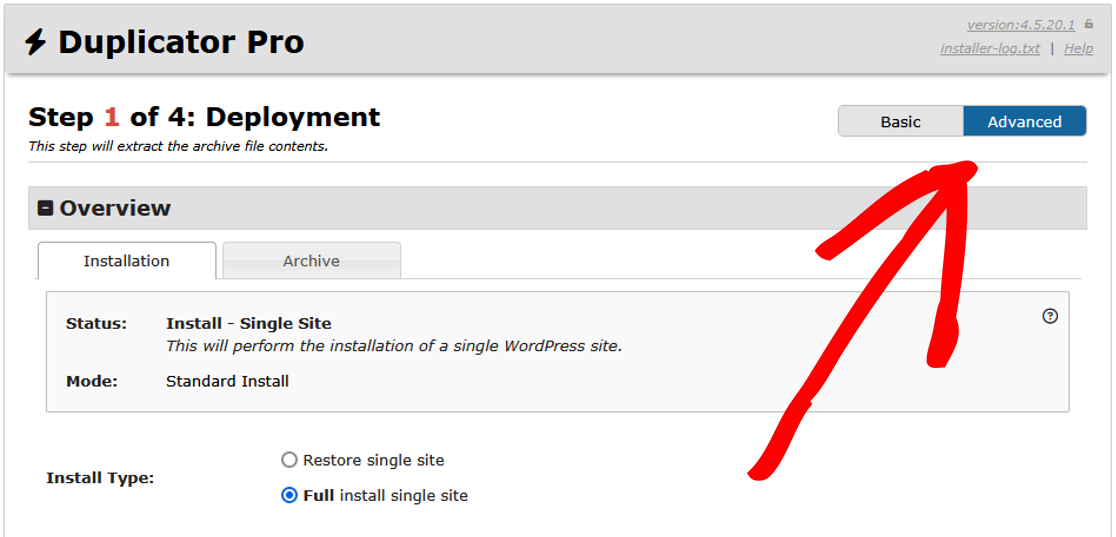
インストーラーを実行しながら一般的な問題を迅速に特定し、プラグインを無効にするには、まず右上隅の詳細モードを有効にし、セーフモードを使用する場合はフルインストールが選択されていることを確認してください。
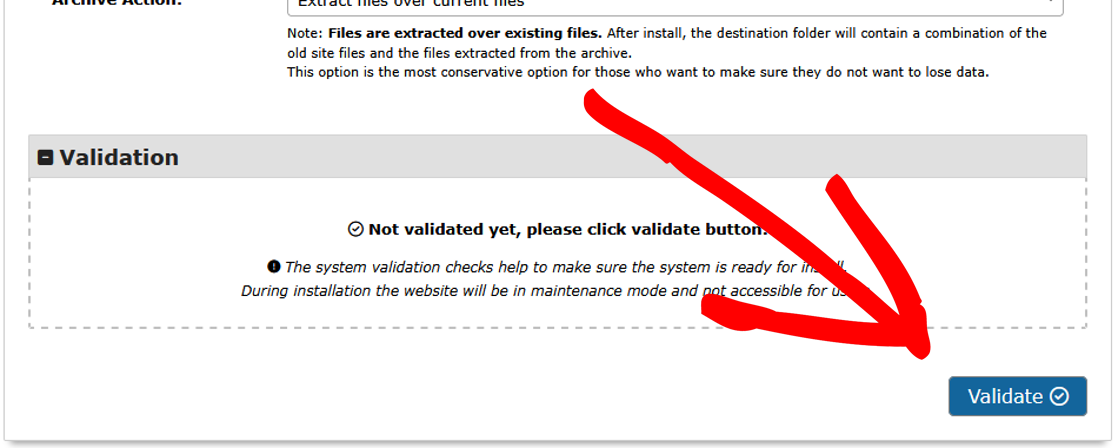
次に、セットアップの下にあるデータベース接続情報を入力し、検証をクリックします。
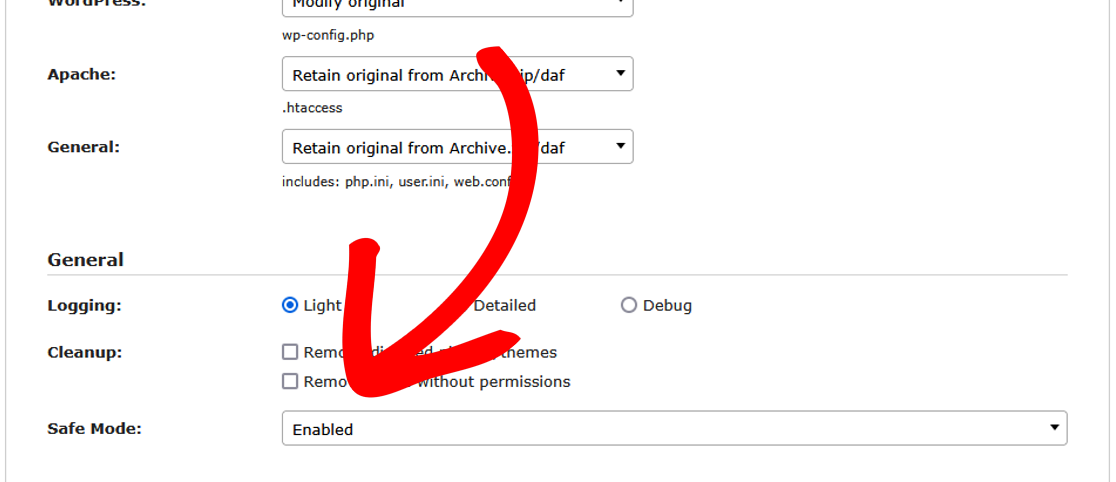
すべてのプラグインを一度に無効にするには:
- インストーラーのステップ1を開始する際は、オプション » 詳細設定 » セーフモードを使用してください。
- ドロップダウンを有効に設定します。
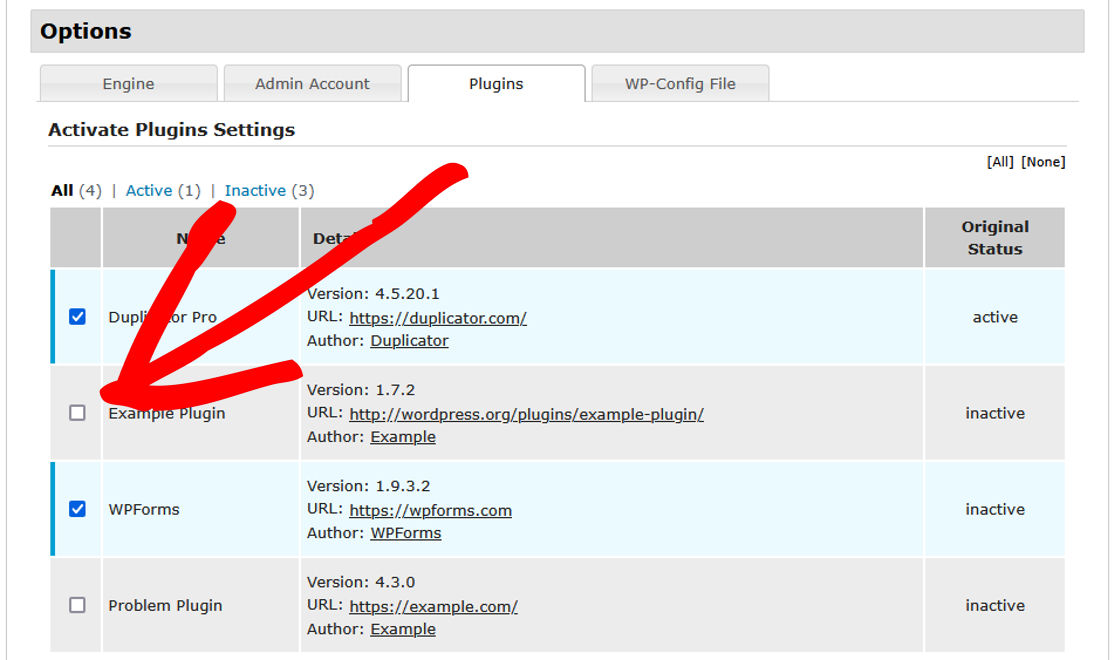
特定のプラグインのみを無効にするには:
- インストーラーのステップ3を開始するときは、オプション » アクティブなプラグインを使用して、個々のプラグインのチェックを外して1つずつ無効にします。
最初にセーフモードを使用することをお勧めします。特定のプラグインが問題を引き起こしていると思われる場合は、セーフモードを無効にしてから、上記のようにステップ3でそれらの特定のプラグインを無効にします。最後に、WordPress管理にログインした後、各プラグインを1つずつ再度有効にし、必要に応じて設定を再保存して、問題が見つかるまで続けます。
上記オプションを試しても問題が解決しない場合は、テーマのfunctions.phpを確認して、リダイレクトの原因となるカスタムコードがないことを確認してください。また、このFAQの解決策も検討してください。
解決策 4: ブラウザキャッシュのクリア
Google Chromeなどのブラウザは、301リダイレクトをキャッシュします。
複数のブラウザでブラウザキャッシュをクリアするには、このガイドを確認してください。その後、サイトを再度テストできるようになるはずです。最近リダイレクトが発生した場合、過去1時間のデータのみを削除する必要がある可能性が高いです。
または、シークレット/プライベートブラウジングウィンドウを使用します。その場合、ブラウザを閉じるとキャッシュはフラッシュされます。
WordPress 管理ログインの問題
インストール後にログインできない場合は、次の解決策を試してください。
解決策 1: 新しい管理者ユーザーの追加
Duplicatorインストーラーで、最初の画面で詳細設定モードが有効になっていることを確認してください。
次に、ステップ 3のオプション » 新規ユーザー作成の下で、新しい管理者ユーザーを作成します。
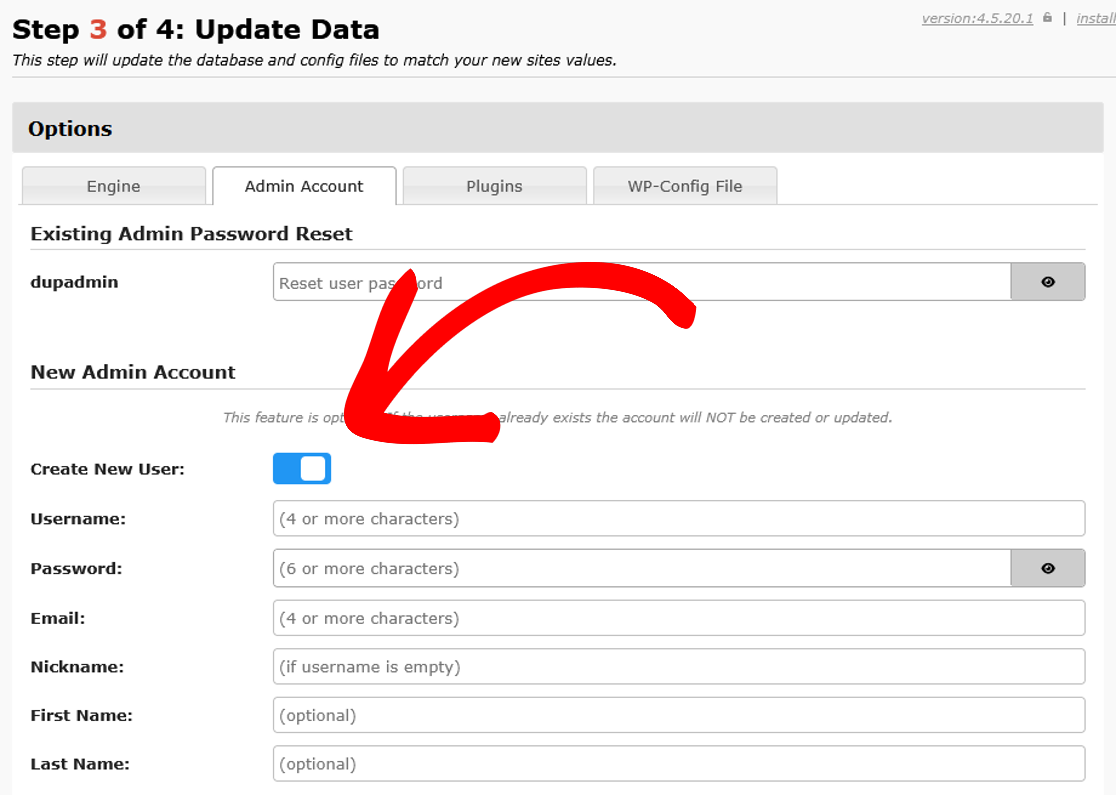
この新しいアカウントを使用してログインします。
解決策 2: ログインの検証またはリセット
- ログイン画面のパスワードをお忘れですか?リンクからパスワードをリセットしてみてください。
- 競合を排除するために、インストール中にプラグインを無効化してください。こちらの手順を使用します。
- パスワードのリセットは、これらの指示に従って行う必要がある場合があります。
- 他のすべてのオプションが失敗した場合は、緊急パスワードリセットスクリプトを使用できます。
ソリューション3:リダイレクトの問題を修正する
WordPress管理画面にログインしようとしているのに、無効なユーザー名/パスワードの通知なしにログイン画面にリダイレクトされ続ける場合は、ログインリダイレクトが破損している可能性があります。ブラウザのアドレスバーを次のいずれかの住所に変更してから、ログインを試してください。
https://yoursite.com/wp-adminhttps://yoursite.com/wp-login.php
ソリューション 4: 永続オブジェクトキャッシュの不整合を確認する
サイトが移行前に Memcached、Redis、またはその他の永続オブジェクトキャッシュを使用していた場合、wp-content 内に残った object-cache.php ファイルが、新しい環境でログインループやセッションエラーを引き起こす可能性があります。FTP を使用して wp-content/object-cache.php を削除し、ログインを再テストしてみてください。詳細については、WordPress の移行問題を解決する方法 の Memcached セクションを参照してください。この同じ object-cache.php の問題は、ログインテストエラーの文脈で specifically カバーされています。
wp-config.php エラー
サイトをインポートした後にエラーが発生する場合、それはwp-config.phpファイルの構成ミスが原因である可能性があります。このプラグインは、wp-config.phpファイルで定義されているすべての定数をコピーします。ただし、PHPでこれらの定数が初期化される方法の複雑さにより、まれに、以前のwp-config.phpのレプリケーションが失敗する場合があります。これは、サイレントに、またはエラーとともに発生する可能性があります。
例としては次のものが挙げられます。
- バックスラッシュまたはその他のカスタム設定。
- 定義された定数がフローチェックで初期化されます。
- 動的変数がプラン値に連結されます。
このような状況では、ログに次のようなものが表示される場合があります。
PHPエラー:予期しないファイルの終わり
PHP警告:未定義の定数を使用
ソリューション1:wp-config.phpを調べる
wp-config.phpを開き、欠落している定数や構文エラーがないか確認してください。- 破損した値または不正なパスを修正します。
- フローチェック、動的変数、バックスラッシュなどを使用した複雑な初期化の場合、マクロで破損した値を確認してください。
解決策 2: wp-config.php をリセットする
エラーが続く場合は、新しいwp-config.phpを手動で作成してください。
- WordPress.orgから新しい
wp-config.phpをダウンロードします。 - データベースの詳細を編集します。
- 既存の
wp-config.phpファイルを置き換えます。
問題が解決しない場合は、ホスティングプロバイダーに連絡してください。
ログイン/リダイレクトエラーではなく、空白または白い画面が表示される場合は、サイトで空白/白い画面が表示されるのはなぜですか? を参照してください。
これで完了です!このガイドが、アクセス、ログイン、リダイレクトの問題の解決に役立ったことを願っています。
移行の問題を解決する方法を探している場合は、ガイド「WordPress移行の問題を解決する方法は?」を参照してください。


