

DuplicatorでWordPress移行の問題を修正
DuplicatorでWordPressサイトを移行する際に、いくつかの一般的な問題に遭遇する可能性があります。このガイドでは、これらの問題を効果的にトラブルシューティングして解決する方法を説明します。
WordPressインストーラーがインストール後に表示され続ける
WordPressインストーラーページがインストール完了後に再表示される場合、通常はデータベースが破損しているか、一部のデータが正しく転送されなかったことを意味します。次の解決策を試してください。
オプション1:インストーラーを再実行する
- インストーラーを再度実行します。これにより、問題が持続しているかどうかを確認できます。
- 必要なファイルのみが存在することを確認してください:
- クリーンインストールを実行する場合、
installer.phpファイルとアーカイブファイル(.zipまたは.daf)のみをインストールディレクトリに配置する必要があります。
- クリーンインストールを実行する場合、
- インストーラーを再度実行する前に、ブラウザのキャッシュをクリアしてください。
- プロセス完了後、インストールレポートでエラーや通知を確認してください。
- 問題が解決しない場合は、以下のオプション2または3に進んでください。
オプション2:インストーラーログを確認する
- インストーラーのステップ3の後、
installer-log.txtファイルを見つけて開きます。 - 「ERROR」というテキストでマークされた行を検索してください。これらは、データが新しいデータベースまたは既存のデータベースに正しく転送されなかったことを示します。
- 原因として、ターゲットのMySQLサーバーがソースサーバーによって生成されたSQLスクリプトを完全にサポートしていない可能性があります。詳細については、ガイドを参照してください:データベース書き込みの問題の解決方法
- MySQLサーバーが厳格モードで実行されており、特定の挿入を拒否している場合にも発生する可能性があります。Duplicatorで最適なデータベースSQLモードを選択するを参照して、SQLモードの設定を確認および調整してください。
オプション3:データベースを修復する
- データベースに対して修復と最適化プロセスを実行します。
- 修復後、新しいDuplicatorバックアップを作成します。
- 新しいバックアップを使用してインストールを再開し、データが正しく転送されていることを確認します。
オプション4:代わりにリカバリーポイントを使用する
上記の手順を実行してもクラシックインストーラーが繰り返し表示される場合は、代わりにリカバリーポイントを使用してサイトを復元することを検討してください。これにより、インストーラーフローが完全にバイパスされ、インストールのループを引き起こしている原因を回避できます。
アーカイブの抽出が遅い
アーカイブの抽出プロセスに時間がかかりすぎる場合は、システム制限または抽出モードの遅さが原因である可能性があります。次の方法を試してください。
オプション1:抽出モードを変更する
- ステップ1(検証後)のインストールプロセス中に、オプション » 詳細設定 » 処理 » 抽出モードに移動します
- 利用可能な場合は、Shell Exec Unzipなどの別の抽出方法を選択します。
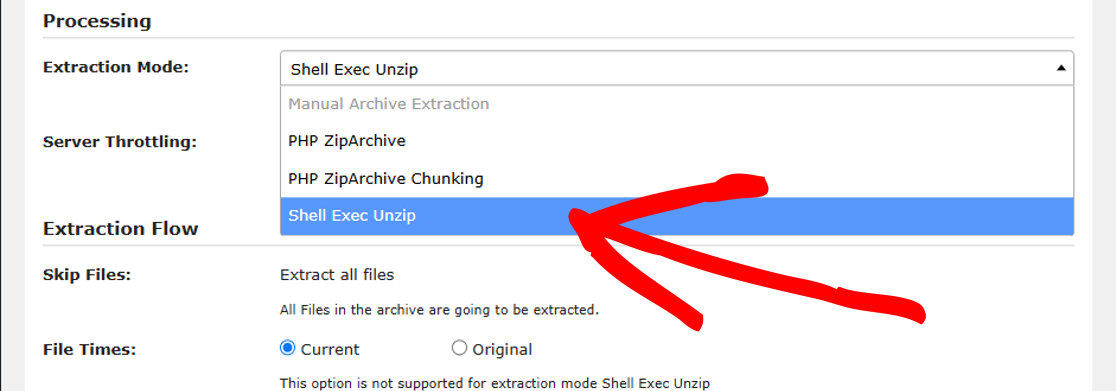
- モードを変更しても速度が改善しない場合は、オプション2に進んでください。
オプション2:アーカイブを手動で抽出する
インストーラーを実行する前にアーカイブを手動で抽出すると、抽出が遅い、または問題が発生する問題を解決できることがよくあります。詳細な手順については、以下をご覧ください:インストーラーを手動で抽出し実行する方法
ログインテストのエラー(Memcachedの問題)
ログインテストフェーズ中に、次のようなエラーが発生する場合があります:
クラス 'Memcached' が見つかりませんMemcached がインストールされていません
その場合は、オブジェクトキャッシュファイルを削除する必要があるかもしれません:
- FTPまたはホスティングのファイルマネージャーを使用してウェブサイトファイルにアクセスします。
object-cache.phpという名前のファイルを削除します。- ログインプロセスを再テストして、問題が解決したことを確認します。
これで完了です!これらの手順に従うことで、Duplicator を使用した移行の問題を正常に解決できるはずです。問題が解決しない場合は、サポートに連絡してさらに支援を受けてください。
WordPressを最初にインストールせずにクラシックインストールを実行する方法については、クラシックインストールの実行方法に関するガイドをご覧ください。


