

移行後にホームページとサブページが表示されない場合の対処法
Duplicator を使用してサイトを移行した後、ホームページやサブページが正しく表示されない場合、いくつかの原因が考えられます。このガイドでは、最も一般的な問題とその解決方法について説明します。
ホームページは表示されるが、サブページや投稿が表示されない
ホームページは表示されるが、サブページ、投稿、その他の URL で 404 エラーまたは空白ページが表示される場合は、次の解決策を試してください。
解決策 1: パーマリンクの再保存
パーマリンクを再保存することで、URL の問題が解決することがあります。
- WordPress 管理画面にログインします。
- 下にスクロールして、(変更を加えずに) 変更を保存 をクリックします。
- サブページにアクセスして、問題が解決したか確認してください。
解決策 2: mod_rewrite モジュールの有効化
パーマリンクの再保存で問題が解決しない場合、サーバーで mod_rewrite モジュールが有効になっていない可能性があります。このモジュールは WordPress のパーマリンクを機能させるために必要です。
Apache 2.x (Linux) の場合:
- ターミナルを開きます。
- 次のコマンドを実行します。
a2enmod rewrite/etc/init.d/apache2 restart
WAMP または IIS の場合:
別のシステムを使用している場合は、Google などの検索エンジンで「[お使いのシステム] mod_rewrite の有効化方法」を検索して、関連する手順を見つけてください。
解決策 3: AllowOverride 設定の調整 (Apache のみ)
ソリューション1または2で問題が解決しない場合は、Apacheの構成でAllowOverride設定を調整する必要がある場合があります。
この設定の操作方法の詳細については、こちらをご覧ください。これらの設定について不明な点がある場合は、ホスティングプロバイダーにお問い合わせください。
ソリューション4:セーフモードでインストーラーを実行する
場合によっては、プラグインやテーマがインストールの問題を引き起こすことがあります。上記の方法で解決しない場合は、Duplicatorインストーラーをセーフモードで実行すると役立つ場合があります。
一般的な問題を迅速に特定し、インストーラー実行中にプラグインを無効にするには、まず右上隅の詳細モードを有効にし、セーフモードを使用する場合はフルインストールが選択されていることを確認してください。
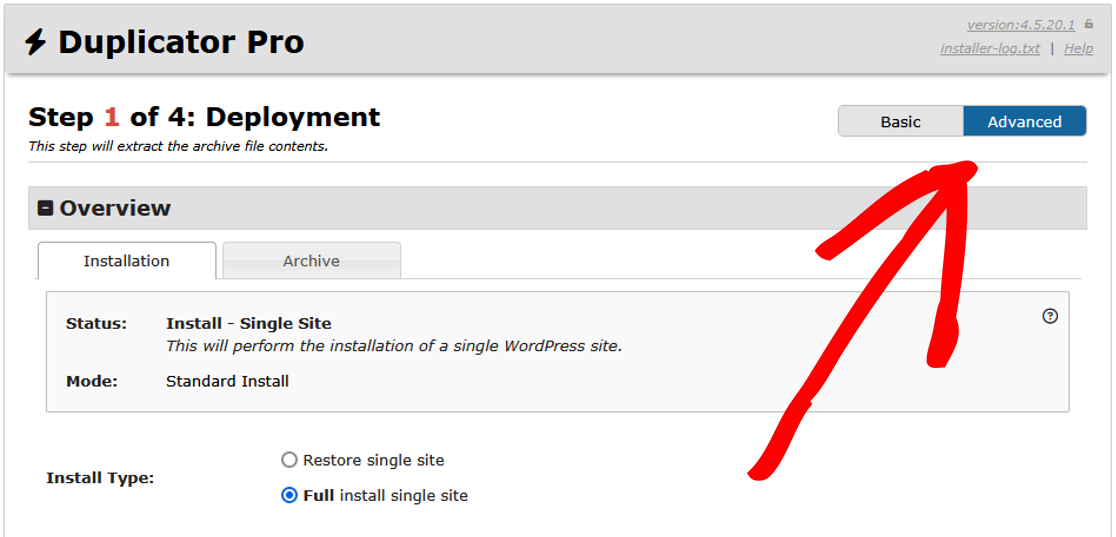
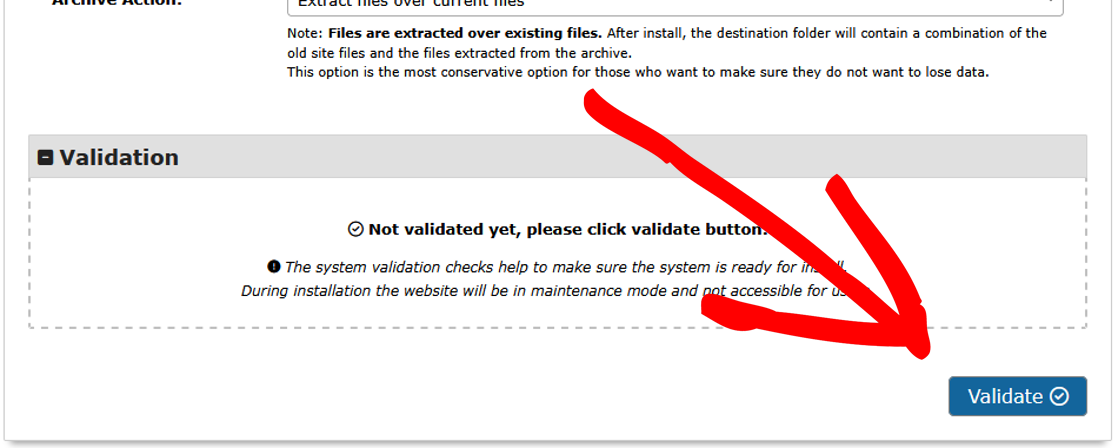
次に、セットアップの下にあるデータベース接続情報を入力し、検証をクリックします。
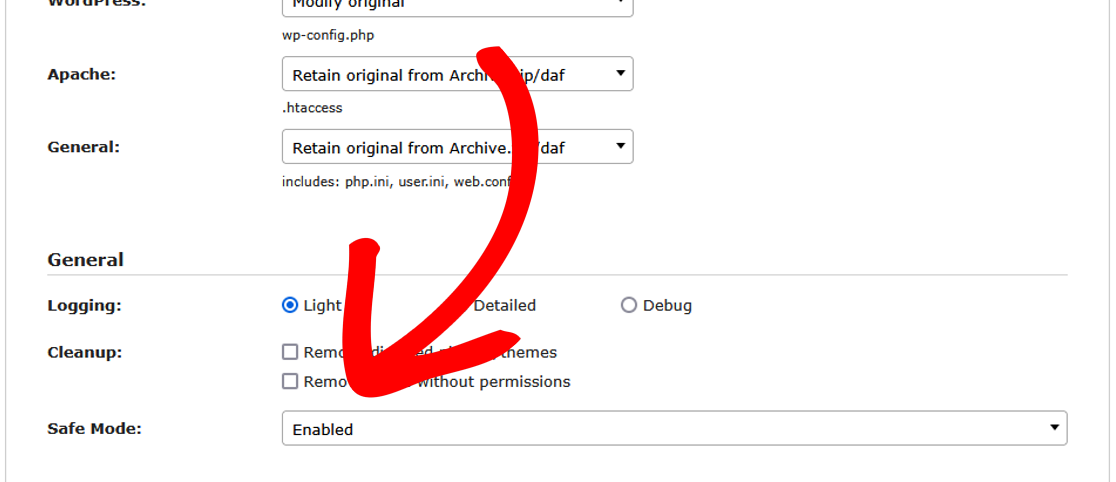
すべてのプラグインを一度に無効にするには:
インストーラーのステップ 1を開始するときは、オプション » 詳細設定 » 一般 » セーフモードに移動し、ドロップダウンを有効に設定します。
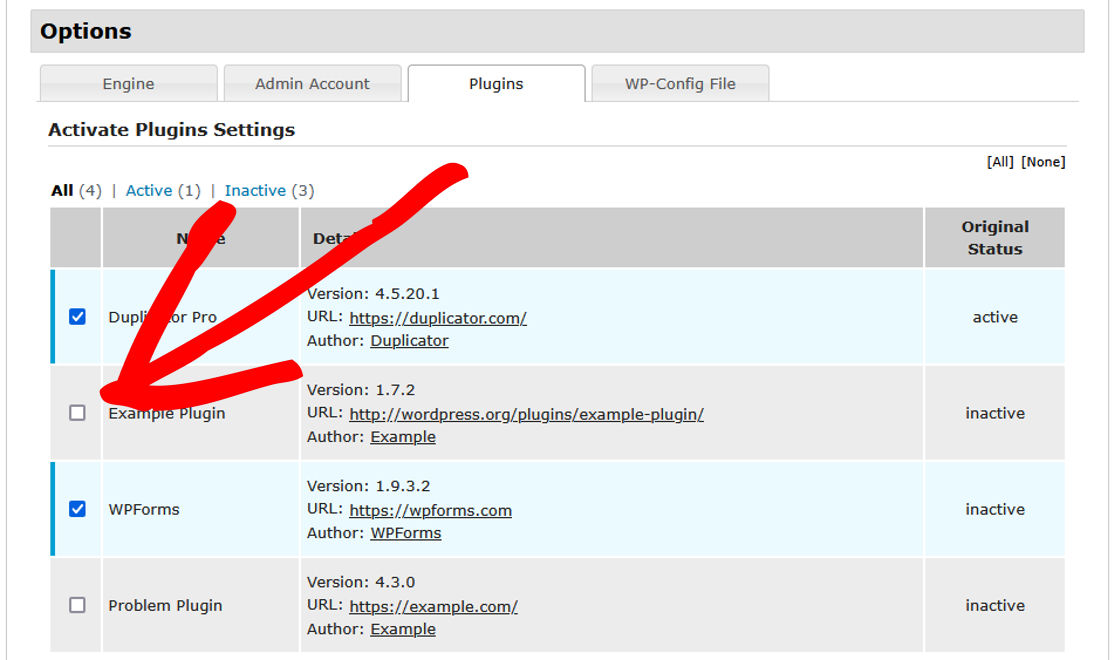
特定のプラグインのみを無効にするには:
インストーラーのステップ 3を開始するときは、オプション » プラグインを使用して、個々のプラグインのチェックを外して 1 つずつ無効にします。
最初にセーフモードを使用することをお勧めします。特定のプラグインが問題を引き起こしていると思われる場合は、セーフモードを無効にしてから、上記のようにステップ3でそれらの特定のプラグインを無効にします。最後に、WordPress管理画面にログインした後、各プラグインを1つずつ再度有効にし、必要に応じて設定を再保存して、問題を見つけます。
ソリューション 5:オブジェクトキャッシュとページキャッシュをクリアする
移行後、Redis や Memcached などの古いオブジェクトキャッシュや、キャッシュプラグインによるページキャッシュは古いキャッシュコンテンツを提供する可能性があり、これは実際に壊れたサブページと同一に見えることがあります。オブジェクトキャッシュとページキャッシュをクリアし、キャッシュプラグインを一時的に無効にしてから、問題がサーバー構成やプラグインの競合であると仮定する前に、サブページを再度確認してください。
ホームページが表示されない、またはホストのデフォルトページが表示される
ホームページにホスティングプロバイダーのデフォルトページが表示されるか、まったく機能しない場合は、次の修正を試してください。
ソリューション1:デフォルトのHTMLファイルの確認
default.htmlまたはindex.htmlファイルがindex.phpファイルを上書きしていないことを確認してください。
- FTPまたはホスティングファイルマネージャーを使用してサイトに接続します。
- ルートディレクトリ(
public_htmlまたは同等)を確認します。 default.htmlまたはindex.htmlファイルが見つかった場合は、名前を変更するか削除します。- 再度サイトにアクセスしてみてください。
ソリューション2:セーフモードでインストーラーを実行する
問題Aのソリューション4と同様に、インストーラーをセーフモードで実行することも、この問題を解決するのに役立ちます。
関連する問題
それでも問題が解決しない場合は、次の関連する問題と解決策を確認することをお勧めします。
- 一部のプラグイン、画像、またはリンクが更新されないのはなぜですか?
- サイトが空白/白画面になるのはなぜですか?
- SSLの問題を解決するには?(混合コンテンツの警告もページを空白にする可能性があります)
- WordPress投稿が404エラーを返すのを修正する方法(WPBeginner)
これで完了です!このガイドが、Duplicatorでサイトを移行した後に正しく表示されなかったホームページまたはサブページの修正に役立ったことを願っています。
移行の問題を一般的に解決する方法については、ガイド「WordPress の移行問題を解決するには?」をご覧ください。


