

SSLの問題の解決方法
Duplicator Pro を使用して WordPress サイトを移行した後、SSL 関連の問題が発生していませんか?このガイドでは、一般的な SSL の問題をトラブルシューティングして解決するための実践的な手順を提供し、移行後のサイトのセキュリティと正しい機能を確保します。
まず、Duplicator Proの最新バージョンを使用していることを確認してください。 変更履歴 および システム要件 を確認してください。
オプション1:SSL問題チェックリスト
HTTPS から HTTP へ、またはその逆への移行中に SSL 関連の問題が発生している場合は、このチェックリストに従って問題をトラブルシューティングし、解決してください。
SSLプラグインを確認する:
SSL リンクを管理するSSL プラグインがインストールされている場合は、以下を試してください:
- プラグインを無効化して再度有効化してください。
- 問題が引き続き発生するかどうかを確認するために、プラグインを一時的に削除してください。
SSL 関連プラグインは、Duplicator インストーラーのステップ3のオプションセクションで無効化することもできます。
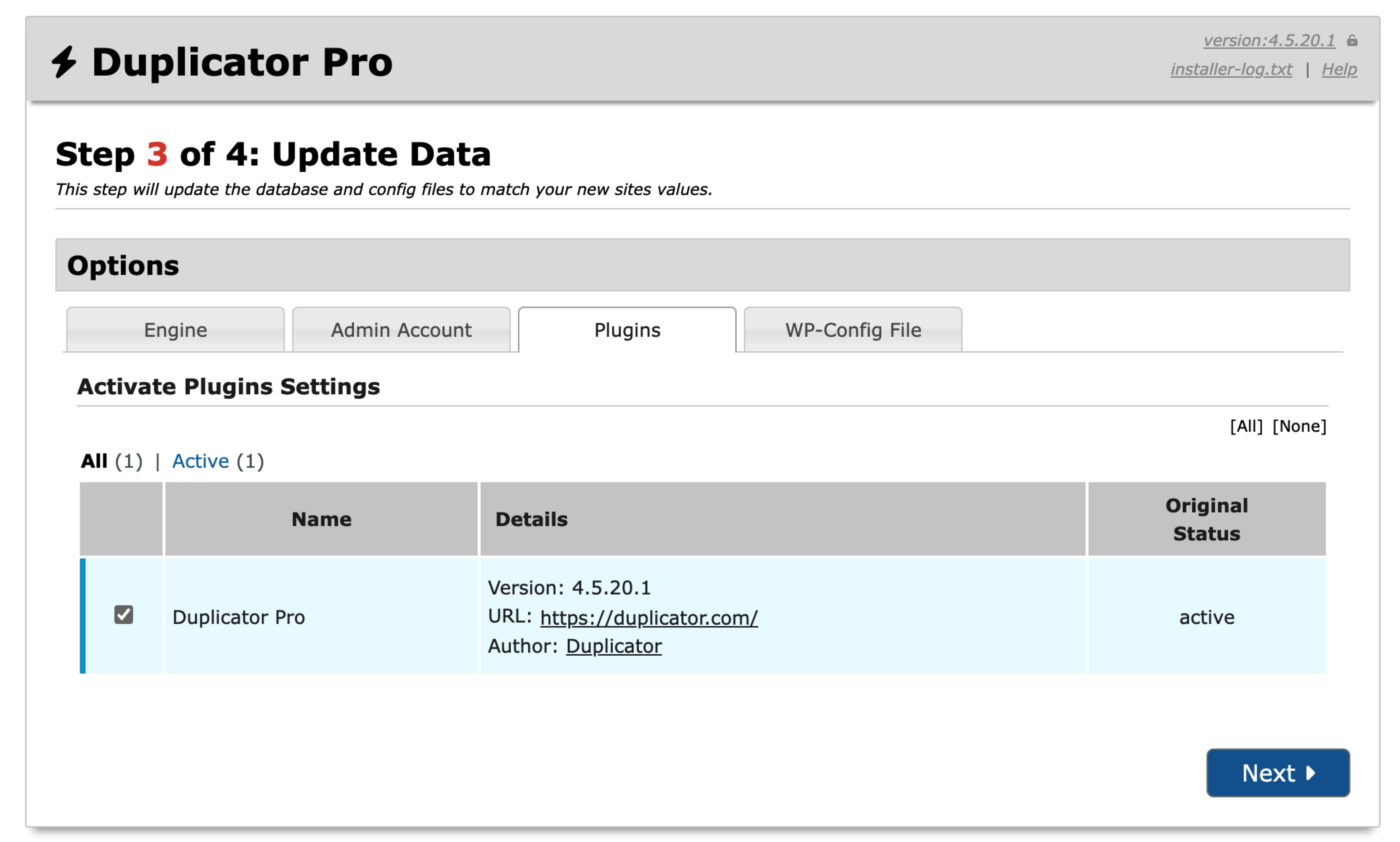
移行後のSSL/南京錠の問題の最も一般的な実際の原因は、混合コンテンツです。サイトが現在https://で実行されているにもかかわらず、データベースにhttp://参照が残っている状態です。Duplicatorのインストーラーには、まさにこのためのカスタム検索と置換オプション(ステップ3 »エンジン)が含まれています。インストーラーを再実行し、古いURL(http://)から新しいURL(https://)への完全な検索と置換ペアを追加してください。後からインストーラーを再実行するのが現実的でない場合は、専用の検索と置換プラグインで同じデータベース更新を実行できます。
WordPress管理画面の設定 » 一般を確認して、サイトアドレス(URL)とWordPressアドレス(URL)の両方がhttp://ではなくhttps://を使用していることも確認してください。
wp-config.php を編集する:
wp-config.php ファイルを開き、次の定数を探してください:
define('FORCE_SSL_ADMIN', true);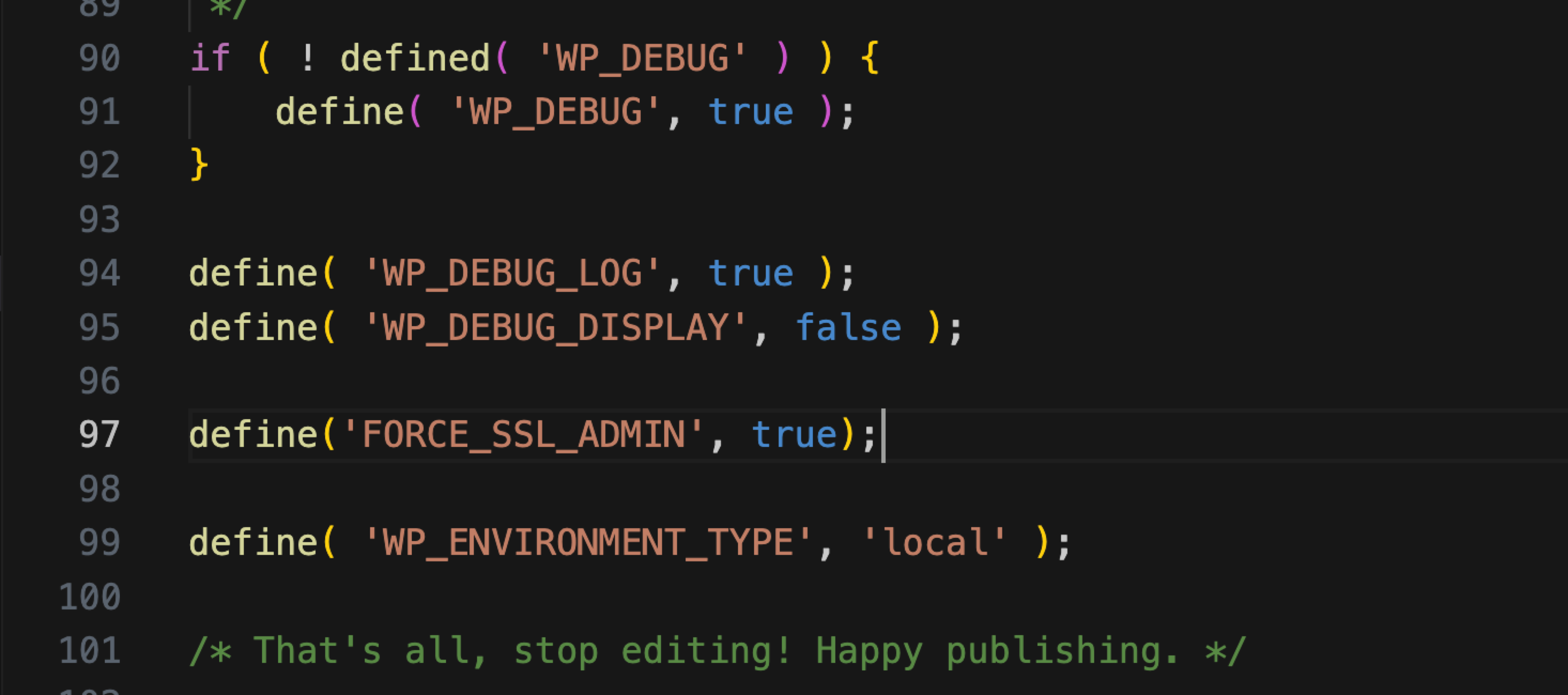
WordPress Codex の推奨事項を確認する:
サイトが最適な SSL プラクティスに従っていることを確認するために、WordPress Codex のSSL での管理ドキュメントを確認してください。
オプション2:Apache SSL設定の調整
一部のホスティング環境では、Apache SSL 設定を変更することで SSL 問題を解決できます。
ssl.configファイルを開くか、ホスティングプロバイダーに編集を依頼してください。- 次の行を追加します:
- RequestHeader set X-Forwarded-Proto “https”
- RequestHeader set X-Forwarded-Port “443”
- 変更を保存し、Apache サーバーを再起動してください(該当する場合)。
これらの手順に従うことで、一般的な SSL 問題を解決し、スムーズな移行を確保できるはずです。
SSLの問題と並行してサブページが壊れているか空白に見える場合は、ホームページやサブページが表示されない場合の修正方法を参照してください。インストールレポートにデータベースの警告が表示される場合は、インストールレポートのインストーラーデータベースエラーと警告の解決を参照してください。


