

一部のプラグイン、画像、リンク、またはスタイルが機能しないのはなぜですか?
Duplicator を使用してウェブサイトを最近移行し、一部のプラグイン、画像、リンク、またはスタイルが正常に機能していないことに気づいた場合でも、心配しないでください!このガイドでは、これらの一般的な問題をトラブルシューティングして解決するのに役立ちます。
プラグイン/テーマの問題を確認する
WordPress には数千ものプラグインとテーマが利用可能であるため、それぞれがどのようにデータを処理するかを予測することは困難です。インストーラーを実行した後、すべてを正しく機能させるためにマイナーな調整が必要になる場合があります。
プラグインとテーマを無効にする
サイトが期待どおりに機能しない場合:
- すべてのプラグインとテーマを無効にしてみてください。
- それらを 1 つずつ再アクティブ化した後、該当する場合は設定を再保存してください。
セーフモードでインストーラーを再度実行する
問題の原因となっているプラグインまたはテーマが不明な場合は、インストーラーを再実行し、プロセス中にプラグインを無効にしてください。これは、インストーラーのステップ 1 またはステップ 3 で行うことができます。
一般的な問題を迅速に特定し、インストーラー実行中にプラグインを無効にするには、まず右上隅の詳細モードを有効にし、セーフモードを使用する場合はフルインストールが選択されていることを確認してください。
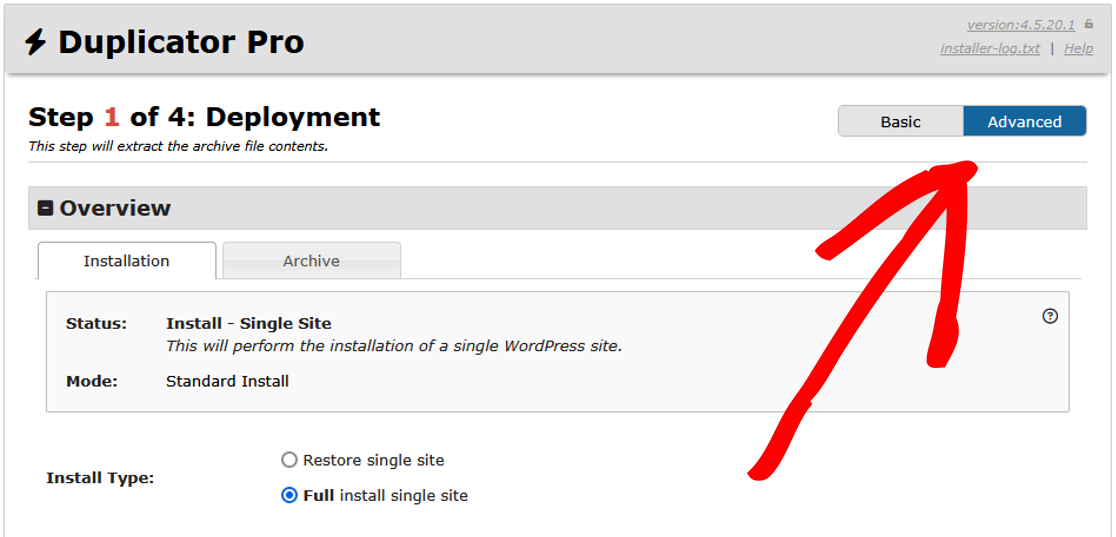
次に、セットアップの下にあるデータベース接続情報を入力し、検証をクリックします。
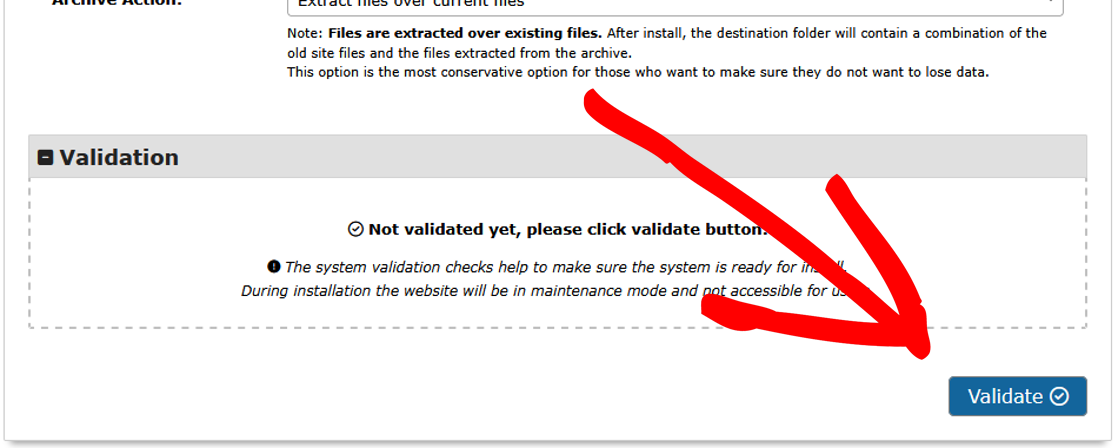
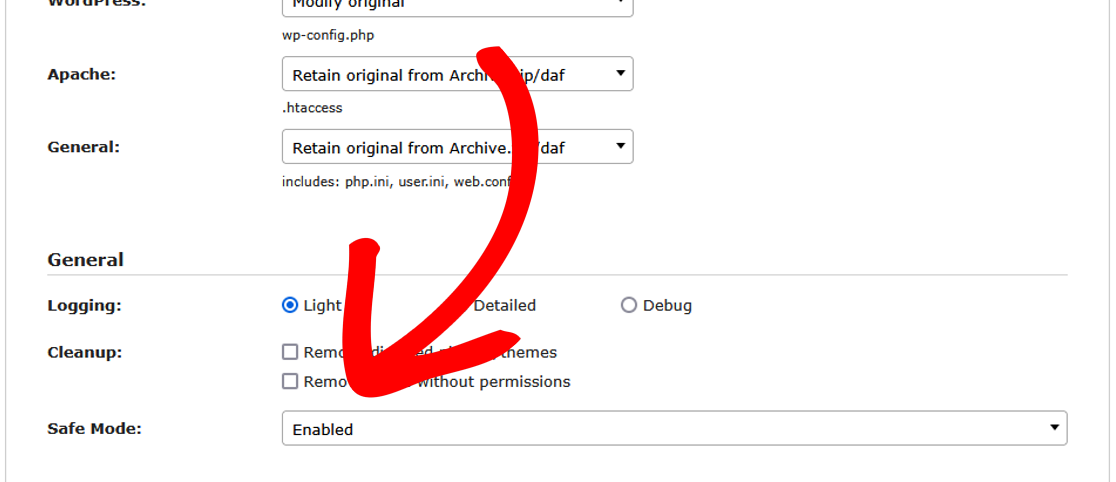
すべてのプラグインを一度に無効にするには:
- インストーラーのステップ1を開始するときは、オプション » 詳細 » 一般 » セーフモードを使用してください。
- ドロップダウンを有効に設定します。
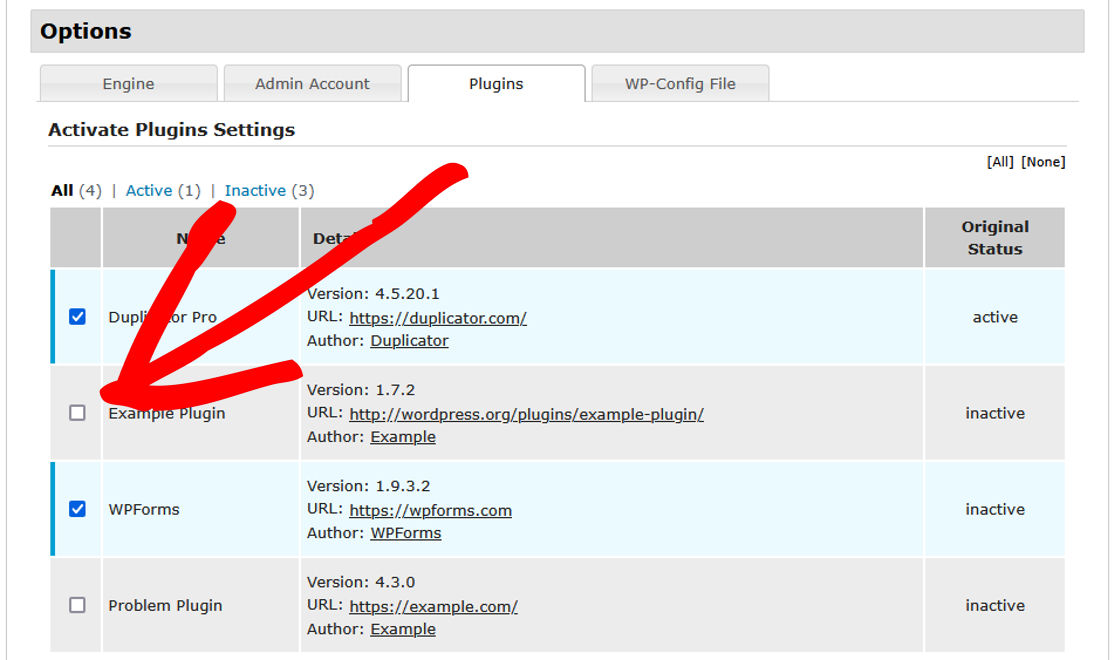
特定のプラグインのみを無効にするには:
- インストーラーのステップ3を開始するときは、 オプション » プラグイン を使用して、個々のプラグインのチェックを外して1つずつ無効にしてください。
最初にセーフモードを使用することをお勧めします。特定のプラグインが問題を引き起こしていると思われる場合は、セーフモードを無効にしてから、上記のようにステップ3でそれらの特定のプラグインを無効にします。最後に、WordPress管理画面にログインした後、各プラグインを1つずつ再度有効にし、必要に応じて設定を再保存して、問題を見つけます。
インストーラーレポートを確認する
ステップ 3 の間、インストーラーログに細心の注意を払ってください。インストーラーの右上隅からアクセスできます。
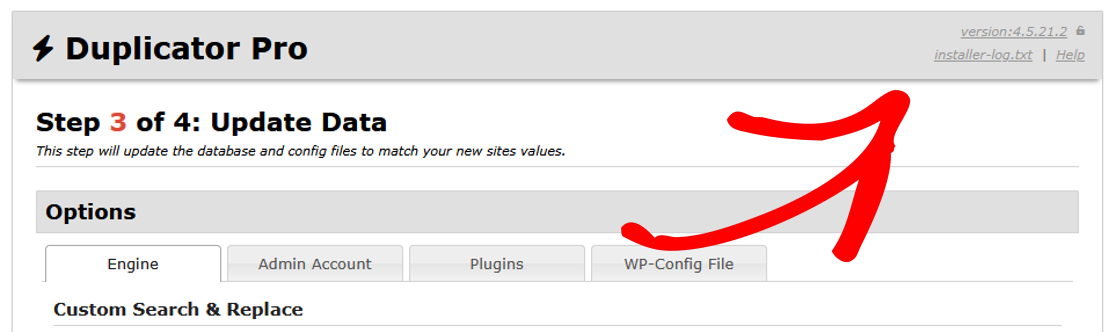
インストーラーログは、データの置換に関する潜在的な問題のエラーまたは警告をフラグ付けして一覧表示します。
追加の確認
インストールを検証した後も問題が続く場合は、これらの追加の確認を実行してください。
WP-Config ファイル
wp-config.php ファイルに古いURLへのハードコードされた参照がないか確認してください。これは、ハードコードされたURLはサイトの他のすべてが更新されても更新されないため、移行後に混合コンテンツの警告が発生したりアセットが破損したりする一般的な原因です。
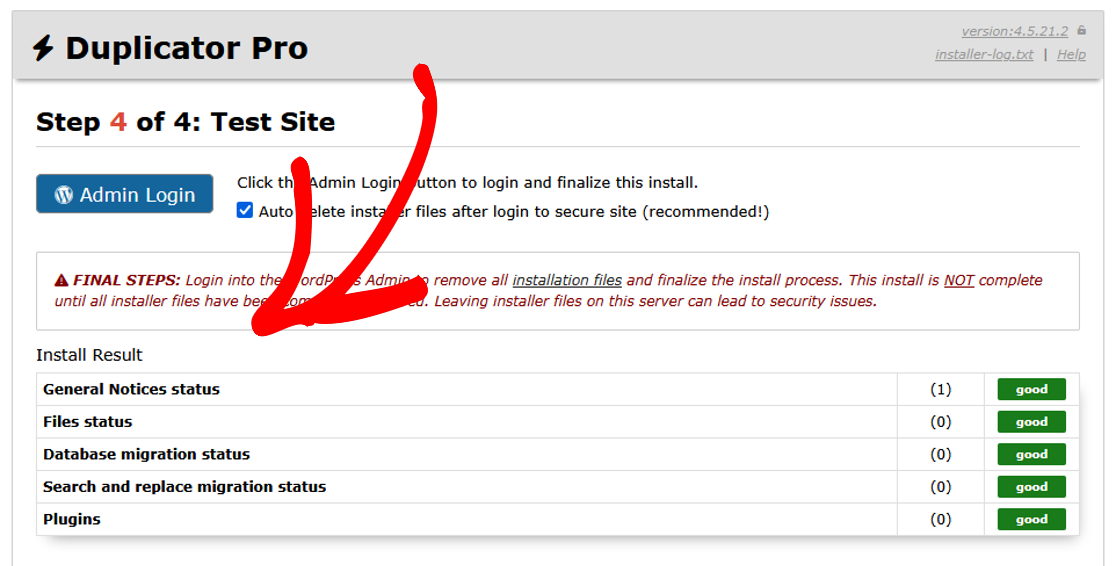
インストーラーレポート
特定の潜在的な問題を指摘する可能性のあるエラーまたは警告がないか、最終的なインストーラーレポートを確認してください。
テーマの関数ファイル
テーマのfunctions.phpファイルに、カスタムコーディングによる変更を意味する、ハードコードされたカスタム編集がないか確認してください。
.htaccessルール
URLの書き換えを上書きする競合するルールがないことを確認するために.htaccessファイルを確認してください。また、/wp-content/uploadsフォルダに設定ミスのある.htaccessファイルがないか確認してください。
まれなシナリオ
上記の手順で問題が解決しない場合は、以下のまれなシナリオを検討してください。
カスタムプラグイン
リダイレクトプラグインなど、URLを変更するプラグインを確認してください。これらは、移行後にURLがどのように動作するかに干渉する可能性があります。
パーマリンク設定
WordPressダッシュボード » 設定 » パーマリンクに移動してパーマリンクをリセットし、設定を再保存してください。カスタムパーマリンク設定の詳細については、こちらのガイドをご覧ください。
ホットリンク保護とCDNキャッシュ
ホットリンク保護を使用している場合は、問題の原因となっているかどうかを確認するために一時的に無効にしてください。cPanelユーザーの場合、簡単な概要を以下に示します。CDNを使用している場合は、CDNが古いドメインからキャッシュされたアセットを提供しているかどうかを確認してください。移行後にCDNキャッシュをパージすると、古いまたは欠落している画像やスタイルが解決されることがよくあります。
検索と置換 (Duplicator Pro)
Duplicator Proでカスタム検索および置換用語を使用した場合は、これらの値を再確認してください。この機能を使用した後に問題が発生した場合は、検索および置換なしで再度インストールを実行して原因を特定してみてください。
プラグインまたはテーマの開発者に連絡する
特定のテーマまたはプラグインで、移行後にデータが欠落しているか、機能していない場合は、通常、プラグインまたはテーマの作成者に直接連絡するのが最も迅速で最善の方法です。サイトを移行したことを彼らに知らせれば、彼らの製品の修正を支援してくれるでしょう。
さらにガイダンスが必要な場合は、当社のサポートチームがお手伝いします!
以上です!このガイドは、Duplicatorを使用した移行後にプラグイン、画像、リンク、またはスタイルに関する問題を効率的にトラブルシューティングおよび修正するのに役立つはずです。
ホームページ以外のページが表示されない問題が発生している場合は、「移行後にホームページとサブページが表示されない問題の修正方法」ガイドをご覧ください。
インストーラーとそのオプションの完全なウォークスルーについては、インストーラーの究極ガイドを参照してください。


