

インストーラーの究極ガイド
このガイドでは、バックアップファイルのアップロードからインストールスクリプトの起動まで、Duplicatorを使用してWordPressサイトを移行または復元する方法を完全に説明します。
サイトを新しいホストに移行する場合でも、バックアップから展開する場合でも、このガイドではインストーラーワークフローの各段階を説明しているため、自信を持ってインストールを完了できます。
インストール方法
Duplicator では、現在以下のインストール方法がサポートされています:
1- インポートインストール:ドラッグ&ドロップまたはURLを使用して超高速インストールを行います。このPro限定機能は、ProおよびLiteアーカイブの両方をインポートします。
- インポートファイル:
既存のDuplicator LiteまたはProアーカイブをドラッグ&ドロップして、既存のWordPressサイトをすばやく置き換えます - インポートリンク:
既存のDuplicator LiteまたはProアーカイブへのリンクを提供して、既存のWordPressサイトをすばやく置き換えます。
インポートインストール方法の詳細については、こちらのガイドを参照してください。
2- クラシックインストール:
このモードでは、ユーザーは新しいWordPressインストールのように空のディレクトリにインストールしたり、数回のクリックで既存のWordPressウェブサイトを上書きしたりできます。クラシックインストール方法の詳細については、こちらのガイドを参照してください。
インストールの開始
方法1:インポートインストール方法を使用する
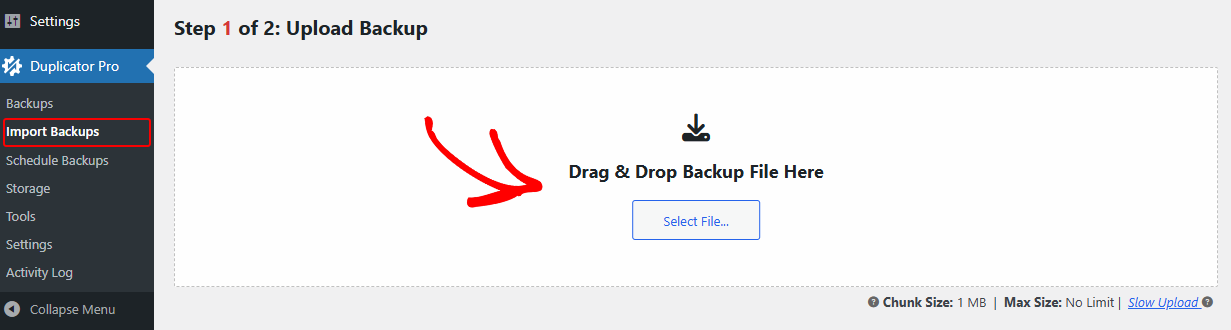
- Duplicator Pro » インポートバックアップに移動
- アップロードエリアをクリックしてバックアップアーカイブを選択し、バックアップをアップロードします
- 続行ボタンをクリックしてインストールを開始します
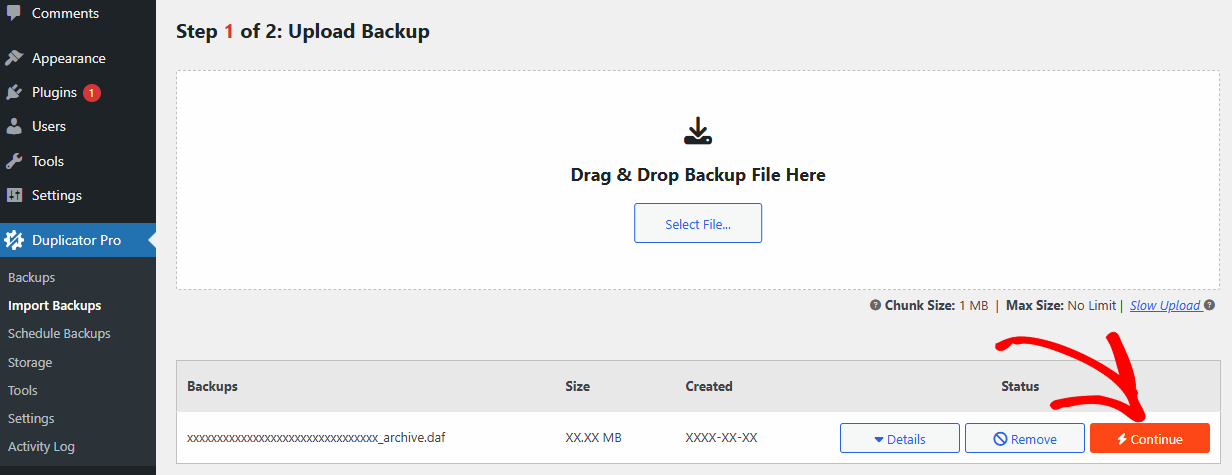
- 確認
インポートバックアップページで「続行」ボタンをクリックすると、確認ボックスが表示されます。このボックスには、災害復旧ポイントが設定されているかどうかが表示され、災害復旧ポイントの設定方法が指示され、投稿、ページ、メディアなどの数に関するウェブサイトの情報が提供されます。
インポートを実行するためにリカバリポイントは必須ではありません。ただし、インストール中に問題が発生した場合に、このサイトを復元するのに役立ちます。
方法2:従来のインストール方法を使用する
- installer.php と archive.zip/archive.daf ファイルの両方を、宛先サイトのルートパスに転送します。
- 任意のウェブブラウザを開き、「installer.php」を参照します。例:
http(s)://your-domain/installer.php
http(s)://your-domain/[hashed-secure-data]_installer.php
インストール前(インストーラーのセキュリティ)
Duplicator Pro は、バックアップとインストーラーを保護し、あらゆる可能な攻撃を防ぎます。バックアップは、インストーラーにパスワードを設定するか、バックアップ全体を暗号化することによって保護できます。詳細については、こちらの記事を参照してください。
ビュー

インストーラーには、アプリケーションの右上の「基本」および「詳細」ボタンで切り替えることができる2つの操作ビューがあります。各ビューの概要を以下に説明します。
- 基本:
これは、すべてのオプションがデフォルトに設定されたシンプルな2ステップモードです。これがデフォルトモードです。基本ビューは最も簡単で高速であり、ほとんどのセットアップタイプをカバーします。ほとんどのインストールにおすすめのビューです。 - 詳細:
この4ステップモードでは、さまざまな詳細設定により、より高度なカスタマイズが可能です。詳細ビューでは、ユーザーはインストールプロセスに追加の設定/機能を実装および適用できます。
ステップ 1: デプロイ
セクション:概要
概要セクションでは、ユーザーはインストールの種類をユーザーのインストールステータスに基づいて特定し、モードを選択できます。さらに、アーカイブファイルに関するその他の詳細もあります。以下に、さまざまなステータス、モード、およびインストールタイプの概要を示します。
概要 » インストール
このセクションでは、現在使用されているさまざまなインストールモード、方法、およびタイプ、ならびにインストールプロセスのステータスの概要を提供します。
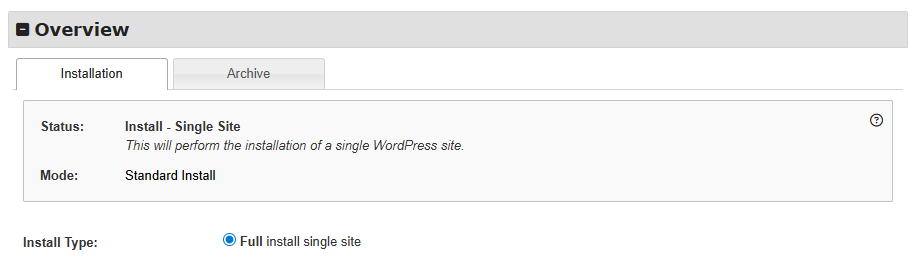
ステータス:
実行中のインストールの現在のタイプを示します。ステータスは次のいずれかになります。
- インストール – シングルサイト:
単一のWordPressサイトの標準インストールを実行します。 - インストール – マルチサイトサブドメイン:
サブドメイン(例: subdomain.mysite.com)を使用した完全なマルチサイトインストール。ネットワーク内のすべてのサイトが展開され、インストールされます。 - インストール – マルチサイトサブフォルダ:
サブフォルダを介した完全なマルチサイトインストール。ネットワーク内のすべてのサイトが展開され、インストールされます。 - インストール – スタンドアロンサイト:
選択したサブサイトをスタンドアロンのウェブサイトに変換します。 - インストール – アーカイブシングルサイトをサブドメイン/サブフォルダマルチサイトに挿入:
バックアップサイトを、サブドメインまたはサブフォルダを使用して既存のマルチサイトネットワークに挿入します。 - インストール – 選択したサブサイトをサブドメイン/サブフォルダマルチサイトに挿入:
バックアップから選択したサブサイトを、既存のサブドメイン/サブフォルダマルチサイトインストールに挿入します。 - リカバリ – [サイトタイプ]:
インストーラーがリカバリモードを検出すると有効になります。これは、特定の日のリカバリポイントから現在のサイトを上書きします。サイトタイプは、リカバリ中のサイトのタイプを示します。 - サイトバックアップの復元:
インストーラーが現在のセットアップと一致するアーカイブを検出すると有効になります。データベースまたはテーブルを処理せずに元のサイトを復元して、正確なコピーを作成します。ステータスタイプには、復元:シングルサイトバックアップ、復元 – マルチサイトサブドメインバックアップ、復元 – マルチサイトサブフォルダバックアップが含まれます。
モード:
インストーラーがインストール中にファイルとデータベースをどのように処理するかを決定します。
- 標準インストール:
アーカイブのファイルとテーブルの両方を含みます。アーカイブビルドプロセス中に有効化されたフィルターにより、どのファイルとテーブルが含まれるかが決まります。この方法は、インストールディレクトリに既存のWordPressサイトが存在しない場合に使用されます。 - 標準インストール – データベースのみ:
アーカイブのデータベーステーブルのみを含みます。アーカイブビルドプロセス中に有効化されたフィルターにより、どのテーブルが含まれるかが決まります。アーカイブにデータベースのみが含まれ、既存のWordPressサイトが存在しない場合に使用されます。 - 上書きインストール:
アーカイブのファイルとテーブルの両方を含みます。アーカイブビルドプロセス中に有効化されたフィルターにより、どのファイルとテーブルが含まれるかが決まります。既存のWordPressサイトが検出された場合に使用されます。 - 上書きインストール – データベースのみ:
アーカイブのデータベーステーブルのみを含みます。アーカイブビルドプロセス中に有効化されたフィルターにより、どのテーブルが含まれるかが決まります。既存のWordPressサイトが検出された場合に使用されます。 - カスタムインストール:
インストールはステータスタイプによって具体的に駆動されます。詳細なインストール手順については、ステータスタイプを参照してください。 - 上書きインストール – データベース操作なし(データベース除外):
バックアップ作成中に除外されたため、インストーラーはデータベースに対して一切の操作を実行しません。
重要なお知らせ(上書きインストール):バックアップでウェブサイトを上書きすると、既存のサイトデータはすべて消去されます。このプロセスは元に戻せません!上書きインストールを実行する前に、必ずウェブサイトのバックアップを作成してください。
インストールタイプ:
特定のインストールタイプの選択を許可します。利用可能なオプションは、インストールシナリオによって異なります。
- フル/復元:
デフォルトのインストールタイプ。 - 変換:
ネットワークのサブサイトをスタンドアロンサイトに変換するために使用されるマルチサイト機能。 - インポート:
マルチサイトネットワークにサブサイトをインポートするために使用されるマルチサイト機能。復元、変換、インポートタイプは、インストーラーがアクションを実行できることを検出した場合にのみ表示されます。
復元、変換、インポートタイプは、インストーラーがアクションを実行できることを検出した場合にのみ表示されます。
インストーラーとマルチサイトの連携方法
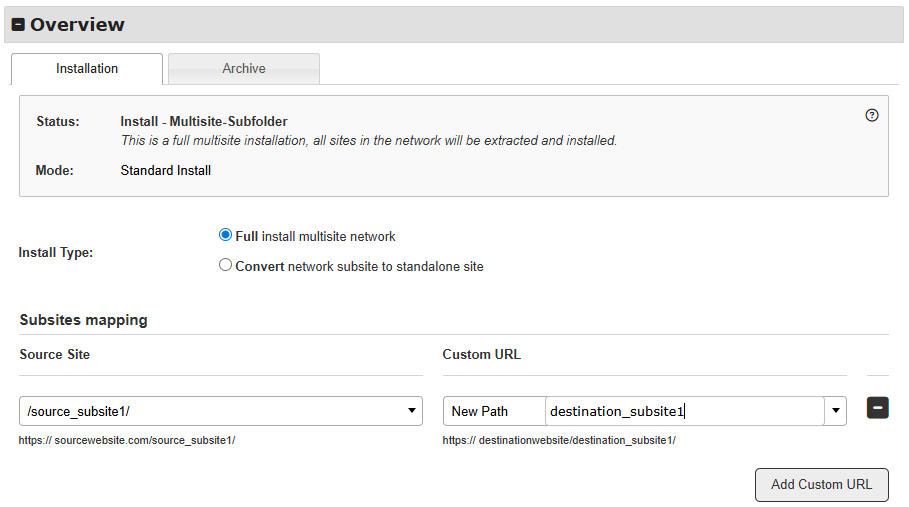
Duplicator Proを使用すると、さまざまな種類のマルチサイト移行を簡単に行うことができます。以下は、概要セクションでさまざまな種類のマルチサイト移行がどのように準備されているかの概要です。
- 既存のマルチサイトにマルチサイトバックアップをインストールする
- ネットワーク全体またはそのウェブサイトのグループをインストールするには、フルインストールマルチサイトネットワークを選択してください。
- インストールする各サブサイトでカスタムURLを追加ボタンをクリックし、ソースサイトを選択し、カスタムURLフィールドに新しいパスまたは新しいURLを選択して、希望の値で入力してください。
- ネットワークサブサイトをスタンドアロンウェブサイトに変換する
マルチサイトバックアップのインストールに似ていますが、「変換」オプションを選択すると、バックアップから特定のウェブサイトを選択して現在のサイトを上書きできます。「サブサイト」フィールドで目的のサブサイトを選択します。 - 既存のマルチサイトにスタンドアロンウェブサイトをインポートする:
クラシックインストール方法を使用してスタンドアロンウェブサイトを直接インポートすることはできません。ウェブサイトの管理ダッシュボード内のDuplicator Pro »バックアップのインポートから「インポート」メソッドを使用してください。 - マルチサイトへのシングルサイトバックアップのインポート:
既存のネットワークにサブサイトとして単一のウェブサイトをインポートするには、「ソースサイト」ドロップダウンからバックアップ内のウェブサイトを選択し、「ターゲットサイト」フィールドで目的のウェブサイトパスまたはURLを選択します。
Duplicator Pro はマルチサイトの移行を簡単に行えます。コーディングや手動での変更は不要です。Duplicator Pro のマルチサイト移行オプションの使用方法の詳細については、以下の記事を参照してください。
– マルチサイトネットワーク全体の移行
– マルチサイトのサブサイトをスタンドアロンサイトにエクスポート
– スタンドアロンウェブサイトをマルチサイトにインポート
– 同じマルチサイト内でサブサイトをクローン
– マルチサイトのサブサイトを別のマルチサイトに移行
概要 » アーカイブ
このタブには、アーカイブファイルに関する詳細と、バックアップに含まれるサイトに関連する情報が表示されます。
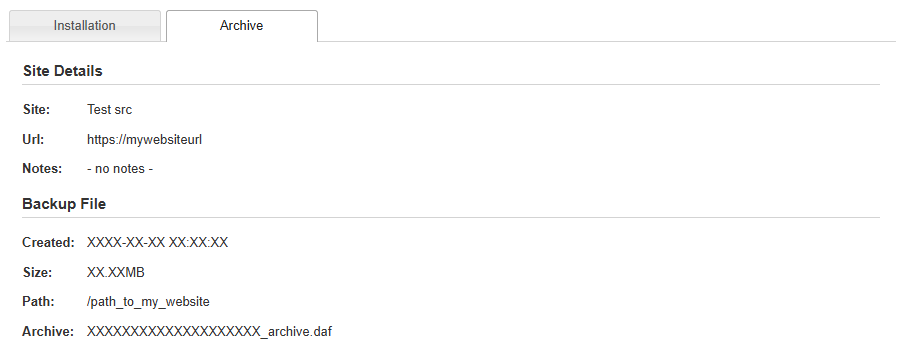
サイト詳細
サイト名、URL、メモなど、現在のウェブサイトに関する情報を提供します。
バックアップファイル
サイト詳細セクションには、作成日、バックアップサイズ、パス、アーカイブ名など、バックアップに関する情報が表示されます。
セクション:セットアップ
セットアップセクションでは、WordPress ウェブサイトのインストールの基盤となる要素を設定します。データベース接続の確立、データベースアクションの管理、重要なサイト詳細の定義、および抽出中のアーカイブファイルの処理方法の指定に関する包括的なオプションを提供します。
セットアップ » デフォルト
このオプションは、既存のサーバー環境に精通していることを前提としており、ほとんどのホスティングプロバイダーでは通常、事前にデータベースを手動で作成する必要があります。
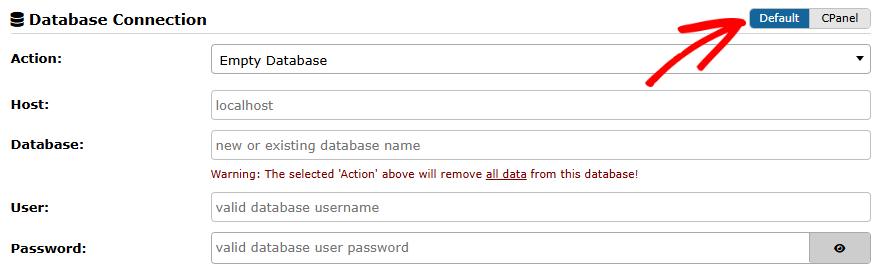
セットアップ » cPanel
cPanel: cPanel オプションは、cPanel ソフトウェアをサポートするホスト向けです。このオプションは、cPanel サーバー内の既存のデータベースとユーザーを自動的に表示し、インストーラーから直接新しいデータベースを作成できるようにします。
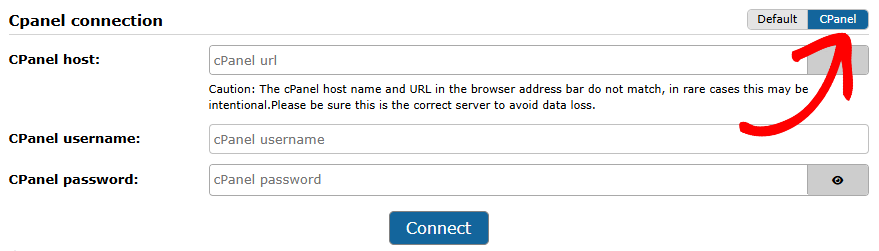
cPanel 接続
- cPanel ホスト:
ホストに関連付けられたプライマリドメインアカウントの URL である必要があります。ほとんどのホストでは、プライマリドメイン名を登録する必要があります。この URL をホストフィールドに入力します。たとえば、プライマリドメイン名が mysite.com の場合、https://mysite.com:2083 と入力します。ポート 2083 は cPanel で使用される一般的なポート番号です。プライマリドメイン名が不明な場合は、ホスティングプロバイダーまたはサーバー管理者に問い合わせてください。 - cPanel ユーザー名:
cPanel アカウントにログインするために使用する cPanel のユーザー名。WordPress 管理者アカウントとは異なります。この名前が不明な場合は、ホスティングプロバイダーまたはサーバー管理者に問い合わせてください。 - cPanel パスワード:
cPanel ユーザーアカウントのパスワード。
セットアップ » データベース接続
データベース接続入力により、既存のデータベースに接続したり、以下の他のアクションとともに新しいデータベースを作成したりできます。
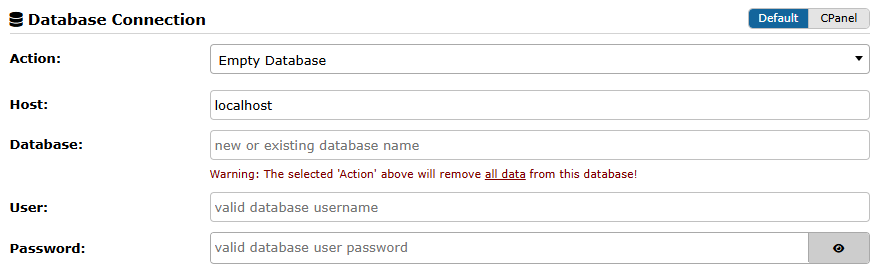
警告: 既存のサイトのデータベースを再利用すると、そのすべてのデータが永続的に上書きされます。これらのデータベース設定の使用に完全に自信がない場合は、新しいデータベースを作成してその認証情報を使用することを強くお勧めします。
インストーラーのデータベースオプションは以下のとおりです。
- cPanelプレフィックス
cPanelプレフィックス設定はcPanelタブでのみ表示されます。
無視: このオプションを有効にすると、以下のcPanel接続のデータベース名とユーザー名に追加されるプレフィックスが削除されます。
- アクション:
インストーラーがデータベースとどのように対話するかを定義します。データベースを空にする、新しいテーブルを作成する、またはデータベースアクションをスキップするなどです。既存のデータを管理し、インストールを成功させるために、適切なアクションを慎重に選択してください。以下は、アクションで利用可能なオプションです:- 空のデータベース
接続しているデータベース内のすべてのテーブルを削除します。このインストーラーの部分を使用する前に、すべてのデータのバックアップがあることを確認してください。このオプションはすべてのデータを削除します。 - 新規データベースの作成
このオプションは、データベースが存在しない場合に新しいデータベースを作成しようとします。この機能はホストの制限によりほとんどのホスティングプロバイダーで制限されていることが多いですが、通常はほとんどのローカルシステムで機能します。データベースを自動的に作成できない場合は、ホストのデータベース管理システムにログインして手動で作成する必要があります。ホストがcPanelをサポートしている場合は、cPanelアカウントからログインした後、このオプションを使用して新しいデータベースを作成できる場合があります。 - 既存のテーブルの上書き
このオプションは、抽出されたバックアップの一部であるデータベーステーブルのみを上書きします。これは、WordPressを他のWordPressのインストールまたはアプリケーションが既に含まれているデータベースにインストールする場合に特に役立ちます。注意: 既存のインストールと並行してインストールを実行する場合、テーブルプレフィックスを変更するようにしてください。同じプレフィックスを持つテーブルのみが上書きされ、異なるプレフィックスを持つテーブルは保持されます。 - データベース抽出のスキップ
このオプションを選択すると、インストーラーを実行する前に、既存のデータベースに独自のSQLインポートを手動で実行する必要があります。このアクションを選択すると、バックアップ内のデータベースは処理されません。接続しているデータベースは、既に有効なWordPressがインストールされたデータベースである必要があります。このオプションは、カスタムSQL作業または高度なインストールを実行する必要がある場合に有効です。 - 既存のテーブルのバックアップと名前変更
データベース内のすべてのテーブルの名前を変更することで、既存のすべてのテーブルのバックアップを作成します。これにより、新しいテーブルを作成するためのスペースが確保されます。 - ファイルの抽出のみ
このオプションを選択すると、データベースはインストールされません。バックアップからファイルのみを抽出したい場合で、データベースに対するアクションを実行したくない場合に便利です。
- 空のデータベース
- ホスト:
このフィールドは、データベースが存在するホストサーバーの名前を指定します。localhostが一般的ですが、ホスティングプロバイダーごとに独自の命名規則がある場合があります。適切なホスト名を確認するには、サーバー管理者またはホスティングプロバイダーに問い合わせてください。ポート番号を追加するには、ホストに追加します(例: localhost:3306)。 - データベース:
このインストールが接続し、新しいテーブルとデータをインストールするデータベースの名前を入力します。 - ユーザー:
これは、MySQL/MariaDBデータベースサーバーのユーザー名です。これは、そのデータベースへのアクセス、読み取り、書き込み権限を持つ特別なアカウントです。WordPress管理者アカウントとは異なります。 - パスワード:
MySQL/MariaDBデータベースサーバーユーザーに対応するパスワード。
セットアップ » サイト詳細
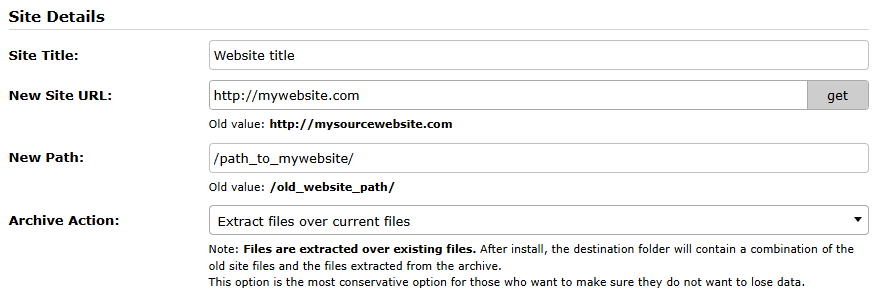
このセクションの設定オプションにより、ユーザーは「サイトタイトル」、「サイトURL」、「サイトパス」を変更できます。デフォルトでは、ほとんどの場合、「サイトURL」と「サイトパス」は変更する必要はありません。「基本」モードでは、これらの値は読み取り専用です。編集するには、インストーラーウィザードの右上にある「詳細」モードに切り替えてください。
以下は、サイト詳細タブで利用可能なオプションです。
- サイトタイトル
このフィールドは、WordPressウェブサイトの名前を定義します。ほとんどのウェブサイトでは、この値はサイトをブックマークするために使用される名前、またはページを表示しているときにブラウザタブに表示される名前になります。 - サイトURL
「新しいサイトURL」入力フィールドには、インストールサイトのURLが自動的に入力されます。デフォルトでは、変更する必要はありません。詳細については、WordPressのサイトURLと代替ディレクトリのドキュメントを参照してください。この値は、その意図された目的と影響を完全に理解している場合にのみ変更する必要があります。「古いURL」の値は読み取り専用としてリストされ、バックアップが作成された時点でのサイトのURLが表示されます。これらの値は、根本的な理由と潜在的な結果を認識していない限り変更しないでください。 - サイトパス
これは、WordPressサイトが存在する物理的なサーバーパスを表します。ホストされているサーバーの場合は、正しいパスの場所についてホスティングプロバイダーに確認してください。これらの値は、根本的な理由と潜在的な影響を認識していない限り変更しないでください。 - アーカイブアクション:
この設定は、抽出中にアーカイブファイルがどのように処理されるかを指定します。「アーカイブアクション」フィールドで次のオプションが利用可能です:- 既存のファイルにファイルを展開
既存のサイトファイルは、archive.zip/dafの内容で上書きされます。
注意: ファイルは既存のファイルの上に展開されます。インストール後、宛先フォルダには古いサイトファイルとアーカイブから展開されたファイルの両方が含まれます。このオプションは、データを失いたくないことを確認したいユーザーにとって最も保守的なオプションです。 - WordPressコアとコンテンツを削除して展開(Pro)
既存のWordPressコアファイルとWordPressコンテンツディレクトリが削除され、その後アーカイブが展開されます。 - アドオンサイトを除くすべてのファイルを削除して展開(Pro)
アドオンサイトを除くすべてのファイルが削除され、その後アーカイブが展開されます。アドオンサイトとは、メインサイトからオフのディレクトリに保存され、メインホスティングアカウントに「追加」されたサイト/ドメインのことです。たとえば、ホスティングアカウントを購入したときに、それはa.com用である可能性があります。その後、b.comとc.comを同じホスティングアカウントに追加することにしました。このセットアップの構造は次のようになっていることが多いですが、時々異なる場合があります:
– /public_html – a.comのファイルが含まれています
– /public_html/b.com – b.comのファイルが含まれています
– /public_html/c.com – c.comのファイルが含まれています - アップロードフォルダのみを空にする (Pro)
アップロードディレクトリのみが空になり、バックアップのアップロードディレクトリの内容に置き換えられます。
- 既存のファイルにファイルを展開
セクション:オプション(アドバンスモードのみ)
詳細オプションは、インストーラーモードが「詳細」に設定されている場合にのみ表示されます。このセクションでは、ユーザーは詳細オプションを変更または設定し、追加のデータベース設定を構成し、wp-config.phpファイルにその他の設定オプションを設定できます。
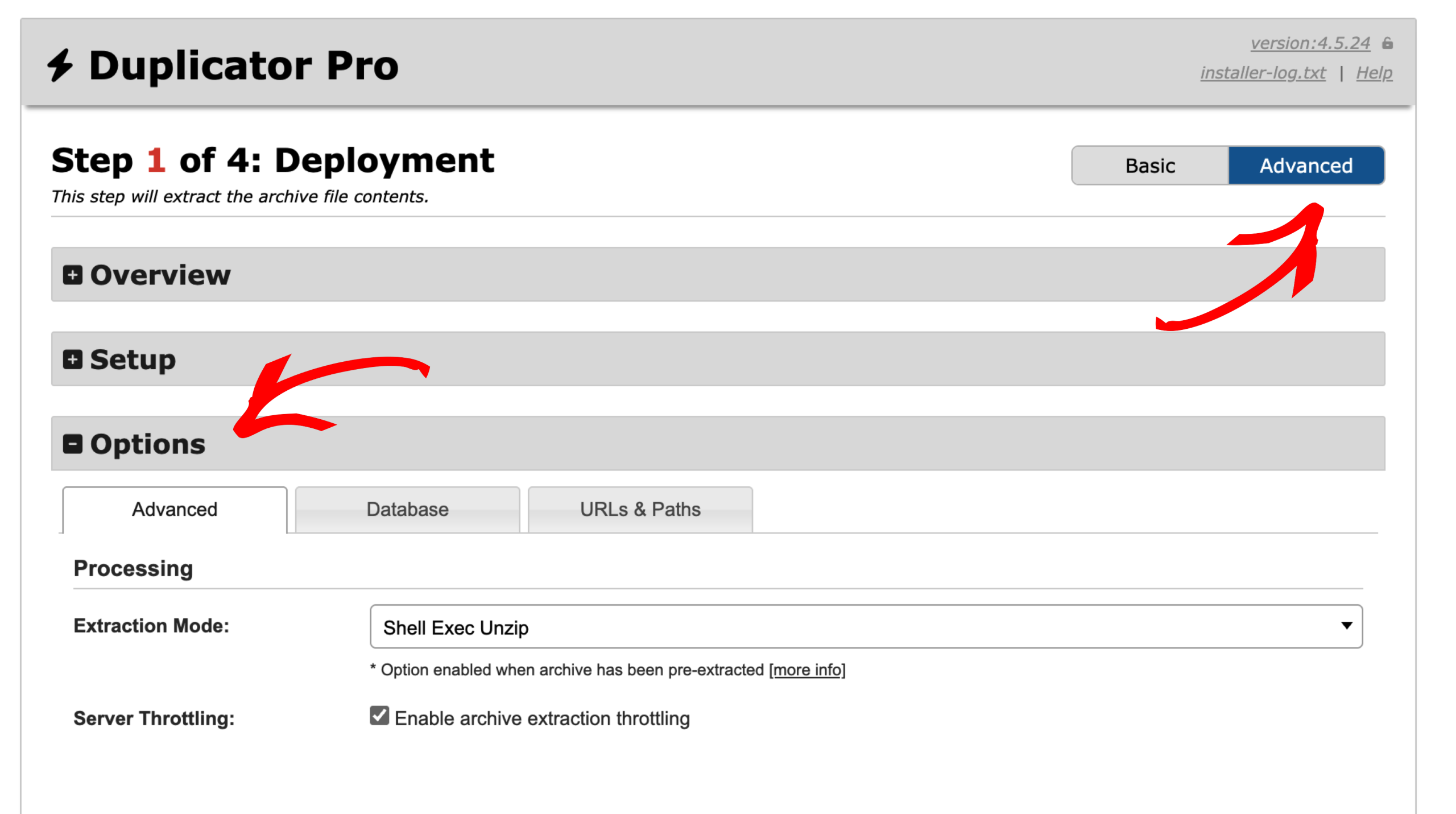
オプション » 詳細
これは、上級ユーザー向けの高度なオプションです。
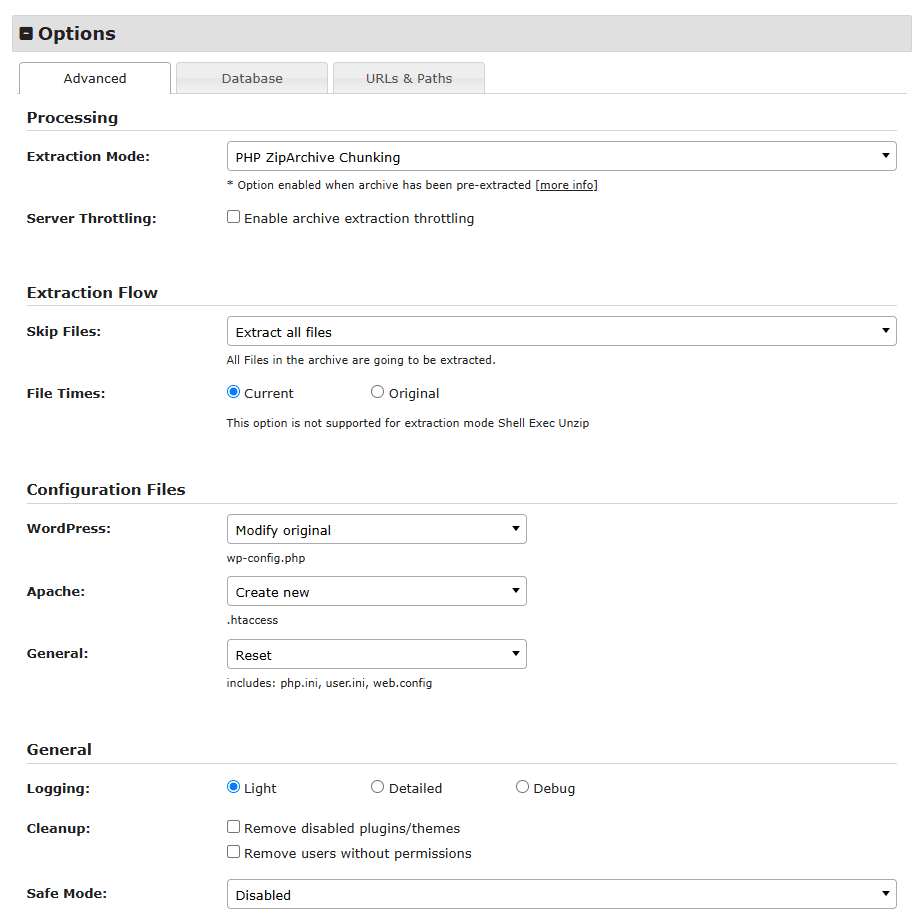
オプション » 詳細 » 処理:
展開モード: 展開モードを選択してください。インストーラーは次の展開オプションを提供します:
- 手動アーカイブ展開
アーカイブファイルがサーバー上で既に手動で展開されている場合は、展開値を「手動アーカイブ展開」に設定してください。これは、ホストのコントロールパネル(cPanelなど)またはホスティングプロバイダーを通じて直接行うことができます。この設定は、バックアップが大きい場合や、タイムアウトの問題によりインストーラーがバックアップを展開する際に問題が発生した場合に役立ちます。 - PHP ZipArchive
この展開方法は、PHP ZipArchiveコードを使用してアーカイブzipファイルを展開します。 - PHP ZipArchiveチャンキング
この展開方法は、PHP ZipArchiveコードを複数の実行スレッドで使用してアーカイブzipファイルを展開します。 - Shell-Exec Unzip
この展開方法は、PHP shell_execを使用してサーバー上のシステムunzipコマンドを呼び出します。これは、サーバーで利用可能な場合にデフォルトで使用されるモードです。 - DupArchive
この展開方法は、DupArchiveエクストラクターコードを使用してDAFベースのバックアップを展開します。
サーバーのスロットリング:
アーカイブ展開のスロットリングを有効にする(チェックボックス)
このオプションは、Zip形式でのみ利用可能です
現在のホストがCPU使用率を監視する予算ホストである場合、ユーザーはこのボックスをチェックしてプロセスを遅くし、高使用率モニターをトリガーしないようにすることを検討するかもしれません。
オプション » 詳細 » 展開フロー
ファイルのスキップ:
以下は、ファイルのスキップフィールドの利用可能なオプションです:
- すべてのファイルを展開
バックアップアーカイブからすべてのファイルを展開します。このオプションはデフォルトで選択されています。 - WordPressコアファイルの展開をスキップ (Pro)
WordPressコアファイルを除くすべてのファイルを展開します。このオプションを選択すると、wp-contentフォルダとその他のWordPressコア以外のファイルおよびディレクトリのみが展開されます。 - ホストに存在するWordPressコアファイルおよびプラグイン/テーマの展開をスキップ
このオプションを選択すると、WordPressコアファイル(存在する場合)は変更されません。削除または展開されません。
また、ホストとバックアップの両方にプラグイン(テーマ)が存在する場合、宛先ホストのプラグイン(テーマ)の内容が保持されます。 - メディアファイルと新しいプラグイン/テーマのみを展開
すべてのメディアファイル、新しいプラグイン、および新しいテーマを展開します。インストーラーは、宛先サイトに既に存在するプラグインやテーマを展開しません。
ファイルタイム:
アーカイブを展開すると、現在の日時が表示されるか、ビルド時の元の時刻が保持されます。この設定は、すべてのファイルとディレクトリに適用されます。
注意: 元の時刻の設定は、現在、ZipArchive形式を使用している場合にのみサポートされています。
ファイル時刻フィールドで利用可能なオプションは次のとおりです。
- 現在
- オリジナル
注意: このオプションは、抽出モードのShell Exec Unzipではサポートされていません。
ファイルおよびディレクトリの権限:
- WordPressのファイルパーミッションは、サーバー上のファイルを誰が読み取り、書き込み、実行できるかを制御します。
- 標準的なパーミッションは、ファイルの場合は644、ディレクトリの場合は755です。
- 777パーミッションは、誰でもファイルを変更できるため、絶対に使用しないでください。
- 定期的なパーミッションチェックは、セキュリティの脆弱性やサイトの誤動作を防ぐのに役立ちます。
オプション » 詳細設定 » 設定ファイル
WordPress:
このオプションは、インストーラーがwp-config.phpファイルをどのように処理するかを決定します。次のいずれかを選択できます。
- 何もしない
このオプションは単に何もしません。wp-configファイルはバックアップ、名前変更、または作成されません。この高度なオプションは、新しい環境でどのように動作すべきかをすでに理解していることを前提としています。これは高度な技術者向けです。 - 元のファイルを変更する
これはデフォルトで推奨されるオプションであり、元のwp-configファイルを変更します。 - wp-configサンプルから新規作成
このオプションは、wp-config-sample.phpファイルを変更して新しいwp-configファイルを作成します。新しいwp-config.phpファイルは、新規のデフォルトのWordPressインストールで作成されたかのように動作します。
Apache:
このオプションは、インストーラーが.htaccessファイルをどのように処理するかを決定します。次のいずれかを選択できます。
- 何もしない
このオプションは単に何もしません。.htaccessファイルはバックアップ、名前変更、または作成されません。この高度なオプションは、.htaccessファイルがすでに設定されており、新しい環境でどのように動作すべきかを理解していることを前提としています。バックアップが作成されると、常にこの場所に.htaccessファイルが作成されます:
/dup-installer/dup_descriptors_[HASH]/orig_files/.htaccess
ファイルはすでにアーカイブファイル内にあるため、アーカイブを展開すると表示されます。 - アーカイブから元のファイルを保持する.zip/daf
このオプションは、既存の.htaccessファイルをバックアップ内のファイル(/dup-installer/dup_descriptors_[HASH]/orig_files/.htaccessファイル)で上書きするだけです。注意: このオプションは、.htaccessファイルが新しいサーバー環境を処理するように適切に設定されていない場合、インストールプロセスに問題を引き起こします。これは高度なオプションであり、.htaccess構成を適切に構成する方法を知っている場合にのみ使用する必要があります。 - 新規作成
これはデフォルトで推奨されるオプションであり、新しい.htaccessファイルを作成します。新しい.htaccessファイルは、インストール中に競合が発生しないように最適化されています。
注意:archive.zip または archive.daf 内には、バックアップされたサイトで設定されていた元の .htaccess (Apache) ファイルのコピーが含まれます。.htaccess ファイルは /dup-installer/dup_descriptors?[HASH]/orig_files/.htaccess にコピーされます。「新規作成」または「Archive.zip/daf から元のファイルを保持」のいずれかを使用する場合、既存の .htaccess ファイルは /wp-content/backups-dup-pro/installer/orig_files/.htaccess にバックアップされます。この変更は、インストール中に .htaccess ファイルが引き起こす可能性のある問題を回避するために、最終ステップが完了するまで行われません。
一般
Duplicator がアーカイブを作成すると、ソースサイトに存在する次の設定ファイルが自動的にバックアップされます。
- php.ini
- .user.ini
- Web.config
アーカイブ内のバックアップ場所:
archive.zip|daf/dup-installer/dup_descriptors_[HASH]/orig_files/[location]_phpini
archive.zip|daf/dup-installer/dup_descriptors_[HASH]/orig_files/[location]_userini
archive.zip|daf/dup-installer/dup_descriptors_[HASH]/orig_files/[location]_webconfig
定義されたバックアップ場所:
- source_site – アーカイブが作成されたときの元のファイル
- installer_host – インストール前の宛先サーバーからの元のファイル
設定アクション
移行中の設定ファイルの処理方法に関する3つのオプション:
- 何もしない
- 何が起こるか:
- 特別なアクションは実行されません
- アーカイブと宛先ディレクトリの両方に設定ファイルが存在する場合、アーカイブの設定ファイルは宛先ファイルを上書きしません
- 設定ファイルがすでに正しく設定されている場合は、このオプションを使用してください
- 何が起こるか:
- アーカイブから元のものを保持する
- 何が起こるか:
- ステップ 1:宛先サーバーに存在する既存の設定ファイルは次の場所に移動されます:
/wp-content/backups-dup-pro/installer/orig_files/installer_host_[CONFIG-TYPE] - ステップ 2:最終インストーラーステップで、ソースサイトの設定ファイルはアーカイブバックアップから宛先サーバーに次の場所からコピーされます:
/dup-installer/dup_descriptors_[HASH]/orig_files/source_site_[CONFIG-TYPE]
- ステップ 1:宛先サーバーに存在する既存の設定ファイルは次の場所に移動されます:
- 結果:
宛先サーバーでソースサイトの設定ファイルが使用されます - 最適な用途:
宛先サーバーでソースサイトのサーバー設定を保持したい場合
- 何が起こるか:
- オプション3:リセット
- 何が起こるか:
- ステップ 1:宛先サーバーに存在する既存の設定ファイルは次の場所に移動されます:
/wp-content/backups-dup-pro/installer/orig_files/installer_host_[CONFIG-TYPE] - ステップ 2:アーカイブに設定ファイルが存在する場合、それらはアーカイブファイルの構造に合わせて展開されます
- ステップ 1:宛先サーバーに存在する既存の設定ファイルは次の場所に移動されます:
- 結果:
アーカイブの設定ファイル、または設定ファイルなしでクリーンな状態から開始します - 最適な用途:
宛先サーバーでクリーンな設定セットアップを行いたい場合
- 何が起こるか:
オプション » 詳細設定 » 一般
ログ記録:
ログファイル(installer-log.txt)に送信される詳細レベル。ほとんどのインストールでは「ライト」設定を推奨します。
デバッグを使用すると、書き込まれるデータの量が非常に多くなる可能性があることに注意してください。デバッグはまれなケースにのみ推奨されます。
ログフィールドの利用可能なオプションは次のとおりです:
- ライト
- 詳細
- デバッグ
クリーンアップ:
以下は、クリーンアップフィールドで利用可能なオプションです。
- 無効なプラグイン/テーマの削除
サイトのインストール時に、すべての非アクティブなプラグインとテーマを削除します。サブサイトからスタンドアロンへの移行中にも、非アクティブなユーザーが削除されます。 - 権限のないユーザーの削除
現在アカウントに関連付けられた権限がないユーザーを削除します。
セーフモード:
セーフモードは、サイトが問題を抱えている場合にインストール中に発生する可能性のある問題を克服するために、インストール時に特定のオプションでサイトを構成するように設計されています。これらのオプションは、インストールを実行しようとした後に問題が発生した場合にのみ使用してください。
以下は、セーフモードフィールドで利用可能なオプションです。
- 無効
これはデフォルトです。このオプションは、インストール時に追加の設定を適用しません。 - 有効
有効にすると、セーフモードオプションはインストール時にすべてのプラグインを無効にします。注意: このオプションが設定されている場合、WordPress管理のプラグインページからインストール後にプラグインを手動で再有効化する必要があります。
オプション » データベース
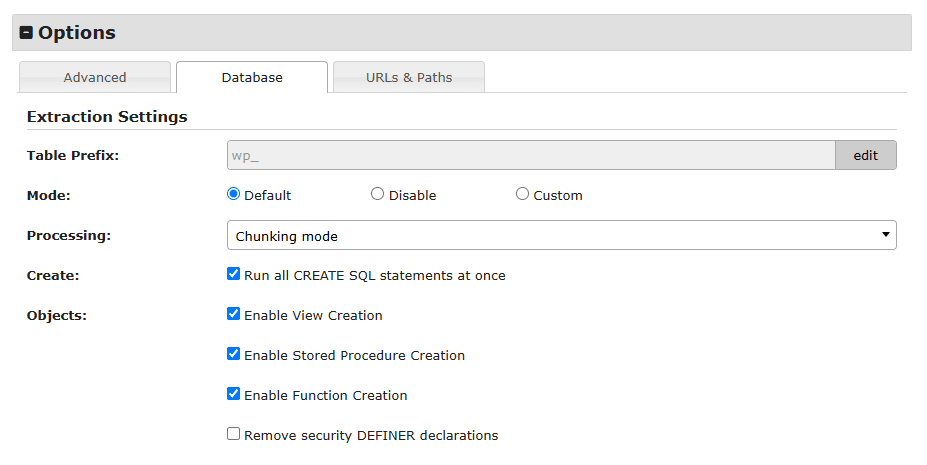
これらはデータベース構成の詳細オプションです。
オプション » データベース » 抽出設定
テーブルプレフィックス:
このオプションにより、ソースサイトのテーブルプレフィックス以外のテーブルプレフィックスに変更できます。テーブルプレフィックスは、データベーステーブルの前に付けられる値です。各WordPressサイトに一意のプレフィックスを付けることで、1つのデータベースに複数のWordPressインストールを持つことが可能です。
モード:
モードは、MySQL(およびMariaDBなどのその他)がサポートするSQL構文に影響します。この設定は、さまざまなデータ検証チェックを実行します。これにより、さまざまな環境でMySQLを使用したり、MySQLを他のデータベースサーバーと組み合わせて使用したりすることが容易になります。変換の問題に遭遇した場合に非常に役立ちます。以下のオプションがサポートされています。
- デフォルト
これは推奨される設定です。現在のデータベースモード設定を使用します。 - 無効
これにより、データベースエンジンはいずれのモードでも実行されなくなります。 - カスタム
このオプションを使用すると、カスタムモードコマンドのセットを入力できます。オプションについては、以下のドキュメントリンクを参照してください。
完全な概要については、お使いのバージョン固有のMySQLモードおよびMariaDBモードを参照してください。カスタム設定を追加するには、カスタムラジオボタンを有効にして、適用する必要のあるモードを入力してください。
処理:
以下は、処理フィールドで利用可能なオプションです。
- チャンクモード
複数のリクエストにわたってデータの挿入作業を分割します。ホストがリクエストを制限している場合や、他のサイトで集中的に使用されている共有サーバーを使用している場合は、このオプションを選択してください。これはデフォルトのオプションです。 - シングルステップ
単一のリクエストでデータ挿入を実行します。これは通常、チャンク処理よりも少し高速ですが、データベースが大きい場合やホストが制約されている場合には問題が発生しやすくなります。
作成:
すべてのCREATE SQLステートメントを一度に実行します。ソースデータベーステーブルに外部キーリレーションシップがある場合は、このオプションをチェックする必要があります。このオプションを選択すると、タイムアウトエラーが発生する可能性があります。CREATEクエリをチャンクに分割するには、このオプションのチェックを外します。このオプションはデフォルトでチェックされています。
オブジェクト:
「ビュー」、「ストアドプロシージャ」、「関数」、「DEFINER」ステートメントのオブジェクトを許可または無視します。通常、これらの設定のデフォルトを使用する必要があります。「Access denied; you need (at least one of) the SUPER privilege(s) for this operation」のようなエラーが表示された場合は、各操作の値の変更を検討してください。
オブジェクトフィールドの利用可能なオプションは以下のとおりです
- ビューの作成を有効にする
- ストアドプロシージャの作成を有効にする
- 関数の作成を有効にする
- セキュリティDEFINER宣言を削除する
オプション » URLとパス
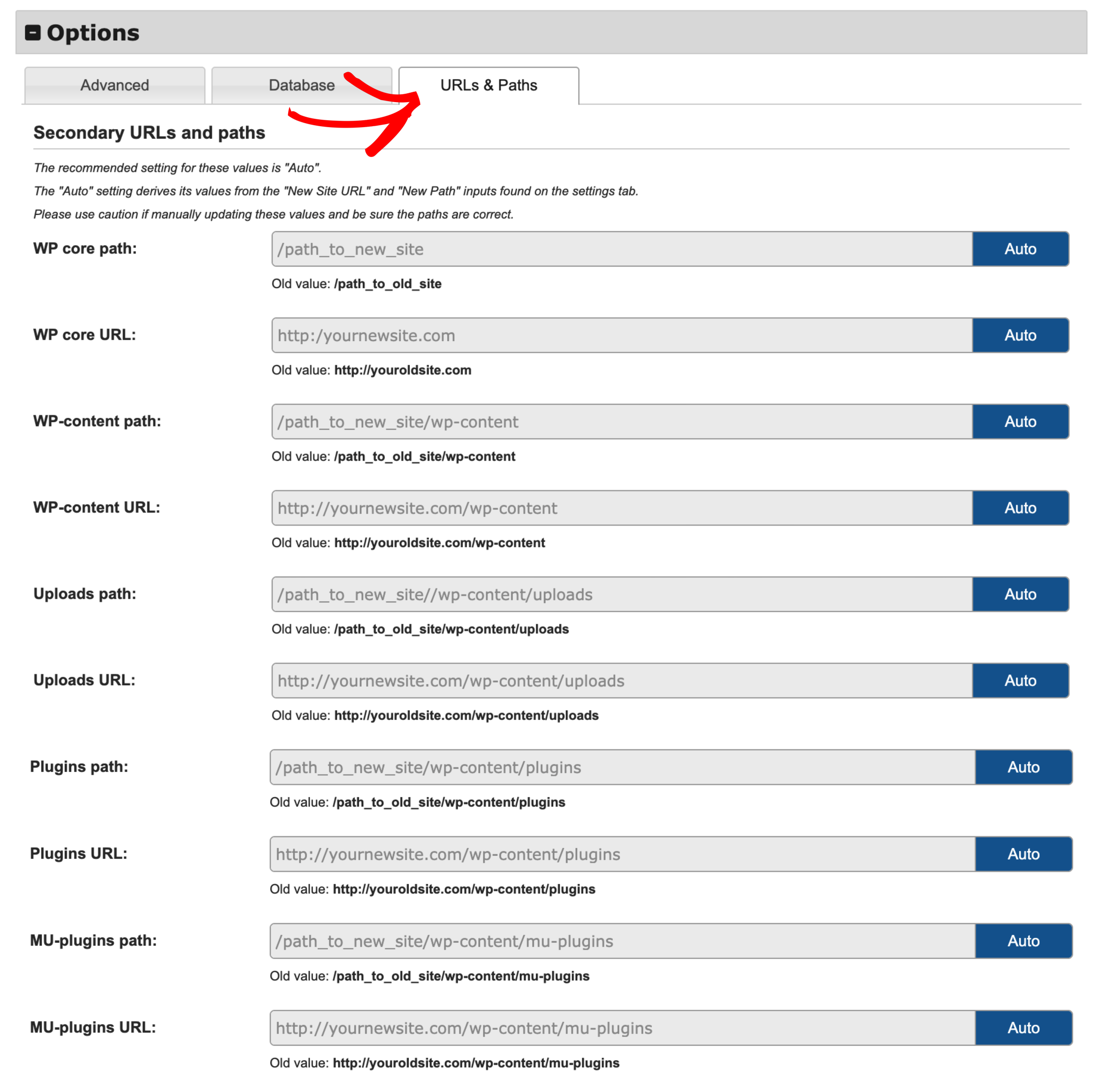
オプション » セカンダリURLとパス
「URLとパス」タブでは、WordPressサイトのさまざまなパス構成の現在のパスを読むことができます。これらは高度なオプションであり、正しいパスを知っている場合にのみ編集する必要があります。
注:
- これらのオプションはProバージョンで編集可能です。
- これらの値の推奨設定は「自動」です。
- 「自動」設定は、「設定」タブにある「新しいサイトURL」と「新しいパス」の入力から値を取得します。
- これらの値を手動で更新する場合は注意して、パスが正しいことを確認してください。
以下のすべてのフィールドはDuplicatorで設定可能です:
- WPコアパス
- WPコアURL
- WPコンテンツパス
- WPコンテンツURL
- アップロードパス:
- アップロードURL
- プラグインパス
- プラグインURL
- MUプラグインパス
- MUプラグインURL
これらのパスとURLは、バックアップインストーラーによって自動的に設定されます。これらのパスとURLを手動で設定することもできます。変更する場合は、正しいパスまたはURLを入力していることを確認してください。
セクション:検証
システム検証チェックは、システムがインストール準備ができていることを確認するのに役立ちます。
インストール中、ウェブサイトはメンテナンスモードになり、ユーザーはアクセスできなくなります。一連のチェックにより、注意が必要な項目があれば通知されます。さまざまなステータスコードの概要は、FAQの「インストーラーの検証チェックを修正する方法」でオンラインで見つけることができます。
検証プロセスでは、開始前にデータベースへの接続が必要です。すべてのデータベース接続フィールドに入力し、「検証」ボタンをクリックして検証プロセスを開始してください。
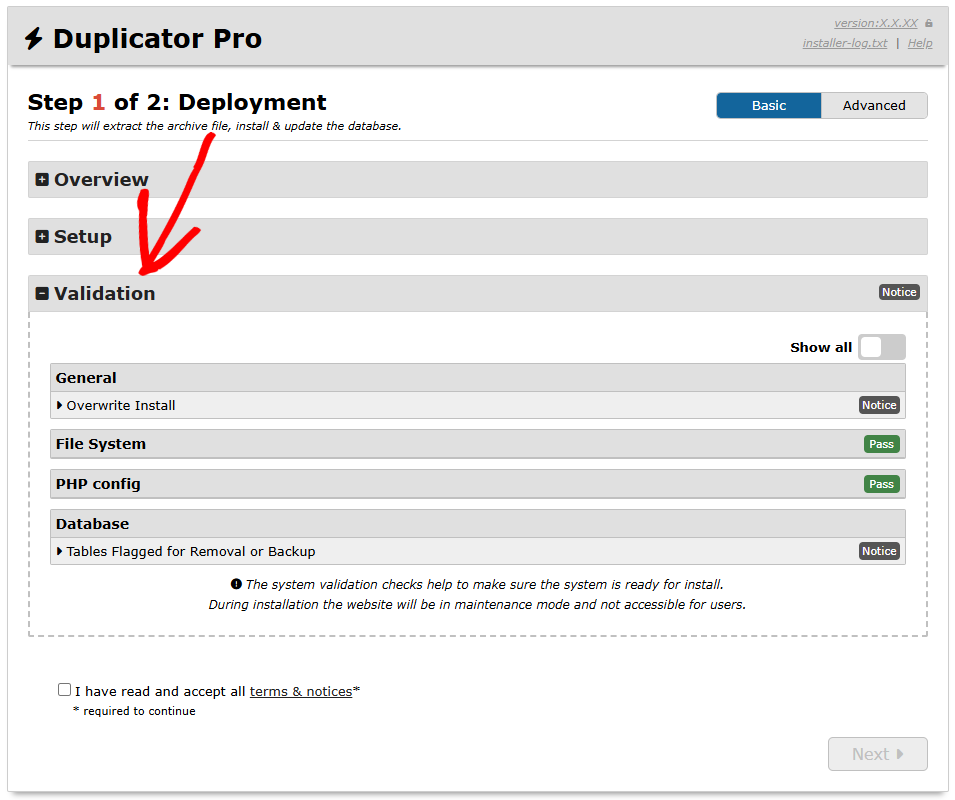
データベース接続が成功しない場合は、問題を解決する方法についての詳細が提供されます。データベース接続が成功した場合は、インストールプロセス中に発生する可能性のある問題を特定するのに役立つ追加のシステムチェックが実行されます。
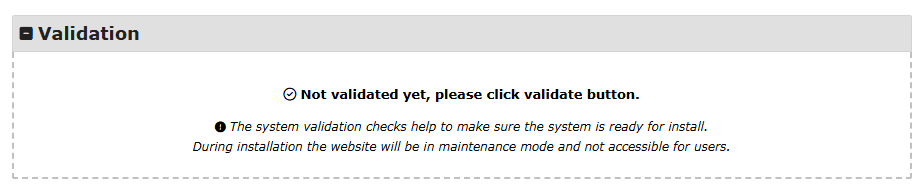
検証ボタンをクリックする前に、検証セクションに以下が表示されます。
- システムの検証チェックは、システムがインストール準備完了であることを確認するのに役立ちます。
- インストール中、ウェブサイトはメンテナンスモードになり、ユーザーはアクセスできなくなります。
検証結果
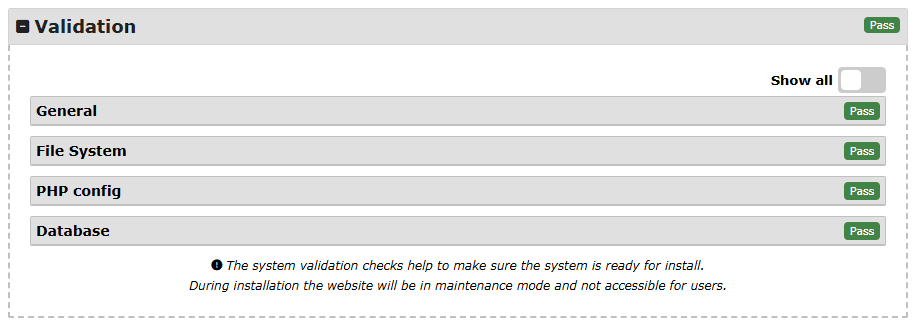
フルバックアップインストールから:
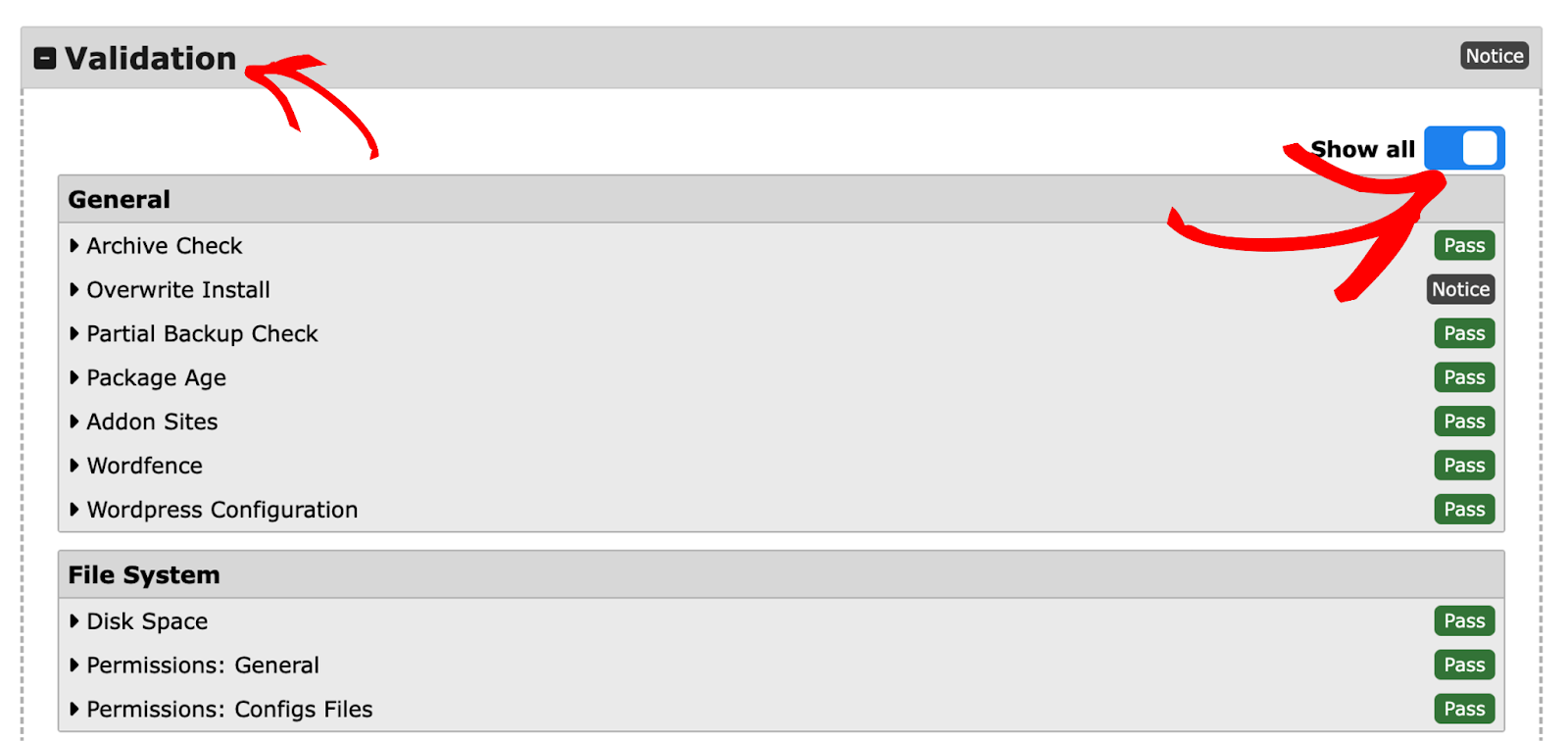
一般
- アーカイブチェック
- 上書きインストール
- 部分バックアップチェック
部分バックアップチェック:
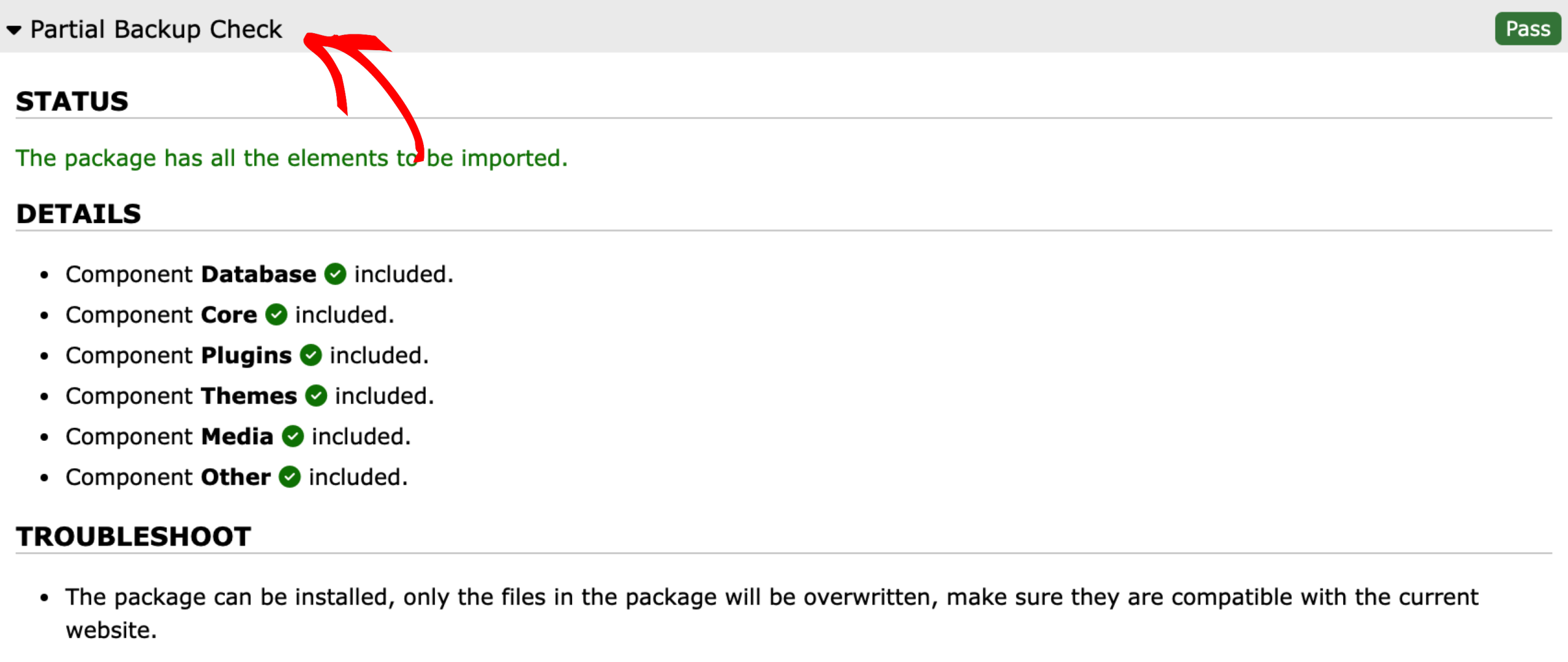
詳細
詳細の下には、バックアップに含まれるコンポーネントと除外されるコンポーネントがリストされています。
- コンポーネントデータベース 含まれる/除外される。
- コンポーネントコア 含まれる/除外される。
- コンポーネントプラグイン 含まれる/除外される。
- コンポーネントテーマ 含まれる/除外される。
- コンポーネントメディア 含まれる/除外される。
- コンポーネントその他 含まれる/除外される。
また、以下のような情報も表示されます:
- バックアップの経過時間
- アドオンサイト
- Wordfence
- WordPress設定
ファイルシステム
- ディスク容量
- 権限: 一般
- 権限: 設定ファイル
PHP設定
- PHPバージョン不一致
- PHP Open Base
- PHPメモリ制限
- PHP拡張機能
- PHP Mysqli
- PHP関数とクラス
- PHPタイムアウト
データベース
- ファイルを抽出のみ
- ホスト名
- ホスト接続
- データベースのバージョン
- データベースエンジンのサポート
- データベースGTIDモード
- 権限:ユーザーの可視性
- 複数のWPインストール
- 権限:ユーザーリソース
- 権限:ユーザーテーブルへのアクセス
- 権限:「変数を表示」クエリ
- ソースデータベーストリガー
- 文字セットと照合順序のサポート
- 文字セットと照合順序の機能
- 削除またはバックアップ対象としてフラグ付けされたテーブル
- プレフィックスが長すぎます
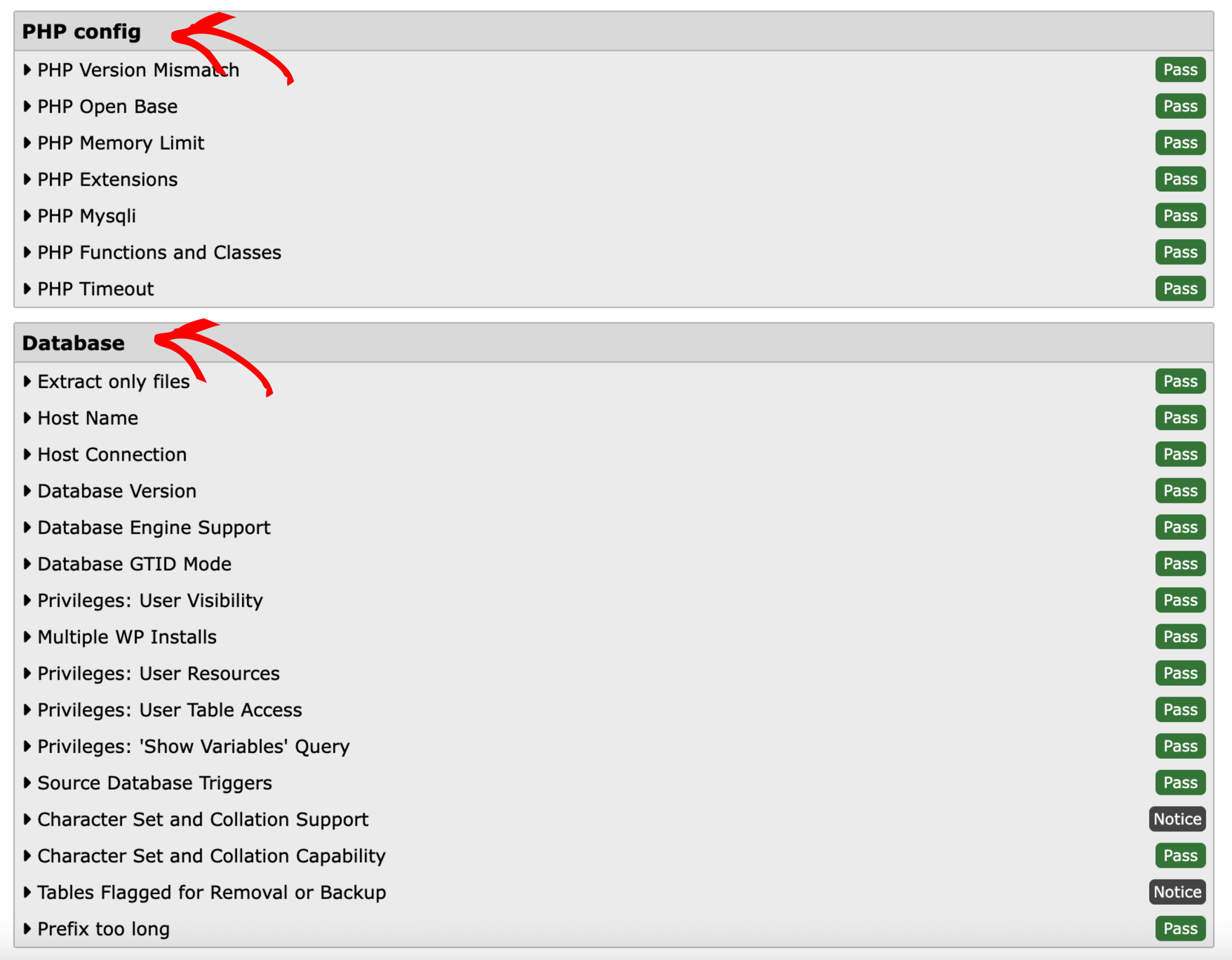
チェックに失敗した場合、検証画面に具体的な問題が説明され、いくつかのチェックについては、専用のトラブルシューティング記事に直接リンクされます。
- 権限およびアーカイブ展開のエラーはインストーラーアーカイブ展開の問題の修正方法にリンクされます。
- PHPメモリ制限のエラーはサーバーリソース(CPU、メモリ、ディスク)の管理方法にリンクされます。
インストール確認
標準インストール:
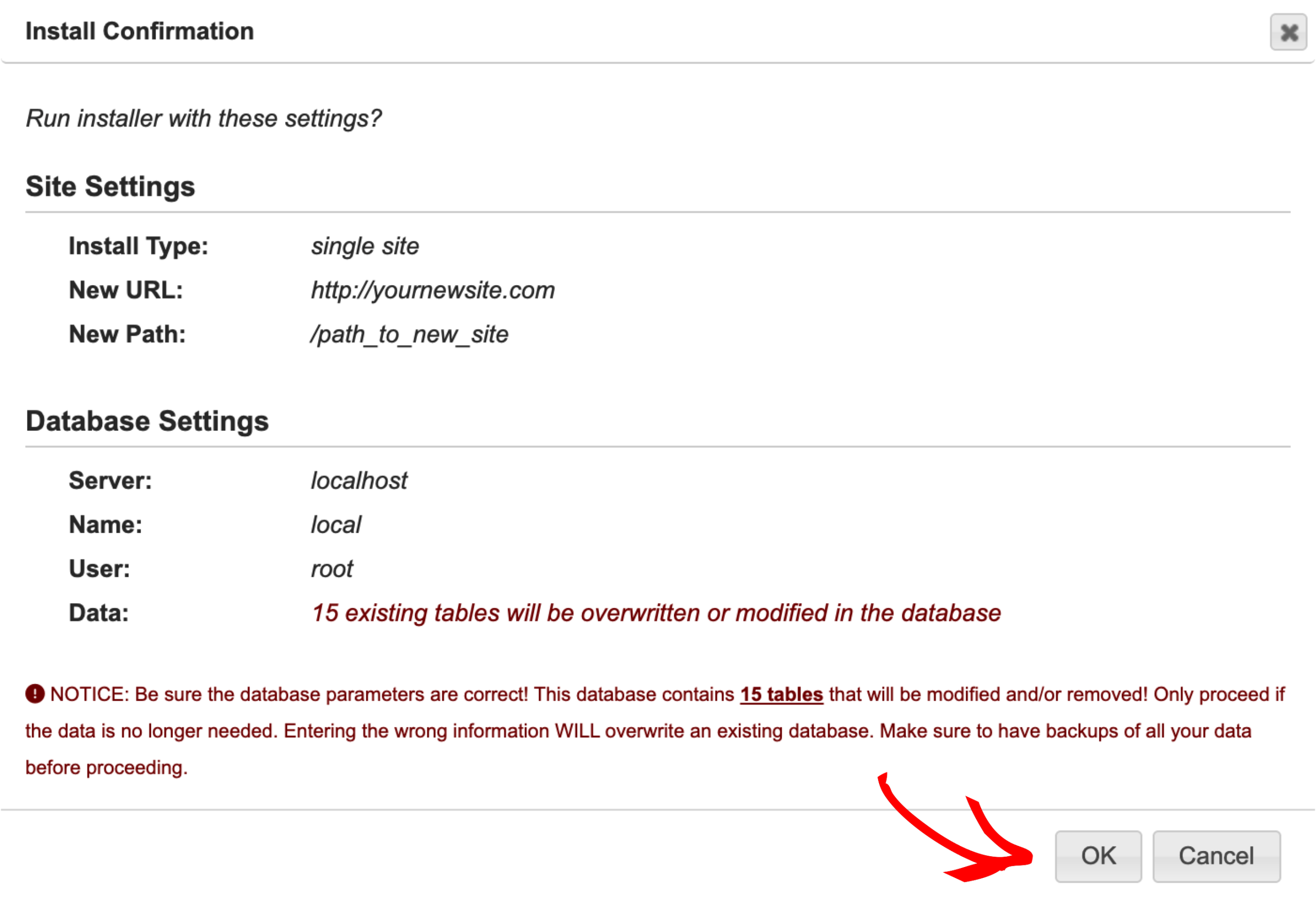
上書きインストール:
サイト設定
このセクションでは、インストーラーがインストールに関する以下の情報を表示します。
- インストールタイプ
- 新しいURL
- 新しいパス
データベース設定
このセクションでは、インストーラーがデータベースに関する以下の情報を表示します。
- サーバー
- 名前
- ユーザー
- データ
データでは、インストーラーが作成または変更されるテーブルの数を示します。
注意:データベースパラメータが正しいことを確認してください!このデータベースには35個のテーブルが含まれており、変更および/または削除されます!データが不要になった場合にのみ続行してください。間違った情報を入力すると、既存のデータベースが上書きされます。続行する前に、すべてのデータのバックアップがあることを確認してください。
アーカイブの抽出
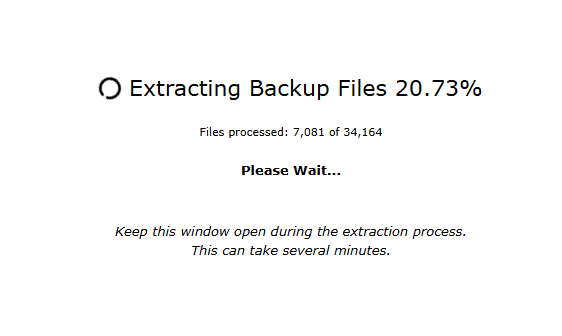
ステップ 2: データベースのインストール (アドバンスモードのみ)
ステップ 2 のオプションは、アドバンスモードが有効になっている場合にのみ表示されます。このステップでは、インストールに含まれるテーブル、テーブルの文字セット、および照合順序の種類を制御します。テーブルタブには、行数とサイズとともに元のテーブル名が表示されます。
デフォルトでは、すべてのテーブルがインストールプロセス中にインポートおよび更新されます。テーブルがインポートされない場合、更新することはできません。更新プロセスでは、インポートされたテーブルに対して完全スキャンを実行し、すべての古い URL とファイル パスを見つけて、新しいサーバーの新しいパスで更新します。更新プロセスには、ステップ 3 にあるすべての「検索と置換」オプションも含まれます。
テーブル
これらは、テーブルのインポートと更新の詳細オプションです。デフォルトですべてのテーブルが含まれます。
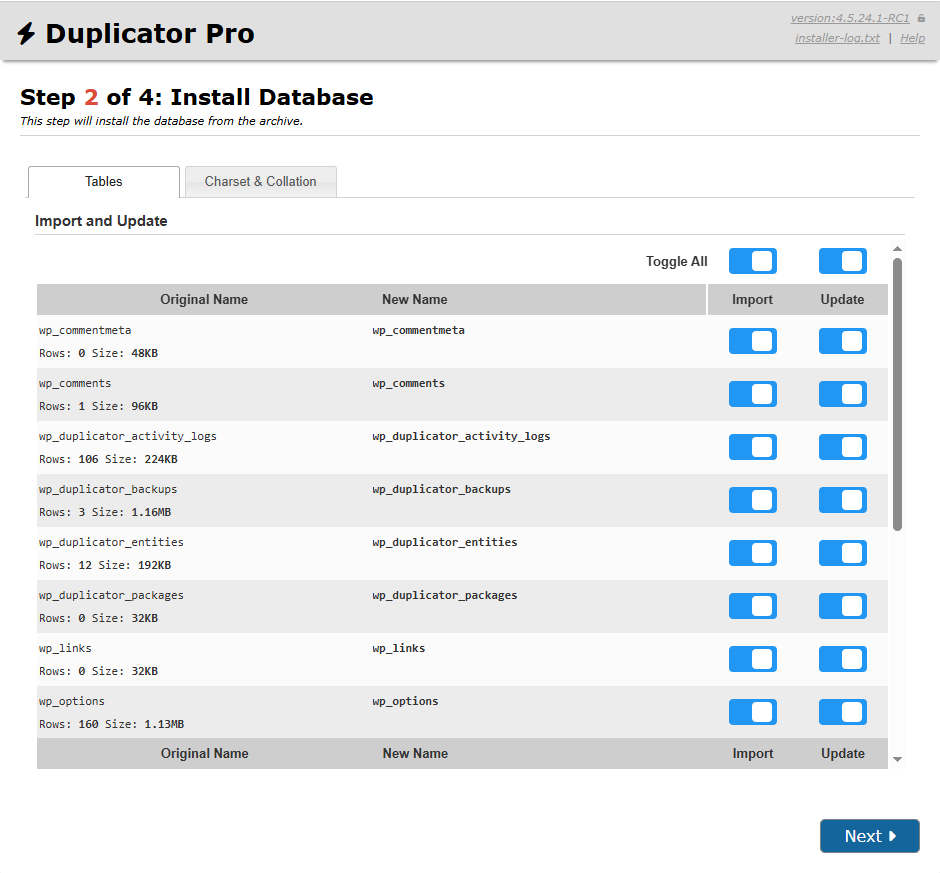
インポートと更新:
このテーブルにはすべてのデータベーステーブルがリストされ、インポートと更新の動作を構成できます。各行は 1 つのテーブルを表し、次の情報が含まれます:
- 元の名前: 元のウェブサイトのテーブルの名前。
- 新しい名前: インストール中のウェブサイトのテーブルの名前。
- インポート: テーブルがデータベースにインポートされるかどうかを決定します。このプロセスには、テーブルの作成と関連データのインポートが含まれます。このオプションを無効にすると、テーブルがデータベースに追加されなくなります。デフォルトでは、このオプションはすべてのテーブルで有効になっています。テーブルを除外する場合は注意してください。新しいウェブサイトの機能に影響を与える可能性があります。結果が不明な場合は、このオプションを有効のままにしておくことをお勧めします。
- 更新: テーブルが URL の置換およびカスタム検索と置換処理の対象となるかどうかを決定します。このオプションを無効にすると、選択したテーブルのこの処理が防止されます。デフォルトでは、このオプションは有効になっています。
テーブルの上部にあるコントロールを使用して、インポートと更新のアクションを一括で有効または無効にすることができます。
文字セットと照合順序

- 文字セット:
データベースが SQL スクリプトから入力されると、この値が接続の一部として使用されます。データベースの文字セットがどうあるべきかを知っている場合にのみ、この値を変更してください。詳細については、文字セット、照合順序、Unicode マニュアルを参照してください。 - 照合順序
データベースが SQL スクリプトから入力されると、この値が接続の一部として使用されます。データベースの照合順序がどうあるべきかを知っている場合にのみ、この値を変更してください。
ステップ 3: データの更新 (アドバンスモードのみ)
このステップでは、データベースと設定ファイルを更新して、新しいサイトの値と一致させます。
エンジン
このオプションは、新しいサイトに移行する際にデータベースがどのように更新されるかを制御します。
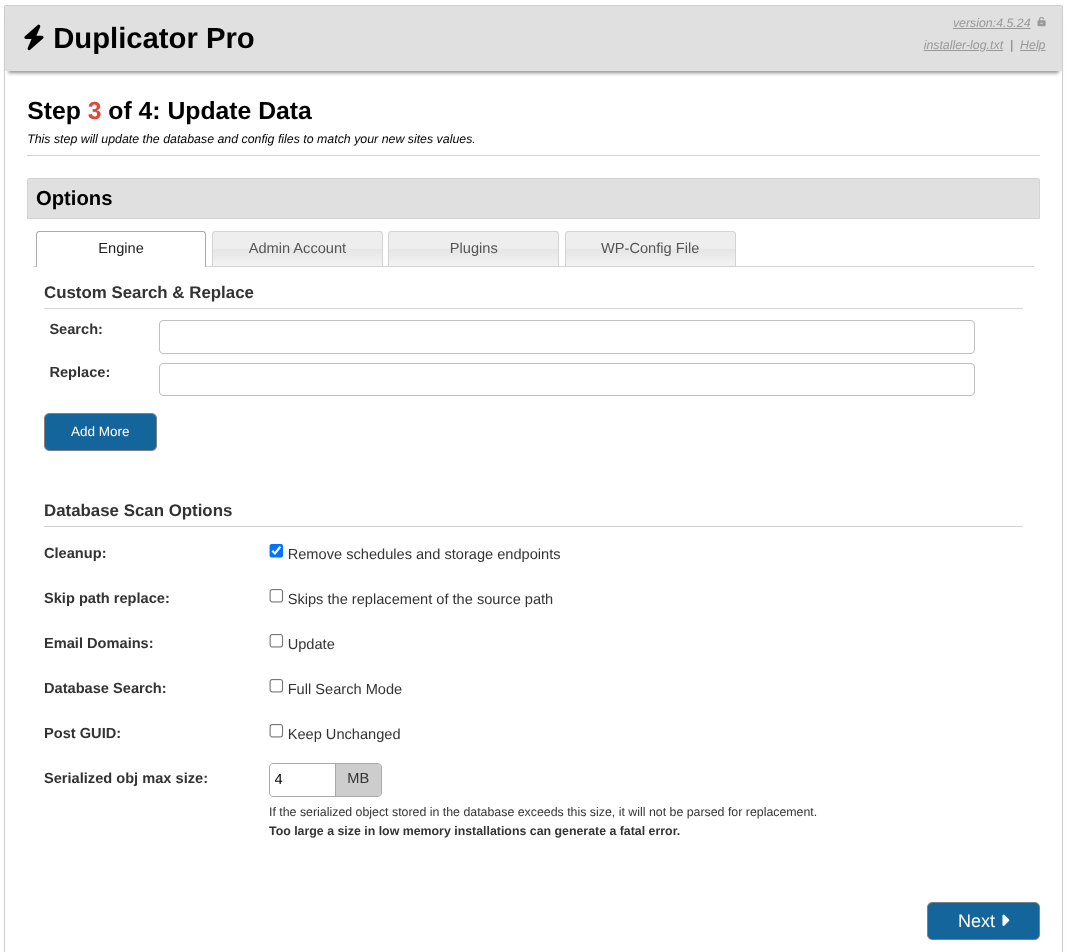
エンジン » カスタム検索と置換
必要に応じてカスタム検索および置換項目をいくつでも追加できます。この機能を使用する際は細心の注意を払ってください。データベース全体で検索および置換を実行するため、意図しない結果を招く可能性があります。このオプションでは、完全な URL やファイル パスなど、非常に固有な項目のみを使用することをお勧めします。
- 検索: 入力フィールド
- 置換: 入力フィールド
エンジン » データベーススキャンオプション
- パスの置換をスキップ:
これは高度なオプションであり、「/」または「/html」のいずれかの場所からインストールしようとする場合に使用する必要があります。インストール場所が検出された場合、このオプションで次の条件が設定されます。 - ソースフォルダが / の場合、パラメータは読み取り専用モードで表示され、チェックすることはできません。
- ソースフォルダが /html の場合、パラメータはデフォルトでチェックされ、チェックされたままにする必要があります。
- その他の場合、パラメータはデフォルトで非アクティブであり、チェック可能である必要があります。
- このオプションは、インストールパスが「/」または「/html」の場合の問題を解決するのに役立ちます。ソースパスが /html の場合、データ更新の競合を防ぐためにこのオプションが必要です。たとえば、wp_optionsテーブルのhtml_typeオプションでtext/htmlのようなデータがtext/[new_path]に置き換えられると、他の問題が発生する可能性があるため、これらの種類のデータベース更新の問題を防ぐためにこのオプションをチェックする必要があります。
- メールドメイン:
このオプションが有効になっている場合、すべてのメールアドレスのドメイン部分が更新されます。 - データベース検索:
データベースのフル検索は、データベース内のすべてのセルをスキャンします。チェックされていない場合、テキストベースの列のみが検索されるため、更新プロセスが大幅に高速化されます。データが正しく更新されない問題が発生した場合は、このオプションを使用してください。 - 投稿GUID:
サイトを移動する場合は、この値をチェックしたままにしてください。詳細については、GUIDに関する注記を参照してください。投稿テーブルのGUID列の値を変更すると、RSSリーダーが投稿を新しいものとして評価し、フィードに再度表示される可能性があります。 - シリアライズされたオブジェクトの最大サイズ: (入力フィールド)
大きなシリアライズされたオブジェクトは、Duplicatorが変換しようとすると致命的なエラーを引き起こす可能性があります。
致命的なエラーが発生した場合は、この制限を下げてください。
最終レポートに次のような警告が表示された場合:
DATA-REPLACE ERROR: Serialization
ENGINE: serialize data too big to convert; data len: XXX Max size: YYY
DATA: …..
そして、シリアライズされたオブジェクトが必要だと考えられる場合は、制限を増やすか、制限なしにするために0に設定できます。
管理者アカウント
新しいWordPress管理者を作成するか、既存のユーザーの既存のパスワードを更新します。
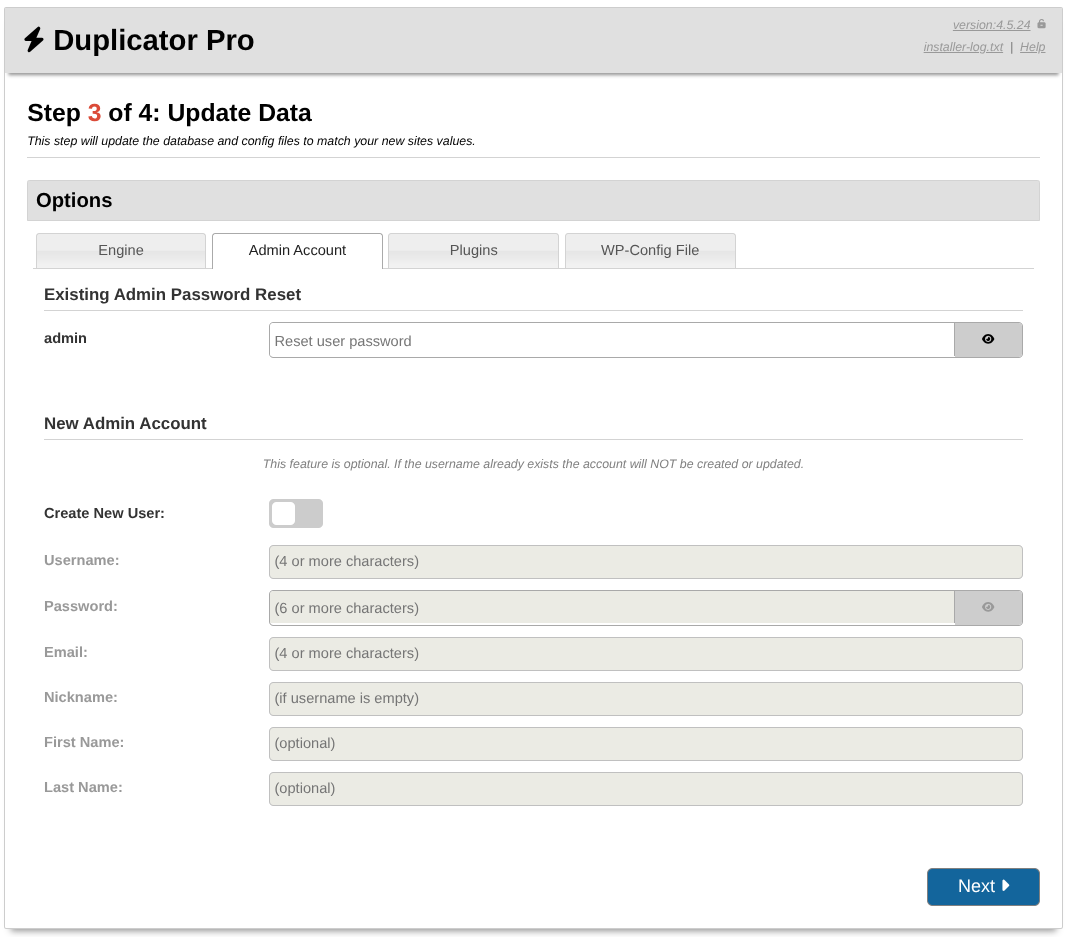
管理者アカウント » 既存の管理者パスワードリセット
この機能を使用して、既存のWordPress管理者アカウントのパスワードを変更します。パスワードを忘れた場合や変更が必要な場合に、この機能が役立ちます。
管理者アカウント » 新しい管理者アカウント
この機能はオプションです。ユーザー名が既に存在する場合、アカウントは作成または更新されません。
- 新規ユーザー作成: (チェックボックス)
- ユーザー名: (入力フィールド、必須)
作成するユーザーのユーザー名。新しい管理者アカウントのログインに使用されます。ユーザー名はWordPress UIから変更できないことに注意してください。必須項目。 - パスワード: (入力フィールド、必須)
作成するユーザーのパスワード。最低6文字必要です。新しいユーザーを作成する際に必須のフィールドです。 - メールアドレス: (入力フィールド、必須)
新しいユーザーのメールアドレス。新しいユーザーを作成する際に必須のフィールドです。 - ニックネーム: (入力フィールド)
作成する新しいユーザーのニックネーム。新しいユーザーを作成する際に任意です。ニックネームを入力しない場合、ユーザー名がニックネームになります。 - 名: (入力フィールド)
作成するユーザーの名。任意です。 - 姓: (入力フィールド)
作成するユーザーの姓。任意です。
プラグイン
このセクションでは、サイトに登録されているすべてのプラグインを制御し、プラグインリストテーブルに表示します。すべてのプラグインは、アクティブまたは非アクティブのプラグインとしてグループ化されます。アクティブなままにしておく必要があるすべてのプラグインをチェックし、アクティブであってはならないすべてのプラグインのチェックを外します。「セーフモード」でインストーラーを実行する場合、必要なプラグイン以外のすべてのプラグインが無効になります。
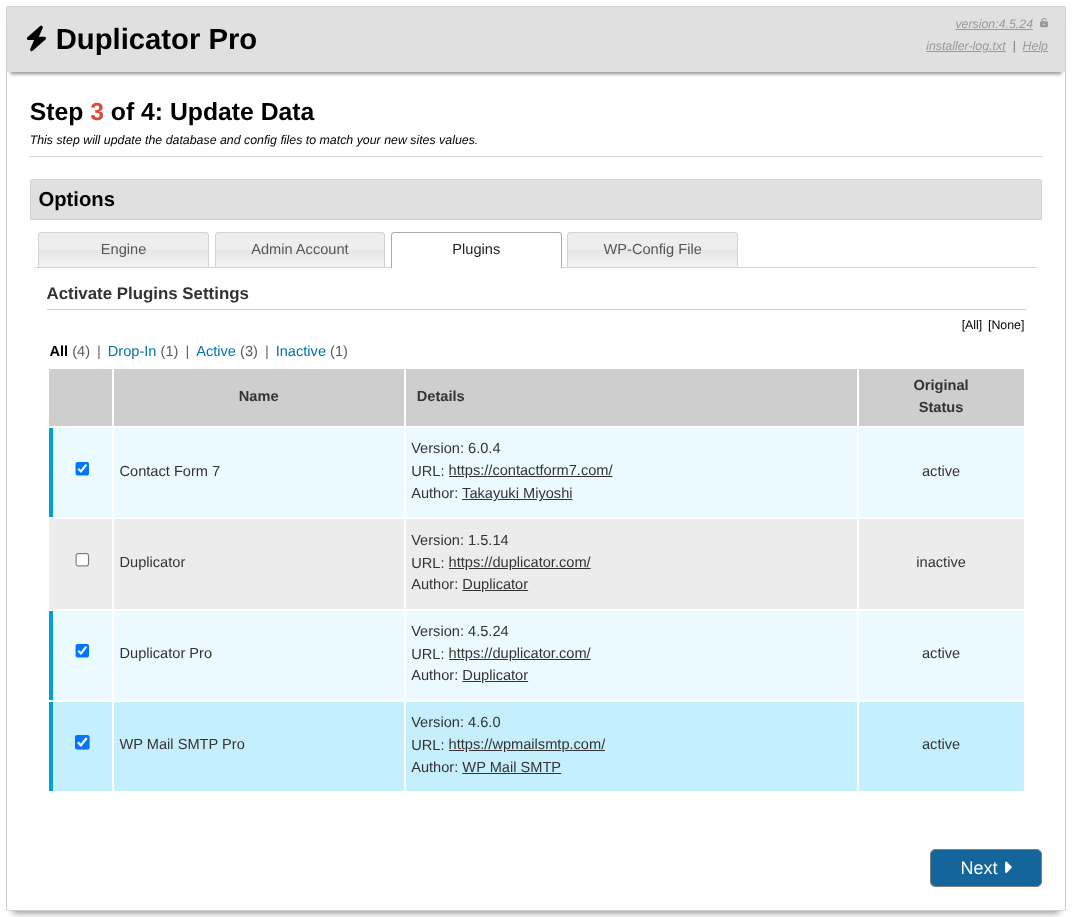
プラグイン » プラグインのアクティブ化設定
ウェブサイト上のすべてのプラグインのリストを含むテーブルです。各行はプラグインを表し、プラグインの名前、プラグインに関する詳細、およびバックアップが作成されたときの元のウェブサイトでのステータスが表示されます。
テーブルの上部にあるアンカーを使用して、すべてのプラグイン、アクティブまたは非アクティブなプラグインのみ、またはドロップインのみを選択的に表示できます。また、テーブルの右上にあるアンカーを使用して、すべてのプラグインを一度に有効または無効にすることもできます。
WP-Config ファイル
このセクションでは、wp-config.php ファイルのさまざまな定数を設定できます。
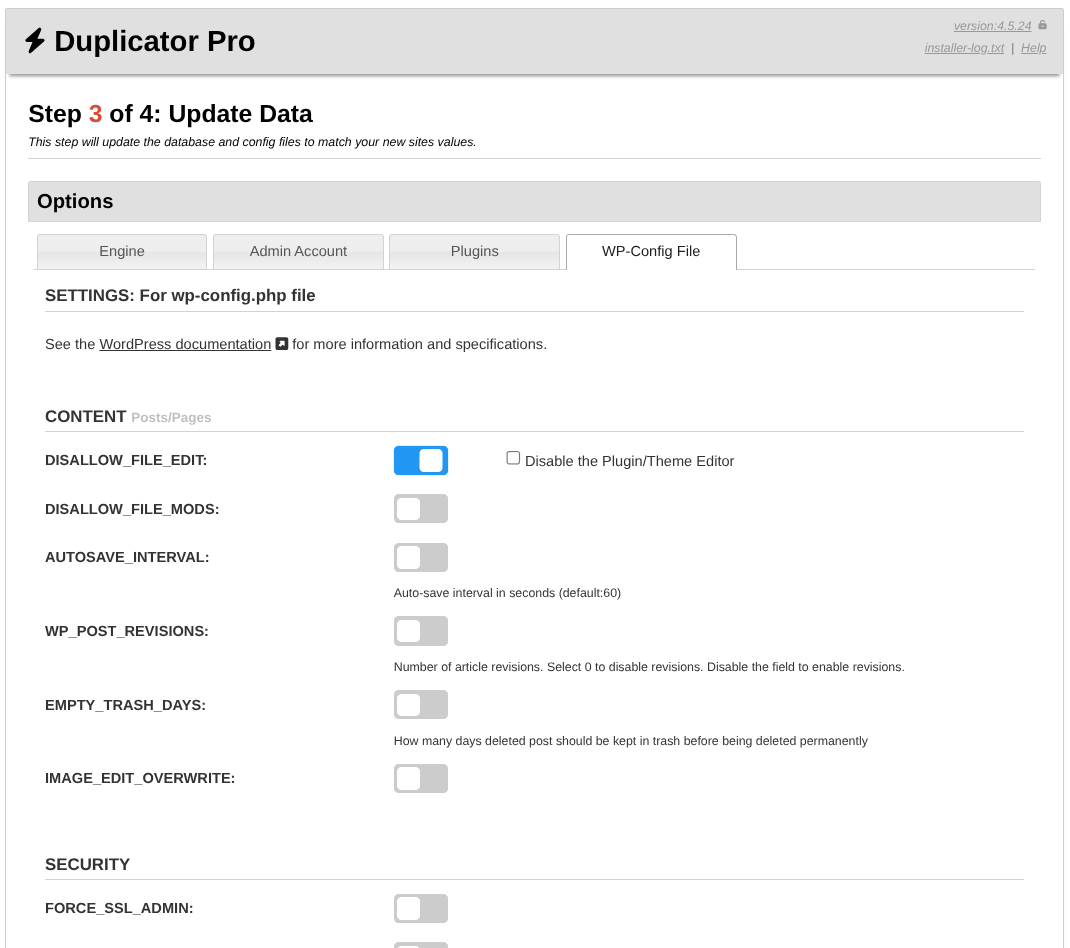
各 wp-config 値には、定数の挿入と削除を制御する関連するスイッチがあります。
スイッチが無効になっている場合、定数は wp-config.php から削除されます。ただし、スイッチがアクティブな場合、定数の値を制御する追加のチェックボックスまたは入力フィールドが表示されます。スクリーンショットでは、DISALLOW_FILE_EDIT のスイッチがアクティブになっていますが、隣の追加のチェックボックスは選択されていません。これにより、wp-config.php に次のものが挿入されます: define(‘DISALLOW_FILE_EDIT’, false);。チェックボックスが有効になっている場合、wp-config.php に次のものが挿入されます: define(‘DISALLOW_FILE_EDIT’, true);。
WP-Config ファイル » コンテンツ投稿/ページ
- DISALLOW_FILE_EDIT: (トグル)
- DISALLOW_FILE_MODS: (トグル)
- AUTOSAVE_INTERVAL: (トグル)
自動保存の間隔(秒単位)(デフォルト:60) - WP_POST_REVISIONS: (トグル)
記事のリビジョンの数。リビジョンを無効にするには0を選択します。リビジョンを有効にするにはフィールドを無効にします。 - EMPTY_TRASH_DAYS: (トグル)
削除された投稿が完全に削除される前にゴミ箱に保持される日数 - IMAGE_EDIT_OVERWRITE: (トグル)
WP-Config ファイル » セキュリティ
- FORCE_SSL_ADMIN: (トグル)
- AUTOMATIC_UPDATER_DISABLED: (トグル)
- WP_AUTO_UPDATE_CORE: (トグル)
- 認証キー: (トグル)
新しい一意の認証キーとソルトを生成します
WP-Config ファイル » クロン
- ALTERNATE_WP_CRON: (トグル)
- DISABLE_WP_CRON: (トグル)
- WP_CRON_LOCK_TIMEOUT: (トグル)
CronプロセスはWP_CRON_LOCK_TIMEOUT秒ごとに1回しか実行できません
WP-Config ファイル » デバッグ
- WP_DEBUG: (トグル)
エラーと警告を表示: (チェックボックス) - WP_DEBUG_LOG: (トグル)
エラーと警告をログに記録: (チェックボックス) - WP_DEBUG_DISPLAY: (トグル)
エラーと警告を表示: (チェックボックス) - SCRIPT_DEBUG: (トグル)
JavaScriptまたはCSSのエラー: (チェックボックス)
WP-Config ファイル » システム
- WP_CACHE: (トグル)
- WPCACHEHOME (トグル)
この定義はWordPressコアの一部ではありませんが、WP Super Cacheによって使用される定義です。 - WP_MEMORY_LIMIT:(トグル)PHPメモリ制限。WordPressの現在の文書化されたデフォルトは、シングルサイトの場合は40M、マルチサイトの場合は64Mです。
PHPメモリ制限(デフォルト:30M、マルチサイトのデフォルト:64M) - WP_MAX_MEMORY_LIMIT: (トグル)
WordPress管理画面の最大メモリ制限 (デフォルト:256M)
WP-Config ファイル » 一般
- WP_DISABLE_FATAL_ERROR_HANDLER: (トグル)
- MYSQL_CLIENT_FLAGS: (トグル)
- CONCATENATE_SCRIPTS: (トグル)
- SAVEQUERIES: (トグル)
- WP_TEMP_DIR: (トグル)
ステップ4:サイトのテスト
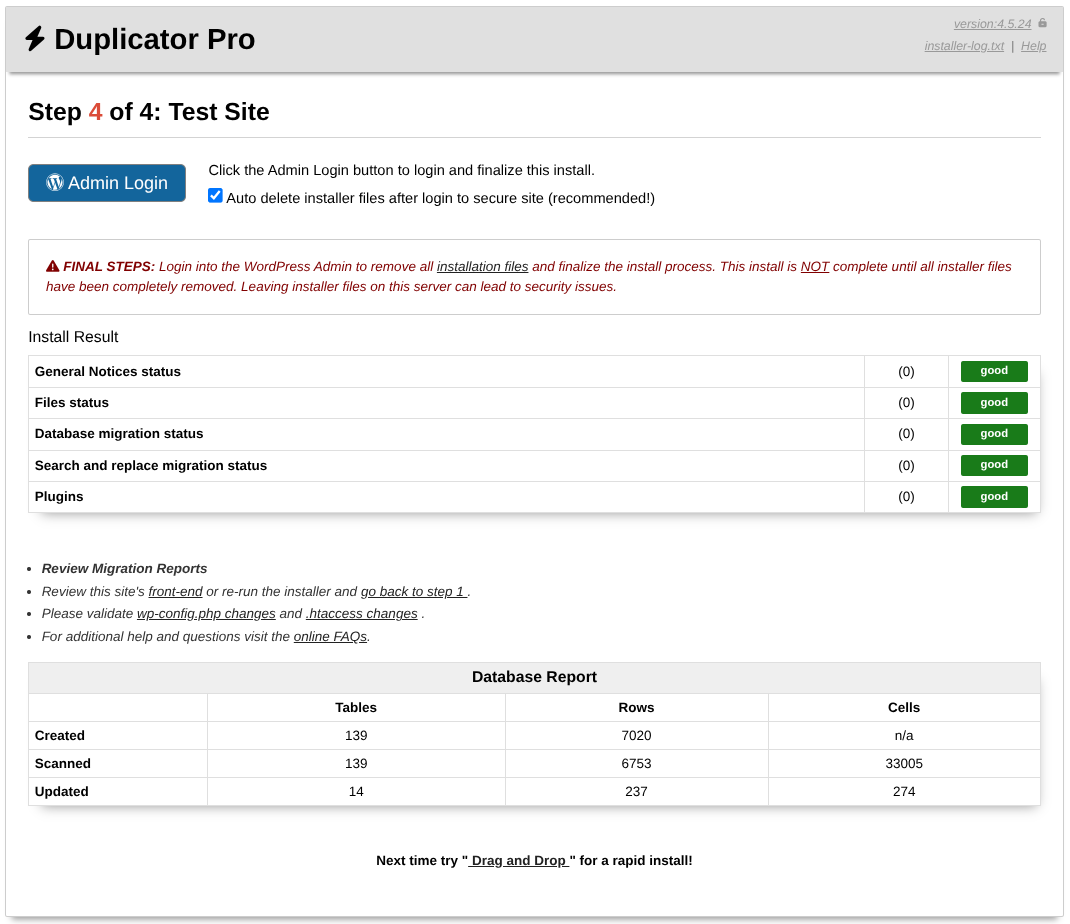
管理者ログイン
このインストールを完了するために、管理者ログインボタンをクリックしてログインしてください。
ログイン後にインストーラーファイルを自動削除してサイトを保護します(推奨!): チェックボックス
チェックすると、インストーラーはすべてのインストールファイルを削除します。これらのファイルをサーバーに残しておくと、セキュリティリスクになる可能性があります!WordPress管理画面にログインし、削除通知リンクをたどるか、ファイルを直接削除することで、これらのファイルをすべて削除できます。これらのファイル/ディレクトリが削除されていることを確認してください。
- Dup-installer
- Installer.php
- Installer-backup.php
- dup-installer-bootlog__[HASH].txt
- archive.zip/daf
最終ステップ:WordPress管理画面にログインし、すべてのインストールファイルを削除してインストールプロセスを完了します。インストーラーファイルがすべて完全に削除されない限り、このインストールは完了していません。インストーラーファイルをこのサーバーに残しておくと、セキュリティ上の問題につながる可能性があります。
インストール結果
- 一般通知ステータス
- ファイルステータス
- データベース移行ステータス
- 検索・置換移行ステータス
- プラグイン
このセクションでは、インストール中に検出された問題の概要を確認できます。問題が検出されなかった場合は、緑色の「良好」バッジが表示されます。それ以外の場合は、警告または失敗メッセージが表示されます。
移行レポートを確認する
インストールレポートは、インストール完了後に存在する可能性のあるエラーや警告の概要を提供するように設計されています。
- このサイトのフロントエンドを確認するか、インストーラーを再実行してステップ1に戻ってください。
- wp-config.phpの変更と.htaccessの変更を検証してください。
- 追加のヘルプや質問については、オンラインFAQをご覧ください。
データベースレポート
Duplicator Proがバックアップインストール中に作成、スキャン、更新したデータベーステーブル、行、セルに関するレポート。
Duplicatorインストーラーは、WordPressの移行と復元を簡単かつ効率的に行うために構築されています。そのオプションとワークフローに慣れることで、さまざまなインストールシナリオに自信を持って対応できます。この知識は、常にスムーズで信頼性の高いサイト展開を保証するのに役立ちます。


