

バックアップの復元
既存のバックアップからバックアップを復元することを目指していますか?これを達成するための簡単な手順をいくつかご紹介します。
バックアップを復元する
開始するには、Duplicator Pro » Backups に移動します。以下に示すように、各バックアップの横にRestore(復元)ボタンが表示されます。
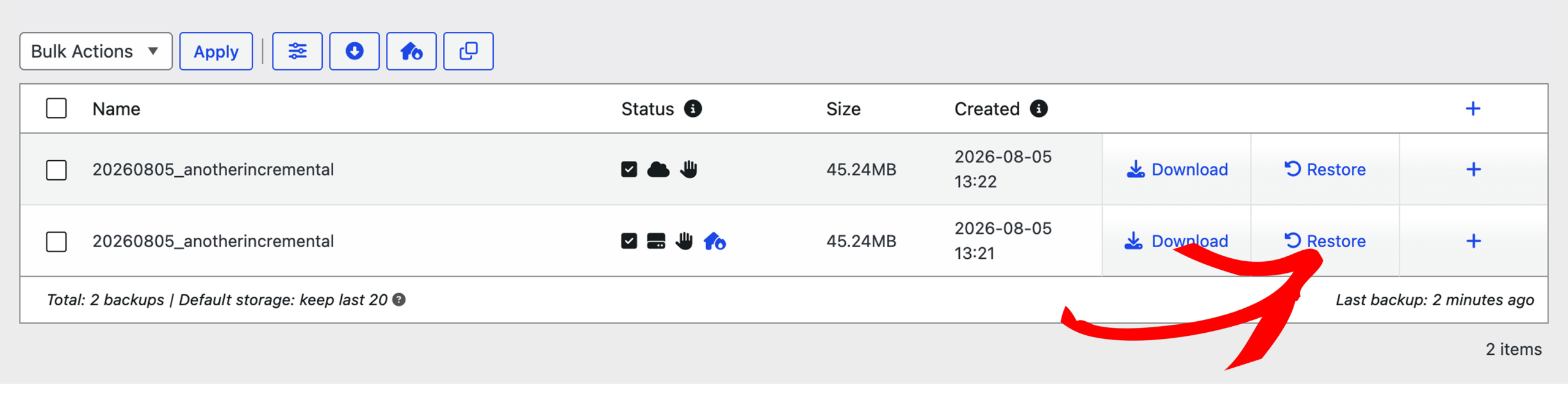
適用したいバックアップのRestoreボタンを選択します。これによりプロセスが開始され、ランチャーが表示されます。
クラウドからリモートバックアップを復元する
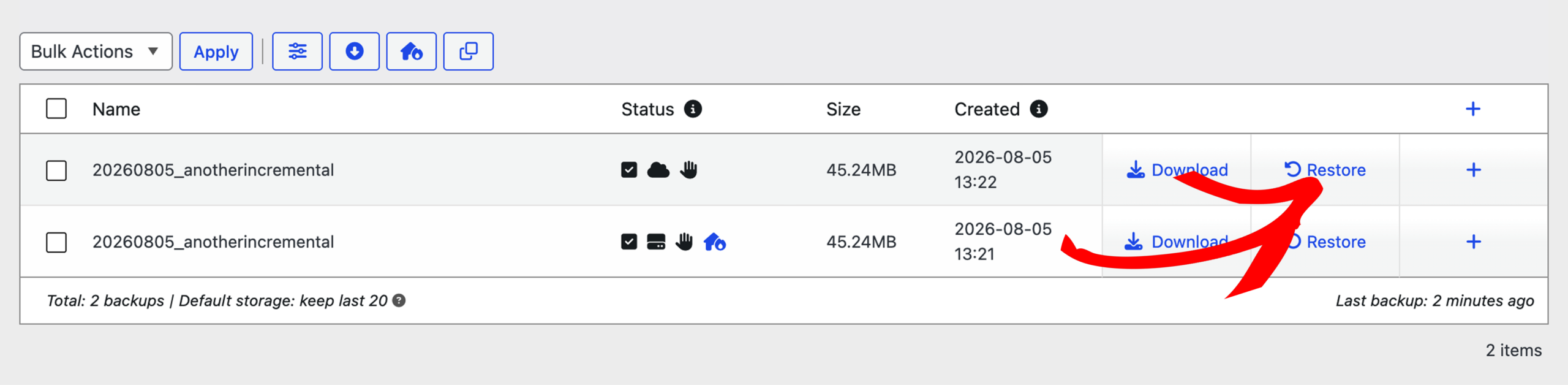
クラウドストレージに保存されているリモートバックアップを復元することもできます。バックアップページでクラウドバックアップを見つけ、その横にある復元ボタンをクリックします。
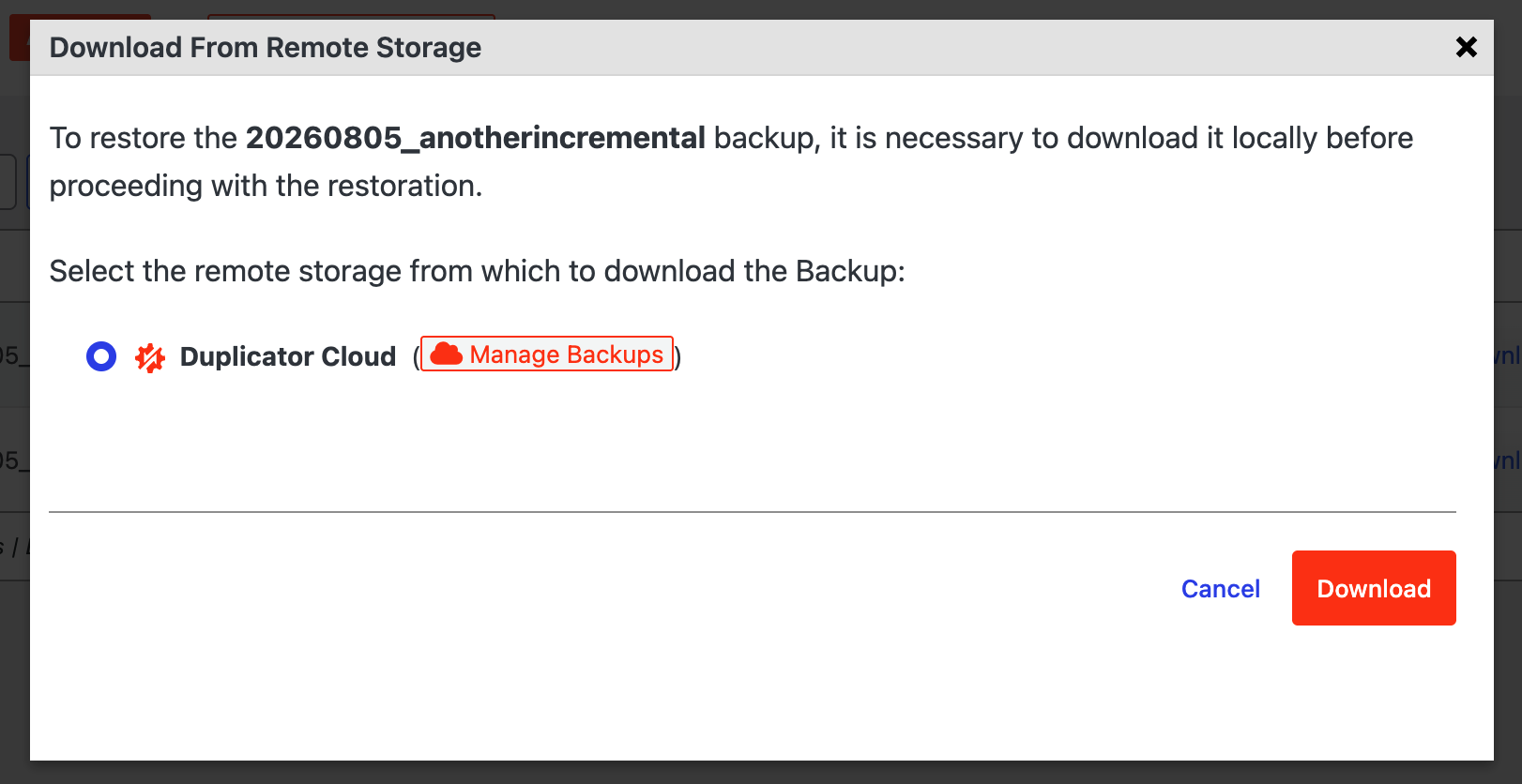
ポップアップウィンドウで、 Downloadをクリックします。
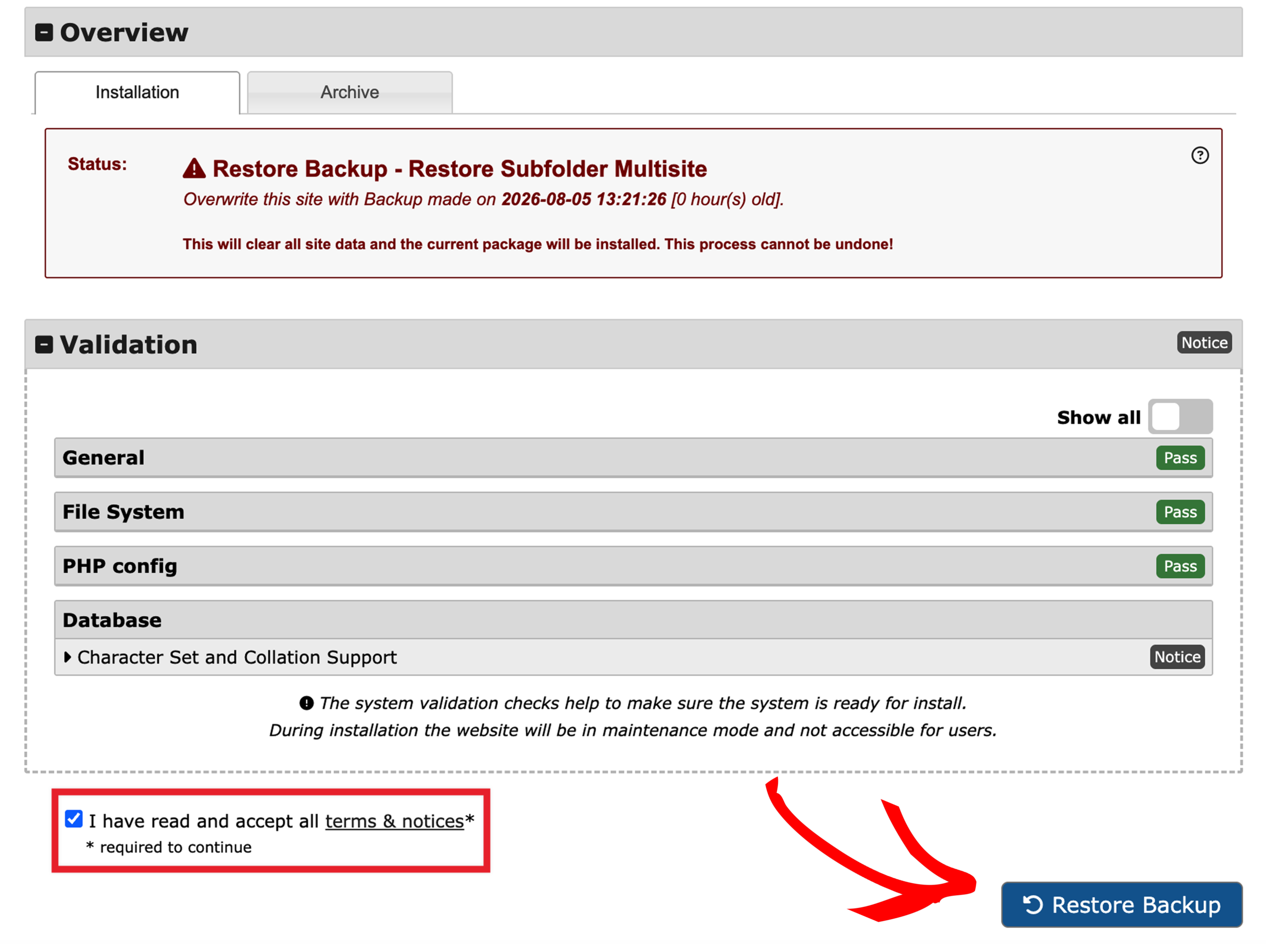
Duplicatorは、リモートストレージからWordPressダッシュボードにバックアップをダウンロードします。次に、復元ウィザードが自動的に表示されます。利用規約と通知を受け入れて、 Restore Backupをクリックします。
バックアップ復元インストーラーの起動
これによりインストーラーが起動します - ステップ1では、概要(インストールとアーカイブ)情報と検証ステータスが表示されます。利用規約と通知を受け入れて、Restore Backupボタンをクリックします。
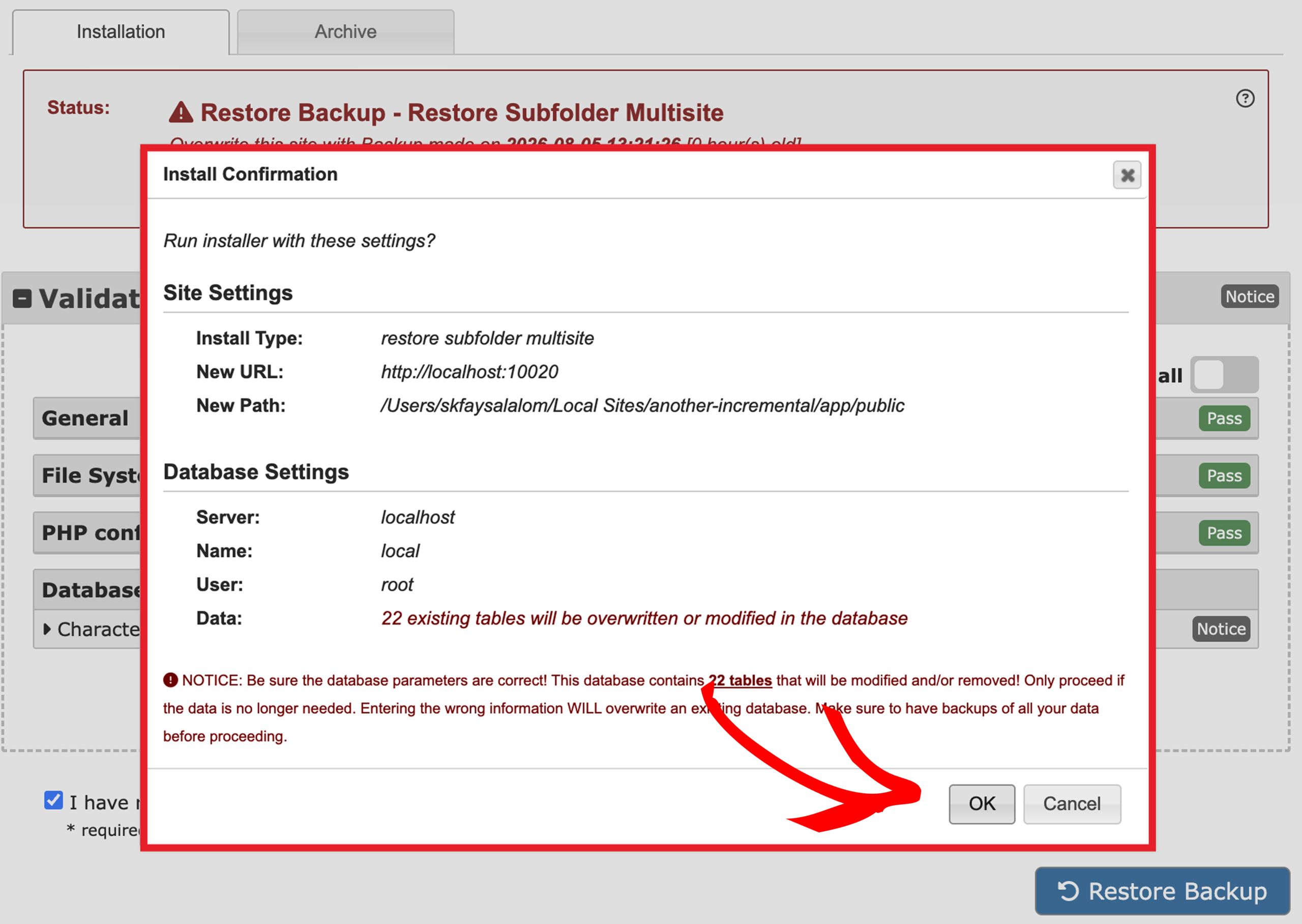
インストーラーを進める前に、サイトとデータベースの設定情報が表示される確認ポップアップが表示されます。OKをクリックして続行します。
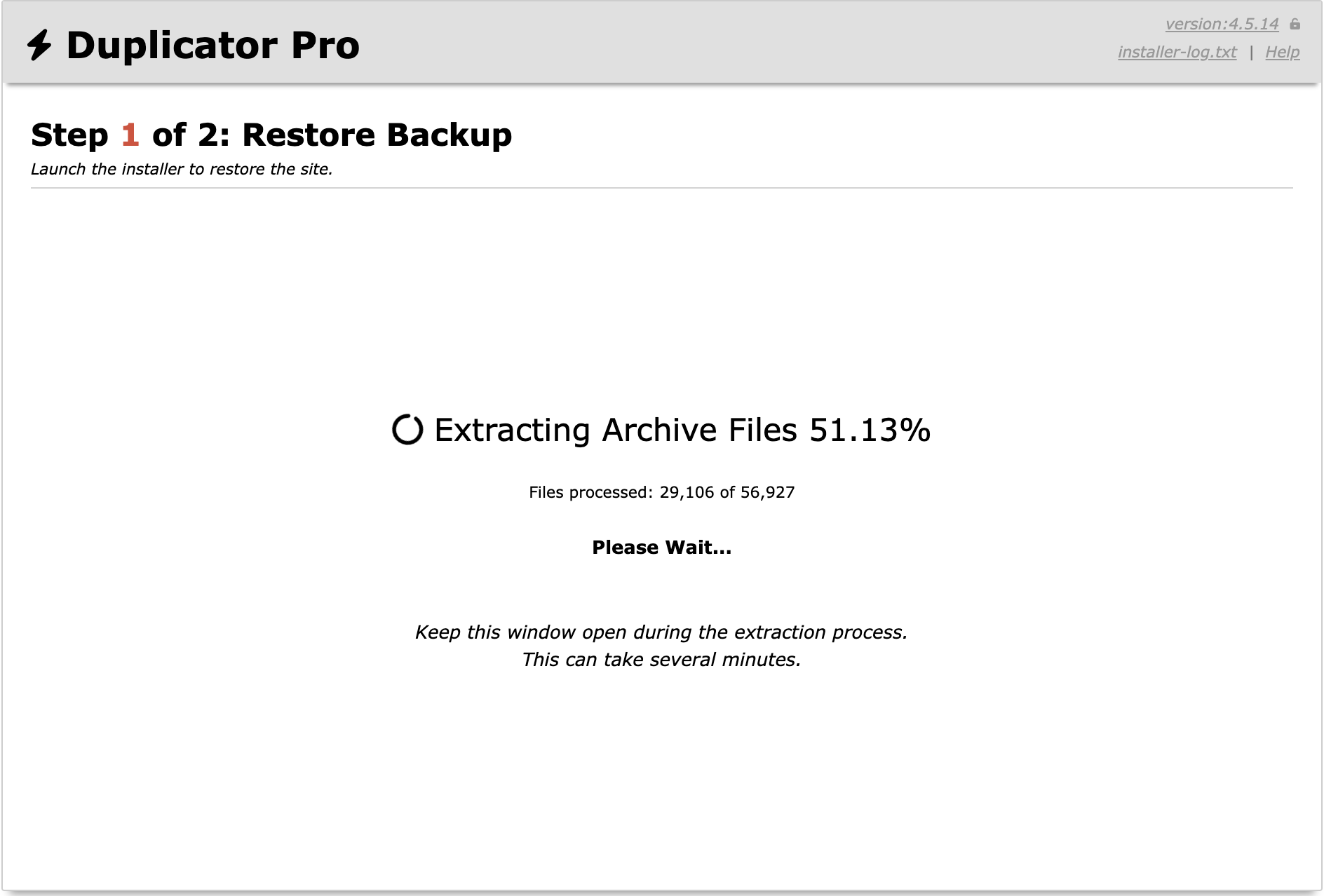
インストーラーはアーカイブファイルの展開を開始します。バックアップのサイズによっては、数分かかる場合があります:
バックアップの復元には数分かかります。完了すると、ステップ2:で復元されたファイルに関するレポートを確認できます。
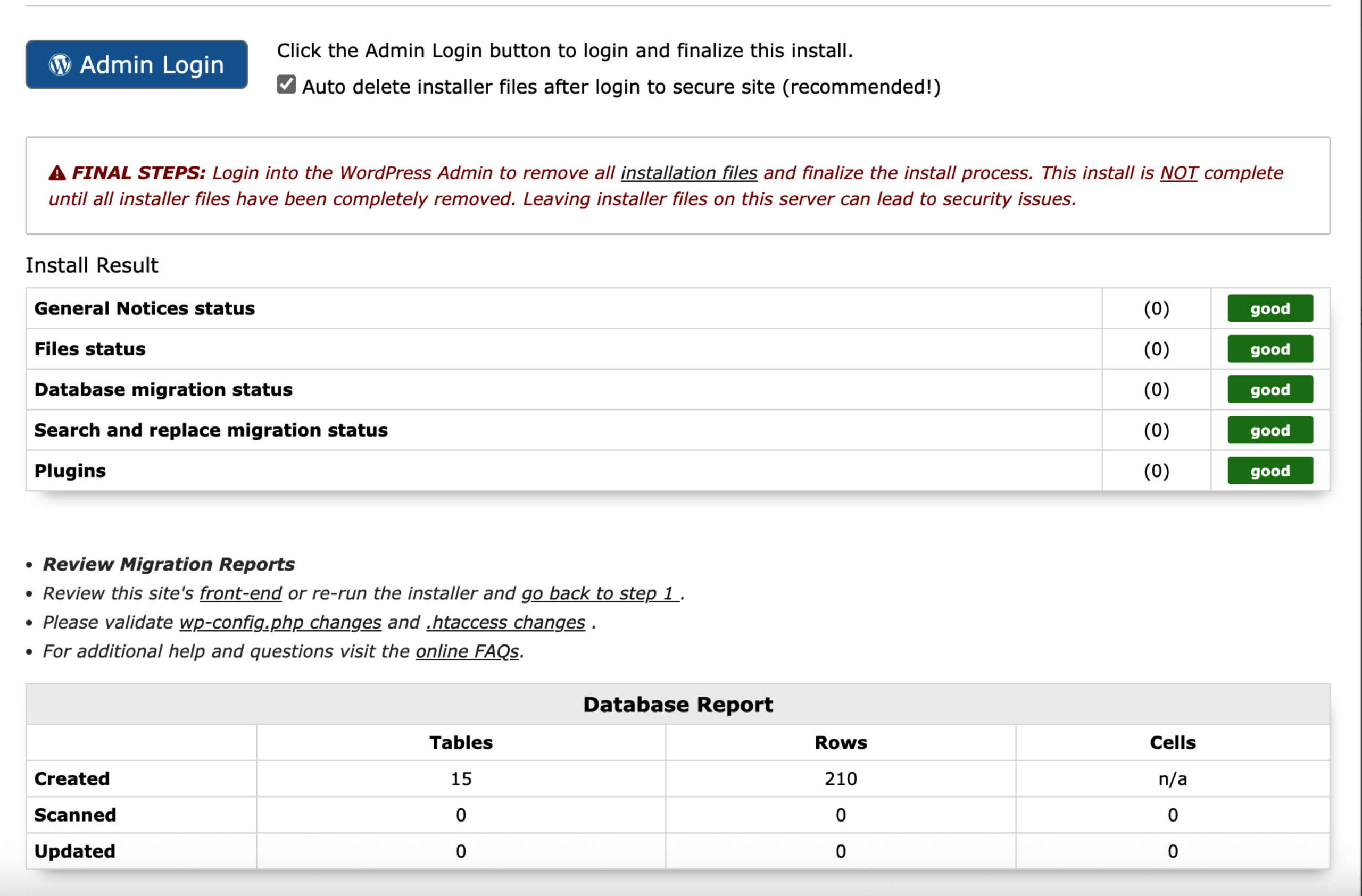
これで、バックアップを正常に復元できました。
まだクラウドストレージプロバイダーを接続していない場合は、設定するために ストレージオプションガイド を参照してください。


