
インクリメンタルバックアップからウェブサイトを復元する方法
アップデートでサイトが壊れた、または新しいホストに移行するためにインクリメンタルバックアップのいずれかを使用したいですか? Duplicatorは、任意のインクリメンタルバックアップをウェブサイトのフルバックアップに変換し、それを同じサイトに復元するか、新しいサイトにインストールします。
このガイドでは、Duplicator Proを使用してインクリメンタルバックアップからウェブサイトを復元する方法を説明します。
開始する前に、ウェブサイトにインクリメンタルバックアップがセットアップされており、リストに少なくとも1つのバックアップがあることを確認してください。インクリメンタルバックアップの仕組みとセットアップ方法については、インクリメンタルバックアップに関するガイドをご覧ください。
インクリメンタルバックアップの復元はどのように機能しますか
リスト内の各インクリメンタルバックアップは、それ以前のものから変更されたもののみを格納するため、それ自体ではウェブサイトの完全なコピーではありません。インクリメンタルバックアップを復元またはダウンロードすると、Duplicator Cloudはまず、その時点でのウェブサイトのフルバックアップを生成します。
そのフルバックアップは通常のDuplicatorバックアップです。アーカイブファイルとインストーラーです。そこから、他のどのバックアップと同様に、同じウェブサイトに復元するか、新しいウェブサイトにインストールします。
復元するバックアップの選択
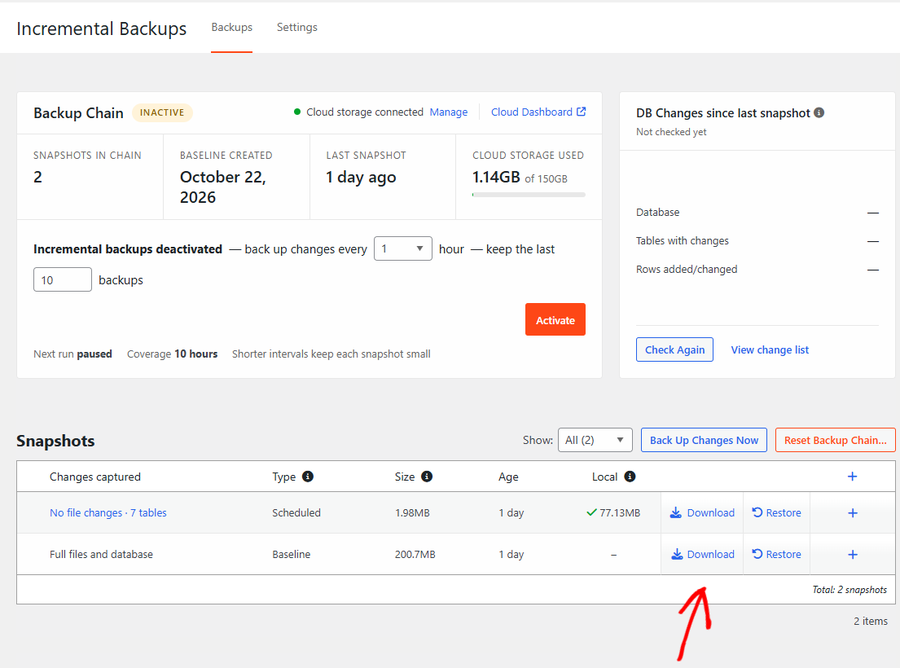
開始するには、WordPressダッシュボードのDuplicator Pro » Incremental Backupsに移動します。
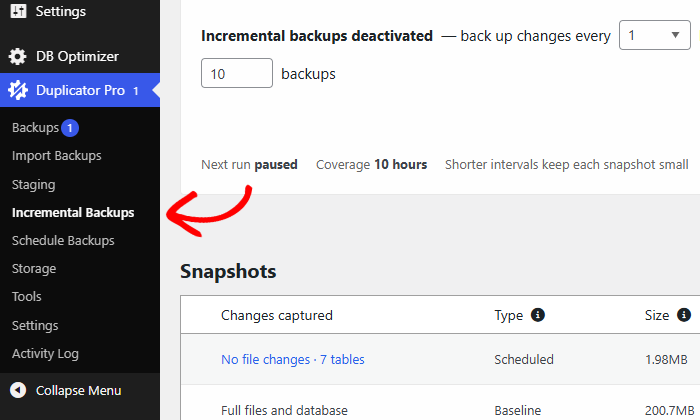
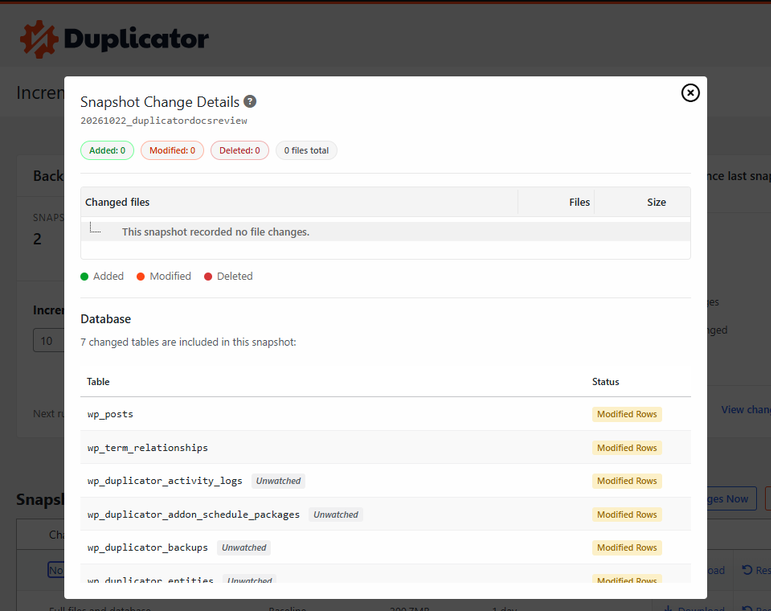
Snapshotsテーブルには、インクリメンタルバックアップが新しい順にリストされ、各バックアップの日付がAge列に表示されます。バックアップが何をキャプチャしたかを確認するには、Changes captured列のリンクをクリックします。
Snapshot Change Detailsウィンドウには、追加、変更、削除されたファイル、および変更されたデータベーステーブルがリストされます。問題が発生する直前の最後のバックアップを見つけるために使用します。
フルバックアップの生成
次に、使用したいインクリメンタルバックアップの横にあるRestoreをクリックします。Downloadをクリックしても、最初のステップは同じです。
Duplicator Cloudがまだフルバックアップを生成していない場合は、Generate downloadable archiveウィンドウが表示されます。Request Archiveをクリックします。
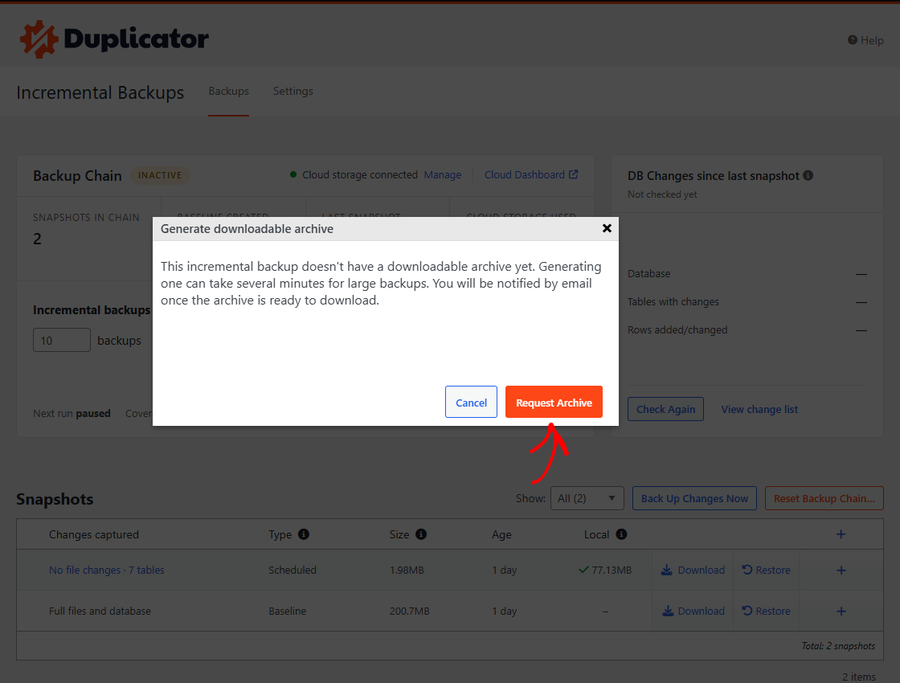
次に、Duplicatorは「Snapshot generation requested.」というメッセージを表示します。フルバックアップの生成には、大規模なウェブサイトの場合、数分かかります。準備が整い次第、ダウンロード可能になったことをメールでお知らせします。
ウェブサイトの復元
フルバックアップの準備ができたら、Duplicator Pro » Incremental Backups に戻り、同じインクリメンタルバックアップの横にある Restore をクリックします。
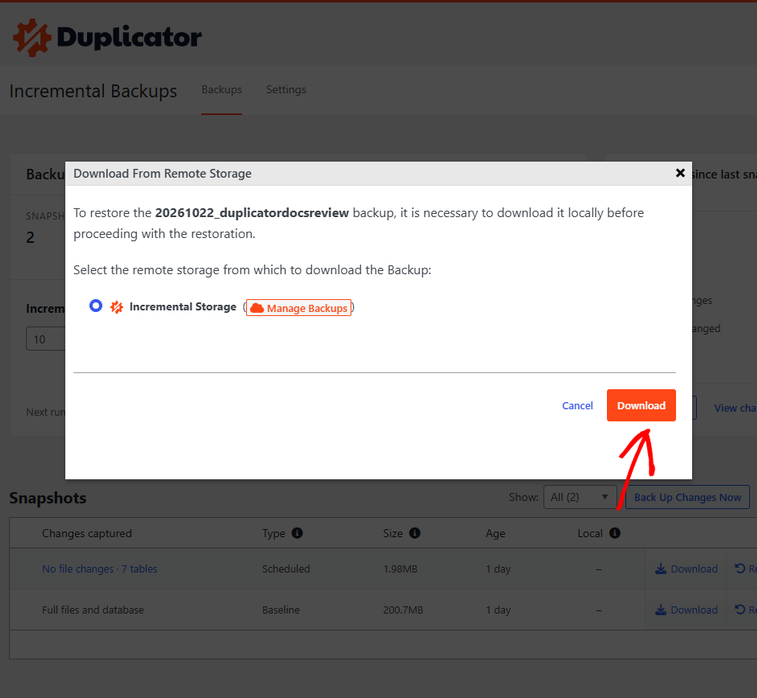
Download From Remote Storage ウィンドウで、Incremental Storage が既に選択されています。Download をクリックして、フルバックアップをサーバーにコピーします。
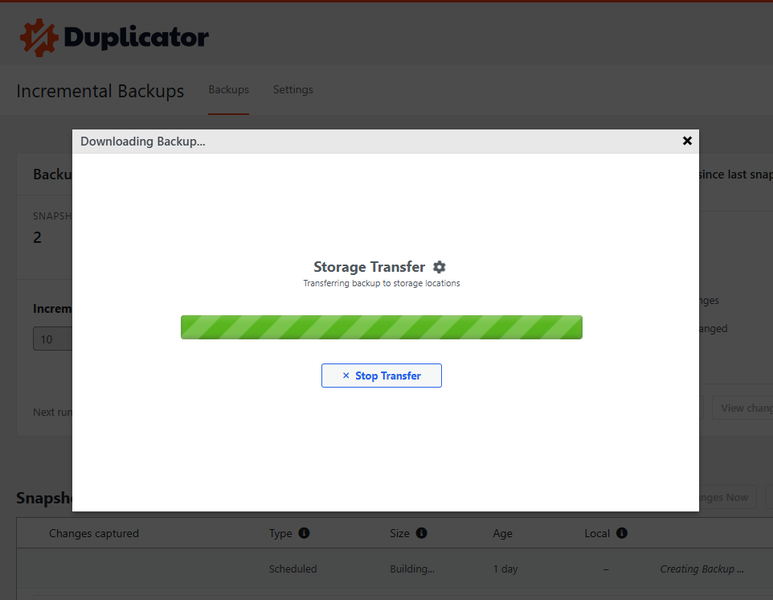
転送状況がプログレスバーで表示されます。完了するまでこのページを開いたままにしてください。
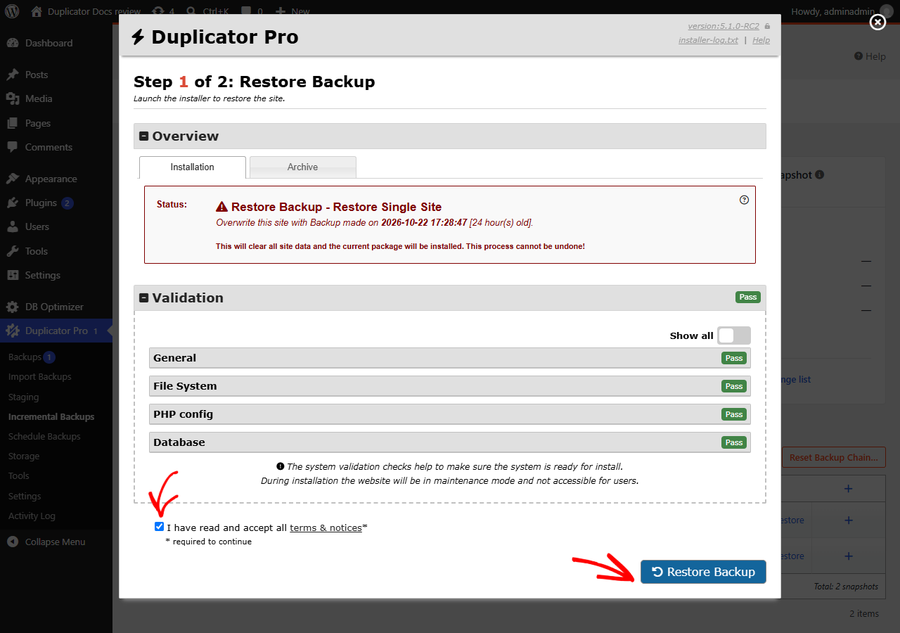
ダウンロード後、インストーラーが同じページで Step 1 of 2: Restore Backup として開きます。Status ボックスには復元中のバックアップの日付が表示され、Validation セクションでサーバーの準備ができているか確認されます。
利用規約と通知に同意するチェックボックスをオンにしてから、Restore Backup をクリックします。
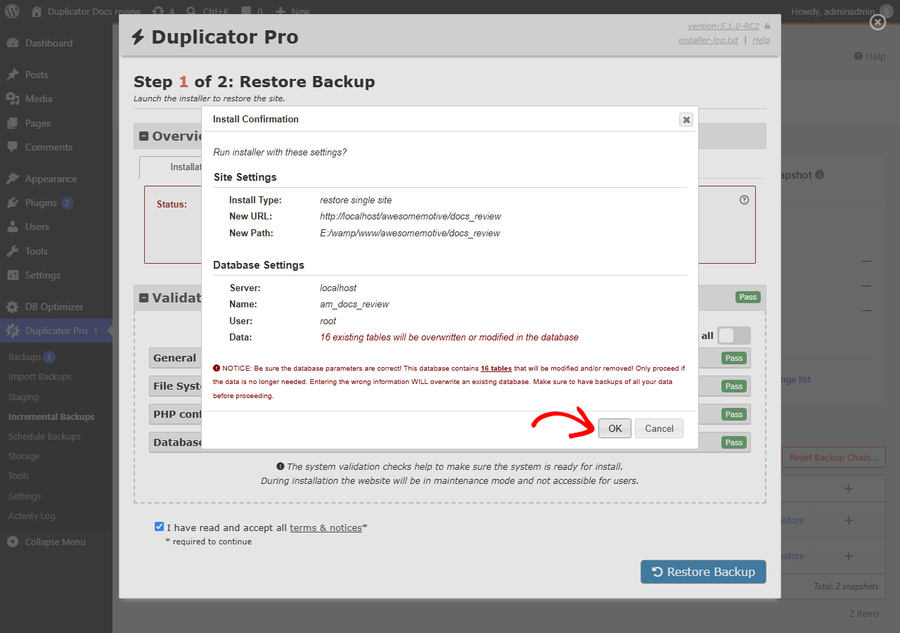
Install Confirmation ウィンドウで、サイトとデータベースの設定を確認し、OK をクリックします。
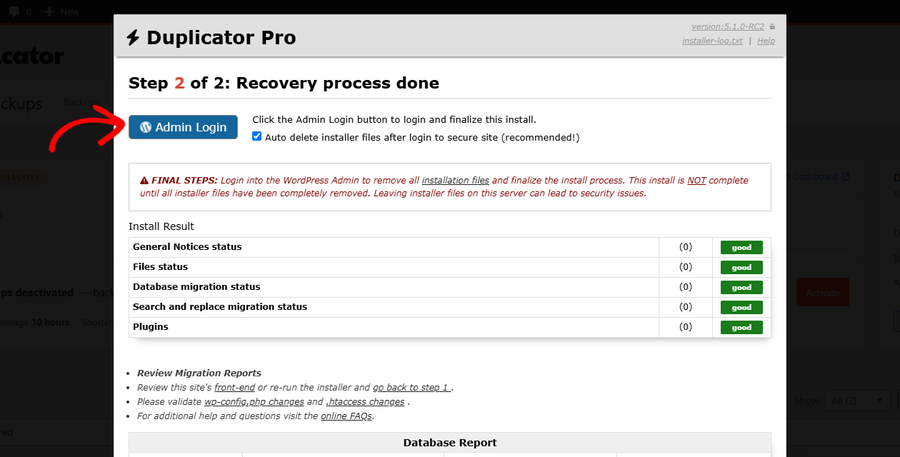
Duplicator がファイルを展開し、データベースを復元します。Step 2 of 2: Recovery process done に達したら、Auto delete installer files after login to secure site オプションをオンのままにして、Admin Login をクリックします。
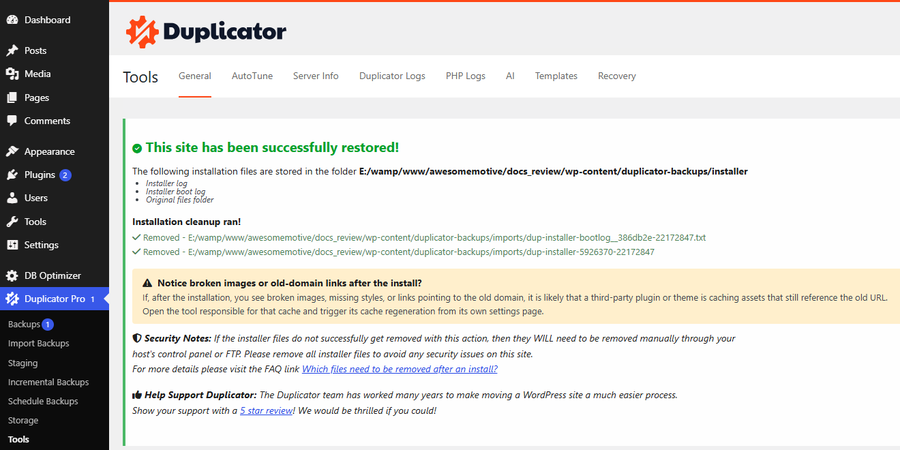
WordPress にログインします。Duplicator が「This site has been successfully restored!」と確認し、インストーラーファイルを削除します。
新しいウェブサイトへの移行
ウェブサイトを別の場所に移動するには、フルバックアップをダウンロードし、新しいウェブサイトにインストールしてください。
まず、上記の Generating the Full Backup の手順でフルバックアップを生成します。次に Duplicator Pro » Incremental Backups に移動し、インクリメンタルバックアップの横にある Download をクリックして Both Files を選択します。これにより、アーカイブファイルとインストーラーファイルがコンピューターに保存されます。
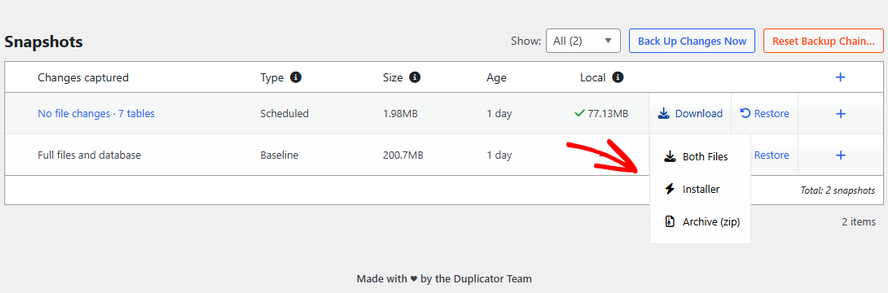
次に、一致する方法で新しいウェブサイトにバックアップをインストールします。
- 既存のWordPressウェブサイト:
WordPress と Duplicator Pro が既にインストールされている場合は、インポートインストール方法のガイドに従ってください。 - 空のウェブサイト:
WordPress がまだインストールされていない場合は、クラシックインストール方法のガイドに従ってください。
よくある質問
以下に、インクリメンタルバックアップの復元に関する最も一般的な質問をいくつか取り上げました。
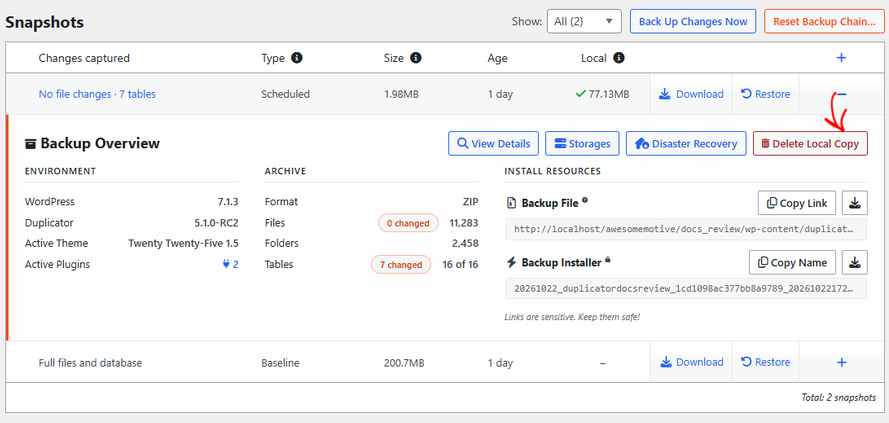
これで、増分バックアップを完全バックアップに変換し、ウェブサイトに復元し、新しいサイトに移動する方法がわかりました。