Duplicator Lite から有料ライセンスへのアップグレード
Duplicator Liteから有料のDuplicator Proへアップグレードする準備はできましたか?アップグレードすると、バックアップをS3クラウドストレージに保存するなどの追加機能や、その他の便利な機能が利用できるようになります。
このチュートリアルでは、無料版から有料ライセンスにアップグレードする方法を説明します。
Duplicator Proライセンスの購入
まず、アップグレードページにアクセスする必要があります。そこでは、有料ライセンスに含まれるすべての機能を確認できます。詳細については、関心のあるオプションをご覧ください。
もう待つ必要はありません。今すぐアップグレードして、バックアップを次のレベルに引き上げましょう!
これにより、Duplicatorの料金ページが開きます。ここでは、各ライセンスレベルで利用可能なすべての機能を確認できるため、サイトに最適なものを決定できます。
ニーズに合ったライセンスを見つけたら、開始するをクリックして、一緒にチェックアウトプロセスを開始しましょう。
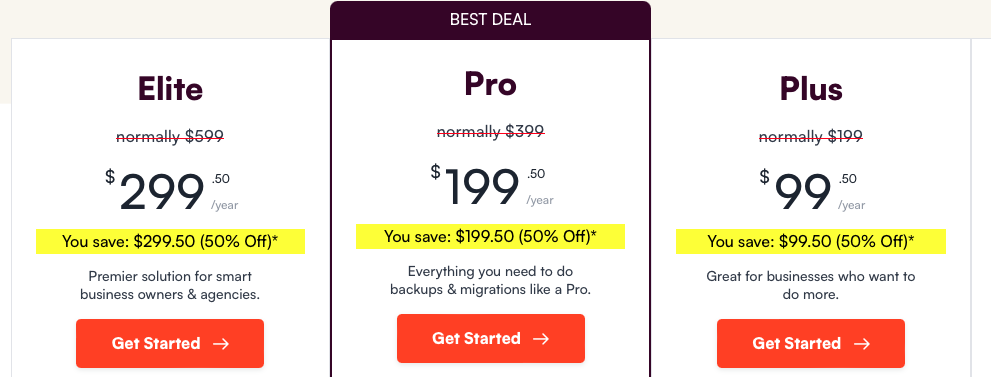
すべての新規ライセンスに対して初年度50%オフを提供できることを嬉しく思います。これはチェックアウト時に自動的に適用されます。コードについて心配する必要はありません。すでに用意されています!
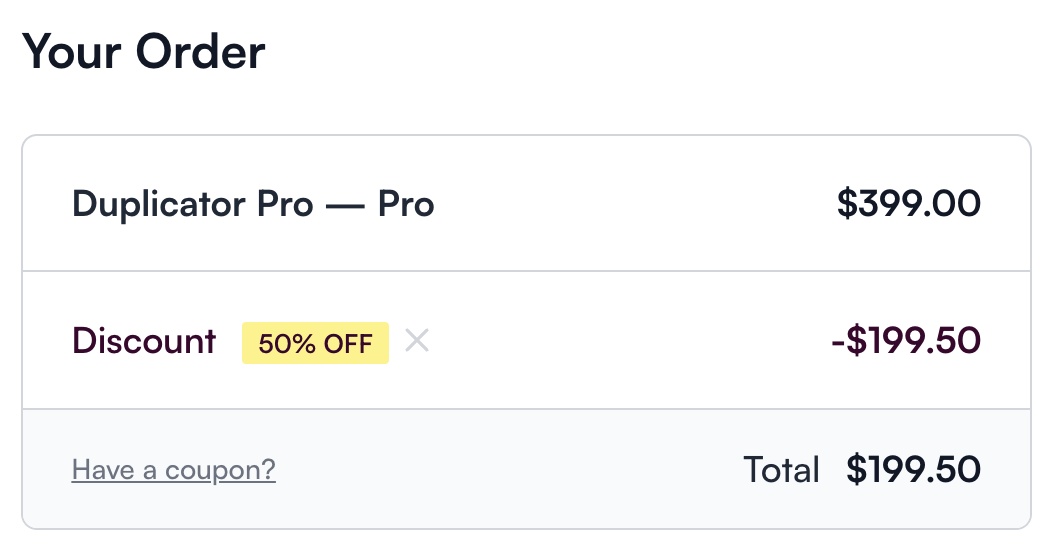
もうすぐ完了です!購入を完了し、新しいプラグインを楽しむには、支払い情報を入力してDuplicatorアカウントを作成してください。これにより、ダウンロードにアクセスできるようになります。プロセスについてはご案内しますのでご安心ください。ログイン資格情報はすぐに作成されます。始めましょう!
すべてのフィールドを記入し、チェックアウトを完了するをクリックして注文を確定してください。
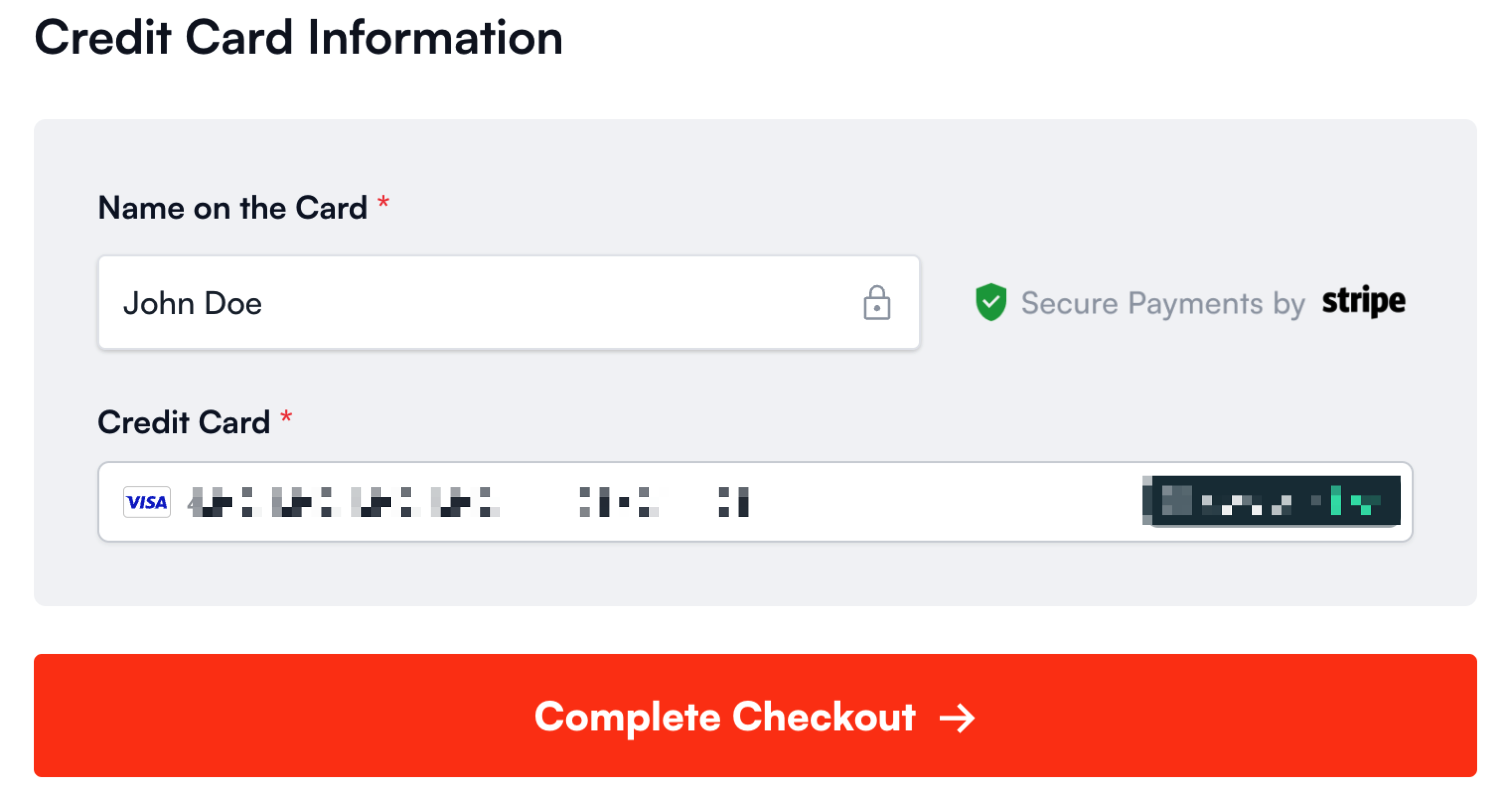
Duplicator Proへのアップグレード
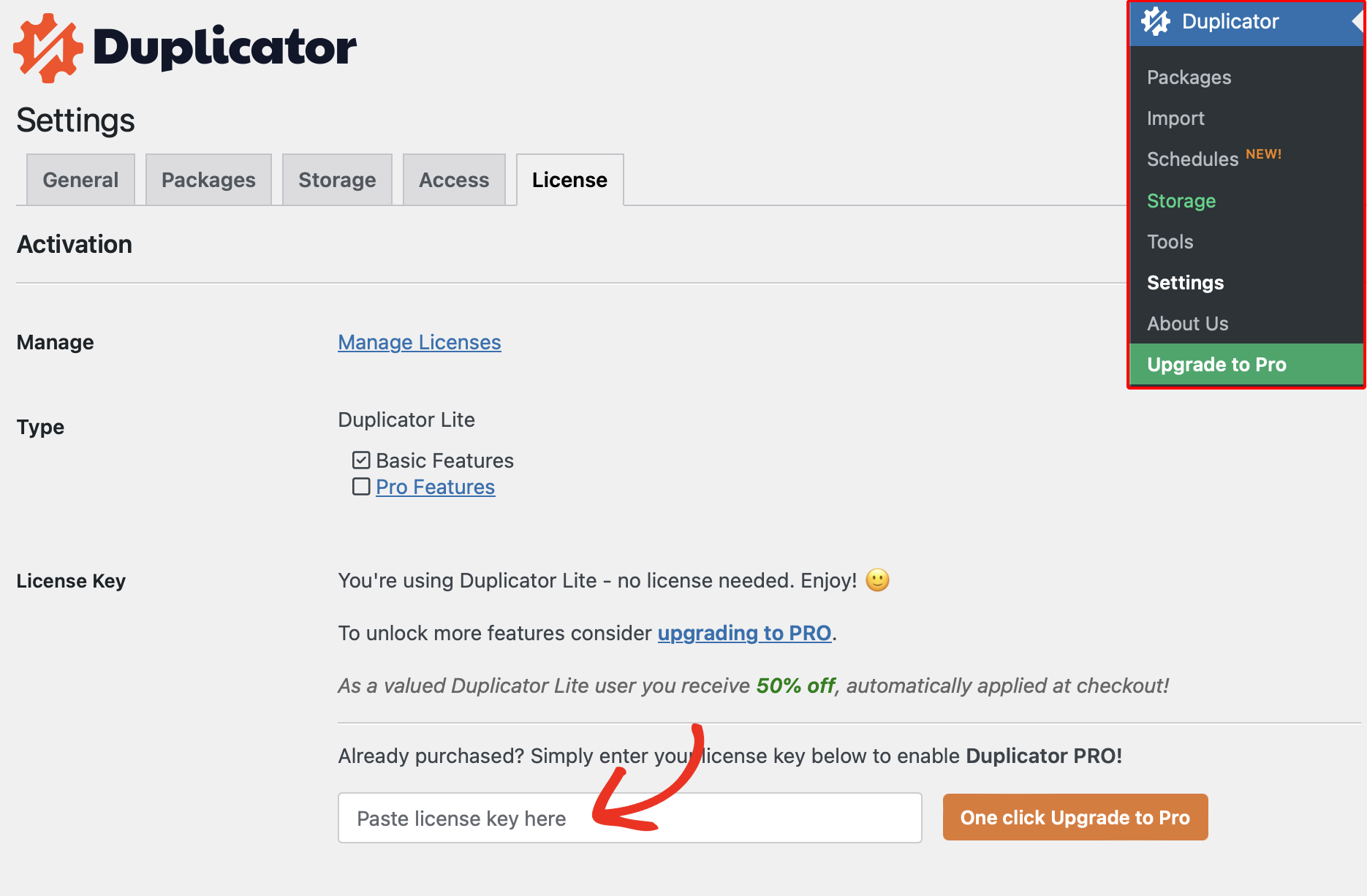
ライセンスを購入したら、ライセンスキーをDuplicator Liteの設定に追加することで、アップグレードプロセスを完了できます。これにより、プラグインの有料バージョンがインストールされます。
このプロセスを開始するには、WordPressサイトにログインする必要があります。次に、Duplicator Lite » 設定に移動します。このページには、ライセンスという名前のタブが表示されているはずです。
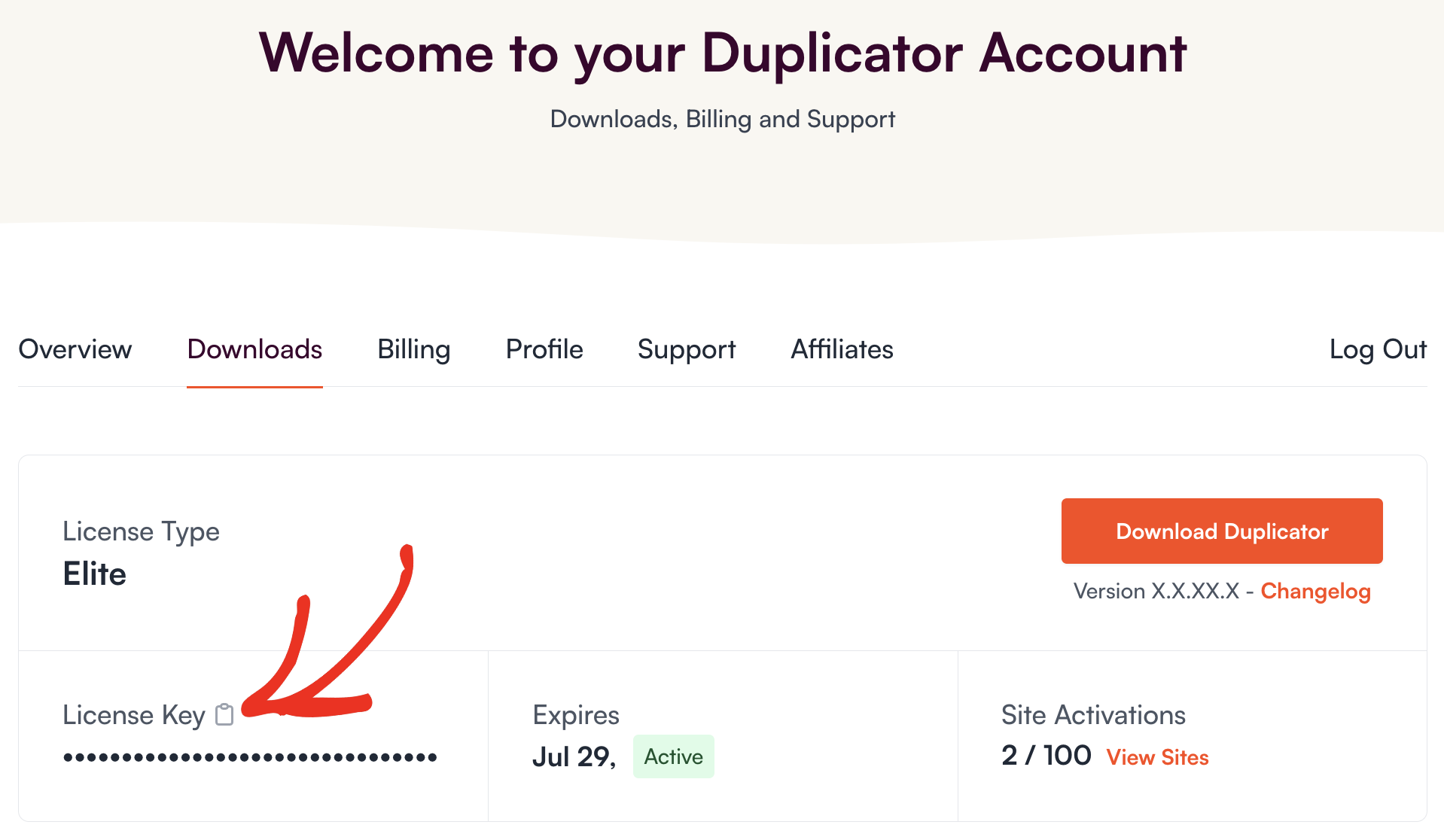
ライセンスキーが待っています!Duplicatorアカウントにログインし、ダウンロードタブをクリックして取得してください。
ライセンスキーはライセンスタイプの下にあります。クリップボードアイコンをクリックするだけで簡単にコピーできます。
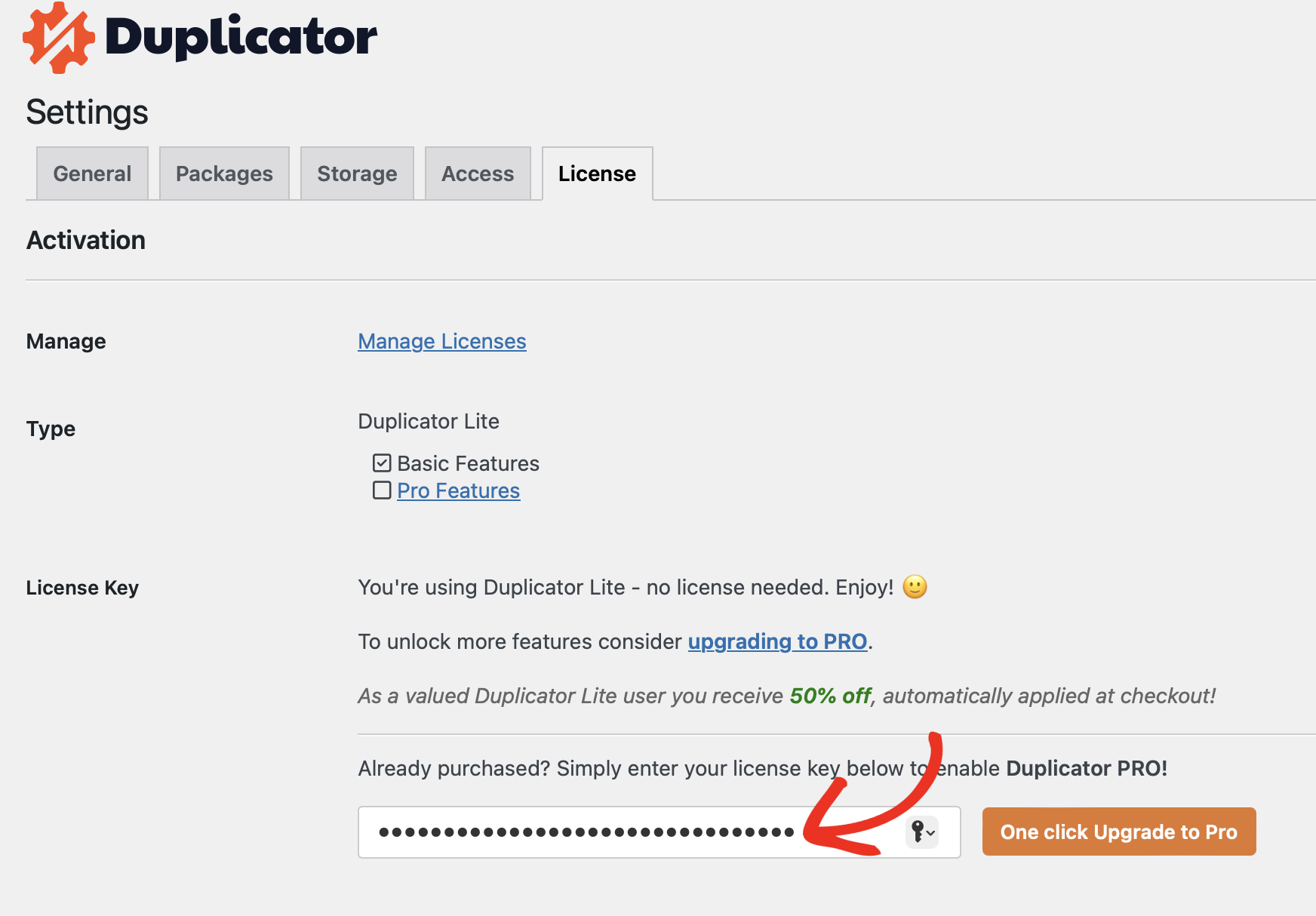
次に、ライセンスキーをDuplicator Liteの設定に貼り付け、ワンクリックでProにアップグレードボタンをクリックします。
ライセンスキーは自動的に検証され、続行するように求められます。
インストールプロセスを開始するには、インストールして今すぐロック解除ボタンをクリックする必要があります。
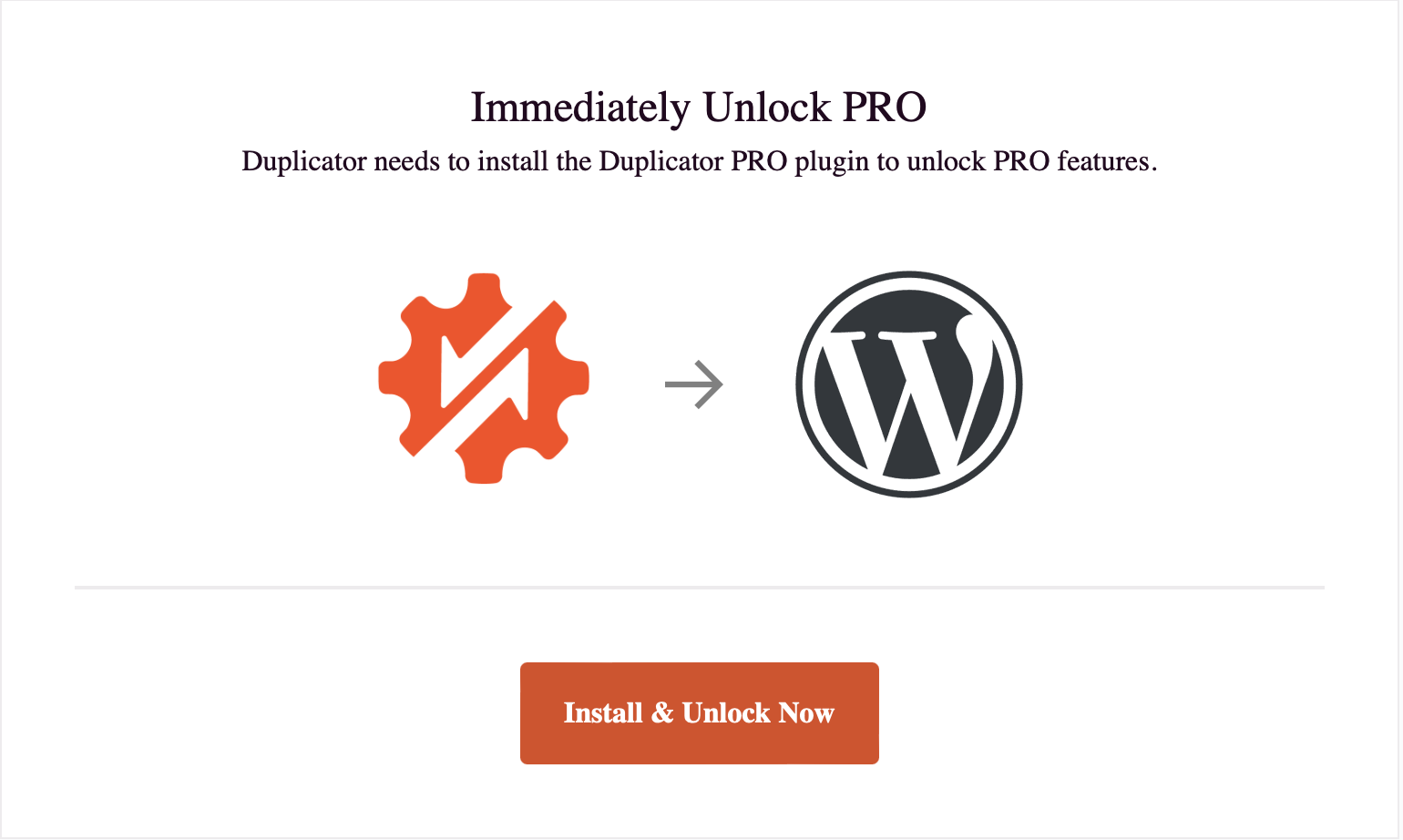
プラグインがインストールされました!成功メッセージに注意してください。
素晴らしいニュースです!WordPressサイトのDuplicator Pro設定にリダイレクトするには、OKをクリックしてください。有料版が、その素晴らしい機能の使用を開始するのを待っています!
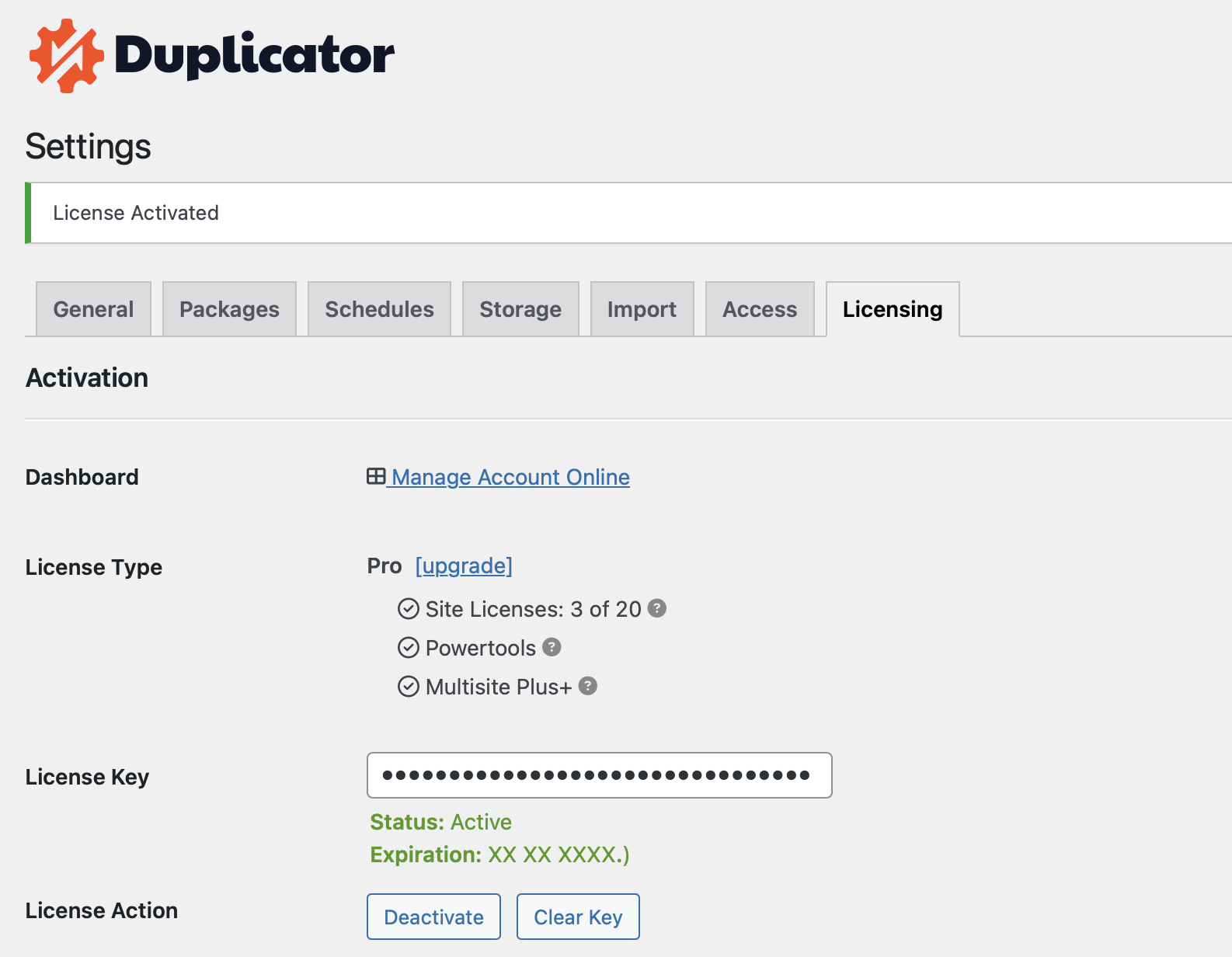
ライセンスキーがすでに検証されており、ライセンスの種類が表示されているはずです。