

インストーラーログの見つけ方
バックアップのインストール中に問題のトラブルシューティングを行っていますか?バックアップのインストールに失敗した場合、インストーラーログには失敗の原因に関する貴重な情報が記録されます。この情報は、Duplicator Proサポートチームに問い合わせる場合にも重要です。このガイドでは、インストーラーログの見つけ方とダウンロード方法を説明します。
インストーラーログとは?
インストーラーログは、Duplicatorがバックアップをインストールまたは復元する際に何が起こるかについての詳細情報を提供します。このファイルは、エラーメッセージや、インストールが失敗した理由をあなたやサポートチームが特定するのに役立つその他の情報を記録するため、トラブルシューティングに役立ちます。
インストーラーログの見つけ方
バックアップのインストールを試みた後、問題が発生するまでインストーラーができるだけ進むのを待ちます。
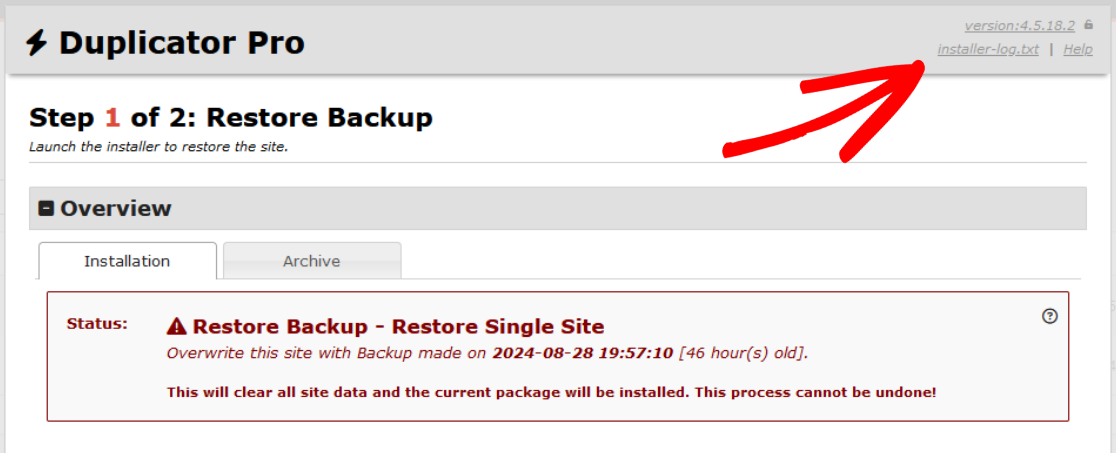
次に、インストーラーウィンドウの右上にあるインストーラーログへのリンクを見つけます。
次に、ダウンロードボタンをクリックして、ログファイルをコンピューターにダウンロードします。
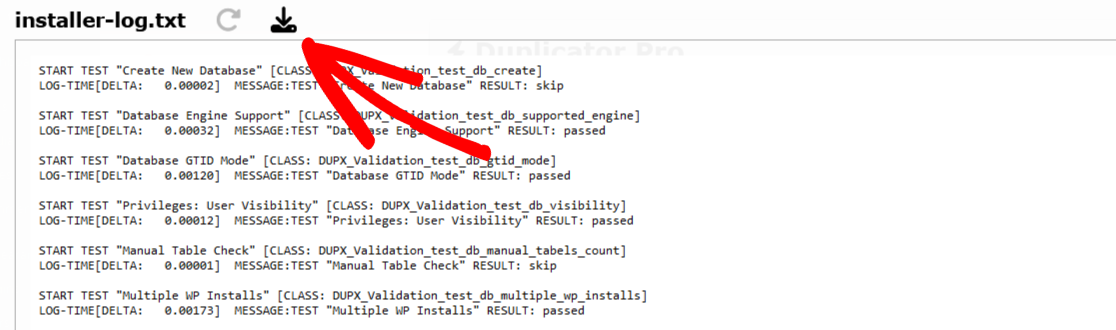
ファイルは次のファイル名パターンで保存されます: dup-installer-log__[hash].txt
[hash] は、ファイル名を一意にする特別な番号になります。インストールがインストーラーログを生成する前に失敗した場合、ダウンロードされるファイルはインストーラーブートログで、ファイル名パターンは次のようになります: dup-installer-bootlog__[hash].txt
サポートチケットを送信する場合は、インストーラーログまたはインストーラーブートログをメールまたはサポートチケットフォームに含めてください。
他の場所の検索
ホワイトスクリーンの死によりインストール画面が表示されない場合、または何らかの理由でインストーラーログを再確認する必要がある場合は、ウェブサイトのフォルダからファイルにアクセスできます。バックアップをインポートまたは復元したか、クラシックインストールを使用したかによって、インストーラーログとインストーラーブートログは異なる場所に配置される場合があります。
また、自動ファイルクリーンアップが既に実行されたかどうかによって、ファイルは異なる場所に配置される場合があります。インストーラーログファイルとインストーラーブートログファイルを見つけられるように、以下の参照リストをまとめました。サイトのルートフォルダは/public_html/であると仮定しますが、ホスティングによっては異なる場合があります。
インポートまたは復元
バックアップをインポートまたは復元した場合、クリーンアップが実行される前は、ファイルはここに配置されます。
- インストーラーログ:
/public_html/wp-content/duplicator-backups/imports/dup-installer-[hash]/dup-installer-log__[hash].txt - インストーラーブートログ:
/public_html/wp-content/duplicator-backups/imports/dup-installer-bootlog__[hash].txt
リカバリポイントから復元した場合、設定 » インポートでカスタムリカバリパスを使用した場合は、このパスが異なる場合があります。
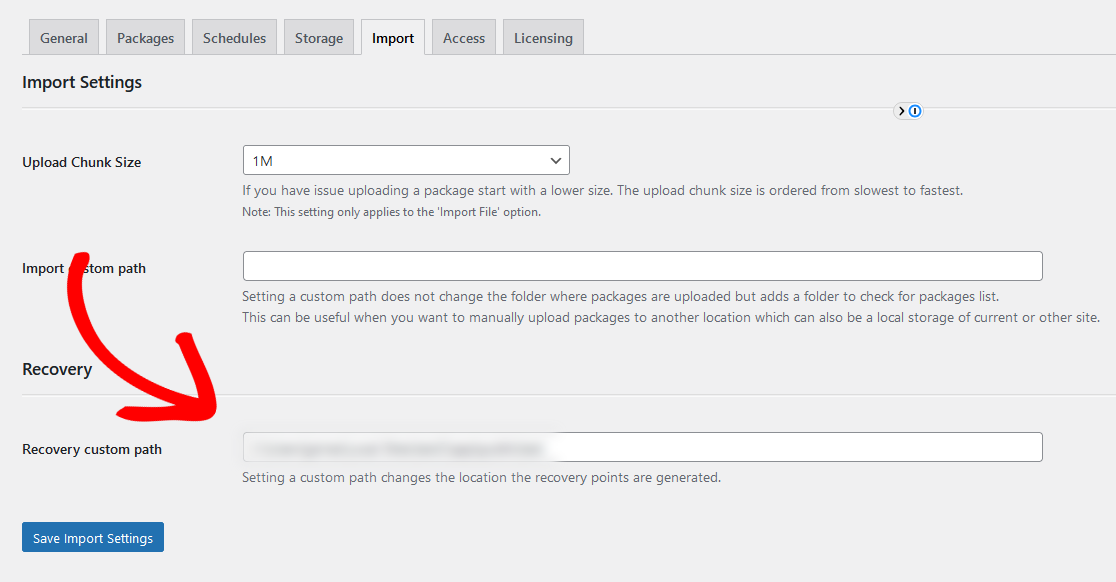
この場合、インストーラーブートログのカスタムリカバリパスと、カスタムリカバリパス内の/dup-installer-[hash]/フォルダにあるインストーラーログを確認する必要があります。
クラシックインストールの使用
クラシックインストールを実行した場合、クリーンアップが実行される前は、ファイルはここに配置されます。
- インストーラーログ:
/public_html/dup-installer/dup-installer-log__[hash].txt - インストーラーブートログ:
/public_html/dup-installer-bootlog__[hash].txt
Duplicator Liteを使用している場合、両方のインストーラーログファイルはこのフォルダにあります。
/public_html/wp-content/duplicator-backups/installer/
クリーンアップ後
インストールファイルがすでにクリーンアップされている場合は、インストーラーログの両方を /public_html/wp-content/duplicator-backups/installer/ で確認してください。
以上です!このガイドがインストーラーログを見つけるのに役立つことを願っています。
データベースのみのバックアップの作成に関するガイダンスが必要ですか?Duplicatorを使用したデータベースのみのバックアップの作成の詳細な手順については、チュートリアルをご覧ください。
また、サポートとログを共有するための簡単な手順もお読みください。


