

データベースのみのバックアップを作成中
サイトのデータベースのみをバックアップして別のサイトに移動する必要がありますか?このガイドでは、データベースのみのバックアップを作成し、移行先サイトにインポートする方法について説明します。
これらの手順はデータベース関連のアクションのみを対象としています。データベースのみの復元では、移行先サイトのファイルが既にデータベースが期待するものと一致していることを前提としているため、続行する前にファイルとデータベースの同期を確認してください。下の「データベースとファイルの同期を確認する」を参照してください。
データベースのバックアップを作成
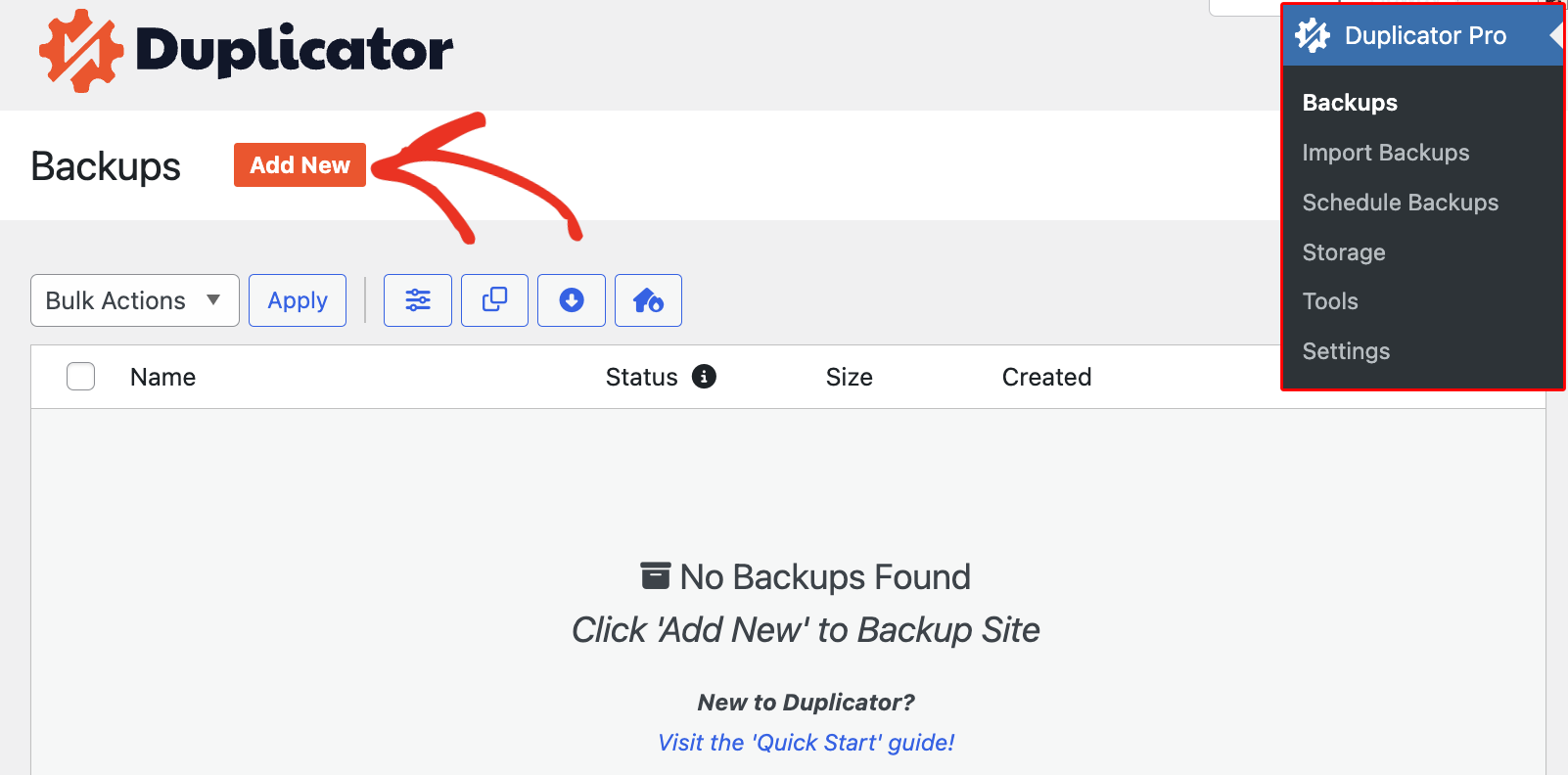
Duplicator Pro » Backups に移動し、Add New ボタンをクリックして、新しいバックアップの作成を開始します。
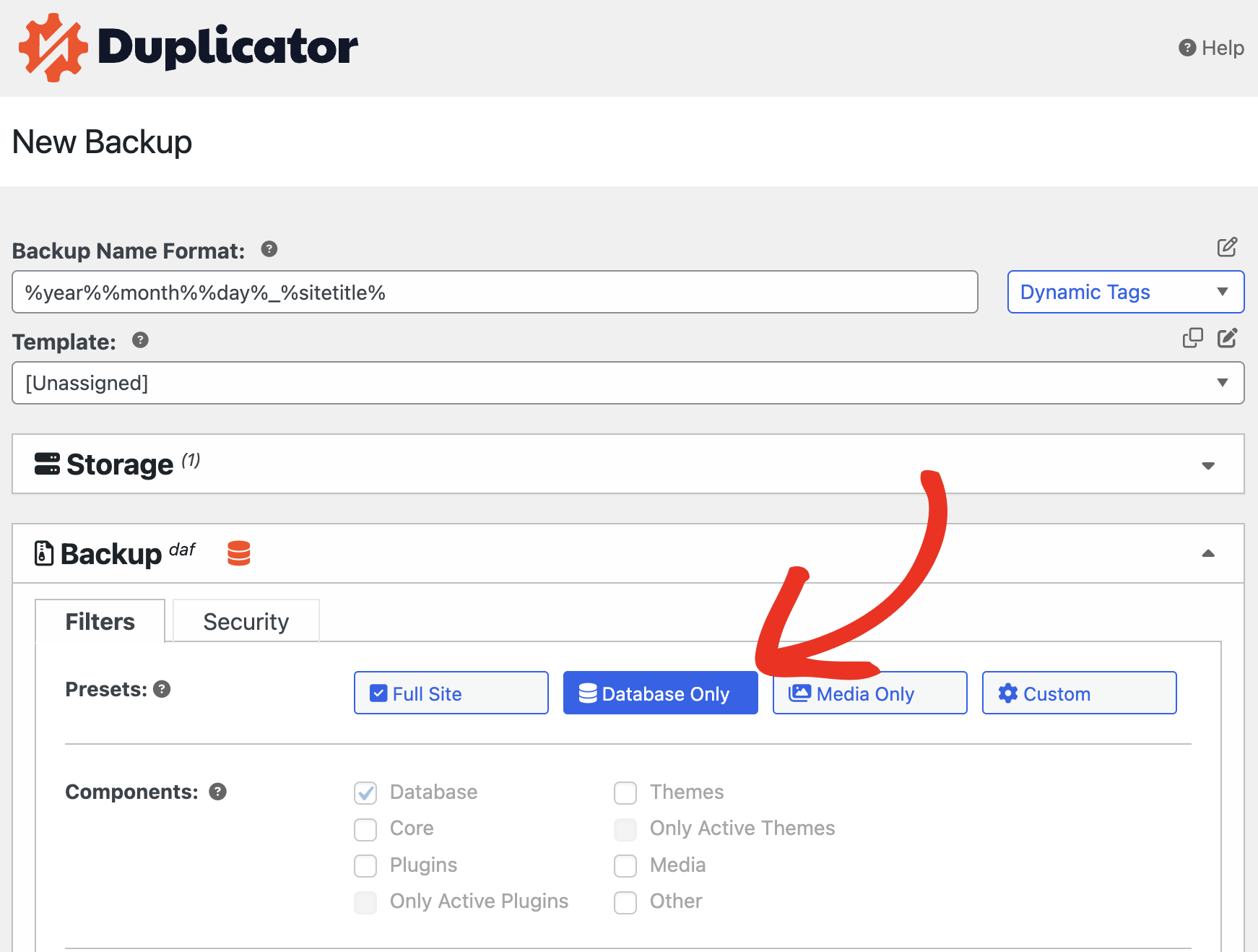
バックアップに名前を付け、Backup セクションに移動し、Database Only タブを選択します:
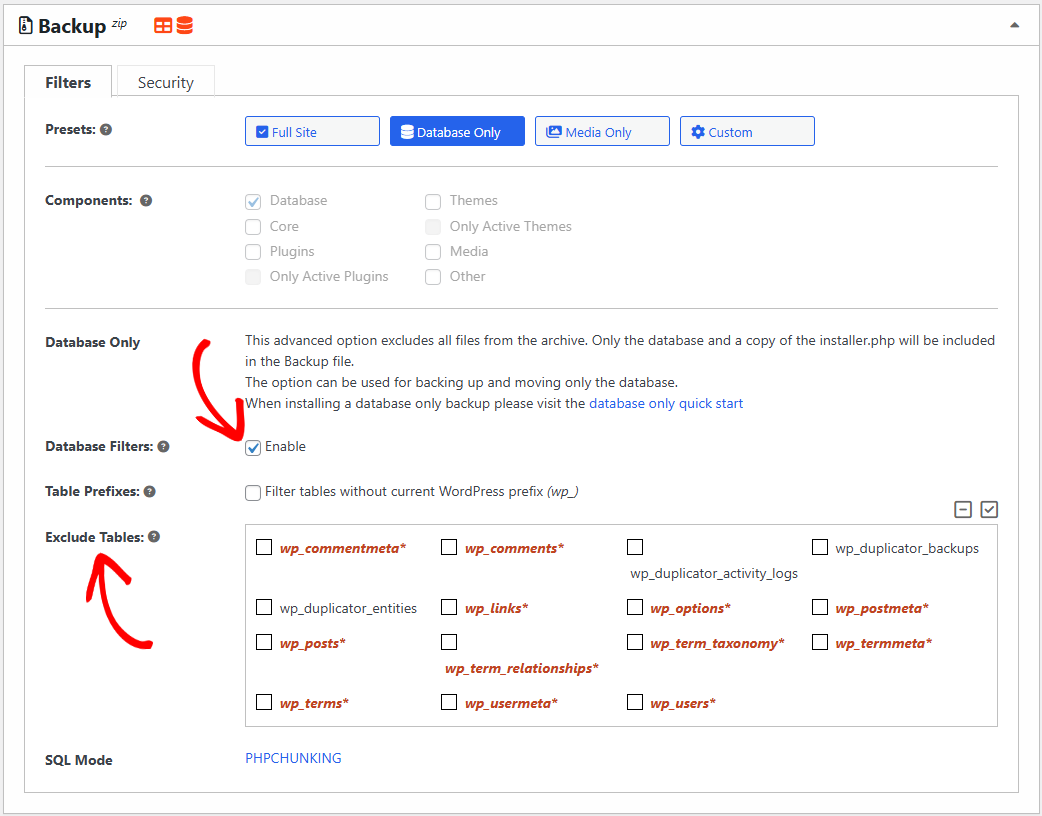
バックアップから除外したいテーブルを指定することもできます。データベーステーブルを除外するには、Database Filters オプションを有効にし、Exclude Tables の横のエリアから除外するテーブルを選択します:
ページの下部にある Next をクリックして、データベースバックアップの Scan プロセスに進みます:
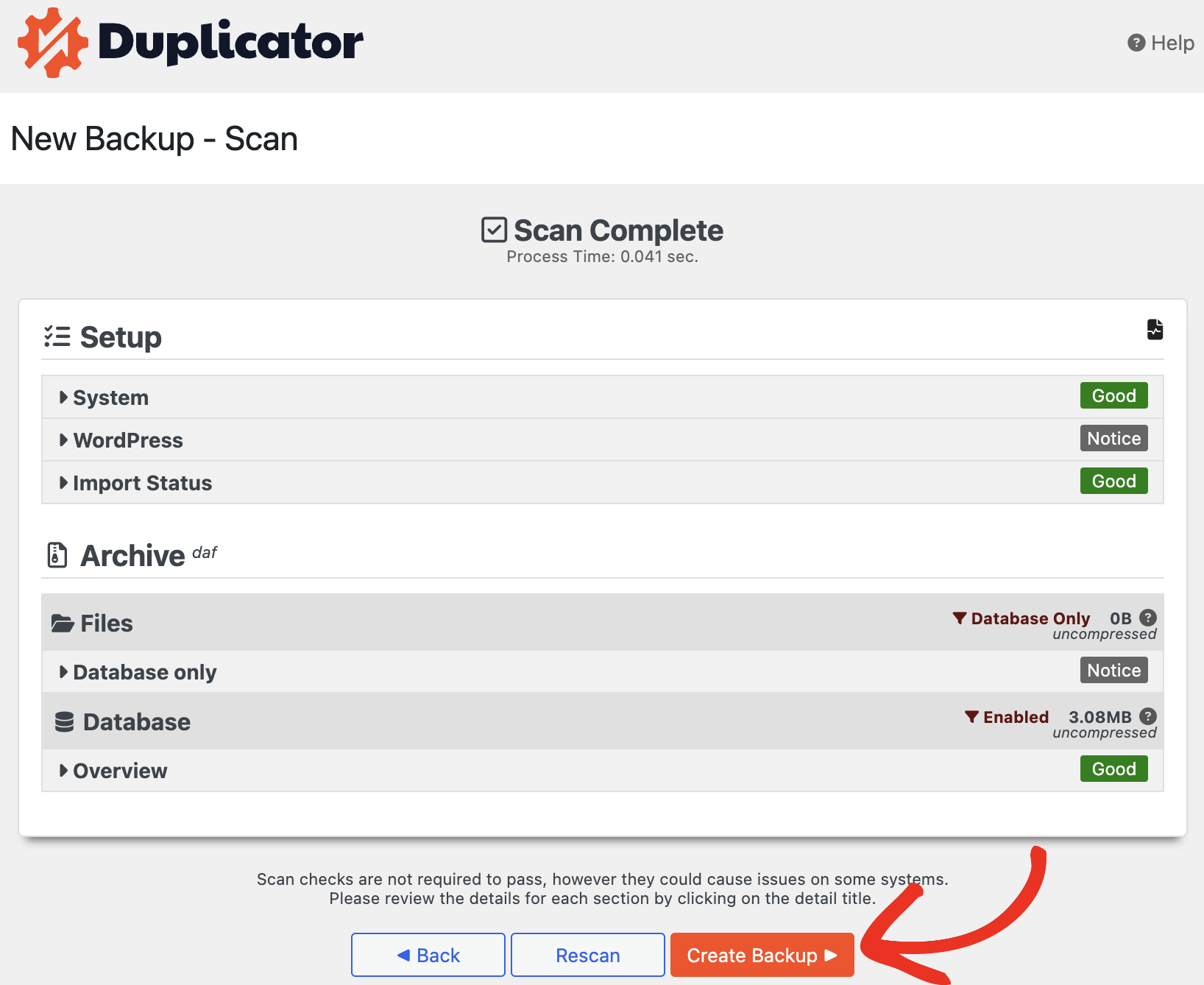
バックアップのスキャンが正常に完了したら、バックアップを作成します。このプロセスには数分かかります。データベースバックアップの準備が整います。
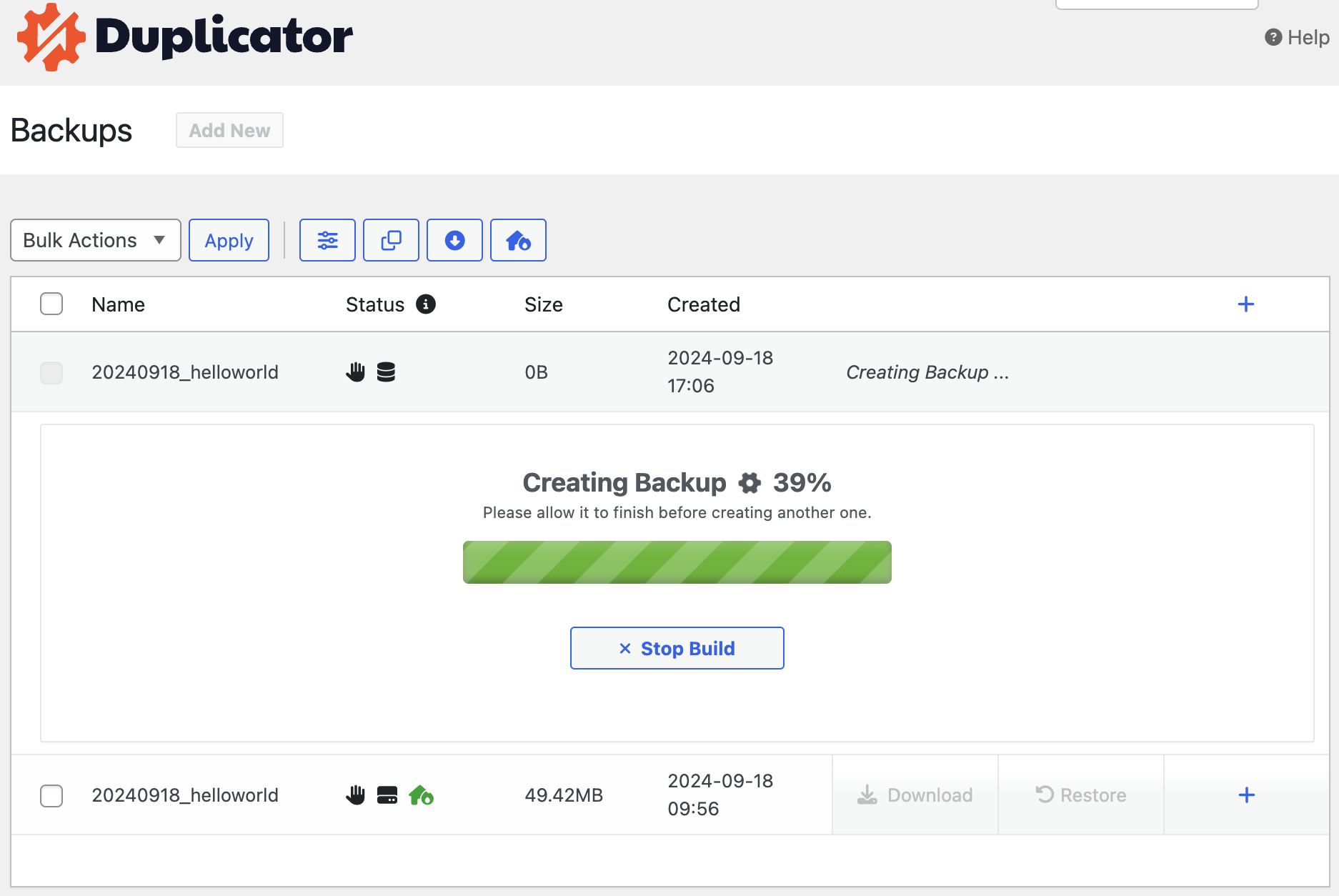
これで、Backupsの下にデータベースバックアップが表示され、そこからダウンロードできます:
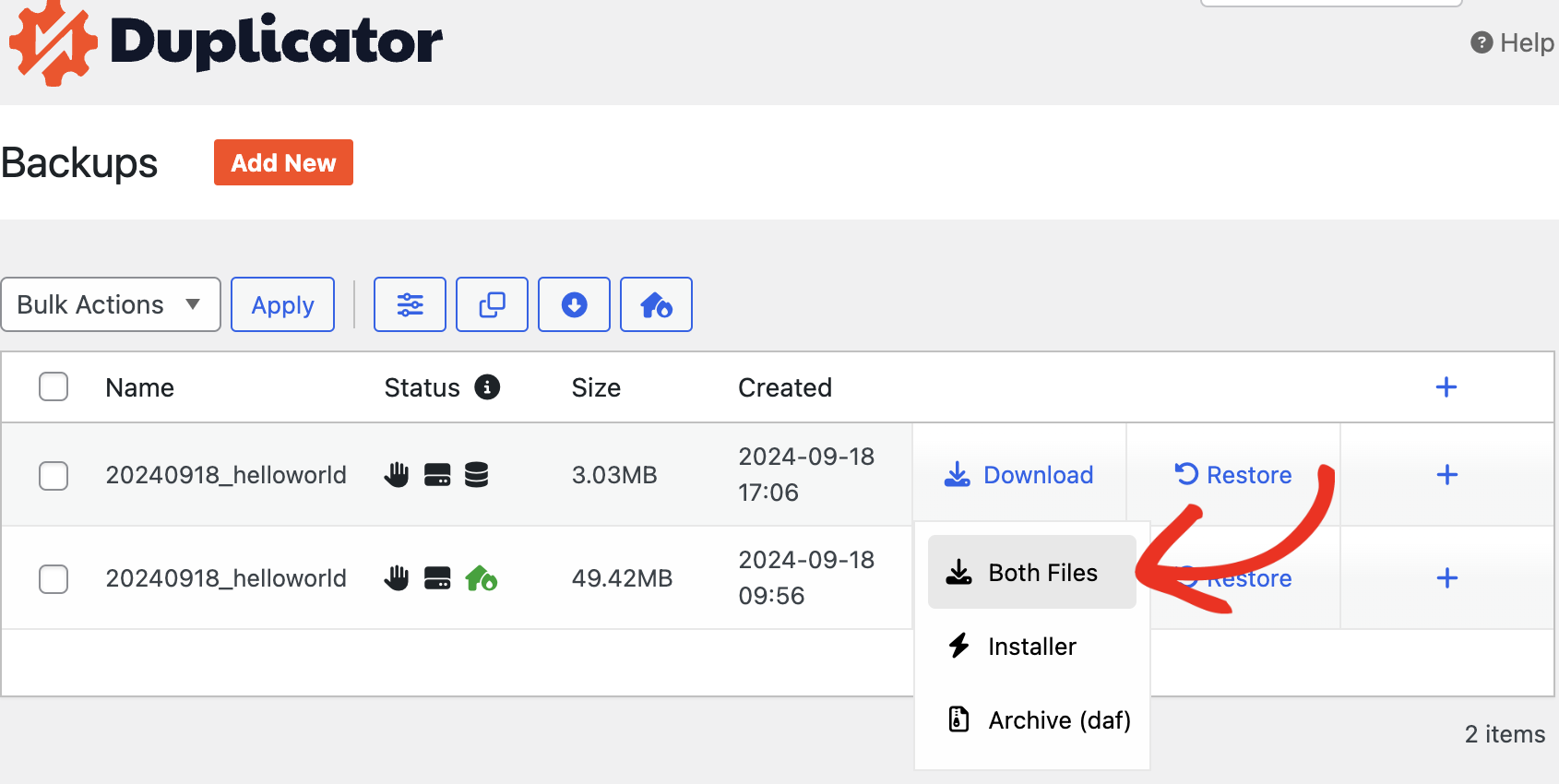
バックアップを移行先サイトにインポート
DuplicatorのLiteバージョンを使用している場合は、ダウンロードしたファイルを移行先サイトのルートディレクトリに手動で貼り付けて、バックアップを転送する方法については、このガイドを参照してください。
Duplicator Pro の場合は、移行先サイトに移動してバックアップをインポートしてください。
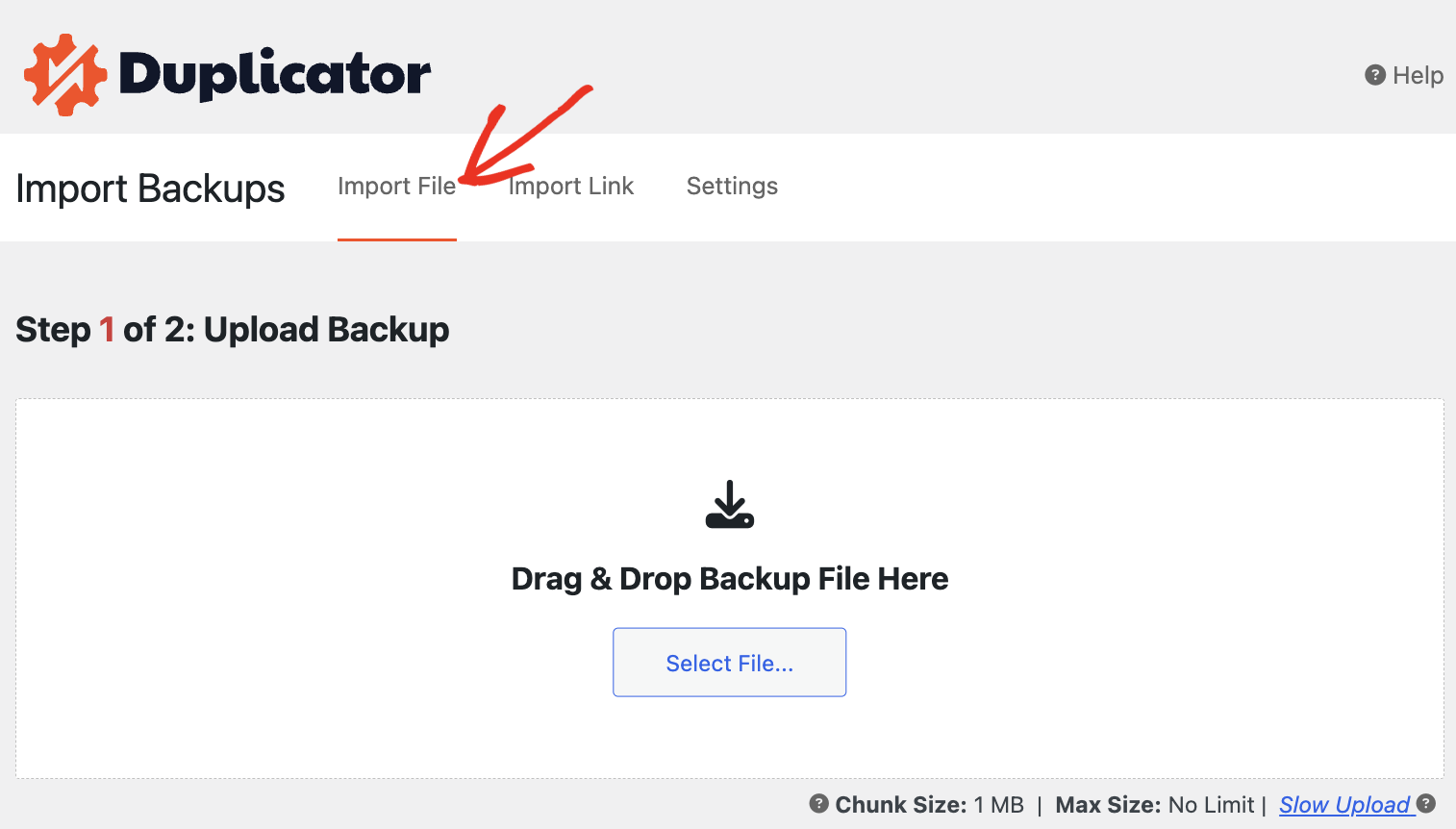
移行先サイトにDuplicator Proプラグインのライセンスバージョンがインストールされていることを確認してください。バックアップをインポートするには、 Duplicator Pro » Import Backups に移動し、コンピューターからダウンロードした[archive.daf]または[archive.zip]ファイルを Select File または Drag & Drop してください:
移行プロセス中に問題が発生した場合に備えて、ウェブサイトを以前のバージョンに戻せるように、Recovery Point を設定し、URLを安全なメモにコピーしてください。
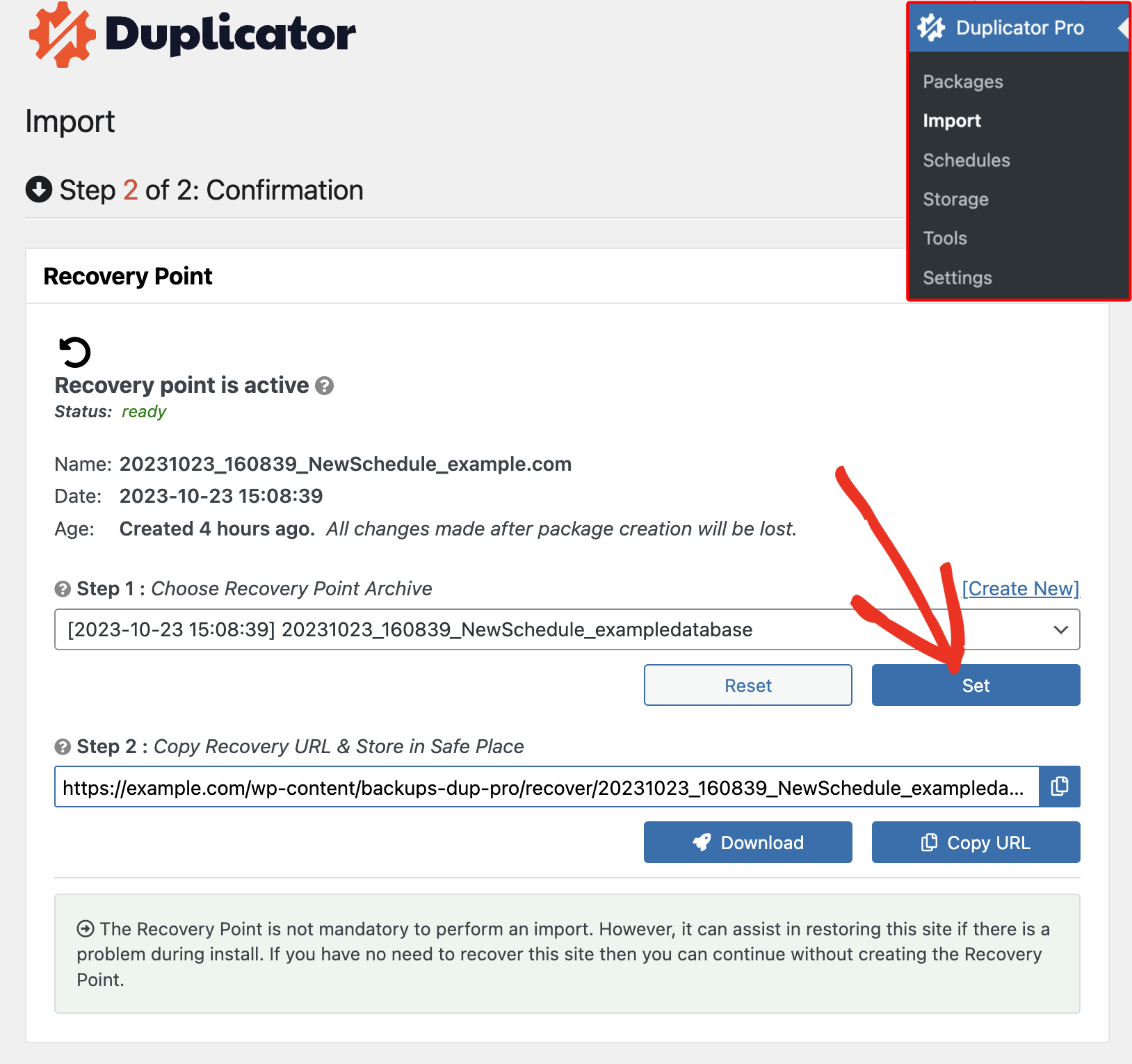
次に、ページの下部にある Launch Installer をクリックできます:
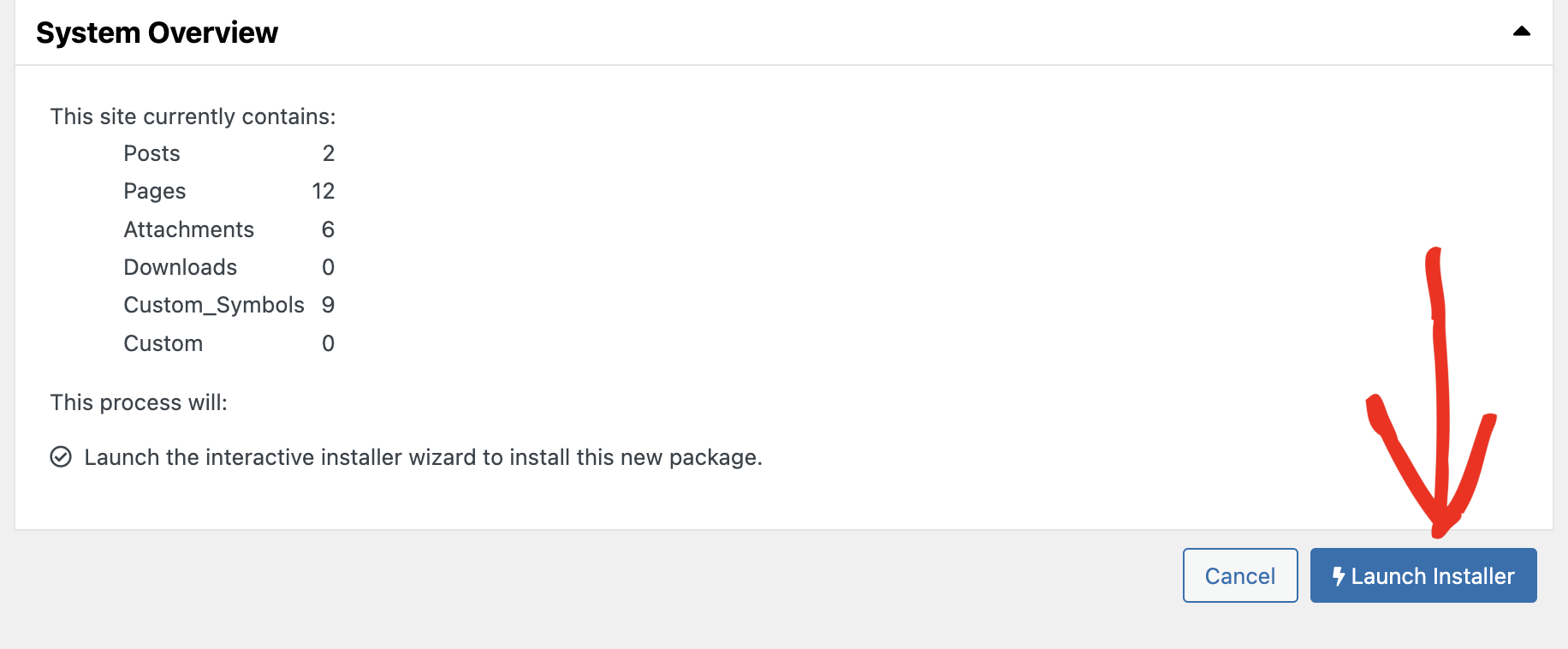
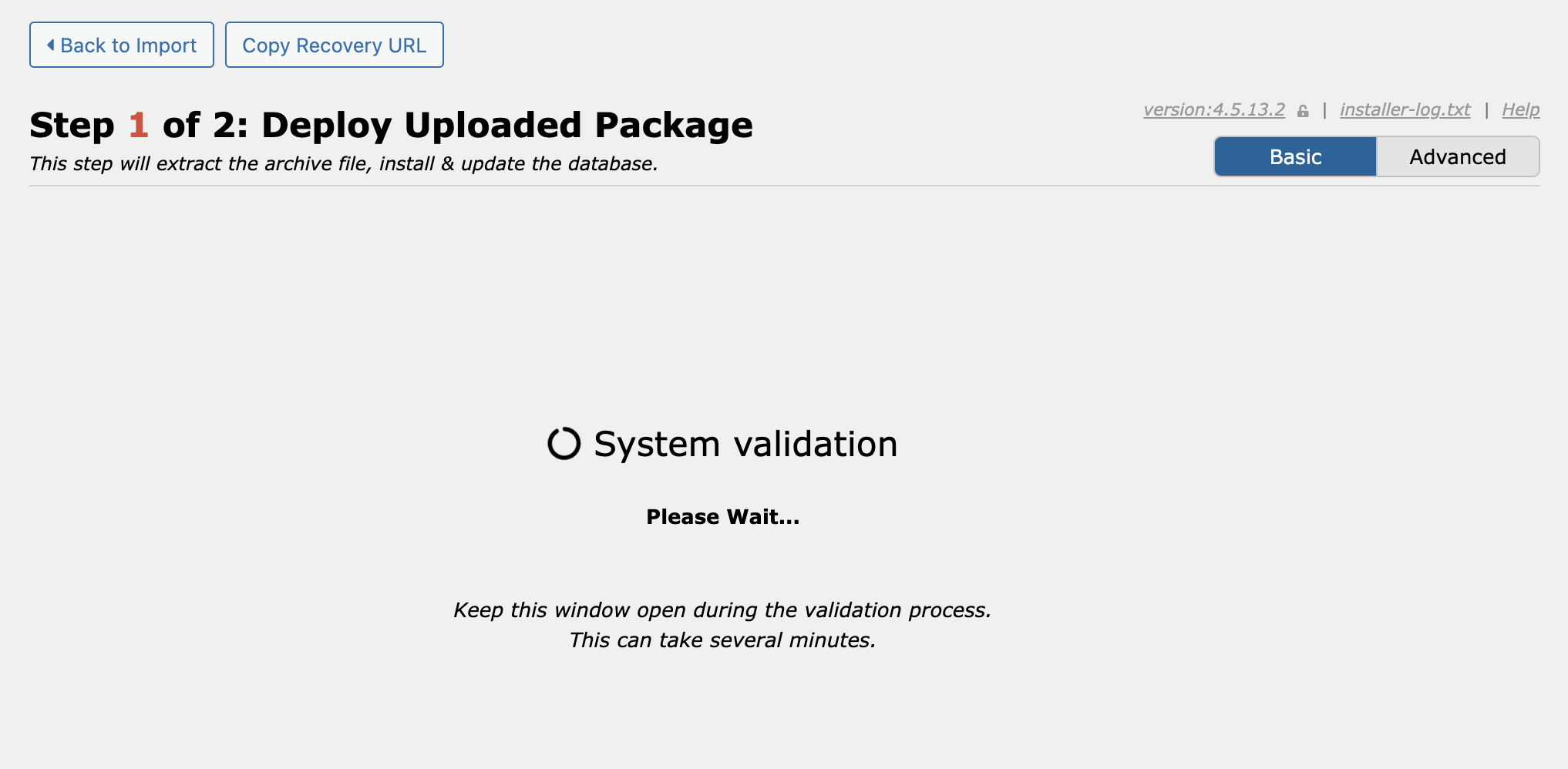
インストーラーを起動すると、システム検証が開始されます。
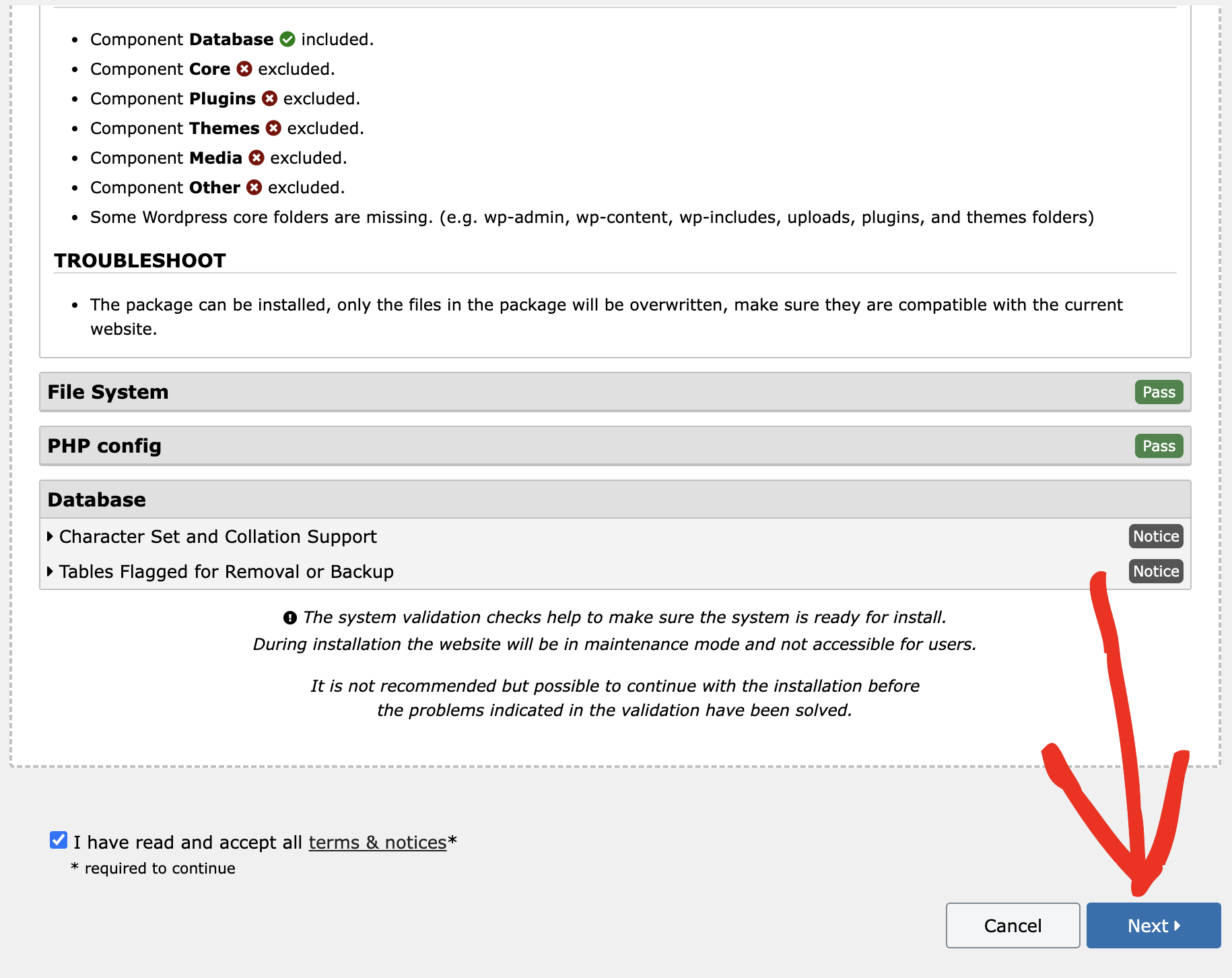
ページの下部までスクロールし、terms & notices に同意して Next をクリックします:
インストール確認ウィンドウが表示されます。以前にリカバリポイントが設定されていた場合、同じウィンドウにリカバリURLのコピーボタンが再度表示されるため、最初に保存しなかった場合でもアクセスできます。サイトとデータベースの設定を確認し、OKをクリックします。
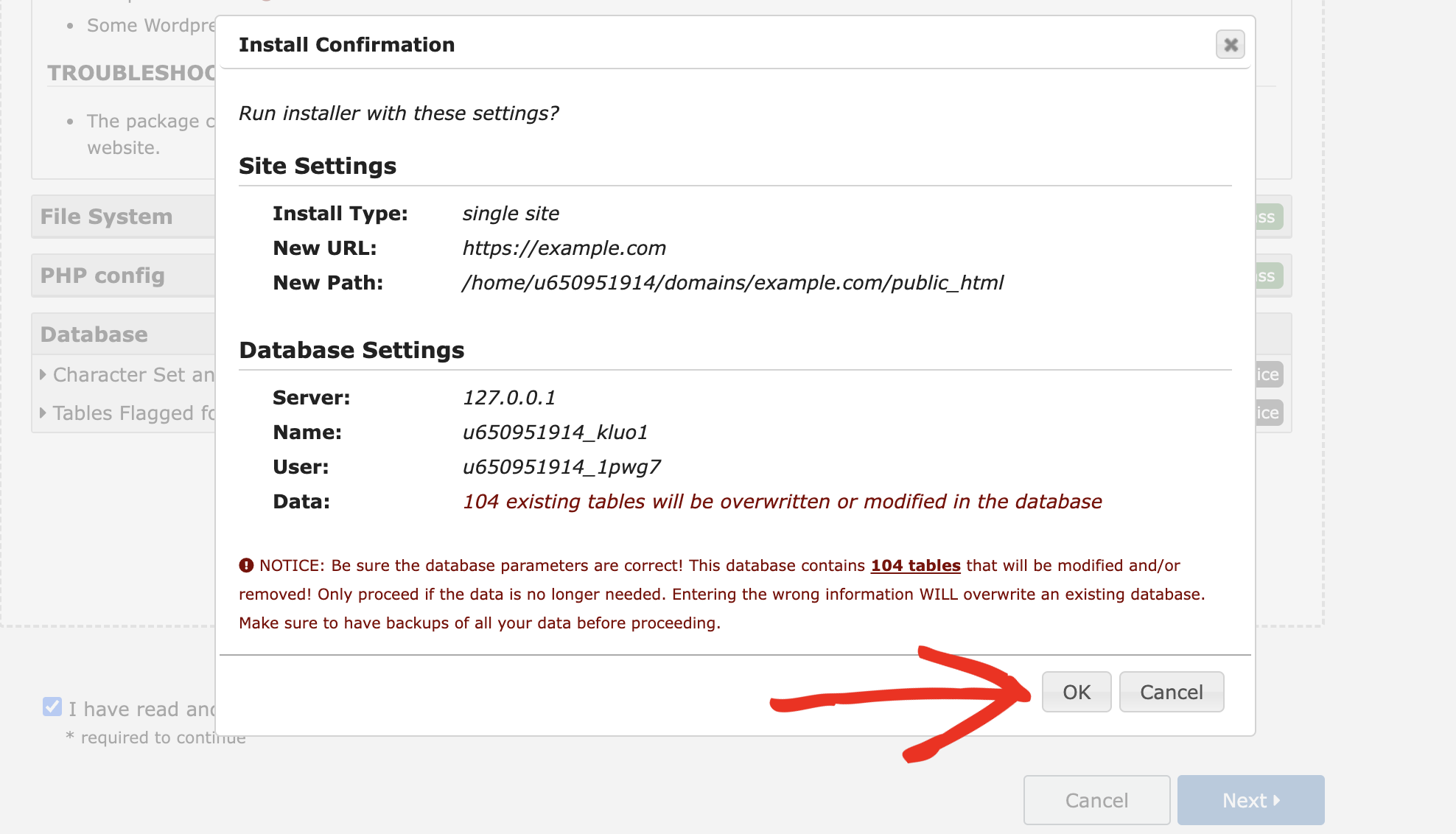
これにより、移行先サイトでのデータベースのインストールが開始されます。
データベースのみの復元以外のインストーラーの完全なウォークスルーについては、インストーラーの究極ガイドを参照してください。
データベースとファイルの同期を確認
ファイルとデータベースが同期しているかどうかをどのように確認しますか?決定的な答えはありませんが、考慮すべき一般的なガイドラインがあります。通常、ファイルシステムは次のような場合に更新されます。
- ページ、投稿、またはメディアコンテンツに新しい画像、ビデオ、またはファイルを追加する
- 新しいプラグインまたはテーマをインストールする
- (セキュリティプラグインなど).htaccessファイルに書き込むプラグイン設定を変更する
これらのアクションのいずれかが発生した場合、WordPressはおそらくファイルシステムとデータベースの両方に書き込みました。
「ソースサイト、サイトA」と「移行先サイト、サイトB」というシナリオを考えてみましょう。サイトAに新しいプラグインがインストールされ、次にデータベースのみのバックアップが作成され、データベースのみのインストールオプションを使用してサイトBに移動されます。
この場合、サイトBのファイルはサイトAで作成されたデータベースと同期していません。サイトBにはプラグインファイルがないためです。サイトAのデータベースをサイトBにインストールすると、サイトBにサイトAにインストールされたプラグインファイルがないため、問題が発生する可能性があります。
通常、サイトBにプラグインをインストールすると問題が解決します。サイトAで大幅な変更があった場合は、サイトBでもそれらのファイルを更新することをお勧めします。
データベースインストール機能により、データベースのバックアップが数ステップで簡略化されます。包括的なウェブサイトのデータベースとファイルの同期には、代わりにカスタムバックアップ機能を使用してください。この機能は、メディアファイル、プラグイン、テーマなどの追加要素をバックアップに含みます。


