

メディアのみのバックアップを作成
メディアライブラリ向けのカスタマイズされたバックアップソリューションにご興味がありますか?メディアのみのバックアップオプションを使用すると、ウェブサイトのメディアファイルを排他的にバックアップでき、貴重なリソースを正確に管理できます。このガイドでは、メディアのみのバックアップの作成プロセスを数ステップで簡略化します。
メディアのみのバックアップを作成
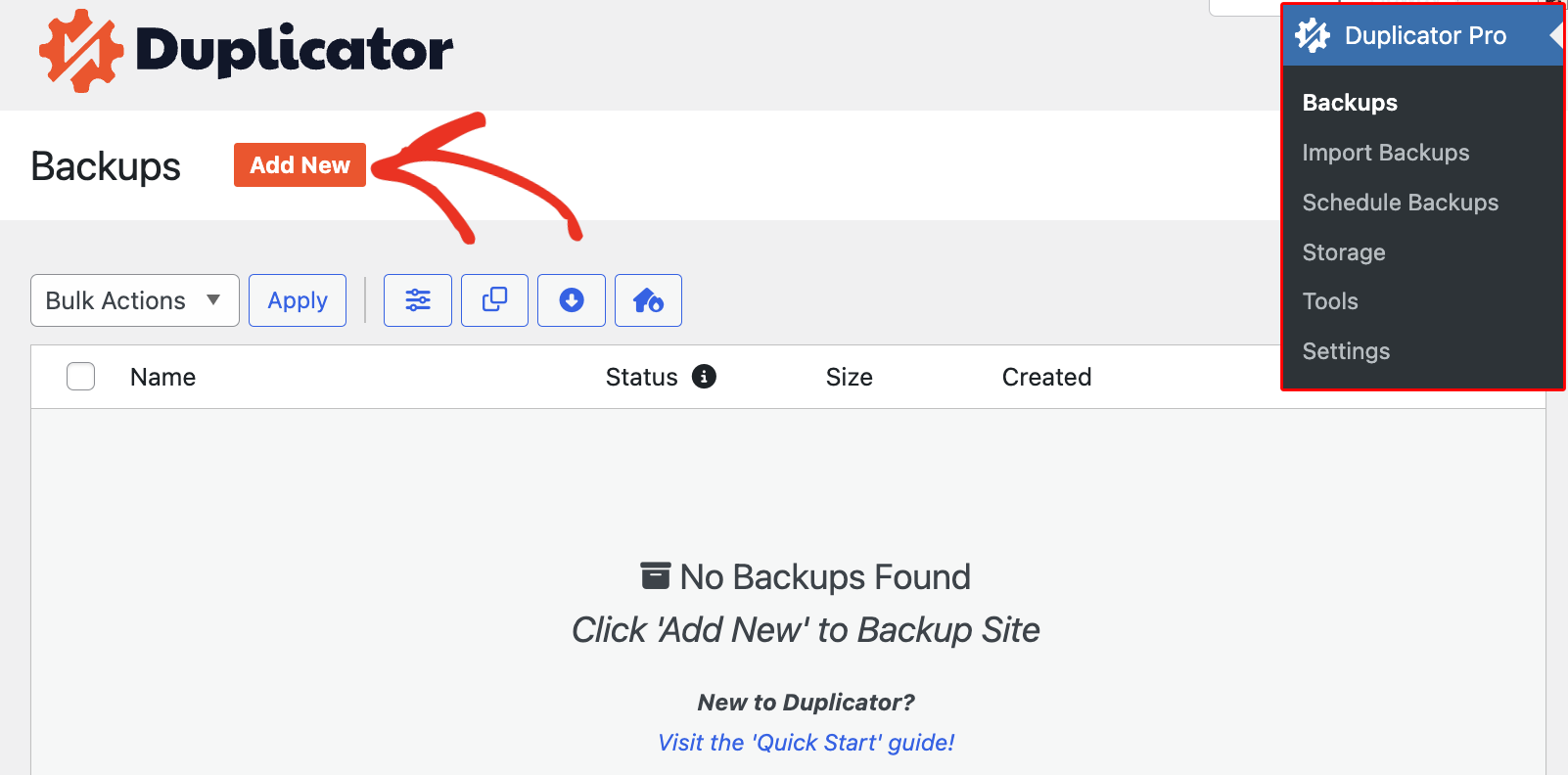
Duplicator Pro » バックアップに移動し、新規追加バックアップをクリックします:
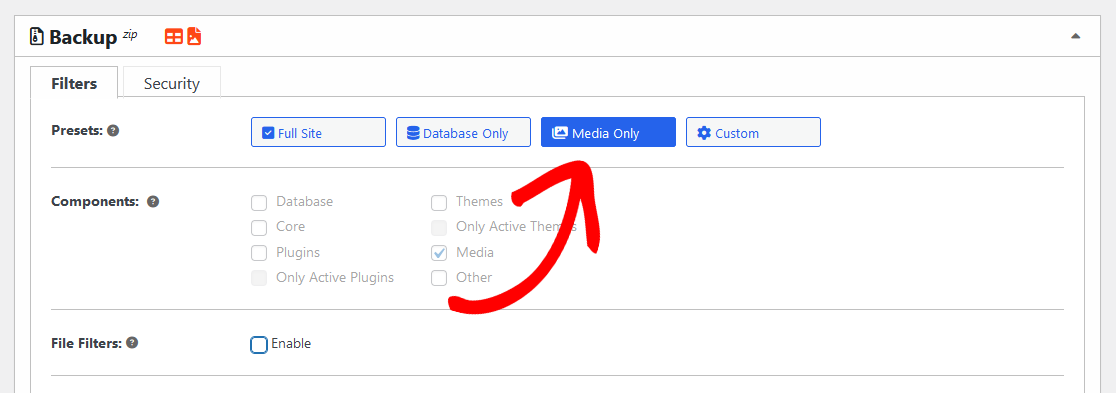
バックアップに名前を付け、バックアップセクションに移動して、メディアのみタブを選択します:
次へをクリックし、メディアのみバックアップのスキャンプロセスに進みます:
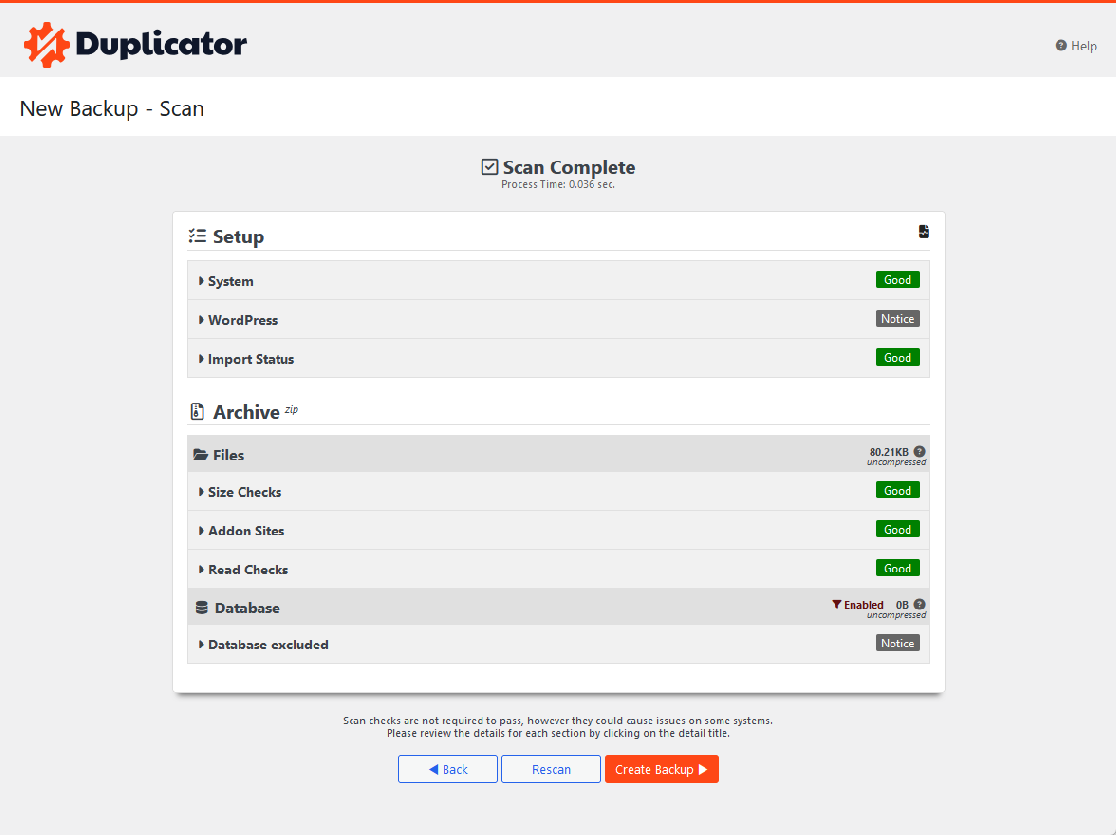
スキャンが成功したら、バックアップを作成をクリックします。これには数分かかります。メディアのみのバックアップが準備完了です。バックアップの下で見つけてダウンロードしてください。
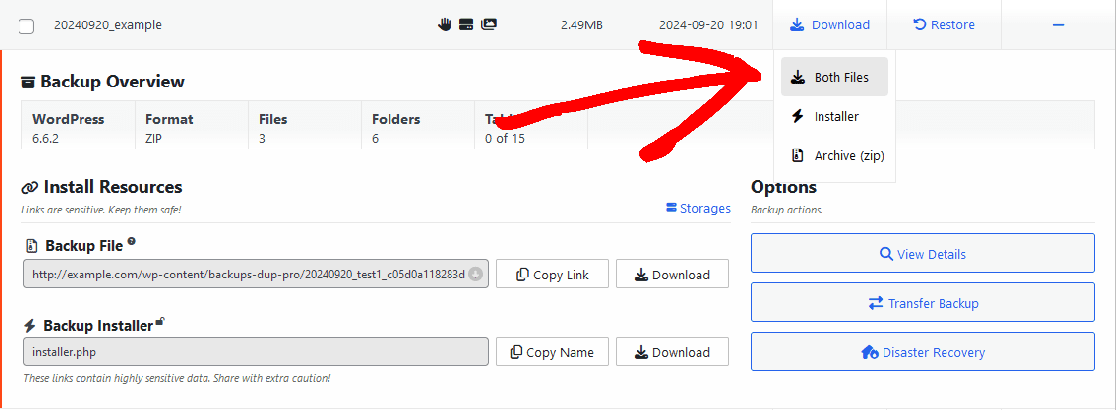
移行先サイトに移動し、バックアップをインポートします。また、移行先サイトにバックアップをインポートするの詳細な手順も参照してください。
メディアのみのバックアップに含まれるもの
メディアのみのバックアップの内容:メディアのみのバックアップには、WordPressのインストールからwp-content/uploadsフォルダのみが含まれます。このフォルダには通常、以下が含まれます:
- WordPressメディアライブラリを通じてアップロードされた画像
- PDFファイルおよびドキュメント
- サイトにアップロードされたビデオおよびオーディオファイル
- WordPressメディアアップローダーを通じて追加されたその他のファイル

重要な注意点:
wp-content/uploadsフォルダの外に保存されているメディアファイルは含まれません- プラグインファイル、テーマファイル、その他のWordPressコアファイルは除外されます
- カスタムメディアロケーションまたは標準外のアップロードディレクトリは、uploadsフォルダ内にない限りキャプチャされません


